المرة الأولى التي تفشل فيها الصفحة الرئيسية للعميل '؛ أ حيوية الويب الأساسية التدقيق بسببي، كان الجاني صورة بطل واحدة: 4.2 ميجابايت PNG قام المصمم بتصديرها مباشرة من Figma وإسقاطها في مكتبة الوسائط WordPress. كان يعرض بعرض 1200 بكسل ومخزنًا بسعر 3800 بكسل. استغرقت الصفحة إحدى عشرة ثانية للرسم على اتصال متنقل مختنق. أنا '؛د شحنتها.
كان ذلك خلال أيام WP Adminify الخاصة بي، وقد علمني شيئًا شكل كل أداة صور قمت ببنائها لاحقًا تولز.ديف: معظم مشاكل الصورة هي '؛t مشاكل التحرير، هم '؛re السباكة مشاكل. أبعاد خاطئة، تنسيق خاطئ، لا يوجد تمرير ضغط. أنت لا تفعل '؛ تحتاج إلى Photoshop لإصلاح أي من ذلك. أنت بحاجة إلى ثلاث أو أربع أدوات صغيرة تعمل بشكل جيد وتعمل بسرعة.
يتنقل هذا الدليل خلال كل عملية يومية للصور - تغيير الحجم، والضغط، وتحويل التنسيق، وإزالة الخلفية - مع الأسباب الكامنة وراء كل عملية والأخطاء التي ارتكبتها I'؛ لقد قمت بذلك حتى تتمكن من تخطيها. تقوم كل أداة في Toolz.dev بمعالجة الصور بالكامل في متصفحك. لا تلمس صورك الخادم أبدًا، وهو أمر مهم أكثر مما يدركه الأشخاص بمجرد تعاملهم مع عمل العميل أو الصور الشخصية.
ليرة تركية؛DR: بالنسبة للوظائف الشائعة، يمكنك البقاء في المتصفح بنسبة 100% تغيير حجم الصورة لإصلاح الأبعاد، ضغط الصورة لقطع حجم الملف، محول التنسيق للتنقل بين PNG/JPEG/ويب بي/أفيف، و مزيل الخلفية للحصول على لقطات نظيفة للمنتج والملف الشخصي. لا يتم تحميل أي شيء - ينتقل الملف من القرص الخاص بك إلى علامة تبويب المتصفح ويبقى هناك. يتم دائمًا تغيير حجم ترتيب التحسين الصحيح، ثم تحويله، ثم ضغطه.
لماذا تعالج الصور في المتصفح بدلاً من تحميلها؟
معظم "؛ أدوات الصور المجانية عبر الإنترنت؛ العمل بنفس الطريقة أدناه: تقوم بتحميل الملف، ويقوم الخادم بمعالجته، وتنزيل النتيجة. صفحة الويب عبارة عن طبقة رقيقة فوق جهاز مستأجر في مكان ما. يحتوي هذا النموذج على ثلاث مشاكل، والخصوصية هي الأعلى صوتًا فقط.
Toolz.dev الخاص مقارنة مع مواقع مثل TinyWow يتعلق الأمر مقدمًا بما لا يزال أسلوب المتصفح فقط يتخلى عنه من جانب الصورة: لا يوجد AVIF أو مخرجات متحركة، لأنه لا يمكن لأي متصفح تشفير AVIF من لوحة قماشية، ولا معالجة مجمعة، نظرًا لأن كل أداة صورة هنا تتعامل مع ملف واحد في كل مرة.
الخصوصية هي مصدر القلق الواضح. لقطات المنتج الخاضعة للحظر، وصور الهوية، ولقطات شاشة لوحات المعلومات الداخلية، والصور الشخصية - الصور التي يحتاج الأشخاص في أغلب الأحيان إلى تغيير حجمها أو ضغطها هي بالضبط الصور التي ينبغي '؛الجلوس في دليل مؤقت '؛s. "؛ تم حذف الملفات بعد ساعة واحدة وحصة؛ هو وعد يمكنك '؛ التدقيق.
زمن الوصول هو التكلفة الأكثر هدوءًا. يستغرق تحميل مجموعة من صور الكاميرا بسعة 20 ميجابايت عبر شبكة Wi-Fi المكتبية وقتًا أطول من تغيير الحجم نفسه. تتخطى الأداة المستندة إلى المتصفح رحلة الذهاب والإياب - "؛ تحميل واقتباس؛ فوري لأن الملف ينتقل إلى الذاكرة فقط. عندما يقوم I'؛m بمعالجة مجلد من صور المنتج، فإن هذا الاختلاف هو الفرق بين استراحة القهوة والتدفق المستمر.
ثم هناك الجدران التي لم يذكرها أحد حتى تصل إلى واحد: الحدود القصوى لحجم الملف، والحدود اليومية، وحصة الإقتباس؛ الترقية إلى Pro لمعالجة الصور التي يزيد حجمها عن 10 ميجابايت، وحصة الإقتباس؛ العلامات المائية على الطبقة المجانية. تحتوي الأداة من جانب العميل على حد واحد بالضبط، وهو '؛s جهازك و#39؛s ذاكرة الوصول العشوائي.
لقد كانت تقنية القيام بكل هذا في علامة التبويب قياسية لسنوات. HTML <canvas> يمكن للعنصر وسياقه ثنائي الأبعاد فك تشفير الصور النقطية وإعادة تشكيلها وإعادة تشفيرها بدون أي خادم. المتصفح '؛s الخاصة Image يتعامل جهاز فك التشفير مع JPEG وPNG وWebP وAVIF بشكل متزايد. هناك '؛ لم يعد سببًا تقنيًا لإرسال صورة عبر الإنترنت فقط لجعلها بعرض 800 بكسل.
كيف يمكنك تغيير حجم الصورة إلى الأبعاد الصحيحة؟
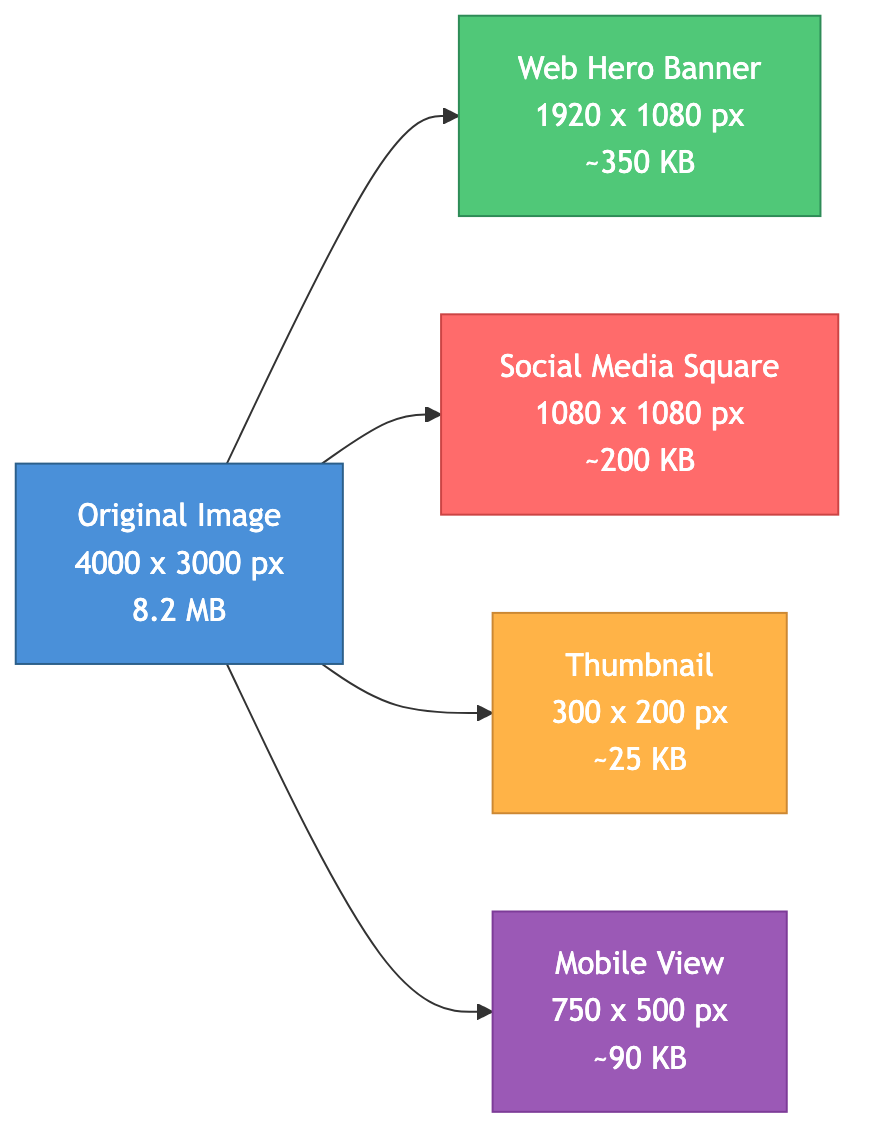
تغيير الحجم هو العملية التي أصل إليها بالنسبة لمعظم الأشخاص، والحصول على الأبعاد مباشرة في اتجاه المنبع يمنع معظم مشكلات الأداء في اتجاه مجرى النهر. القاعدة التي أتمنى أن يتم استيعابها في I'؛d سابقًا: لا تقم أبدًا بتخزين صورة أكبر بكثير من أكبر حجم ستعرضه على الإطلاق.
سير العمل على تغيير حجم الصورة أداة:
- اسحب صورتك إلى الأداة أو انقر للتصفح.
- أدخل العرض والارتفاع المستهدف بالبكسل.
- حافظ على قفل نسبة العرض إلى الارتفاع إلا إذا كنت تريد التمدد عمدًا - مع تشغيله، يؤدي تغيير العرض إلى ضبط الارتفاع تلقائيًا حتى لا يشوه أي شيء.
- اختر طريقة إعادة التشكيل (bicubic هو الإعداد الافتراضي الآمن للصور؛ وأقرب جار لفن البكسل الذي تريد الحفاظ عليه واضحًا).
- العملية والتنزيل.
الرقم الوحيد الذي يستحق الحفظ هو مضاعف شبكية العين. يجب أن تحتوي الفتحة التي يتم عرضها عند 800 بكسل على صورة عند 1600 بكسل تقريبًا بحيث تظل حادة على شاشتين - وليس الوحش 3800 بكسل الذي قمت بشحنه في المرة الأولى. مضاعفة حجم الشاشة، وليس خمسة أضعافها.
هنا'؛s ورقة غش لحالة الاستخدام أحتفظ بها مثبتة، لأن "؛ ما هو العرض الذي يجب أن يكون هذا هو "؛ هو السؤال الذي يطرح نفسه في كل مشروع
| حالة الاستخدام | عرض الهدف | نسبة العرض إلى الارتفاع | تنسيق |
|---|---|---|---|
| بطل الموقع | 1920 ص | 16:9 | ويب بي |
| المدونة / صورة المحتوى | 1200 بكسل | 3:2 أو 16:9 | ويب بي |
| صورة مصغرة | 320400 بكسل | 1:1 أو 4:3 | ويب بي |
| مشاركة انستغرام | 1080 بكسل | 1:1 | JPEG |
| X/تويتر في الخلاصة | 1200 بكسل | 16:9 | JPEG |
| رأس البريد الإلكتروني | 600 بكسل | 3:1 | JPEG |
| منتج التجارة الإلكترونية | 10000500 بكسل | 1:1 | WebP أو PNG |
خطأ واحد ما زلت أراه في مراجعة التعليمات البرمجية باستمرار: الارتقاء. صنع صورة أكبر من مصدرها يمكن '؛ اخترع تفاصيل لم يتم التقاطها مطلقًا - تقوم الأداة فقط بإدخال وحدات بكسل جديدة، وبعد حوالي 200% تحصل على نتيجة ناعمة وطرية. إذا أرسل العميل شعارًا بحجم 500 بكسل ويحتاج إليه بسعر 2000 بكسل، فإن الإجابة الصادقة هي "؛ أعد تصديره من مصدر المتجه، "؛ لا "؛ قم بترقيته والأمل."؛
كيف يمكنك ضغط الصورة دون إتلافها؟
الضغط هو المكان الذي يتم فيه توفير وزن الصفحة الحقيقي. عادةً ما تكون الصور هي أثقل شيء على صفحة الويب، لذا فإن تقليصها هو أعلى أداء يمكن أن تقوم به معظم المواقع.
هناك نوعان، والتمييز هو الذي يقرر كل شيء
ضغط فاقد يتخلص من البيانات التي من غير المرجح أن تفوتها العين البشرية - تباين دقيق في الألوان، وملمس عالي التردد. غالبًا ما يكون ملف JPEG بجودة 80% أصغر بنسبة 60.70% من نفس الصورة بأقصى جودة مع عدم وجود اختلاف واضح في حجم المشاهدة العادي. هذا ما تريده للصور الفوتوغرافية.
ضغط بدون فقدان إعادة ترتيب البيانات بشكل أكثر كفاءة دون التخلص من أي منها؛ الصورة التي تم فك ضغطها متطابقة بكسل مقابل بكسل. يعمل PNG بهذه الطريقة. استخدمه عندما يكون كل بكسل مهمًا - الشعارات ولقطات الشاشة والرسوم البيانية وأي شيء بنص واضح أو حواف صلبة.
ال ضغط الصورة تتيح لك الأداة تعيين مستوى الجودة ومعاينة النتيجة ومقارنة أحجام الملفات جنبًا إلى جنب قبل الالتزام. إن الإعداد الافتراضي الصادق لصور الويب هو جودة 80% - I'؛ لقد اختبرت أقل وأعلى عبر الكثير من الصفحات، و80 هي النقطة التي أتوقف فيها عن القدرة على التمييز بين النسخة المضغوطة والنسخة الأصلية بحجم العرض الحقيقي. إذا كنت تريد المنطق الكامل، فإن دليل ضغط الصور يتعمق في سبب صمود هذا الرقم.

الخطأ الذي ارتكبته لفترة طويلة بشكل محرج: الضغط قبل تغيير الحجم. إذا قمت بضغط صورة بحجم 3800 بكسل ثم قمت بتغيير حجمها إلى 1200 بكسل، فإنك تقضي كل جهد الضغط هذا على وحدات البكسل '؛ فهي على وشك التخلص منها، والملف النهائي أكبر وأسوأ مما لو كنت '؛ لقد فعلت ذلك في الاتجاه الآخر. قم بتغيير الحجم أولاً، ثم اضغط على الصورة الأصغر. دائما.
ما هو تنسيق الصورة الذي يجب عليك استخدامه فعليًا؟
يحتوي تنسيق المشهد على خيارات جيدة أكثر مما اعتاد عليه، وهي مشكلة لطيفة. هنا #39؛ كيف أقرر، دون لمعان التسويق.
JPEG هو التنسيق العالمي المفقود - مدعوم في كل مكان، رائع للصور الفوتوغرافية، بدون شفافية. It'؛s الاحتياطي الآمن ولا يزال المكالمة الصحيحة للبريد الإلكتروني، حيث يكون دعم العميل للتنسيقات الأحدث عبارة عن قلب العملة.
PNG لا يمكن فقدانه بشفافية كاملة. It'؛s الاختيار الصحيح للقطات الشاشة والشعارات وأي شيء يحتوي على نص أو حواف حادة. إنه خطأ اختيار الصور الفوتوغرافية - يمكن أن تكون الصورة المحفوظة بتنسيق PNG أكبر بعدة مرات من نفس الصورة الموجودة في JPEG دون أي فائدة مرئية.
ويب بي هو الإعداد الافتراضي الخاص بي للويب في عام 2026. وهو يؤدي الفقدان أو عدم الفقدان، ويدعم الشفافية، ويعمل بنسبة 25 بوصة تقريبًا، أي أصغر بنسبة 35% من JPEG بجودة مماثلة. دعم المتصفح عالمي بشكل فعال في هذه المرحلة. إذا اضطررت إلى اختيار تنسيق واحد لموقع جديد وصور #39؛s، فهذا هو الحال.
أفيف يضغط بقوة أكبر - عادةً ما يكون أصغر بحوالي 50% من JPEG - مع معالجة ممتازة للتدرجات والملمس الناعم. المقايضات أبطأ في التشفير وتدعم ذلك '؛s جيد جدًا ولكن ليس في كل مكان تمامًا. أستخدمه كخيار أفضل في أ <picture> العنصر مع WebP تحته.
SVG isn'؛t تنسيق نقطي على الإطلاق - it'؛s متجه، بحيث يتم قياسه إلى أي حجم بدون بكسل ضبابي واحد. استخدمه للشعارات والأيقونات والرسوم التوضيحية. دون '؛ حاول تحويل الصورة إليها.
التحويل بين هذه هو مهمة بنقرتين على محول التنسيق: قم بإسقاط الصورة، واختيار التنسيق المستهدف، وضبط الجودة إذا كانت '؛s مفقودة، وتنزيل. النمط الذي أقوم بشحنه على مواقع حقيقية يستخدم المتصفح والتفاوض على التنسيق الخاص بـ#39؛:
<picture>
  <source srcset="hero.avif" type="image/avif">
  <source srcset="hero.webp" type="image/webp">
  <img src="hero.jpg" alt="Description" width="1200" height="675" loading="lazy">
</picture>
يختار المتصفح التنسيق الأول الذي يفهمه، بحيث يحصل الهاتف الحديث على AVIF، والهاتف الأقدم يحصل على WebP، وأي شيء قديم لا يزال يحصل على JPEG فعال. لاحظ الصريح width و height- تلك الزخارف '؛t، فهي تحجز مساحة التخطيط وتمنع الصفحة من القفز أثناء تحميل الصور، وهو فوز تراكمي في Layout Shift.
كيف يمكنك إزالة خلفية الصورة في المتصفح؟
كانت إزالة الخلفية تعني إما أداة اشتراك أو عشرين دقيقة باستخدام أداة القلم في Photoshop. الآن، أصبح نموذج التعلم الآلي صغيرًا بما يكفي للتشغيل في علامة تبويب المتصفح يتعامل مع الحالات الشائعة في بضع ثوانٍ.
ال مزيل الخلفية يقوم بتحليل الصورة، وإنشاء قناع بكسل يفصل الموضوع عن الخلفية، وإخراج PNG بقناة ألفا شفافة. قم بالتحميل، وانتظر لحظة، وتحقق من الحواف، وقم بالتنزيل. يظل الأمر برمته محليًا - يعمل النموذج على جهازك، لذلك حتى لقطات المنتج الحساسة لا تتركه أبدًا.
إنه يعمل بشكل أفضل عندما تمنحه فرصة قتال: حتى الإضاءة، والتباين اللائق بين الموضوع وما '؛ خلفه، ومصدر عالي الدقة إلى حد معقول. لا يزال الشعر والفراء والحواف الضعيفة هي المكان الذي تكافح فيه هذه النماذج - إذا كانت النتيجة تحتوي على هالة حول شخص ما '؛s head، that'؛s وضع الفشل المتوقع، وليس خطأ يمكنك تكوينه بعيدًا. المواضيع ذات الحواف النظيفة مثل المنتجات المعبأة تأتي مثالية تقريبًا.

ماذا '؛s الترتيب الصحيح لتحسين الصور للويب؟
في كل مرة I'؛ لقد تخطيت هذا الطلب أو قمت به خارج التسلسل، I'؛ لقد دفعت ثمنه. افعل ذلك بهذا الترتيب ويكون الإخراج أصغر حجمًا وأفضل مظهرًا
الخطوة 1 - تغيير الحجم لعرض الأبعاد. اكتشف الحجم الأكبر الذي ستعرضه الصورة، ومضاعفته لشبكية العين، و تغيير الحجم الى ذلك. عادةً ما تكون هذه الخطوة الفردية مخصصة لحجم الملف أكثر من أي شيء آخر، لأنك '؛ إعادة حذف وحدات البكسل التي لم يتم رؤيتها أبدًا.
الخطوة 2 - التحويل إلى التنسيق الصحيح. اغتصب الصور إلى WebP (أو AVIF مع نسخة احتياطية). احتفظ بالشعارات ولقطات الشاشة مثل PNG. احتفظ بالفن المتجه الأصلي مثل SVG.
الخطوة 3 - الضغط على الجودة المستهدفة. ضغط عند حوالي 80% لصور الويب المفقودة، ثم مقلة العين النتيجة بالحجم الفعلي.
الخطوة 4 - الخدمة بمسؤولية في HTML. يستخدم srcset لذلك تقوم المتصفحات بتنزيل الحجم المناسب للجهاز وإضافته loading="lazy" إلى أي شيء أسفل الطية حتى لا '؛ يمنع الطلاء الأولي.
ميزانية أداء فضفاضة تستحق الاحتفاظ بها: صور الأبطال أقل من 200 كيلو بايت (تقود أكبر قدر من الطلاء المثير للمحتوى، لذا فهي أكثر أهمية)، وصور المحتوى العادية أقل من 100 كيلو بايت، والصور المصغرة أقل من 30 كيلو بايت، والشعارات أقل من 10 كيلو بايت - استخدم SVG وأنت '؛ عادةً ما أتغلب على ذلك دون محاولة. هذه هي قوانين aren'؛t، '؛ هي اختبار للرائحة. إذا تجاوزت صورة واحدة دلوها، فإنها تستحق '؛ نظرة ثانية.
الأسئلة الشائعة
ما هي أفضل أداة صور مجانية على الإنترنت؟
يعتمد ذلك على المهمة، ولهذا السبب يقوم Toolz.dev بتقسيمها إلى أدوات مركزة بدلاً من محرر واحد منتفخ. للأبعاد، استخدم تغيير حجم الصورة. بالنسبة لحجم الملف، استخدمه ضغط الصورة. لتغيير التنسيقات، استخدم محول التنسيق. لعزل المواضيع، استخدم مزيل الخلفية. الأربعة جميعها مجانية، ولا تحتاج إلى تسجيل، وتقوم بمعالجة الصور بالكامل في متصفحك.
كيف يمكنني تغيير حجم الصورة دون فقدان الجودة؟
إن تقليص الحجم - جعل الصورة أصغر - بالكاد يكلف أي جودة لأن المصدر يحتوي على تفاصيل أكثر مما يحتاجه الحجم الأصغر. استخدم إعادة التشكيل ثنائي التكعيب للحصول على النتيجة الأكثر سلاسة. الترقية هي الاتجاه المحفوف بالمخاطر: يجب أن تخترع الأداة وحدات البكسل، وبالتالي تنخفض الجودة، وتصبح النعومة واضحة بعد حوالي 200% من الحجم الأصلي. عندما تحتاج إلى إصدار أكبر بكثير، عد إلى الملف المصدر الأصلي بدلاً من تكبير نسخة صغيرة.
ما هو تنسيق الصورة الذي يجب أن أستخدمه لموقع الويب الخاص بي؟
استخدم WebP للصور الفوتوغرافية ومعظم صور المحتوى - it'؛s أصغر بنسبة 25 بوصة و35% تقريبًا من JPEG مع دعم شبه عالمي في عام 2026. استخدم SVG للشعارات والأيقونات حتى تظل حادة بأي حجم. استخدم PNG فقط عندما تحتاج إلى جودة خالية من الفقد مع الشفافية. يمكنك الوصول إلى AVIF عندما تريد أقصى قدر من الضغط ويمكنك إقرانه مع WebP الاحتياطي في ملف <picture> عنصر.
هل يجب تغيير الحجم قبل أو بعد الضغط؟
تغيير الحجم أولا، ثم الضغط. يؤدي ضغط صورة كبيرة ثم تقليصها إلى إهدار الجهد المبذول على وحدات البكسل التي يتم التخلص منها أثناء تغيير الحجم، وينتهي الملف النهائي بجودة أكبر وأقل مما لو كنت '؛ لقد قمت بذلك بالترتيب الصحيح. تغيير الحجم أولاً يعني أن الضاغط يعمل على الصورة الأصغر، مما ينتج عنه النتيجة الأصغر والأنظف.
هل من الآمن استخدام أدوات الصور عبر الإنترنت مع الصور الشخصية أو صور العملاء؟
تقوم معظم أدوات الصور عبر الإنترنت بتحميل صورك إلى خوادمها لمعالجتها، وهو ما يمثل مصدر قلق حقيقي لأي شيء خاص أو ضمن NDA. تقوم أدوات الصور الموجودة على Toolz.dev بمعالجة كل شيء من جانب العميل في متصفحك باستخدام واجهة برمجة تطبيقات اللوحة القماشية، ولإزالة الخلفية، نموذج ML داخل المتصفح. لا تترك صورك جهازك أبدًا، لذا فهي '؛ آمنة للصور الشخصية وعمل العميل ولقطات المنتج السرية.
ما الفرق بين WebP وAVIF؟
كلاهما يتفوق على JPEG وPNG عند الضغط. WebP أصغر بحوالي 25 شريحة بنسبة 35% من JPEG مع دعم عالمي فعال للمتصفح، مما يجعله الافتراضي العملي. يدفع AVIF الضغط بشكل أكبر - عادةً ما يكون أصغر بحوالي 50% من JPEG - ويتعامل مع التدرجات والملمس بشكل أفضل، ولكنه يشفر بشكل أبطأ ويدعم '؛t في كل مكان حتى الآن. يتمثل النهج الشائع في خدمة AVIF أولاً باستخدام WebP كبديل حتى يحصل كل متصفح على أفضل تنسيق يمكنه فك تشفيره.
كيف يمكنني إزالة الخلفية من الصورة مجانا؟
افتح ال مزيل الخلفيةقم بإسقاط صورتك، وسيكتشف النموذج الموجود في المتصفح الموضوع ويستبدل الخلفية بالشفافية، مما يمنحك PNG بقناة ألفا. إنه يعمل بشكل أفضل مع الإضاءة المتساوية والتباين الواضح بين الموضوع والخلفية. التفاصيل الدقيقة مثل الشعر المتطاير لا تزال هي الحالة الصعبة لأي أداة تلقائية، لذا تحقق من الحواف قبل الاعتماد على النتيجة.
لماذا تعمل صور موقع الويب الخاص بي على إبطاء الصفحة؟
دائمًا تقريبًا it'؛s أحد الأشياء الثلاثة: يتم تخزين الصورة بشكل أكبر بكثير مما تعرض، it'؛s بتنسيق قديم مثل صورة PNG غير مضغوطة، أو لم يتم تشغيلها مطلقًا من خلال ممر ضغط. قم بإصلاحها بالترتيب - قم بتغيير حجمها لعرض الأبعاد، ثم قم بالتحويل إلى WebP، ثم اضغطها إلى جودة تبلغ حوالي 80% - وستقوم أنت و#39؛ عادةً ما تقوم بخفض إجمالي وزن الصورة بأكثر من النصف، وهو ما يظهر مباشرة في أكبر نتيجة للرسم المثير للمحتوى.
كيف أحصل على صورة أقل من 100 كيلو بايت؟
اعمل بهذا الترتيب وتوقف بمجرد أن تصبح '؛ أقل من الحد: قم بتغيير الحجم إلى الأبعاد التي تعرض عليها الصورة فعليًا، وقم بالتحويل إلى WebP، ثم اضغط بجودة 80%. للحصول على صورة نموذجية بعرض 1600 بكسل تصل هذه المجموعة إلى ما بين 60 و120 كيلو بايت. إذا كنت '؛ لا يزال الأمر كذلك، قم بتخفيض الجودة إلى 70% قبل تقليص الأبعاد بشكل أكبر - فقدان الجودة بنسبة 70% أقل وضوحًا بكثير من الصورة الأصغر بشكل واضح.
هل يمكنني تحويل صور HEIC من جهاز iPhone الخاص بي إلى JPG؟
نعم. قم بإسقاط الملف.heic في محول التنسيق وتصديرها كـ JPG أو PNG أو WebP. HEIC هو التنسيق الذي تحفظ عليه أجهزة iPhone افتراضيًا، وعلى الرغم من ضغطه جيدًا، إلا أن معظم تطبيقات Windows والمتصفحات القديمة وأنظمة إدارة المحتوى لا تزال ترفض فتحه - ولهذا السبب فإن التحويل إلى JPG أو WebP قبل التحميل في أي مكان عادة ما يكون الخطوة الآمنة.


