comienzo
El orden de las páginas es sólo una matriz. ISO 32000-2 almacena las páginas en un árbol cuyas hojas se hacen referencia en secuencia, por lo que reordenar reescribe las referencias en lugar del contenido.
Un PDF con páginas fuera de servicio es como un libro con capítulos barajados. El contenido puede ser correcto, pero la experiencia de lectura está rota. Ya sea que esté tratando con un documento escaneado donde las páginas se transmiten en el orden incorrecto, una presentación que necesita una reestructuración o un informe que requiera un movimiento de apéndice de última hora, es esencial reorganizar las páginas PDF rápidamente.
Tradicionalmente, la reorganización de las páginas PDF requería Adobe Acrobat Pro o software de pago similar. El proceso fue lento y poco intuitivo incluso con herramientas profesionales. Hoy, puede reorganizar cualquier PDF en segundos utilizando una interfaz de arrastrar y soltar directamente en su navegador web.
los Organizar PDF Tool en Toolz.dev le ofrece una interfaz visual basada en miniaturas donde puede ver cada página, arrastrarlas a cualquier orden y guardar el resultado al instante. combinado con herramientas para Combinar PDF y Eliminar páginas, tiene un sistema completo de gestión de páginas sin instalar ningún software.
Por qué necesitas organizar páginas PDF
Corrección del orden de escaneo
Alimentadores de documentos automáticos Procesar páginas de arriba a abajo. Si su pila no estaba perfectamente ordenada, o si escaneaba en lotes y se mezclaban, el PDF resultante tiene páginas en la secuencia incorrecta. En lugar de volver a escanear, simplemente reorganice las páginas digitalmente.
Reestructuración de informes y propuestas
Los documentos comerciales evolucionan a través de múltiples revisiones. Es posible que un resumen ejecutivo deba pasar al frente. Un apéndice podría funcionar mejor posicionado después de un capítulo específico. Los comentarios de los clientes pueden requerir reordenar secciones para un mejor flujo. Estos cambios estructurales son rápidos cuando puede arrastrar y soltar páginas visualmente.
Montaje de presentaciones
Al crear un PDF de presentación a partir de múltiples fuentes, es posible que la combinación inicial no produzca el orden ideal. Las diapositivas de diferentes mazos necesitan intercalar, las páginas de transición necesitan posicionamiento y el arco narrativo requiere una secuencia de página cuidadosa.
Cumplir con los requisitos de cumplimiento
Los requisitos legales, regulatorios y de presentación a menudo especifican el pedido exacto de documentos. Los formularios gubernamentales, las presentaciones judiciales, las solicitudes de permisos y las presentaciones académicas con frecuencia requieren páginas en una secuencia prescrita. Ser capaz de verificar y ajustar visualmente el orden de la página evita el rechazo y los retrasos.
Preparación de la impresión
La preparación de documentos para la impresión, especialmente la impresión de folletos o puntos de sillín, a veces requiere un pedido de página no obvio. Poder reorganizar las páginas asegura que el resultado impreso se lee correctamente cuando se pliega y se encuaderna.
Cómo organizar páginas PDF: Guía paso a paso
Paso 1: sube tu PDF
Navegue a la Organizar PDF Herramienta en Toolz.dev. Haga clic en el área de carga o arrastre y suelte su archivo PDF directamente en la página. La herramienta acepta archivos PDF de cualquier tamaño y conteo de páginas.
Paso 2: ver miniaturas de la página
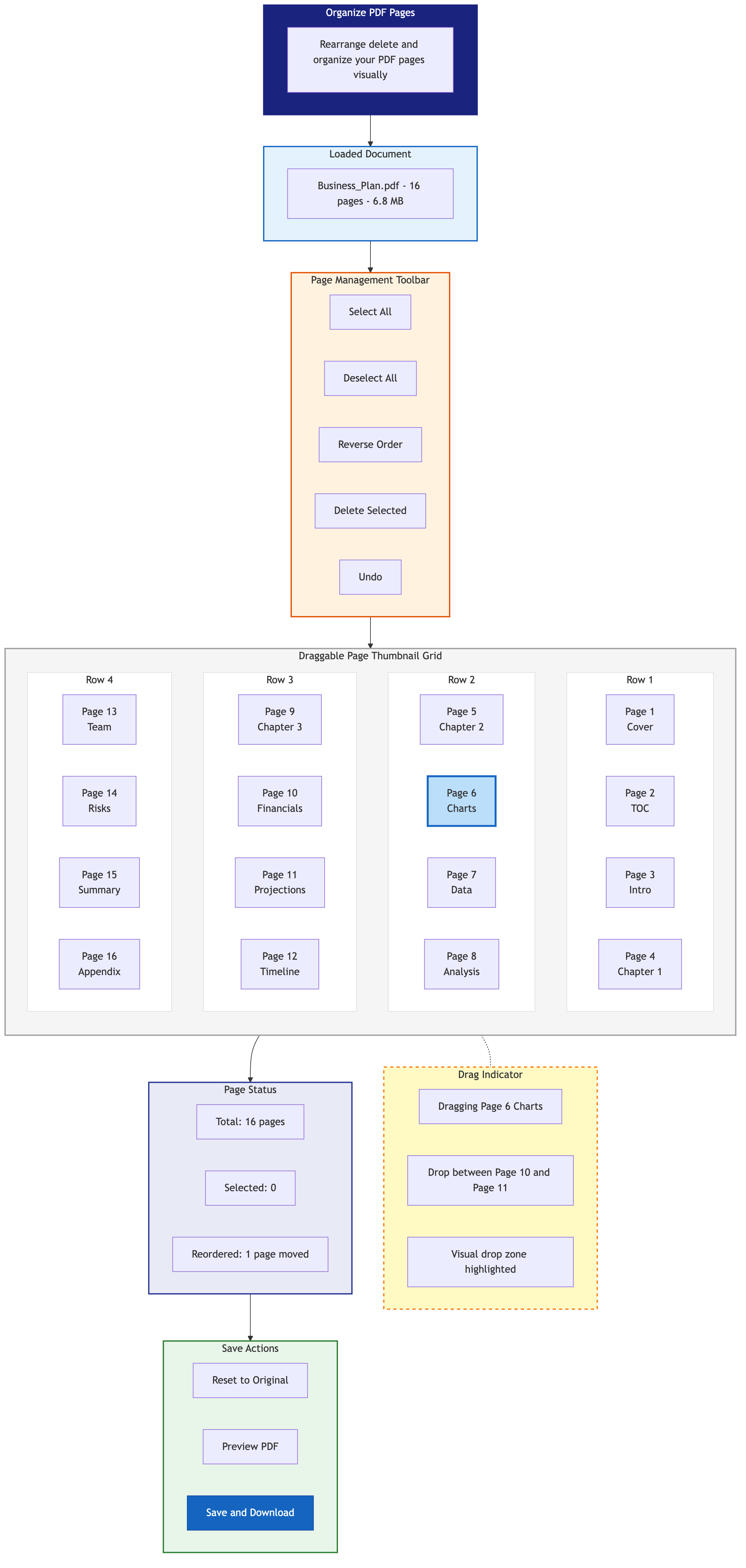
Una vez cargada, la herramienta muestra una cuadrícula visual de miniaturas de página. Cada miniatura muestra una vista previa en miniatura del contenido de la página junto con su número de página actual. Esta descripción visual hace que sea fácil identificar cada página de un vistazo.
Paso 3: Arrastrar y Suelta para reordenar
Haga clic y mantenga presionada cualquier miniatura de la página, luego arrástrela a su nueva posición. Las otras páginas se desplazan automáticamente para adaptarse al movimiento. PUEDES:
- Mover una sola página a cualquier posición en el documento
- Mover varias páginas seleccionando varias miniaturas y arrastrándolas como grupo
- Mover páginas al principio o al final arrastrando a la primera o última posición
La interfaz proporciona retroalimentación visual durante el arrastre, mostrando exactamente dónde se insertará la página cuando se suelte.
Paso 4: Revise el nuevo pedido
Después de reorganizar, revise las miniaturas de principio a fin. Verifique que la secuencia de la página tenga sentido y que no falten páginas o que no estén en mal estado. Los números de página se actualizan en tiempo real para reflejar el nuevo orden.
Paso 5: Guardar y descargar
Una vez satisfecho con el pedido de la página, haga clic en el botón Guardar o Descargar. La herramienta genera un nuevo PDF con páginas en el orden especificado y lo descarga a su dispositivo.
Técnicas avanzadas de organización de
Combinando páginas de varios PDF
A veces necesitas páginas de diferentes archivos PDF de origen en un orden intercalado específico. Aquí está el flujo de trabajo:
- Primero, use el Fusionar PDF Herramienta para combinar todos los PDF de origen en un solo documento
- Abra el documento fusionado en el Organizar PDF herramienta
- Arrastre y suelte páginas de diferentes fuentes en la secuencia deseada
- Guardar el documento organizado final
Ejemplo: Tienes un contrato (PDF A, 5 páginas) y documentos de respaldo (PDF B, 8 páginas). Desea que se ordene el documento final como: Portada (A1), Introducción (A2), Apoyo al DOC 1 (B1-B3), Términos del Contrato (A3-A4), Apoyo al DOC 2 (B4-B8), Página de Firma (A5).
Separar un documento en secciones
Si necesita reorganizar un documento en secciones claramente definidas:
- Cargar a la herramienta Organizar PDF
- Reorganizar las páginas para que el contenido relacionado se agrupe
- Opcionalmente, utilice el Agregar página en blanco Herramienta para insertar divisores de sección
- Descarga el documento reorganizado
Eliminación y reordenación simultáneamente
Para documentos que necesitan tanto la eliminación de la página como el reordenamiento:
- Comience con el Eliminar páginas PDF Herramienta para eliminar páginas no deseadas
- Abra el PDF limpio en la herramienta Organizar PDF
- Reorganizar las páginas restantes en el orden correcto
- Descargar el resultado final
Alternativamente, algunos flujos de trabajo son más rápidos en reversa: primero reordenar, luego eliminar, para que pueda confirmar visualmente qué páginas eliminar en contexto.
Organización de PDFs para fines específicos
Para presentaciones académicas
Las instituciones académicas a menudo requieren ordenar páginas específicas:
- portada
- abstracto
- tabla de contenido
- Cuerpo principal (capítulos en orden)
- referencias
- anexo
Utilice la herramienta Organizar PDF para asegurarse de que su envío siga exactamente la estructura requerida.
Para paquetes de documentos legales
Las presentaciones legales generalmente requieren:
- hoja de portada o formulario de presentación
- Tabla de contenido o índice
- Alegatos o Mociones en orden cronológico
- Exhibiciones etiquetadas secuencialmente
- certificado de servicio
Arrastre y suelte las páginas para que coincidan con los requisitos de presentación de la corte.
Para paquetes de cierre de bienes raíces
Las transacciones de bienes raíces involucran numerosos documentos que deben presentarse en un orden específico:
- declaración de la liquida
- acto
- Documentos hipotecarios
- seguro de título
- Divulgaciones
- Informes de inspección
Combinar todos los documentos, luego use la herramienta Organizar para lograr la secuencia correcta.
Para presentaciones de cartera
Las carteras creativas se benefician del pedido de páginas estratégicas:
- Lidera con tu trabajo más fuerte
- Agrupar proyectos por categoría o cliente
- Terminar con una página Acerca de la información de contacto
- Colocar páginas de transición entre secciones
La vista de miniatura visual facilita la evaluación del flujo de una cartera.
Consejos para una organización eficiente de la página
Trabajar con miniaturas en el tamaño correcto
Si las miniaturas son demasiado pequeñas para identificar las páginas, amplíe o aumente el tamaño de la miniatura (si la herramienta lo admite). Ser capaz de leer contenido de página en las miniaturas evita la identificación errónea.
Utilice un enfoque sistemático para documentos grandes
Para documentos con 50 o más páginas, un enfoque sistemático es más eficiente que una reordenación aleatoria:
- Identificar las secciones principales del documento
- Mover las páginas de inicio de la sección a aproximadamente las posiciones correctas primero
- Afina el pedido dentro de cada sección
- hacer una revisión final de principio a fin
Numera tus páginas antes de organizar
Si está reorganizando un documento basado en un plan escrito (por ejemplo, la página 7 debe venir después de la página 3), ayuda a anotar primero los números de página actuales. Las miniaturas muestran números de página, lo que facilita la búsqueda de páginas específicas.
Guardar versiones intermedias
Para tareas de reorganización complejas, guarde versiones intermedias para que pueda revertir si es necesario. Descargue el PDF después de cada paso de reordenamiento importante antes de continuar con más cambios.
Consejos de expertos
Planifique su pedido de página antes de comenzar. Anote primero la secuencia deseada en papel o en un editor de texto. Esto evita la confusión que surge de mover páginas sin un plan claro.
Utilice Fusionar antes de organizar para documentos de múltiples fuentes. es mucho más fácil Combinar todos los PDF Primero y luego reorganice las páginas en el documento combinado que intentar intercalar archivos durante el paso de combinación.
Elimine primero las páginas no deseadas. Eliminar páginas que no necesita usar el Eliminar páginas PDF herramienta antes de organizar. Menos páginas significan menos miniaturas para administrar y menos posibilidades de colocar accidentalmente una página no deseada.
Verifique la orientación de la página mientras organiza. Al reorganizar, es posible que note páginas rotas incorrectamente. Usa el Rotar PDF Herramienta para fijar la orientación antes o después de la organización.
Comprimir después de la organización. Si su documento final es grande, ejecútelo a través de la comprimir pdf Herramienta como último paso para reducir el tamaño del archivo para compartir.
Verifique el conteo de páginas. Después de organizar, verifique que el número total de páginas coincida con su expectativa. La herramienta Organizar no agrega ni elimina páginas, por lo que el conteo debe permanecer igual.
Preguntas frecuentes
¿Puedo reorganizar las páginas en un PDF sin Adobe Acrobat?
Sí. los Organizar PDF Tool en Toolz.dev proporciona una interfaz visual de arrastrar y soltar para reorganizar las páginas PDF. Es completamente gratuito, no requiere registro y funciona completamente en su navegador.
¿Las páginas de reordenar afectan la calidad del PDF?
prohibido Reordenar páginas solo cambia la secuencia en la que aparecen. El contenido de cada página, incluyendo texto, imágenes, fuentes y formato, permanece completamente sin cambios ni comprimidos.
¿Puedo organizar un PDF con más de 100 páginas?
Sí. La herramienta maneja archivos PDF de cualquier conteo de páginas. Para documentos muy grandes, la generación inicial de miniaturas puede tardar unos segundos, pero la funcionalidad de arrastrar y soltar funciona sin problemas, independientemente del número de páginas.
¿Puedo deshacer los cambios mientras organizo?
La mayoría de las herramientas basadas en navegador le permiten restablecer el pedido original o deshacer los movimientos recientes. Si comete un error, también puede volver a cargar el archivo original y comenzar de nuevo.
¿Puedo combinar páginas de varios PDF en un orden específico?
Sí. Primero use el Fusionar PDF Herramienta para combinar sus PDF en un documento, luego use la herramienta Organizar PDF para arrastrar y soltar páginas de diferentes fuentes a la secuencia deseada.
¿Hay alguna manera de ordenar las páginas automáticamente?
La herramienta Organizar proporciona clasificación manual de arrastrar y soltar. Para la clasificación automática, puede utilizar el Páginas inversas de PDF Herramienta si simplemente necesita invertir todo el orden de la página.
¿Mi documento es seguro al usar esta herramienta?
Sí. Todo el procesamiento ocurre localmente en su navegador. Su PDF nunca se carga en ningún servidor. Esto hace que el Organizar PDF Herramientas seguras para documentos confidenciales, legales, financieros y personales.
idea de narración
La organización de páginas PDF no debería requerir software o experiencia técnica costosa. los Organizar PDF Tool en Toolz.dev le ofrece una interfaz visual intuitiva para reorganizar cualquier PDF en segundos. Vea sus páginas como miniaturas, arrástrelas donde pertenecen y descargue el resultado reorganizado.
Para flujos de trabajo más complejos, combine la herramienta Organizar con Fusionar PDF Para reunir páginas de múltiples fuentes, Eliminar páginas PDF para eliminar lo que no necesita, y Rotar PDF Para solucionar cualquier problema de orientación en el camino.
Sus documentos merecen el orden de página correcto. Abre el Organizar herramienta PDF Y ordene sus páginas ahora.
Herramientas relacionadas:
- Organizar PDF
- Fusionar PDF
- Eliminar páginas PDF
- PDF dividido
- Rotar PDF
- Páginas inversas de PDF
- Extraer páginas PDF


