comienzo
PDF dejó de ser formato privado de Adobe's en 2008, cuando se publicó como ISO 32000-2. Es por eso que otras herramientas pueden leerlo y escribirlo correctamente.
Adobe Acrobat ha sido el editor de PDF predeterminado durante más de tres décadas, pero su precio de suscripción de $20 a $25 al mes lo pone fuera de alcance para muchas personas, autónomos y equipos pequeños. La realidad es que la mayoría de las personas no necesitan una aplicación de escritorio con todas las funciones para manejar las tareas diarias de PDF. Fusionar algunos documentos, dividir un PDF grande, comprimir un archivo para el correo electrónico o rotar páginas orientadas a la orientación, son tareas que se pueden realizar más rápidamente y de forma gratuita mediante herramientas basadas en navegador.
El cambio hacia las herramientas de PDF en línea se ha acelerado drásticamente. Los navegadores web modernos son lo suficientemente potentes como para procesar archivos PDF completamente en el lado del cliente, lo que significa que sus documentos nunca abandonan su computadora. Esto elimina tanto el costo del software de escritorio como el riesgo de privacidad de cargar documentos confidenciales a servidores de terceros.
En esta completa guía, aprenderá a manejar cada tarea común de edición de PDF sin Adobe Acrobat. Cubriremos las herramientas gratuitas disponibles en Toolz.dev, explique cuándo cada herramienta es la opción correcta y demuestre cómo realizar su tarea específica de PDF de forma rápida y segura.
Por qué no necesitas Adobe Acrobat
El problema del costo
Adobe Acrobat Pro cuesta aproximadamente $240 por año. Para las empresas con varios miembros del equipo, esto se suma rápidamente. Si solo necesita fusionar archivos PDF una vez a la semana o comprimir un archivo para correo electrónico una vez al mes, pagar una suscripción completa es un desperdicio.
El problema de la complejidad
Acrobat es una aplicación de grado profesional con cientos de funciones que la mayoría de los usuarios nunca tocan. La curva de aprendizaje es pronunciada, e incluso las tareas simples como reordenar las páginas requieren navegar a través de múltiples menús y paneles. Las herramientas en línea ofrecen interfaces enfocadas de un solo propósito donde completa su tarea en segundos.
El problema de la instalación
Adobe Acrobat requiere descargar, instalar y actualizar regularmente una gran aplicación de escritorio. Consume recursos del sistema incluso cuando está inactivo. Las herramientas basadas en navegador requieren una instalación cero y funcionan en cualquier dispositivo con un navegador web moderno, incluidos Chromebooks, tabletas y máquinas más antiguas.
La ventaja de privacidad
Muchas herramientas de PDF en línea cargan sus archivos a servidores remotos para su procesamiento. Toolz.dev es diferente: todo el procesamiento de PDF ocurre localmente en su navegador usando JavaScript del lado del cliente. Sus archivos nunca se cargan, almacenan o transmiten a ningún servidor. Esto es más privado que usar software de escritorio sincronizado con la nube.
Alternativas gratuitas para cada tarea en PDF
Combinar archivos PDF
La tarea: Combine varios archivos PDF en un solo documento.
Cuando lo necesites: Combinando capítulos separados en un libro, fusionando facturas en un informe mensual, compilando documentos escaneados en un solo archivo o ensamblando un paquete de presentación.
Cómo hacerlo en Toolz.dev:
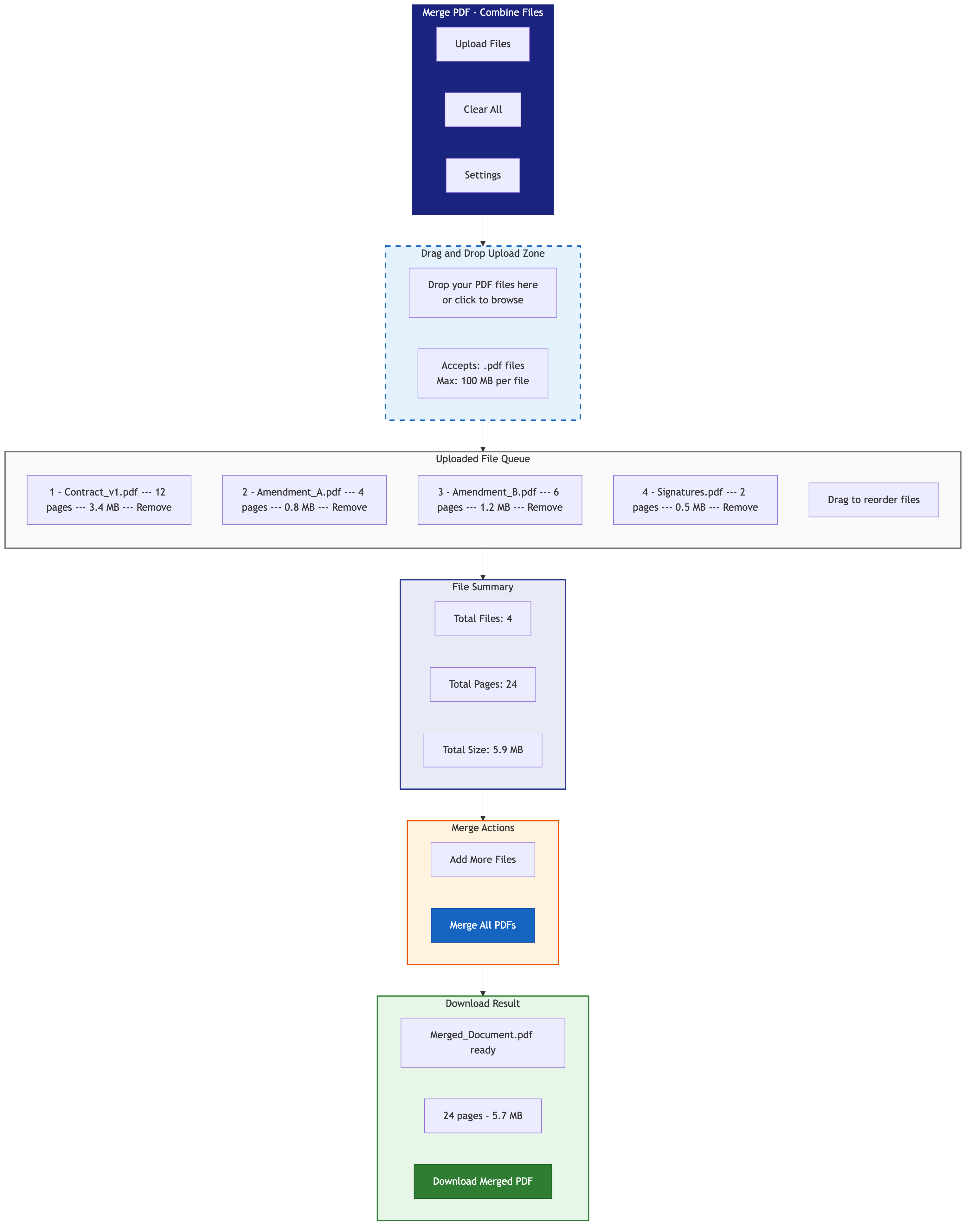
- Abre el Fusionar PDF herramienta
- Cargue o arrastre y suelte sus archivos PDF
- Organice los archivos en el orden deseado
- Haga clic en Combinar para combinarlos en un PDF
- Descargar el resultado fusionado
La herramienta conserva todo el formato, las imágenes, las fuentes y los elementos interactivos de los archivos originales. No hay límite en la cantidad de archivos que puede fusionar.
Dividir archivos PDF
La tarea: Divida un solo PDF en varios archivos más pequeños.
Cuando lo necesites: Extraer capítulos específicos de un documento grande, separar páginas individuales para diferentes destinatarios, dividir un documento escaneado en páginas individuales o crear archivos más pequeños que cumplan con los límites de tamaño de los archivos adjuntos de correo electrónico.
Cómo hacerlo en Toolz.dev:
- Abre el PDF dividido herramienta
- Sube tu archivo PDF
- Especifique cómo desea dividir: por rango de página, cada n páginas o en páginas individuales
- Haga clic en Dividir y descargue los archivos resultantes
Comprimir archivos PDF
La tarea: Reduzca el tamaño del archivo de un PDF sin pérdida de calidad significativa.
Cuando lo necesites: Enviar archivos PDF por correo electrónico (muchos proveedores limitan los archivos adjuntos a 10-25 MB), cargando a plataformas con restricciones de tamaño, optimizando documentos para alojamiento web o ahorro de espacio de almacenamiento.
Cómo hacerlo en Toolz.dev:
- Abre el comprimir pdf herramienta
- Sube tu PDF
- Seleccione el nivel de compresión (bajo, medio o alto)
- Previsualizar el resultado y comprobar la reducción del tamaño del archivo
- Descarga el PDF comprimido
La compresión típica reduce los tamaños de archivo en un 40-80% dependiendo del tipo de contenido. Los PDF con imágenes pesadas ver la mayor reducción.
Girar páginas PDF
La tarea: Arregle las páginas que están al revés, de lado u orientadas incorrectamente.
Cuando lo necesites: Los documentos escaneados a menudo tienen orientaciones de página aleatorias. Las fotos insertadas en archivos PDF pueden ser rotadas. Los documentos de diferentes fuentes pueden tener una orientación inconsistente.
Cómo hacerlo en Toolz.dev:
- Abre el Rotar PDF herramienta
- Sube tu PDF
- Seleccione páginas individuales o todas las páginas
- Elija la rotación: 90 grados en sentido horario, 90 grados en sentido contrario a las agujas del reloj o 180 grados
- Aplicar y descargar
Organizar y reordenar páginas PDF
La tarea: Reorganizar el orden de las páginas dentro de un PDF.
Cuando lo necesites: Arreglar el pedido de página después de escanear, reorganizar una presentación, mover un apéndice o poner primero una portada.
Cómo hacerlo en Toolz.dev:
- Abre el Organizar PDF herramienta
- Sube tu PDF
- Ver miniaturas de página
- Arrastre y suelte las páginas en el orden deseado
- Guardar y descargar el PDF reorganizado
Eliminar páginas PDF
La tarea: Eliminar páginas no deseadas de un PDF.
Cuando lo necesites: Eliminar páginas en blanco, eliminar secciones irrelevantes antes de compartir, eliminar páginas de portada o apéndices, o eliminar páginas con información confidencial.
Cómo hacerlo en Toolz.dev:
- Abre el Eliminar páginas PDF herramienta
- Sube tu PDF
- Seleccione las páginas que desea eliminar
- Haga clic en Eliminar y descargue el PDF limpio
Extraer páginas PDF
La tarea: Saque páginas específicas de un PDF y guárdelas como un archivo nuevo.
Cuando lo necesites: Extraer un solo recibo de un extracto bancario de varias páginas, extraer capítulos específicos o guardar diapositivas individuales de una presentación en PDF.
Cómo hacerlo en Toolz.dev:
- Abre el Extraer páginas PDF herramienta
- Sube tu PDF
- Seleccione las páginas que desea extraer
- Descarga las páginas extraídas como un nuevo PDF
Agregar páginas en blanco
La tarea: Inserte páginas vacías en un PDF en posiciones específicas.
Cuando lo necesites: Agregar páginas de separadores entre secciones, insertar páginas de marcadores de posición para contenido futuro o cumplir con los requisitos de impresión que necesitan incluso recuentos de páginas.
Cómo hacerlo en Toolz.dev:
- Abre el Agregar página en blanco herramienta
- Sube tu PDF
- Especificar dónde insertar páginas en blanco
- Descarga el PDF actualizado
Orden de página en PDF inverso
La tarea: Voltee todo el orden de las páginas en un PDF.
Cuando lo necesites: Arreglando documentos que se escanearon en orden inverso, creando informes cronológicos inversos o cumpliendo con requisitos de impresión específicos.
Cómo hacerlo en Toolz.dev:
Usa el Páginas inversas de PDF herramienta. Sube tu archivo, haz clic en reverso y descarga el resultado.
Herramientas adicionales de PDF
Toolz.dev ofrece varias herramientas de PDF especializadas para casos de uso avanzados:
- Páginas de mezcla alternativas: Intercalar páginas de dos PDF (útil para combinar escaneos frontales y posteriores de documentos de doble cara)
- pdf arriba: Coloque varias páginas en una sola hoja (2, 4-Up, etc.) para imprimir folletos
- Combinar a una sola página: Combinar todas las páginas en una página larga y continua
- posterizar pdf: Divida cada página en varios teselas para imprimir en formato grande
- Eliminar páginas en blanco: Detectar y eliminar automáticamente las páginas vacías
La ventaja de privacidad de las herramientas PDF basadas en navegador
Cómo funcionan las herramientas basadas en servidores (el riesgo)
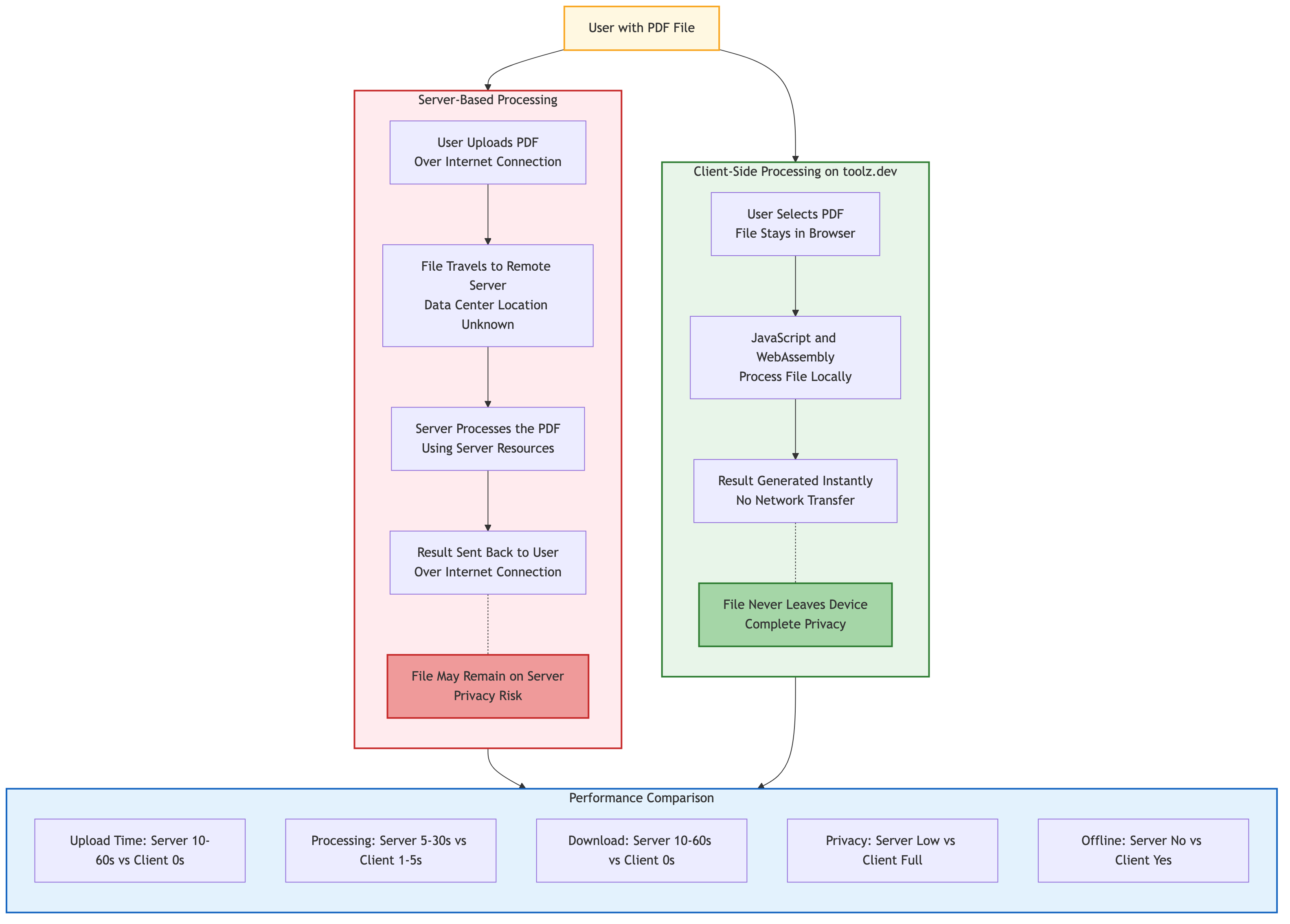
La mayoría de las herramientas PDF en línea requieren que cargue su archivo a un servidor remoto. El servidor procesa el archivo y devuelve el resultado. Durante este proceso:
- Su documento existe en un servidor de terceros, potencialmente indefinidamente
- El operador del servidor puede leer, copiar o conservar sus datos
- La transmisión por Internet crea oportunidades de intercepción
- Confía en la política de privacidad y las prácticas de seguridad del operador
Cómo funciona Toolz.dev (el enfoque seguro)
Toolz.dev procesa todos los archivos PDF completamente en su navegador utilizando bibliotecas JavaScript del lado del cliente. Esto es lo que pasa:
- Seleccionas o arrastras un archivo desde tu computadora
- El navegador lee el archivo localmente
- El código JavaScript procesa el PDF en la memoria del navegador
- El resultado se genera y se descarga directamente a su máquina
- Nunca se transmiten datos a través de la red.
Esto significa que puede procesar de manera segura contratos confidenciales, documentos financieros, registros médicos, presentaciones legales y cualquier otro material sensible sin preocupaciones de privacidad.
Flujos de trabajo de edición de PDF comunes
Flujo de trabajo 1: Preparación de un contrato para firma
- mancomunarse la carta de presentación y las páginas de contratos utilizando Fusionar PDF
- cesar a cualquier borrador o páginas desactualizadas usando Eliminar páginas PDF
- reordenar páginas para poner la página de firma por última vez Organizar PDF
- oprimir El documento final para enviar correos electrónicos usando comprimir pdf
Flujo de trabajo 2: Procesamiento de documentos escaneados
- rotar Páginas mal orientadas usando Rotar PDF
- Eliminar páginas en blanco Usando automáticamente Eliminar páginas en blanco
- reordenar páginas si el orden de escaneo fue incorrecto usando Organizar PDF
- partir en documentos individuales si se escanearon varios documentos juntos usando PDF dividido
Flujo de trabajo 3: Creación de un paquete de presentación
- resumir Páginas relevantes de múltiples archivos PDF de origen usando Extraer páginas PDF
- mancomunarse las páginas extraídas en una sola presentación usando Fusionar PDF
- Agregar páginas en blanco Como divisores de sección usando Agregar página en blanco
- oprimir para la distribución usando comprimir pdf
Comparación de opciones gratuitas: Toolz.dev frente a otras herramientas gratuitas
| ráfaga | Toolz.dev | PequeñoPDF (gratis) | ilovepdf (gratis) | Adobe en línea (gratis) |
|---|---|---|---|---|
| transformación | lado del cliente | lado del servidor | lado del servidor | lado del servidor |
| soledad | Los datos se mantienen locales | Archivos cargados | Archivos cargados | Archivos cargados |
| Registrarse requerido | prohibido | Sí (limitado) | No (limitado) | sí |
| Límites diarios | nadie | 2 tareas/día | limitado | limitado |
| filigrana | nadie | nadie | nadie | nadie |
| Límite de tamaño de archivo | Memoria del navegador | 5 MB (gratis) | 25 MB (gratis) | 2 MB (gratis) |
| anfetamina | instante | depende de la carga | depende de la carga | depende de la carga |
Consejos de expertos para la edición de PDF sin Adobe
Cadena de herramientas juntas para flujos de trabajo complejos. ¿Necesita fusionar, luego comprimir, luego rotar? Procese su PDF a través de cada herramienta de forma secuencial. La salida de una herramienta se convierte en la entrada para la siguiente.
comprima el último en su flujo de trabajo. Siempre haga de la compresión el paso final. Comprimir antes de fusionar o editar puede causar problemas de calidad en pasos intermedios.
Use Chrome o Firefox para obtener el mejor rendimiento. Estos navegadores tienen los motores JavaScript más sólidos para el procesamiento de PDF del lado del cliente. Safari y Edge funcionan, pero pueden ser más lentos con archivos muy grandes.
Verifique el recuento de páginas antes y después de las operaciones. Después de fusionar, dividir o eliminar páginas, verifique que el recuento de páginas coincida con sus expectativas para detectar cualquier error de inmediato.
Guarde los archivos originales hasta que se verifiquen. Conserve siempre sus PDF de origen hasta que haya verificado que la salida editada sea correcta. Las herramientas basadas en navegador no modifican sus archivos originales, pero es una buena práctica verificar dos veces.
Para tareas recurrentes, marque la herramienta específica. Si combina facturas o comprime informes regularmente, marque la página de la herramienta Toolz.dev específica para acceder a un solo clic.
Preguntas frecuentes
¿Realmente puedo editar archivos PDF sin pagar por Adobe?
Sí. Cada tarea común de edición de PDF, incluida la fusión, división, compresión, rotación, reordenamiento, extracción y eliminación de páginas, se puede realizar de forma gratuita utilizando las herramientas basadas en el navegador en Toolz.dev. Sin suscripción, sin registro, sin pago.
¿Son seguras las herramientas PDF en línea gratuitas para documentos confidenciales?
Toolz.dev procesa todos los archivos localmente en su navegador. Sus documentos nunca se cargan en ningún servidor, por lo que es más seguro que muchas aplicaciones de escritorio que se sincronizan con el almacenamiento en la nube. Para otras herramientas en línea que cargan archivos a servidores, tenga cuidado con contenido confidencial.
¿Qué tareas de PDF todavía requieren Adobe Acrobat?
Las funciones avanzadas como el reconocimiento de texto OCR, la creación de campos de formulario, los flujos de trabajo de firma digital, la redacción avanzada y la conversión de archivos en PDF/A pueden requerir software especializado. Para el 90% de las tareas diarias de PDF, las herramientas en línea gratuitas son suficientes.
¿Existe un límite de tamaño de archivo para las herramientas PDF gratuitas?
Dado que el procesamiento ocurre en su navegador, el límite depende de la memoria disponible de su dispositivo. La mayoría de las computadoras modernas manejan archivos PDF de hasta 100-200 MB sin problemas. Para archivos extremadamente grandes, considere dividirlos primero.
¿Puedo editar el contenido de texto dentro de un PDF usando estas herramientas?
El conjunto de PDF Toolz.dev se enfoca en operaciones a nivel de página (fusionar, dividir, rotar, reordenar, eliminar, extraer). Para editar contenido de texto dentro de las páginas PDF, necesitará una herramienta de edición de texto como LibreOffice Draw (gratis) o un editor de texto en PDF especializado.
¿Funcionan las herramientas en dispositivos móviles?
Sí. Las herramientas basadas en navegador funcionan en teléfonos inteligentes y tabletas con navegadores modernos. La interfaz de arrastrar y soltar se adapta a la entrada táctil, aunque las operaciones complejas como el reordenamiento de páginas son más cómodas en una pantalla más grande.
¿Cómo se compara la calidad con Adobe Acrobat?
Para las operaciones a nivel de página, la calidad de salida es idéntica. Las operaciones de combinación, división, rotación y reorden no vuelven a codificar el contenido PDF, por lo que las fuentes, las imágenes y el formato se conservan exactamente como estaban en el original. La compresión puede introducir una reducción de calidad menor en niveles altos de compresión, tal como lo haría en Adobe.
idea de narración
Adobe Acrobat es potente, pero no es necesario para la gran mayoría de las tareas de PDF. Las herramientas gratuitas de PDF basadas en navegador en Toolz.dev le brindan todo lo que necesita para fusionar, dividir, comprimir, rotar, organizar, extraer y eliminar páginas PDF sin instalar software ni gastar un solo dólar.
La ventaja de privacidad es significativa: sus archivos nunca salen de su navegador. No hay límites de carga, ni restricciones diarias y no hay marcas de agua en su salida.
Aquí está su kit de herramientas completo para la edición de PDF sin Adobe:
- Fusionar PDF - Combinar múltiples PDF
- PDF dividido - Dividir archivos PDF en partes
- comprimir pdf - Reducir el tamaño del archivo
- Rotar PDF - Arreglar la orientación de la página
- Organizar PDF - Reordenar páginas
- Eliminar páginas PDF - Eliminar páginas no deseadas
- Extraer páginas PDF - Sacar páginas específicas
- Agregar página en blanco - Insertar páginas vacías
- Páginas inversas de PDF - Orden de la página de cambio
- Eliminar páginas en blanco - Limpiar páginas vacías
- Páginas de mezcla alternativas - Intercalar dos PDF
- pdf arriba - Varias páginas por hoja
- posterizar pdf - Páginas de azulejos para impresiones grandes
Marque las herramientas que utiliza con más frecuencia y deje de pagar por el software que no necesita. Tus PDF, tu navegador, cero compromiso.
Herramientas relacionadas:
- Todas las herramientas de PDF en Toolz.dev
- Fusionar PDF
- PDF dividido
- comprimir pdf
- Rotar PDF
- Organizar PDF


