La razón por la que Toolz.dev tiene 13 herramientas PDF es un contrato escaneado de 43 MB.
Hace unos años, durante mis días de WP Adminify, un cliente necesitaba un acuerdo firmado enviado por correo electrónico a "en los siguientes diez minutos." El escaneo fue de 43 MB: el escáner de la oficina había capturado cada página como una imagen en color de 600 DPI, tres de ellas al revés. Gmail ' La tapa adjunta es de 25 MB. Hice lo que hacen todos: busqué en Google " comprime PDF gratis, " Hice clic en el primer resultado y vi subir una barra de progreso Contrato legal firmado A un servidor del que no sabía nada, en un país del que no podía identificar, bajo una política de privacidad que no leí.
funcionó. El archivo volvió a 8 MB. Y luego me senté allí sintiéndome vagamente enfermo sobre dónde vivía ese contrato.
Esa tarde es por eso que cada herramienta PDF que más tarde construí para Toolz.dev se ejecuta completamente en su navegador. No " eliminamos tus archivos después de una hora" - los archivos nunca salen de tu máquina. Esta guía recorre cada operación de PDF que cubre la suite: fusionar, dividir, comprimir, rotar, extraer, eliminar y reorganizar páginas, además de las más extrañas como escaneos dúplex de mezcla alternativa. Y yo ' Marcaré los errores que cometí en el camino, porque un par de ellos te ahorrarán tiempo real.
TL;Dr: Puedes hacer casi todos los PDF de edición gratis en tu navegador con cero cargas: Fusionar PDF Para combinar archivos, PDF dividido para romperlos, comprimir pdf Para alcanzar los límites de archivo adjunto de correo electrónico, Rotar PDF para arreglar escaneos laterales, y Organizar PDF para arrastrar y soltar páginas de reorden. Todo en Toolz.dev procesa el lado del cliente: sus documentos nunca tocan un servidor.
¿Por qué es importante el procesamiento de PDF del lado del cliente?
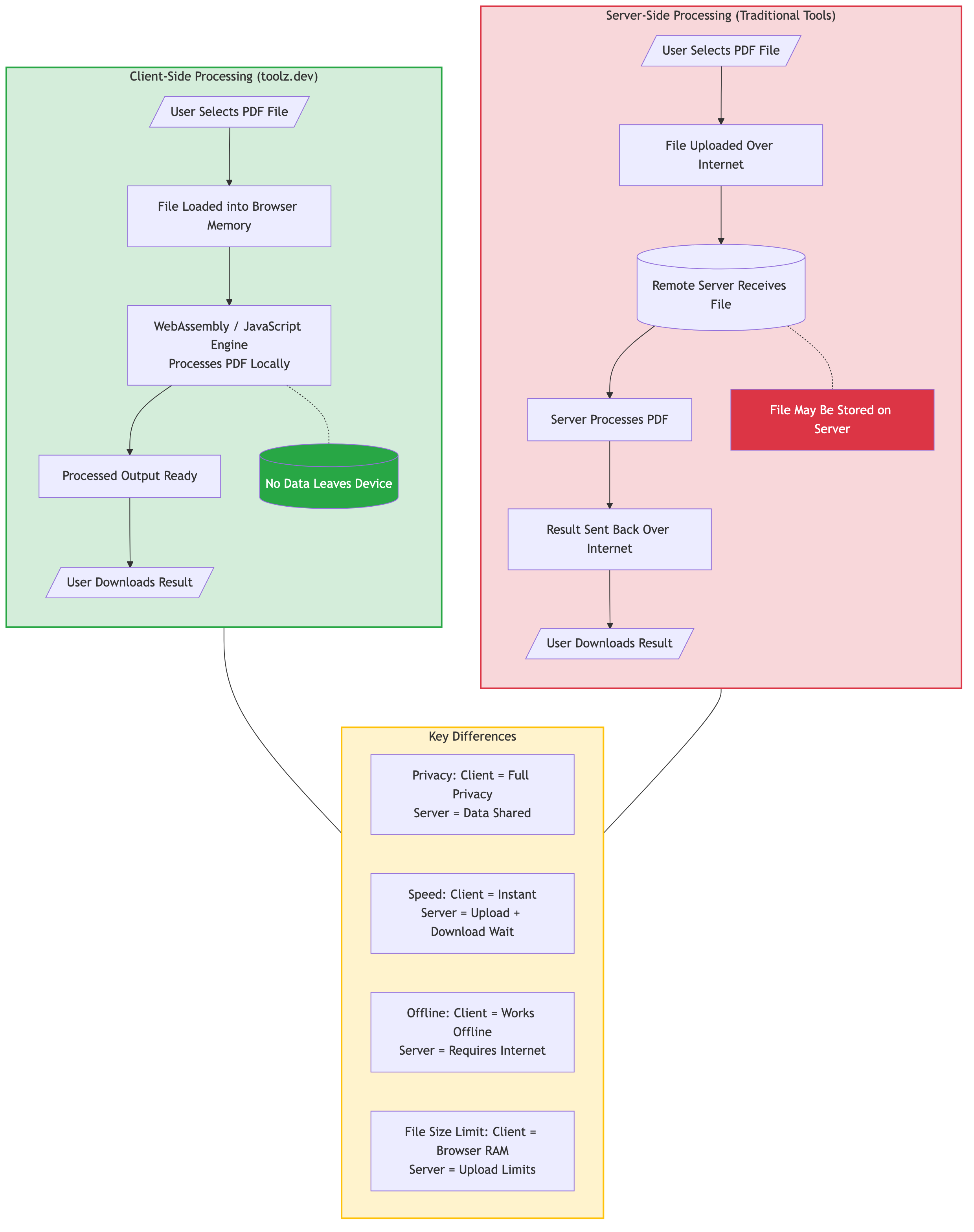
La mayoría de las herramientas PDF en línea gratuitas siguen la misma arquitectura: subes el archivo, su servidor lo procesa, descargas el resultado. La herramienta es un front-end delgado para una granja de servidores. Ese modelo tiene tres problemas, y solo uno de ellos es la privacidad.
La privacidad es la obvia. Contratos, formularios de impuestos, registros médicos, nóminas: los documentos que la gente necesita fusionar o comprimir con mayor frecuencia son precisamente los que nunca deberían estar en un directorio temporal de extraños 's. "Archivos eliminados después de 1 hora" es una promesa, no una garantía, y no tienes forma de auditarla.
La latencia es la furtiva. Cargar 43 MB en el Wi-Fi del hotel lleva más tiempo que el procesamiento real. Las herramientas del lado del cliente omiten por completo el viaje de ida y vuelta: "upload" es instantáneo porque el archivo simplemente se mueve desde su disco a su navegador 's memoria.
Los modos de falla son los que nadie menciona. Las herramientas del lado del servidor tienen colas, límites de velocidad, límites de tamaño de archivo y "actualizar a Pro para procesar archivos de más de 20 MB" de paredes. Una herramienta basada en navegador tiene exactamente un límite: la RAM de su máquina.
La base técnica de esto cambió hace años. PDF es un estándar ISO abierto - ISO 32000-2 Define PDF 2.0 y la especificación anterior de PDF 1.7 (ISO 32000-1) se puede descargar gratuitamente desde Adobe. Bibliotecas de JavaScript de código abierto como PDF-Lib y Mozilla'S pdf.js Implemente suficiente de esa especificación para fusionar, dividir y renderizar documentos completamente en una pestaña del navegador. Ya no hay una razón técnica para cargar un PDF en cualquier lugar solo para rotar tres páginas.
Y el argumento del costo se escribe solo: Adobe incluyó a Acrobat Pro en $19,99/mes la última vez que revisé su página de precios. Para fusionar, dividir, comprimir y reorganizar, lo que en mi experiencia cubre más del 90% de lo que la gente realmente hace con los archivos PDF, usted ' Pago $240 al año por operaciones que un navegador hace gratis.
¿Cómo fusionar archivos PDF?
La fusión es la operación a la que recurro más: combinar una carta de presentación, un resumen y una cartera en un solo archivo de solicitud, o agrupar 12 facturas mensuales en un archivo anual para el contador.
El flujo de trabajo en el Fusionar PDF Herramienta:
- Arrastre y suelte sus PDF en la herramienta (o haga clic para navegar).
- Vuelva a ordenarlos en la lista de archivos; arrástrelos hasta que la secuencia sea correcta.
- clic mancomunarse.
- Descargue el archivo combinado.
Todo toma quince segundos para los archivos típicos. dos cosas que he aprendido a comprobar antes de que Al hacer clic en fusionar, ambos de equivocarse:
Ordena primero, fusiona el segundo. Al principio, fusioné un informe de cliente de 9 archivos en el orden de carga en lugar del orden del capítulo, lo envié y recibí un correo electrónico cortés preguntando por qué el apéndice llegó antes de la introducción. Reordenar antes de que la fusión tome diez segundos; arreglarlo después significa volver a hacer todo (o peor, usar Organizar PDF desenredar manualmente 140 páginas).
Los tamaños de página mixtos se fusionan bien pero se ven extraños. El formato PDF no tiene problemas para combinar una página A4 con una página de letras estadounidenses: cada página mantiene sus propias dimensiones, según las especificaciones. Pero un lector que pase notará el salto. Si es 's orientado al cliente, estandarice primero.
Para obtener el tutorial completo, que incluye cómo la fusión maneja los marcadores y metadatos, consulte el archivo dedicado Fusionar guía de PDF.
¿Cómo se divide un PDF en archivos separados?
La división es inversa: un documento de entrada, varios de salida. los PDF dividido La herramienta admite tres modos y elegir el correcto ahorra el violín:
- Dividido por rangos de página- tu especifiques
1-5, 6-10, 11-15y obtener tres archivos. Lo mejor para documentos con límites de sección conocidos. - Dividir cada n páginas- fragmentos automáticos y uniformes. Lo mejor es dividir un gran escaneo en pedazos del tamaño de un correo electrónico.
- Extraer páginas específicas- saca sólo las páginas que nombras. Mejor cuando sólo necesitas un fragmento.
El truco con la división basada en el rango es conocer tus límites antes de comenzar. Para algo más de 20 páginas, abro el documento en Organizar PDF primero, su cuadrícula en miniatura muestra cada página de un vistazo, por lo que encontrar "el capítulo 3 comienza en la página 47" tarda unos segundos en lugar de desplazarse por el visor.
¿cuándo debería comprimir un PDF y cuánto es demasiado?
La compresión existe debido a un número: 25 MB, el límite de conexión en Gmail y la mayoría de los servidores de correo corporativos. Los portales de envío suelen ser peores: I' He alcanzado los formularios gubernamentales con un límite de 5 MB.
¿Qué hace realmente la compresión?
Un PDF es un contenedor que contiene flujos de texto, fuentes, gráficos vectoriales e imágenes incrustadas, las habituales culpables. Compresión en el comprimir pdf La herramienta se dirige a las partes pesadas:
- Imagen de reducción de imagen- un escaneo de 600 DPI visto en pantalla contiene 4 veces más píxeles que uno de 300 DPI, sin ningún beneficio visible. La reducción de muestra elimina la resolución que nadie ve.
- Codificación de imagen- convertir flujos de imágenes sin pérdidas a JPEG con un nivel de calidad sensato.
- Compresión de flujo de objetos- reforzar las estructuras de datos internas de PDF's (la especificación permite la compresión Flate en casi todo).
- Eliminación de duplicados- los escaneos y los informes generados frecuentemente incorporan el mismo logotipo o subconjunto de fuentes docenas de veces.
¿Cuánto puedes esperar?
Depende casi por completo de qué 's adentro. Los archivos PDF nacidos en texto (exportados desde Word, LaTeX o un navegador) ya están ajustados; espere una reducción del 10-30%. Los archivos PDF escaneados y con muchas imágenes son el lugar donde ocurre el drama: mi contrato de 43 MB pasó a 6,8 MB con compresión media, una reducción del 84% y las firmas permanecieron perfectamente legibles.
Un error para aprender del mío: la primera versión de la herramienta de compresión que envié aplicó un muestreo descendente agresivo de manera uniforme, incluso a las páginas que lo eran Texto escaneado. El texto escaneado es técnicamente una imagen, y a bajo DPI se convierte en papilla borrosa. Probé en PDF con fotos pesadas y nunca me di cuenta. Un usuario con un libro de texto escaneado se dio cuenta de inmediato. La lección para usted como usuario: Abra siempre el archivo comprimido y haga zoom al 200% en una página con mucho texto antes de eliminar el original. La compresión baja es la opción predeterminada segura para los escaneos; la alta compresión es para los fotomazos donde la suavidad es aceptable.
los Guía de inmersión profunda de compresión Cubre las compensaciones de calidad/tamaño en detalle.

¿Cómo arreglas las páginas rotadas o al revés?
Los escáneres son la razón por la que existe esta herramienta. Introduzca una pila de papel en un alimentador de documentos y algún porcentaje sale de lado; en mi experiencia, 's siempre las páginas importantes.
los Rotar PDF La herramienta maneja los tres casos:
- Sube el PDF.
- Seleccione qué páginas rotar, todas ellas o números de página específicos (para ese gráfico horizontal en un informe vertical).
- Elija el ángulo: 90° en sentido horario, 90° en sentido antihorario o 180° para exploraciones invertidas.
- Descargue el archivo corregido.
Debajo del capó se encuentra la operación de PDF más barata que existe: la rotación de tiendas de especificaciones por página /Rotate atributo, por lo que la herramienta cambia un entero en lugar de renderizar cualquier cosa. Es instantáneo incluso en documentos de 500 páginas.
¿Qué herramienta necesitas realmente? (dividir vs extracto vs eliminar vs organizar)
Esta es la pregunta que recibo más a menudo, porque cuatro herramientas diferentes "eliminan páginas" en cierto sentido. Aquí está la tabla de decisiones que desearía haber tenido:
| Quieres... | Usa esta herramienta | porque |
|---|---|---|
| Divida un PDF en varios archivos completos | PDF dividido | Produce múltiples archivos de salida por rango o intervalo |
| Extraiga 3 páginas en un nuevo documento | Extraer páginas PDF | Un archivo de salida que contiene solo lo que nombraste |
| Eliminar algunas páginas no deseadas, conserve el resto | Eliminar páginas PDF | Un archivo de salida menos las páginas que seleccionó |
| Reordenar páginas, o mezclar Reordenar + Eliminar visualmente | Organizar PDF | Miniatura de arrastrar y soltar; la opción visual |
| Voltear todo el orden de la página | Páginas inversas de PDF | Un clic; para escaneos al revés |
La confusión de extracto-vs-split cuesta más tiempo a las personas. Si necesita la página de firma de un contrato de 60 páginas, la división le brinda una carpeta de archivos para limpiar; extracción Le da exactamente un archivo con exactamente una página. Extraer cuando sepas lo que quieres; diviértete cuando quieras todo, solo en pedazos.
Eliminar páginas PDF se gana la vida con documentos escaneados: respaldos en blanco de páginas de una sola cara, feeds duplicados accidentales, la portada que alguien dejó en el escáner. Obtenga una vista previa de las miniaturas, marque los infractores y listo. Para escaneos con muchos páginas en blanco, Eliminar páginas en blanco Los detecta y los elimina automáticamente en lugar de hacer que hagas clic en cada uno.
y Organizar PDF es la opción del ejército suizo: cada página como miniatura arrastrable. It' es lo que uso cuando un cliente envía un mazo escaneado que's simultáneamente fuera de servicio, al revés en algunos lugares y acolchado con espacios en blanco: una herramienta, un pase.
¿Para qué sirven las herramientas de PDF especiales?
Cinco herramientas en la suite resuelven problemas más estrechos que son miserables para resolver de otra manera:
Páginas de mezcla alternativas entrelaza dos archivos PDF: página 1 de A, página 1 de B, página 2 de A, página 2 de B. Si eso suena oscuro, usted ' Nunca has escaneado un documento de doble cara en un escáner de una sola cara: terminas con un archivo de páginas impares y una de páginas pares, y la mezcla alternativa los vuelve a unir. Esta herramienta me ha rescatado al menos siete veces.
Agregar página en blanco Inserta páginas en blanco en las posiciones elegidas. El caso de uso no obvio es la impresión a doble cara: si una sección debe comenzar en una página de la derecha, necesita un relleno en blanco antes.
pdf arriba organiza varias páginas por hoja: 2 arriba, 4 arriba, 6 arriba. Folletos de diapositivas, hojas de estudio y una reducción del 75% en papel al imprimir material de referencia.
posterizar pdf Va la otra dirección: una página se extiende a través de varias hojas, para imprimir un póster A1 en una impresora A4 Home y pegar los azulejos.
Páginas inversas de PDF cambia el orden de las páginas, para escáneres que se comen la pila al revés.
¿Cómo es un flujo de trabajo de PDF sano?
Después de años de hacer esto mal y luego un poco menos mal, aquí está el orden de las operaciones que evita el retrabajo:
- Fije la orientación primero. rotar antes que nada, es más fácil detectar páginas incorrectas en una vista en miniatura cuando & # 39; están boca arriba.
- Retire la basura en segundo lugar. cesar a las páginas en blanco y las portadas antes de fusionarse, no los números posteriores a la página en el archivo fusionado, coincidirán con sus expectativas.
- Fusionar tercero. Con entradas limpias y correctamente orientadas, fusion es solo ordenar.
- Comprima el último, siempre. Comprima el documento final fusionado, no las piezas individuales. Comprimir primero y fusionar después le da al algoritmo menos con qué trabajar y puede acumular pérdida de calidad: este es "comprime último" regla, y it' es el error de pedido más común que veo.
Dos hábitos que vale la pena guardar: nombre de archivos fuente con prefijos de número (01-cover.pdf, 02-resume.pdf) entonces, el orden de fusión es autodocumentado y nunca elimine los originales hasta que ' haya abierto y verificado la salida. Cada operación de Toolz.dev no es destructiva (siempre obtienes un archivo nuevo), pero el original en tu disco sigue siendo tu única copia de seguridad real.
Una cosa más que vale la pena saber: los PDF fusionados heredan metadatos (título, autor) del primer archivo fuente. Generalmente inofensivo, ocasionalmente vergonzoso, si el primer archivo 's el campo de autor dice algo que el cliente debería 't ver.
Preguntas frecuentes
¿Son seguras las herramientas PDF en línea para documentos confidenciales?
Sólo si ellos're del lado del cliente. La mayoría de las herramientas PDF en línea cargan su archivo en sus servidores; su formulario de contrato o impuesto existe, al menos temporalmente, en la infraestructura que puede.'t auditoría. Las herramientas PDF de Toolz.dev procesan todo en su navegador usando JavaScript; no se realiza ninguna carga. Puede verificarlo usted mismo: abra su navegador y la pestaña DevTools Network #39;s mientras usa una herramienta y mira; ningún archivo de datos sale de su máquina.
¿Puedo combinar archivos PDF con diferentes tamaños de página?
Sí. El formato PDF almacena dimensiones por página, por lo que una página A4 y una página de letras coexisten felizmente en un documento; cada una mantiene su tamaño y orientación originales. El archivo fusionado es válido; simplemente parece un poco inconsistente al leer. Estandarizar los tamaños primero si es 's va a un cliente.
¿Cuánto puedo comprimir un PDF sin pérdida de calidad visible?
Depende del contenido. Los archivos PDF basados en texto (exportados desde Word o un navegador) comprimen un 10-30% porque ' ya son eficientes. Los archivos PDF escaneados y con muchas imágenes comprimen habitualmente un 50-84%; mi escaneo de 43 MB en el peor de los casos se redujo a 6,8 MB con firmas aún nítidas. Siempre haga zoom al 200% en una página de texto en la salida antes de confiar en la alta compresión de los escaneos.
¿Necesito instalar algo para editar archivos PDF?
No. Todo lo que aparece en esta guía se ejecuta en Chrome, Firefox, Safari o Edge sin instalación, sin registro ni extensión del navegador. Eso incluye tabletas y Chromebooks; si ejecuta un navegador moderno, ejecuta estas herramientas.
¿Hay un límite en la cantidad de archivos PDF que puedo fusionar a la vez?
Sin límite fijo: el límite práctico es la memoria de su dispositivo & #39;s, ya que el procesamiento se realiza localmente. I' He fusionado más de 30 archivos de facturas en una sola pasada sin problemas. Lotes muy grandes de escaneos enormes pueden ralentizarse en máquinas de RAM baja; Divida el trabajo en dos si es así.
¿Cuál es la diferencia entre dividir y extraer páginas?
La división convierte un PDF en varios archivos completos: todo se conserva, simplemente se divide. La extracción produce un único archivo nuevo que contiene solo las páginas que solicitó. ¿Necesita el documento completo en fragmentos? Dividir. ¿Necesitas tres páginas específicas? resumir- tú' Tendrá un archivo en lugar de una carpeta para limpiar.
¿Cómo arreglo un documento de doble cara escaneado como dos archivos?
esto es exactamente lo que Páginas de mezcla alternativas SÍ: Dale el archivo de páginas impares y el archivo de páginas pares, y las intercala nuevamente en el orden de la página original. Si las páginas pares se escanearon de nuevo hacia adelante (común con flip-and-reacan), ejecuta ese archivo a través de Páginas inversas de PDF primero
¿Puedo reordenar páginas sin dividir y volver a fusionar?
Sí, ese viaje de ida y vuelta es exactamente lo que Organizar PDF elimina. Muestra cada página como una miniatura; arrastre páginas a nuevas posiciones, opcionalmente elimine algunas y guarde. Una herramienta, una pasada, sin archivos intermedios.
¿Por qué mi "comprimido" PDF es apenas más pequeño?
Porque no quedaba nada que apretar. Los PDF generados por software moderno ya utilizan compresión interna según la especificación ISO 32000: si su archivo es principalmente texto y gráficos vectoriales, está cerca de su piso. Grandes reducciones provienen de la reducción de muestras de imágenes incrustadas, por lo que un archivo sin imágenes grandes no tiene espacio libre. Ese & #39; El comportamiento esperado de esa herramienta, no es una herramienta rota.
¿Puedo editar texto PDF o llenar formularios con estas herramientas?
Las herramientas de esta guía manejan operaciones a nivel de página (fusionar, dividir, comprimir, rotar y organizar) en lugar de editar el texto ingresado en una página. Los formularios PDF rellenables (los que tienen campos de formulario reales) se pueden completar en su navegador 's visor de PDF integrado, y si necesita cambiar el cuerpo del texto, edite el documento fuente y vuelva a exportar en lugar de volver a escribir el PDF.
¿Cómo puedo rotar solo una página de un PDF?
aprovechamiento Rotar PDF Y seleccione solo la página o las páginas que desea que se conviertan en lugar de aplicar la rotación a todo el archivo. Esto soluciona el problema común del escáner en el que se alimentaba una sola hoja de lado mientras que todas las demás páginas están en posición vertical y se guarda sin renderizar las páginas que ya estaban correctas.
Dónde empezar
El contrato de 43 MB que comenzó todo esto tardaría unos noventa segundos en arreglarse hoy: rotar Las tres páginas al revés, oprimir a menos de 25 MB, envíe - con el documento sin salir nunca de mi computadora portátil.
Ese es el argumento completo para las herramientas de PDF del lado del cliente: no solo gratis, sino estructuralmente incapaz de filtrar sus documentos, porque no hay ningún servidor del que se filtre.
Comience con cualquier operación que lo esté bloqueando en este momento - mancomunarse, partir, oprimir, rotar, o sindicar- y profundiza con el Guía de combinación o el guía de compresión Cuando golpeas los casos de borde.
Artículos relacionados:
- Cómo fusionar archivos PDF en línea de forma gratuita
- Cómo comprimir archivos PDF sin perder calidad
- Guía de herramientas de imagen en línea gratis


