
comienzo
La rotación son metadatos, no píxeles: ISO 32000-2 define a /Rotate entrada en cada página, un múltiplo de 90 que aplica un espectador en el momento de la visualización. Nada se vuelve a codificar.
Pocas cosas son más frustrantes que abrir un PDF para encontrar páginas que estén de lado, al revés u orientadas de manera inconsistente. Sucede constantemente con documentos escaneados, fotografías incrustadas en PDF, archivos recibidos de colegas y documentos creados combinando páginas de diferentes fuentes. La orientación es incorrecta y debes arreglarla antes de poder leer, imprimir o compartir el archivo.
Páginas PDF rotativas utilizadas para requerir Adobe Acrobat o software de pago similar. Hoy, puede arreglar la orientación de la página al instante en su navegador sin instalar nada ni pagar una suscripción. los Rotar PDF Tool en Toolz.dev le permite rotar páginas individuales o todo el documento con un solo clic, y todo procesa localmente en su dispositivo para una privacidad completa.
En esta guía, aprenderá por qué los archivos PDF terminan con orientaciones incorrectas, cómo rotarlas correctamente y cómo manejar escenarios de rotación simples y complejos.
¿Por qué las páginas PDF terminan con una orientación incorrecta?
Documentos escaneados
Los escáneres son la fuente número uno de problemas de orientación. Cuando alimenta las páginas a través de un alimentador automático de documentos, algunas páginas pueden rotarse 180 grados si se cargan al revés. Los escáneres de plataforma a veces capturan páginas en modo horizontal cuando el documento está en retrato, o viceversa. Los escaneos de varias páginas desde originales de orientación mixta dan como resultado archivos PDF donde cada otra página se rota de manera diferente.
Escaneos de teléfono y cámara
El escaneado de documentos con una cámara de teléfono introduce una variabilidad aún mayor de orientación. El sensor de orientación del teléfono puede malinterpretar la orientación prevista del documento, o puede que hayas sostenido el teléfono en diferentes ángulos mientras capturas varias páginas. El PDF resultante a menudo tiene una mezcla de páginas de retrato y paisaje sin orientación constante.
Documentos combinados de múltiples fuentes
Cuando combina archivos PDF de diferentes fuentes, es posible que cada documento de origen se haya creado con una orientación diferente. Una diapositiva de PowerPoint de paisaje exportada a PDF, combinada con documentos de Word de retrato y una carta de presentación escaneada, da como resultado un documento en el que debe rotar páginas específicas para crear una experiencia de lectura consistente.
Errores de software y errores de exportación
Algunas herramientas de exportación de PDF, en particular las más antiguas o de nicho, incorporan metadatos de rotación incorrectos. El contenido aparece bien en la aplicación de creación pero se muestra rotado cuando se abre en un lector de PDF. Esto es especialmente común con los dibujos CAD, los planos arquitectónicos y el software especializado de la industria.
Requisitos de impresión
Incluso cuando las páginas se muestran correctamente en la pantalla, la impresión puede requerir rotación. Una página orientada al paisaje que debe imprimirse en papel de retrato, o viceversa, requiere rotación antes de imprimir para evitar recortar o escalar incómodos.
Comprender la rotación de PDF
Cómo funciona la rotación internamente
PDFs Almacenar la rotación de páginas como metadatos, una propiedad llamada la entrada "Girar" en el diccionario de la página. Este valor puede ser 0, 90, 180 o 270 grados. Cuando rota una página en una herramienta PDF, está cambiando este valor de metadatos en lugar de volver a renderizar todo el contenido de la página. esto significa:
- La rotación no tiene pérdidas. No se pierde calidad porque el contenido de la página no se modifica.
- La rotación es reversible. Siempre puede girar de nuevo a la orientación original.
- El tamaño del archivo no cambia. Dado que solo se actualiza un valor de metadatos, el archivo sigue siendo del mismo tamaño.
Dirección de rotación
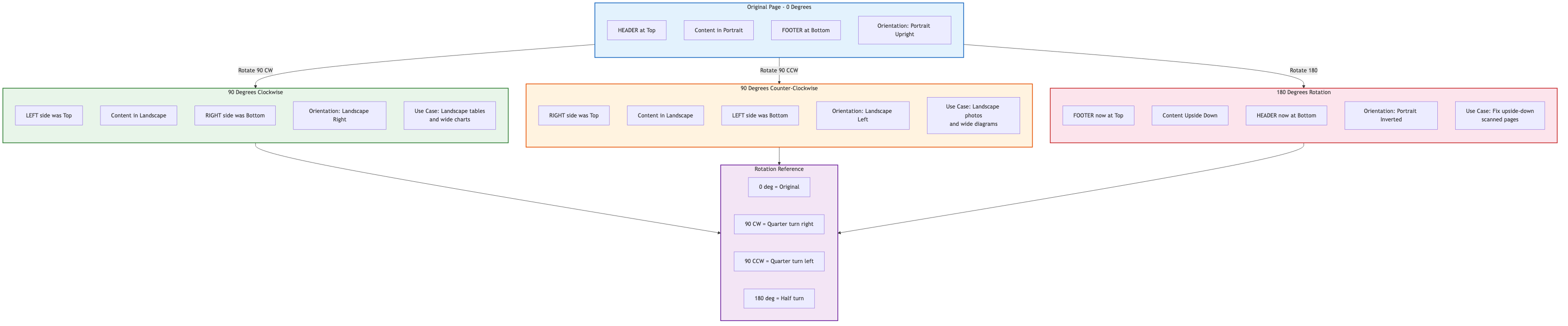
- 90 grados en el sentido de las agujas del reloj: Gira la página un cuarto de vuelta a la derecha. Una página de retrato se convierte en paisaje con el borde superior ahora a la derecha.
- 90 grados en sentido antihorario: Gira la página un cuarto de vuelta a la izquierda. Una página de retrato se convierte en un paisaje con el borde superior ahora a la izquierda.
- 180 grados: Voltea la página boca abajo. Útil cuando se escaneaba una página con el papel mirando hacia el lado equivocado.
Cómo rotar páginas PDF en línea: paso a paso
Girando todas las páginas
Cuando cada página del documento tiene el mismo problema de orientación (por ejemplo, todas las páginas están de lado), rotar todas las páginas a la vez es el enfoque más rápido.
Paso 1: Abre el Rotar PDF Herramienta en Toolz.dev.
Paso 2: Sube tu archivo PDF haciendo clic en el botón Subir o arrastrando el archivo a la herramienta.
Paso 3: Seleccione "Todas las páginas" como el alcance.
Paso 4: Elija su ángulo de rotación: 90 grados en sentido horario, 90 grados en sentido contrario a las agujas del reloj o 180 grados.
Paso 5: Haga clic en el botón Girar.
Paso 6: Descarga tu PDF corregido.
Todo el proceso toma segundos, incluso para documentos con cientos de páginas.
Girar páginas individuales
Cuando solo las páginas específicas necesitan rotación (común en documentos escaneados y archivos fusionados), necesita control página por página.
Paso 1: Abre el Rotar PDF herramienta.
Paso 2: Sube tu archivo PDF.
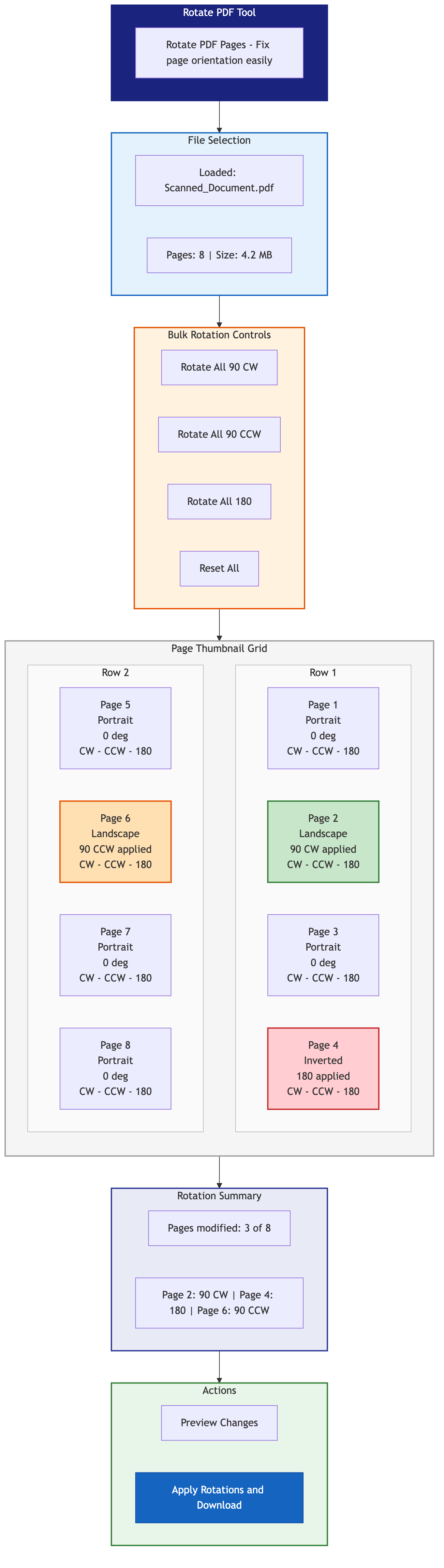
Paso 3: Ver las miniaturas de la página. Cada página se muestra como una pequeña vista previa para que pueda identificar qué páginas necesitan rotación.
Paso 4: Haga clic en el botón Rotar en las miniaturas de las páginas individuales para rotarlas. Cada clic gira la página 90 grados en el sentido de las agujas del reloj. Haga clic varias veces para alcanzar la orientación deseada.
Paso 5: Una vez que todas las páginas estén orientadas correctamente, haga clic en Guardar/Descargar.
Rotar una gama de páginas
Para documentos donde un lote de páginas consecutivas necesita la misma rotación (por ejemplo, las páginas 5 a 12 están de lado), puede seleccionar un rango de página para rotar todo a la vez en lugar de hacer clic en cada página individualmente.
Escenarios y soluciones prácticas
Escenario 1: Libro escaneado con orientaciones alternas
Escaneaste un libro donde cada página par está al revés debido a cómo las páginas se transmiten a través del escáner.
Solución:
- subir a la Rotar PDF herramienta
- Identifica las páginas invertidas de las miniaturas
- Gire cada página afectada 180 grados
- Descargar el archivo corregido
Enfoque alternativo: Si el patrón se alterna perfectamente, use el Organizar PDF Herramienta Para separar páginas pares e impares, gire un conjunto y luego vuelva a combinar.
Escenario 2: Presentación de paisaje mezclada con páginas de retrato
Fusionó una presentación de PDF de paisaje con documentos de referencia orientados a retratos. Ahora algunas páginas están de lado.
Solución:
- Cargue el PDF fusionado a la herramienta Girar PDF
- Identificar páginas que aparecen de lado en las miniaturas
- Gire cada lado en la página 90 grados (en sentido horario o antihorario dependiendo de la dirección en que se giren)
- Descargar el documento corregido
Escenario 3: documento de varias páginas escaneados por teléfono
Usaste tu teléfono para escanear un documento de 20 páginas, y la orientación está por todas partes: algunas páginas están al revés, algunas a la izquierda, otras a la derecha.
Solución:
- Cargar en la herramienta Rotar PDF
- Revise cada miniatura de la página una por una
- Haga clic en el botón Rotar en cada página hasta que esté correctamente orientada
- Guardar y descargar
Esto lleva más tiempo pero asegura que cada página sea correcta. Para documentos muy largos, considere el procesamiento en lotes.
Escenario 4: Preparación de un PDF para impresión profesional
Su impresora requiere que todas las páginas estén en orientación vertical, pero su documento tiene una mezcla de páginas verticales y horizontales.
Solución:
- Identificar todas las páginas de paisaje
- Gire 90 grados a la orientación vertical
- Nota: esto cambiará la forma en que aparece el contenido en la página, con lo que ahora se muestra de lado en el contenido de paisaje en una página de retrato
- Para obtener mejores resultados, considere formatear el contenido de origen en lugar de simplemente rotar el PDF
Guardar PDF rotados
Preservar la calidad
Dado que la rotación de PDF solo modifica los metadatos, la calidad de su PDF rotado es idéntica a la original. El texto permanece nítido, las imágenes conservan su resolución y las fuentes se conservan exactamente. No hay re-compresión, renderizado o pérdida de calidad de ningún tipo.
Tamaño del archivo
El PDF rotado será esencialmente del mismo tamaño que el original. Una operación de rotación agrega solo unos pocos bytes de metadatos por página rotada, lo cual es insignificante.
compatibilidad
Los PDF rotados funcionan correctamente en todos los lectores de PDF estándar, incluidos Adobe Reader, el visor de PDF incorporado de Chrome, la vista previa en macOS y Foxit Reader. Los metadatos de rotación forman parte de la especificación oficial de PDF y son universalmente compatibles.
Consejos de expertos para rotar PDF
Revise cuidadosamente las miniaturas antes de descargarlas. Es fácil rotar accidentalmente una página en la dirección equivocada. Verifique que cada página esté correctamente orientada antes de guardar.
Utilice atajos de teclado cuando estén disponibles. Algunas herramientas le permiten usar atajos de teclado para acelerar la rotación página por página, lo que es mucho más rápido para los documentos con muchas páginas que necesitan corrección.
Combinar rotación con otras operaciones. Después de rotar, es posible que desee Eliminar páginas en blanco, Reordenar páginas, o Comprimir el archivo. Encadene estas operaciones para una limpieza completa de documentos.
Para problemas de escaneo recurrentes, corrija la configuración de su escáner. Si obtiene constantemente páginas rotadas desde su escáner, verifique la configuración de orientación automática del escáner, la dirección de alimentación del papel y la orientación de salida predeterminada.
Gire antes de fusionar, no después. Si está combinando varios PDF y algunos tienen problemas de orientación, primero es más fácil rotar cada archivo fuente, luego fusionarlos, en lugar de fijar la orientación en el documento combinado.
Para contenido de paisaje en páginas verticales, use n-up. Si necesita colocar una página de paisaje en papel de retrato sin perder la orientación horizontal, el pdf arriba La herramienta puede ayudar escalando y posicionando el contenido de manera adecuada.
Preguntas frecuentes
¿Puedo rotar una sola página en un PDF de varias páginas?
Sí. los Rotar PDF Tool en Toolz.dev muestra miniaturas de cada página y le permite rotar cada una individualmente. No tiene que rotar todo el documento.
¿Rotar un PDF reduce su calidad?
prohibido La rotación de PDF modifica solo un valor de metadatos que le indica al espectador cómo mostrar la página. El contenido real (texto, imágenes, fuentes) no se modifica ni se vuelve a codificar, por lo que la calidad se conserva perfectamente.
¿Puedo rotar un PDF en mi teléfono?
Sí. La herramienta Toolz.dev Rotate PDF funciona en navegadores móviles tanto en iPhone como en Android. La interfaz se adapta a pantallas más pequeñas y puede tocar las miniaturas de la página para rotarlas.
¿Qué ángulos de rotación son compatibles?
Puede rotar las páginas 90 grados en el sentido de las agujas del reloj, 90 grados en sentido contrario a las agujas del reloj o 180 grados. Estos cubren todas las posibles correcciones de orientación.
¿Hay un límite de página para rotar archivos PDF?
prohibido . La herramienta procesa archivos PDF de cualquier conteo de páginas. Dado que la rotación es una operación de metadatos liviana, incluso los archivos PDF con cientos de páginas giran casi al instante.
¿Puedo deshacer una rotación?
Sí. Simplemente gire la página en la dirección opuesta. Si gira 90 grados en sentido horario, gire 90 grados en sentido contrario a las agujas del reloj para volver a la orientación original. Dado que la herramienta muestra vistas previas, puede verificar la orientación antes de descargar.
¿Son seguros mis datos PDF cuando se usa la herramienta en línea?
Absolutamente. los Rotar PDF Tool en Toolz.dev procesa su archivo completamente en su navegador. Su PDF nunca se carga en ningún servidor. Esto lo hace seguro para documentos confidenciales, legales, médicos, financieros o cualquier otro tipo delicado.
idea de narración
La orientación incorrecta de la página en los PDF es uno de los problemas de documentos más comunes y molestos, pero también es uno de los más fáciles de solucionar. los Rotar PDF Tool on Toolz.dev le permite corregir cualquier problema de orientación en segundos, ya sea que necesite arreglar una sola página lateral o rotar cada página en un documento de 500 páginas.
La herramienta es gratuita, no requiere registro, no instala nada en su computadora y procesa sus archivos completamente en su navegador para obtener la máxima privacidad. Combínalo con otras herramientas de PDF de Toolz.dev como Organizar PDF, Eliminar páginas PDFy comprimir pdf Para un flujo de trabajo de edición de PDF completo sin Adobe Acrobat.
Arregle sus PDF rotados ahora mismo: Abra el Rotar herramienta de PDF Y orienta tus páginas correctamente en segundos.
Herramientas relacionadas:


