
introduction
L'ordre des pages n'est qu'un tableau. ISO 32000-2 stocke les pages dans une arborescence dont les feuilles sont référencées en séquence, donc la réorganisation réécrit les références plutôt que le contenu.
Un PDF avec des pages en panne est comme un livre avec des chapitres mélangés. Le contenu est peut-être correct, mais l'expérience de lecture est interrompue. Que vous ayez affaire à un document numérisé où les pages sont embarquées dans le mauvais ordre, une présentation qui nécessite une restructuration ou un rapport qui nécessite un déplacement d'appendice de dernière minute, la possibilité de réorganiser rapidement les pages PDF est essentielle.
Traditionnellement, la réorganisation des pages PDF nécessitait Adobe Acrobat Pro ou des logiciels payants similaires. Le processus était lent et peu intuitif, même avec des outils professionnels. Aujourd'hui, vous pouvez réorganiser n'importe quel PDF en quelques secondes à l'aide d'une interface de glisser-déposer directement dans votre navigateur Web.
le Organiser le PDF Toolz.dev vous offre une interface visuelle, basée sur des vignettes, dans laquelle vous pouvez voir chaque page, les faire glisser dans n'importe quel ordre et enregistrer le résultat instantanément. combiné avec des outils pour Fusionner des fichiers PDF et Supprimer des pages, vous disposez d'un système de gestion de page complet sans installer de logiciel.
Pourquoi vous devez organiser des pages PDF
Correction de la commande de numérisation
Les chargeurs automatiques de documents traitent les pages de haut en bas. Si votre pile n'était pas parfaitement commandée ou si vous avez numérisé par lots et qu'ils se sont mélangés, le PDF résultant a des pages dans la mauvaise séquence. Plutôt que de réanalyser, réorganisez simplement les pages numériquement.
Restructuration des rapports et des propositions
Les documents commerciaux évoluent à travers plusieurs révisions. Un résumé peut avoir besoin de passer au premier plan. Une annexe pourrait fonctionner mieux en position après un chapitre spécifique. Les commentaires des clients peuvent nécessiter une réorganisation des sections pour un meilleur flux. Ces changements structurels sont rapides lorsque vous pouvez glisser-déposer visuellement des pages.
Assemblage de présentations
Lors de la création d'un PDF de présentation à partir de plusieurs sources, la fusion initiale peut ne pas produire l'ordre idéal. Les diapositives de différents decks nécessitent un entrelacement, les pages de transition doivent être positionnées et l'arc narratif nécessite un séquencement minutieux des pages.
Répondre aux exigences de conformité
Les exigences légales, réglementaires et de dépôt spécifient souvent la commande exacte de documents. Les formulaires du gouvernement, les dépôts judiciaires, les demandes de permis et les soumissions universitaires nécessitent fréquemment des pages dans une séquence prescrite. La vérification et l'ajustement visuels de l'ordre des pages empêchent le rejet et les retards.
Préparation des impressions
La préparation de documents pour l'impression, en particulier l'impression de brochures ou de points de selle, nécessite parfois une commande de page non évidente. La possibilité de réorganiser les pages garantit que le résultat imprimé est bien lu lorsqu'il est plié et lié.
Comment organiser des pages PDF : guide étape par étape
Étape 1 : Téléchargez votre PDF
Accédez au Organiser le PDF outil sur Toolz.dev. Cliquez sur la zone de téléchargement ou faites glisser et déposez votre fichier PDF directement sur la page. L'outil accepte les fichiers PDF de toutes tailles et de toutes les pages.
Étape 2 : Afficher les vignettes de la page
Une fois téléchargé, l'outil affiche une grille visuelle de vignettes de page. Chaque vignette affiche un aperçu miniature du contenu de la page ainsi que son numéro de page actuel. Cette vue d'ensemble visuelle permet d'identifier facilement chaque page en un coup d'œil.
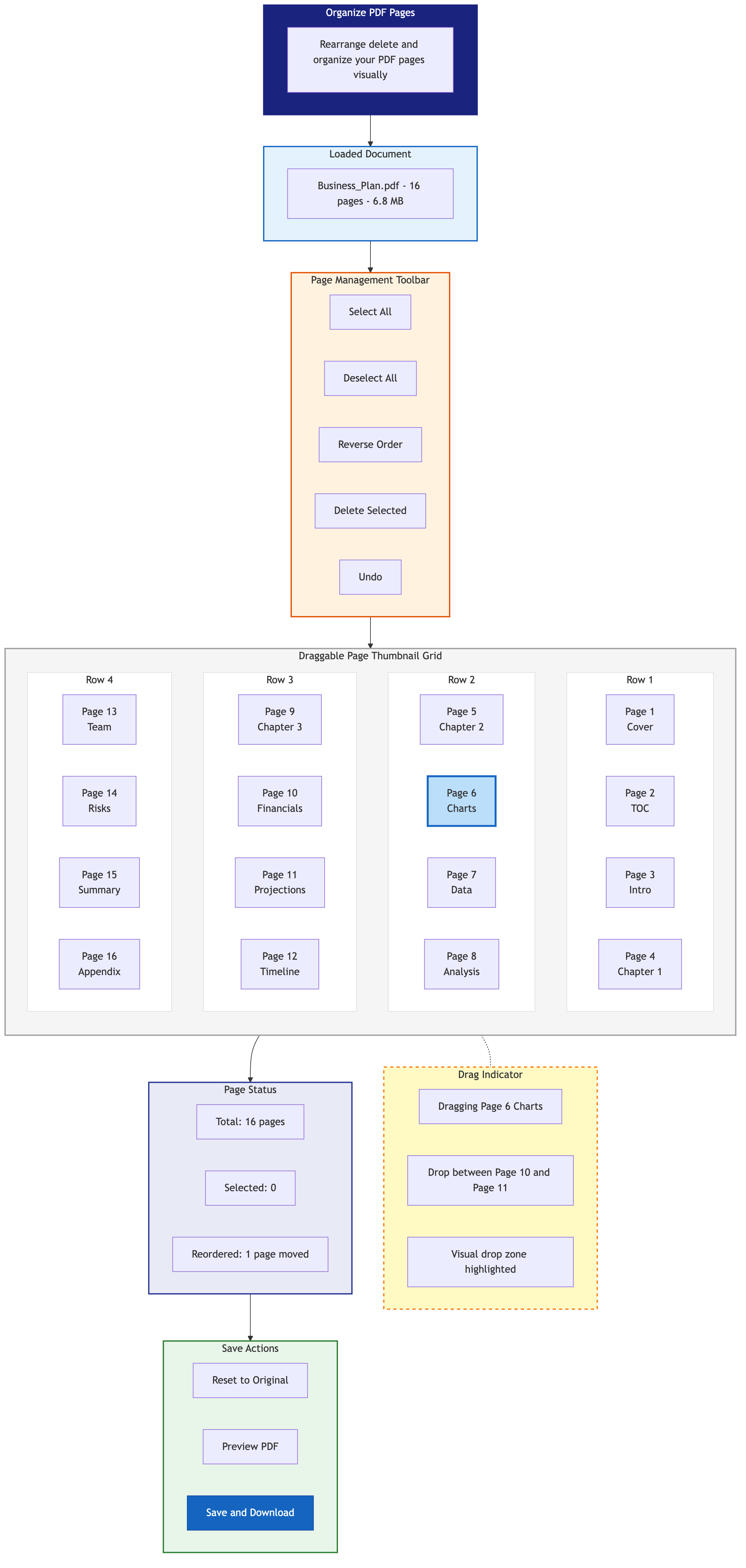
Étape 3 : Faites glisser et déposez pour réorganiser
Cliquez et maintenez la vignette de la page, puis faites-la glisser vers sa nouvelle position. Les autres pages changent automatiquement pour s'adapter au déménagement. Vous pouvez :
- Déplacer une seule page à n'importe quel poste dans le document
- Déplacer plusieurs pages en sélectionnant plusieurs vignettes et en les faisant glisser en groupe
- Déplacer des pages vers le début ou la fin en faisant glisser vers la première ou la dernière position
L'interface fournit un retour visuel lors du glissement, indiquant exactement où la page sera insérée lors de la sortie.
Étape 4 : Revoir la nouvelle commande
Après avoir réorganisé, passez en revue les vignettes du début à la fin. Vérifiez que la séquence de pages est logique et qu'aucune page n'est manquante ou mal placée. Les numéros de page sont mis à jour en temps réel pour refléter la nouvelle commande.
Étape 5 : Enregistrer et télécharger
Une fois satisfait de la commande de la page, cliquez sur le bouton Enregistrer ou Télécharger. L'outil génère un nouveau PDF avec des pages dans votre commande spécifiée et le télécharge sur votre appareil.
Techniques avancées d'organisation des
Combinaison de pages de plusieurs PDF
Parfois, vous avez besoin de pages de différents fichiers PDF source dans un ordre entrelacé spécifique. Voici le flux de travail :
- Utilisez d'abord le Fusionner un PDF Outil pour combiner tous les PDF source dans un seul document
- Ouvrez le document fusionné dans le Organiser le PDF outil
- Faites glisser et déposez des pages de différentes sources dans la séquence souhaitée
- Enregistrer le document final organisé
Exemple : Vous avez un contrat (PDF A, 5 pages) et des pièces justificatives (PDF B, 8 pages). Vous souhaitez que le document final soit commandé en tant que : page de garde (A1), introduction (A2), support 1 (B1-B3), conditions contractuelles (A3-A4), support du Doc 2 (B4-B8), page de signature (A5).
Séparation d'un document en sections
Si vous devez réorganiser un document en sections clairement définies :
- Télécharger dans l'outil Organiser le PDF
- Réorganiser les pages afin que le contenu associé soit regroupé
- Si vous le souhaitez, utilisez le Ajouter une page vierge Outil pour insérer des séparateurs de sections
- Télécharger le document réorganisé
Suppression et réorganisation simultanée
Pour les documents qui nécessitent à la fois la suppression de pages et la réorganisation :
- Commencez par le Supprimer des pages PDF Outil pour supprimer les pages indésirables
- Ouvrez le PDF nettoyé dans l'outil Organiser le PDF
- Réorganiser les pages restantes dans le bon ordre
- Télécharger le résultat final
Alternativement, certains flux de travail sont plus rapides à l'envers : réorganisez d'abord, puis supprimez, afin que vous puissiez confirmer visuellement les pages à supprimer dans leur contexte.
Organisation de fichiers PDF à des fins spécifiques
Pour les soumissions académiques
Les établissements universitaires exigent souvent une commande de page spécifique :
- page de titre
- résumé
- Table des matières
- Corps principal (chapitres dans l'ordre)
- références
- annexe
Utilisez l'outil Organiser PDF pour vous assurer que votre soumission suit exactement la structure requise.
Pour les packages de documents juridiques
Les dépôts légaux nécessitent généralement :
- Feuille de couverture ou formulaire de dépôt
- Table des matières ou index
- Pouvoirs ou motions dans l'ordre chronologique
- Expose étiqueté séquentiellement
- certificat de service
Faites glisser et déposez des pages pour correspondre aux exigences de dépôt du tribunal.
Pour les forfaits de clôture de l'immobilier
Les transactions immobilières impliquent de nombreux documents devant être présentés dans un ordre spécifique :
- déclaration de règlement
- acte
- Documents hypothéc
- Assurance titres
- divulgations
- Rapports d'inspection
Fusionnez tous les documents, puis utilisez l'outil Organiser pour obtenir la séquence correcte.
Pour les présentations de portfolio
Les portefeuilles créatifs bénéficient de la commande de pages stratégiques :
- Dirigez avec votre travail le plus fort
- Grouper les projets par catégorie ou client
- Terminez par une page à propos et les coordonnées
- Placer des pages de transition entre les sections
La vue de vignettes visuelles facilite l'évaluation du flux d'un portefeuille.
Conseils pour une organisation efficace des pages
Travailler avec des vignettes à la bonne taille
Si les vignettes sont trop petites pour identifier les pages, zoomez ou augmentez la taille de la vignette (si l'outil le supporte). La possibilité de lire le contenu de la page dans les vignettes empêche une erreur d'identification.
Utiliser une approche systématique pour les grands documents
Pour les documents de 50 pages ou plus, une approche systématique est plus efficace que la réorganisation aléatoire :
- Identifier les principales sections du document
- Déplacer les pages de départ vers les bonnes positions en premier
- Affiner la commande dans chaque section
- Faire une dernière critique du début à la fin
Numérotez vos pages avant d'organiser
Si vous réorganisez un document en fonction d'un plan écrit (par exemple, "la page 7 doit venir après la page 3"), il est utile de noter en premier les numéros de page actuels. Les vignettes affichent des numéros de page, ce qui facilite la recherche de pages spécifiques.
Enregistrer les versions intermédiaires
Pour les tâches de réorganisation complexes, enregistrez les versions intermédiaires afin de pouvoir revenir en arrière si nécessaire. Téléchargez le PDF après chaque étape de réarrangement majeur avant de poursuivre les modifications.
Conseils d'exper
Planifiez votre commande de page avant de commencer. Notez la séquence souhaitée sur papier ou dans un éditeur de texte. Cela évite la confusion qui vient du déplacement des pages sans plan clair.
Utilisez Merge avant d'organiser pour les documents multi-sources. Il est beaucoup plus facile de Fusionner tous les PDF D'abord, puis réorganisez les pages du document combiné que d'essayer d'intercaler des fichiers lors de l'étape de fusion.
Supprimez d'abord les pages indésirables. Supprimez les pages dont vous n'avez pas besoin à l'aide de Supprimer des pages PDF outil avant d'organiser. Moins de pages signifient moins de vignettes à gérer et moins de chances de placer accidentellement une page indésirable.
Vérifiez l'orientation de la page lors de l'organisation. Lors de la réorganisation, vous remarquerez peut-être que les pages qui tournent mal. Utilisez le faire pivoter le PDF Outil pour fixer l'orientation avant ou après l'organisation.
Compresser après l'organisation. Si votre document final est volumineux, exécutez-le via le Compresser un PDF Outil comme dernière étape pour réduire la taille du fichier pour le partage.
Vérifiez le nombre de pages. Après l'organisation, vérifiez que le nombre total de pages correspond à vos attentes. L'outil d'organisation n'ajoute ni ne supprime les pages, donc le nombre doit rester le même.
Questions fréquentes
Puis-je réorganiser des pages dans un PDF sans Adobe Acrobat ?
Oui. le Organiser le PDF Tool sur Toolz.dev fournit une interface visuelle de glisser-déposer pour réorganiser les pages PDF. Il est entièrement gratuit, ne nécessite aucune inscription et fonctionne entièrement dans votre navigateur.
La réorganisation des pages affecte-t-elle la qualité du PDF ?
non .Réordonner les pages ne modifie que la séquence dans laquelle elles apparaissent. Le contenu de chaque page, y compris le texte, les images, les polices et la mise en forme, reste totalement inchangé et non compressé.
Puis-je organiser un PDF avec plus de 100 pages ?
Oui. L'outil gère les fichiers PDF de n'importe quel nombre de pages. Pour les documents très volumineux, la génération initiale de vignettes peut prendre quelques secondes, mais la fonctionnalité de glisser-déposer fonctionne sans problème, quel que soit le nombre de pages.
Puis-je annuler les modifications lors de l'organisation ?
La plupart des outils basés sur un navigateur vous permettent de réinitialiser la commande d'origine ou d'annuler les mouvements récents. Si vous faites une erreur, vous pouvez également re-télécharger le fichier d'origine et recommencer.
Puis-je combiner des pages de plusieurs PDF dans une commande spécifique ?
Oui. Utilisez d'abord le Fusionner un PDF Outil pour combiner vos fichiers PDF dans un seul document, puis utilisez l'outil Organiser PDF pour faire glisser et déposer des pages de différentes sources dans la séquence souhaitée.
Existe-t-il un moyen de trier les pages automatiquement ?
L'outil Organiser fournit un tri manuel par glisser-déposer. Pour le tri automatique, vous pouvez utiliser le Reverser les pages PDF outil si vous avez simplement besoin d'inverser l'ordre de la page.
Mon document est-il en sécurité lors de l'utilisation de cet outil ?
Oui. Tous les traitements se produisent localement dans votre navigateur. Votre PDF n'est jamais téléchargé sur un serveur. Cela rend le Organiser le PDF Outil Safe pour les documents confidentiels, juridiques, financiers et personnels.
conclusion
L'organisation de pages PDF ne devrait pas nécessiter de logiciels ou d'expertises techniques coûteuses. le Organiser le PDF Tool sur Toolz.dev vous offre une interface visuelle et intuitive pour réorganiser n'importe quel PDF en quelques secondes. Voyez vos pages sous forme de vignettes, faites-les glisser à leur place et téléchargez le résultat réorganisé.
Pour des flux de travail plus complexes, combinez l'outil d'organisation avec Fusionner un PDF Pour rassembler des pages provenant de plusieurs sources, Supprimer des pages PDF Pour supprimer ce dont vous n'avez pas besoin, et faire pivoter le PDF Pour résoudre les problèmes d'orientation en cours de route.
Vos documents méritent la bonne commande de page. Ouvrez le Organiser l'outil PDF Et mettez vos pages en ordre maintenant.
Outils associés :
- Organiser le PDF
- Fusionner un PDF
- Supprimer des pages PDF
- partager un PDF
- faire pivoter le PDF
- Reverser les pages PDF
- Extraire des pages PDF


