introduction
PDF a cessé d'être Adobe' ; au format privé en 2008, lorsqu'il a été publié sous le titre ISO 32000-2. C'est pourquoi d'autres outils peuvent le lire et l'écrire correctement.
Adobe Acrobat est l'éditeur de PDF par défaut depuis plus de trois décennies, mais son prix d'abonnement de 20 $ à 25 $ par mois le met hors de portée de nombreux individus, pigistes et petites équipes. La réalité est que la plupart des gens n'ont pas besoin d'une application de bureau complète pour gérer les tâches PDF de tous les jours. La fusion de quelques documents, la division d'un gros fichier PDF, la compression d'un fichier pour le courrier électronique ou la rotation de pages mal orientées sont toutes des tâches qui peuvent être effectuées plus rapidement et gratuitement à l'aide d'outils basés sur un navigateur.
Le passage aux outils PDF en ligne s'est considérablement accéléré. Les navigateurs Web modernes sont suffisamment puissants pour traiter les fichiers PDF entièrement côté client, ce qui signifie que vos documents ne quittent jamais votre ordinateur. Cela élimine à la fois le coût des logiciels de bureau et le risque de confidentialité de télécharger des documents sensibles sur des serveurs tiers.
Dans ce guide complet, vous apprendrez à gérer toutes les tâches d'édition de PDF courantes sans Adobe Acrobat. Nous couvrirons les outils gratuits disponibles sur Toolz.dev, expliquez quand chaque outil est le bon choix et montrez-le étape par étape comment accomplir votre tâche PDF spécifique rapidement et en toute sécurité.
Pourquoi vous n'avez pas besoin d'Adobe Acrobat
Le problème des coûts
Adobe Acrobat Pro coûte environ 240 $ par année. Pour les entreprises avec plusieurs membres de l'équipe, cela s'ajoute rapidement. Si vous n'avez besoin de fusionner des PDF qu'une fois par semaine ou de compresser un fichier par e-mail une fois par mois, le paiement d'un abonnement complet est inutile.
Le problème de la complexité
Acrobat est une application de qualité professionnelle avec des centaines de fonctionnalités que la plupart des utilisateurs ne touchent jamais. La courbe d'apprentissage est raide, et même des tâches simples comme la réorganisation des pages nécessitent une navigation dans plusieurs menus et panneaux. Les outils en ligne offrent des interfaces à un usage unique et ciblées où vous effectuez votre tâche en quelques secondes.
Le problème d'installation
Adobe Acrobat nécessite le téléchargement, l'installation et la mise à jour régulière d'une grande application de bureau. Il consomme des ressources système même en cas de ralenti. Les outils basés sur un navigateur ne nécessitent aucune installation et fonctionnent sur n'importe quel appareil doté d'un navigateur Web moderne, notamment des Chromebooks, des tablettes et des machines plus anciennes.
L'avantage de la confidentialité
De nombreux outils PDF en ligne téléchargent vos fichiers sur des serveurs distants pour traitement. Toolz.dev est différent : tout le traitement PDF se produit localement dans votre navigateur à l'aide de JavaScript côté client. Vos fichiers ne sont jamais téléchargés, stockés ou transmis à un serveur. Ceci est en fait plus privé que l'utilisation d'un logiciel de bureau synchronisé par le cloud.
Des alternatives gratuites pour chaque tâche PDF
Fusionner des fichiers PDF
La tâche : Combinez plusieurs fichiers PDF dans un seul document.
Quand vous en avez besoin : Combiner des chapitres séparés dans un livre, fusionner des factures dans un rapport mensuel, compiler des documents numérisés dans un seul fichier ou assembler un package de présentation.
Comment le faire sur Toolz.dev :
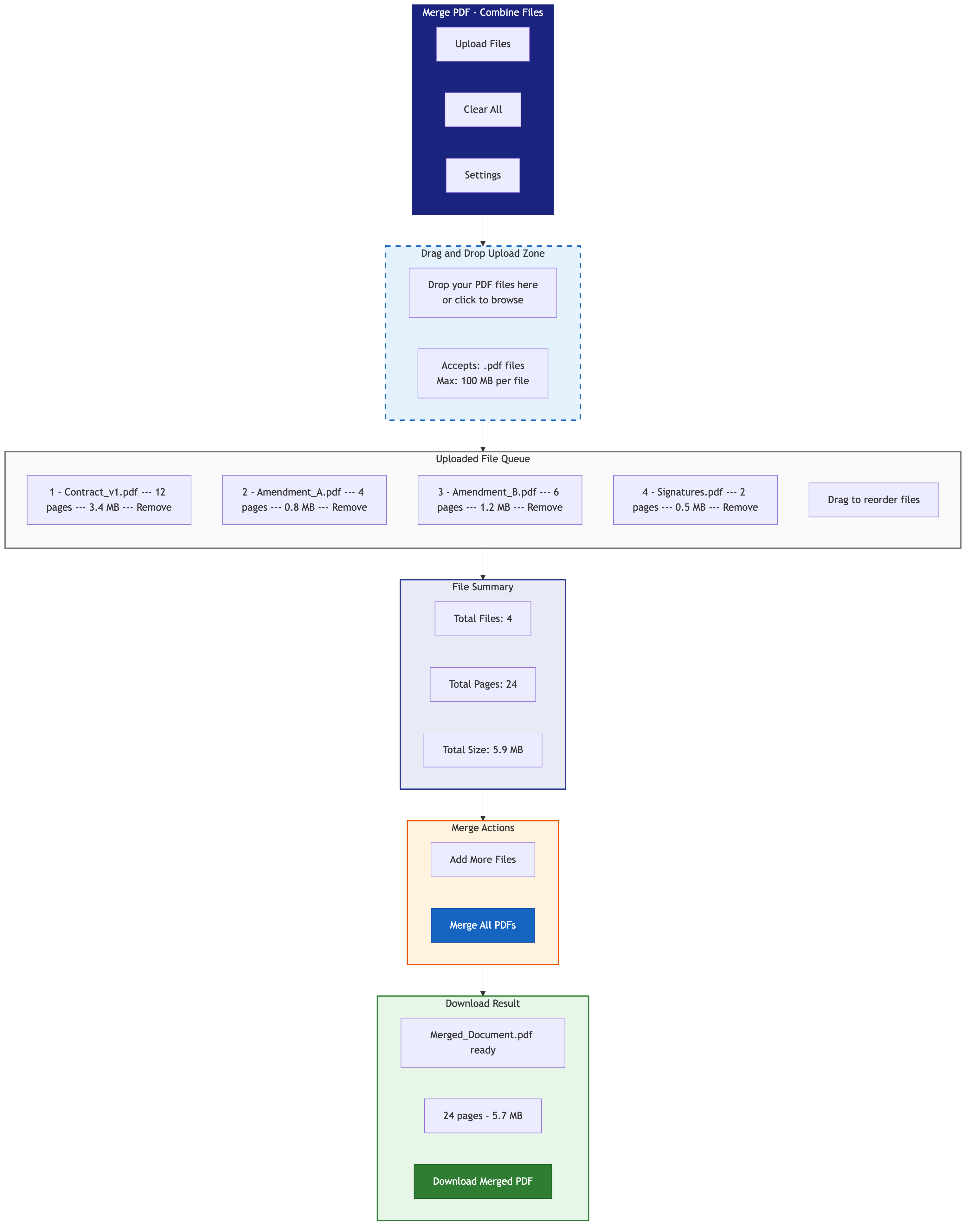
- Ouvrez le Fusionner un PDF outil
- Téléchargez ou faites glisser et déposez vos fichiers PDF
- Organisez les fichiers dans votre commande souhaitée
- Cliquez sur Fusionner pour les combiner en un seul PDF
- Télécharger le résultat fusionné
L'outil conserve tous les formats, images, polices et éléments interactifs des fichiers d'origine. Il n'y a aucune limite au nombre de fichiers que vous pouvez fusionner.
diviser des fichiers pdf
La tâche : Décomposez un seul PDF en plusieurs fichiers plus petits.
Quand vous en avez besoin : Extraction de chapitres spécifiques à partir d'un document volumineux, séparant des pages individuelles pour différents destinataires, décomposer un document numérisé dans des pages individuelles ou créer des fichiers plus petits qui respectent les limites de taille de pièce jointe.
Comment le faire sur Toolz.dev :
- Ouvrez le partager un PDF outil
- Téléchargez votre fichier PDF
- Spécifiez la façon dont vous souhaitez diviser : par plage de pages, chaque n pages ou en pages individuelles
- Cliquez sur Split et téléchargez les fichiers résultants
Compresser des fichiers PDF
La tâche : Réduisez la taille du fichier d'un PDF sans perte de qualité importante.
Quand vous en avez besoin : Envoi de fichiers PDF par courrier électronique (de nombreux fournisseurs limitent les pièces jointes à 10-25 Mo), le téléchargement sur des plates-formes avec des restrictions de taille, l'optimisation des documents pour l'hébergement Web ou l'économie d'espace de stockage.
Comment le faire sur Toolz.dev :
- Ouvrez le Compresser un PDF outil
- Téléchargez votre PDF
- Sélectionnez le niveau de compression (faible, moyen ou élevé)
- Prévisualisez le résultat et vérifiez la réduction de la taille des fichiers
- Télécharger le PDF compressé
La compression typique réduit la taille des fichiers de 40 à 80 % selon le type de contenu. Les PDF à forte image voient la plus grande réduction.
Faire pivoter les pages PDF
La tâche : Corrigez les pages qui sont à l'envers, latéralement ou mal orientées.
Quand vous en avez besoin : Les documents numérisés ont souvent des orientations de page aléatoires. Les photos insérées dans des fichiers PDF peuvent être tournées. Les documents provenant de différentes sources peuvent avoir une orientation incohérente.
Comment le faire sur Toolz.dev :
- Ouvrez le faire pivoter le PDF outil
- Téléchargez votre PDF
- Sélectionnez des pages individuelles ou toutes les pages
- Choisissez la rotation : 90 degrés dans le sens des aiguilles d'une montre, 90 degrés dans le sens inverse des aiguilles d'une montre ou 180 degrés
- Appliquer et télécharger
Organiser et réorganiser des pages PDF
La tâche : Réorganisez l'ordre des pages dans un fichier PDF.
Quand vous en avez besoin : Fixation de l'ordre des pages Après avoir numérisé, réorganisé une présentation, déplacé une annexe ou placé une page de garde en premier.
Comment le faire sur Toolz.dev :
- Ouvrez le Organiser le PDF outil
- Téléchargez votre PDF
- Afficher les vignettes de la page
- Faites glisser et déposez des pages dans votre commande souhaitée
- Enregistrer et télécharger le PDF réorganisé
Supprimer des pages PDF
La tâche : Supprimez les pages indésirables d'un PDF.
Quand vous en avez besoin : Supprimer des pages vierges, supprimer des sections non pertinentes avant de partager, supprimer des pages de garde ou des annexes ou supprimer des pages contenant des informations sensibles.
Comment le faire sur Toolz.dev :
- Ouvrez le Supprimer des pages PDF outil
- Téléchargez votre PDF
- Sélectionnez les pages que vous souhaitez supprimer
- Cliquez sur Supprimer et téléchargez le PDF nettoyé
Extraire des pages PDF
La tâche : Sortez des pages spécifiques d'un PDF et enregistrez-les sous forme de nouveau fichier.
Quand vous en avez besoin : Extraire un seul reçu d'un relevé bancaire de plusieurs pages, extraire des chapitres spécifiques ou enregistrer des diapositives individuelles d'une présentation PDF.
Comment le faire sur Toolz.dev :
- Ouvrez le Extraire des pages PDF outil
- Téléchargez votre PDF
- Sélectionnez les pages que vous souhaitez extraire
- Téléchargez les pages extraites au format nouveau PDF
Ajouter des pages vierges
La tâche : Insérez des pages vides dans un PDF à des positions spécifiques.
Quand vous en avez besoin : Ajout de pages de séparation entre les sections, insérer des pages d'espace réservé pour le contenu futur ou répondre aux exigences d'impression qui nécessitent même un nombre de pages.
Comment le faire sur Toolz.dev :
- Ouvrez le Ajouter une page vierge outil
- Téléchargez votre PDF
- Spécifiez où insérer des pages vierges
- Téléchargez le PDF mis à jour
Inverser la commande de pages PDF
La tâche : Retournez l'ordre complet des pages dans un PDF.
Quand vous en avez besoin : Correction de documents numérisés dans l'ordre inverse, création de rapports chronologiques inversés ou répondant à des exigences d'impression spécifiques.
Comment le faire sur Toolz.dev :
Utilisez le Reverser les pages PDF outil. Téléchargez votre fichier, cliquez sur Reverse et téléchargez le résultat.
Outils PDF supplémentaires
Toolz.dev propose plusieurs outils PDF spécialisés pour les cas d'utilisation avancés :
- Pages de mixage alternatives: Pages intercalaires de deux PDF (utiles pour combiner les numérisations avant et arrière des documents recto-verso)
- N-UP PDF: Placez plusieurs pages sur une seule feuille (2-up, 4-up, etc.) pour imprimer les documents
- Combinez une seule page: Fusionner toutes les pages en une longue page continue
- postérieure au PDF: Divisez chaque page en plusieurs tuiles pour une impression grand format
- Supprimer les pages vierges: Détecter et supprimer automatiquement les pages vides
L'avantage de la confidentialité des outils PDF basés sur un navigateur
Fonctionnement des outils basés sur le serveur (le risque)
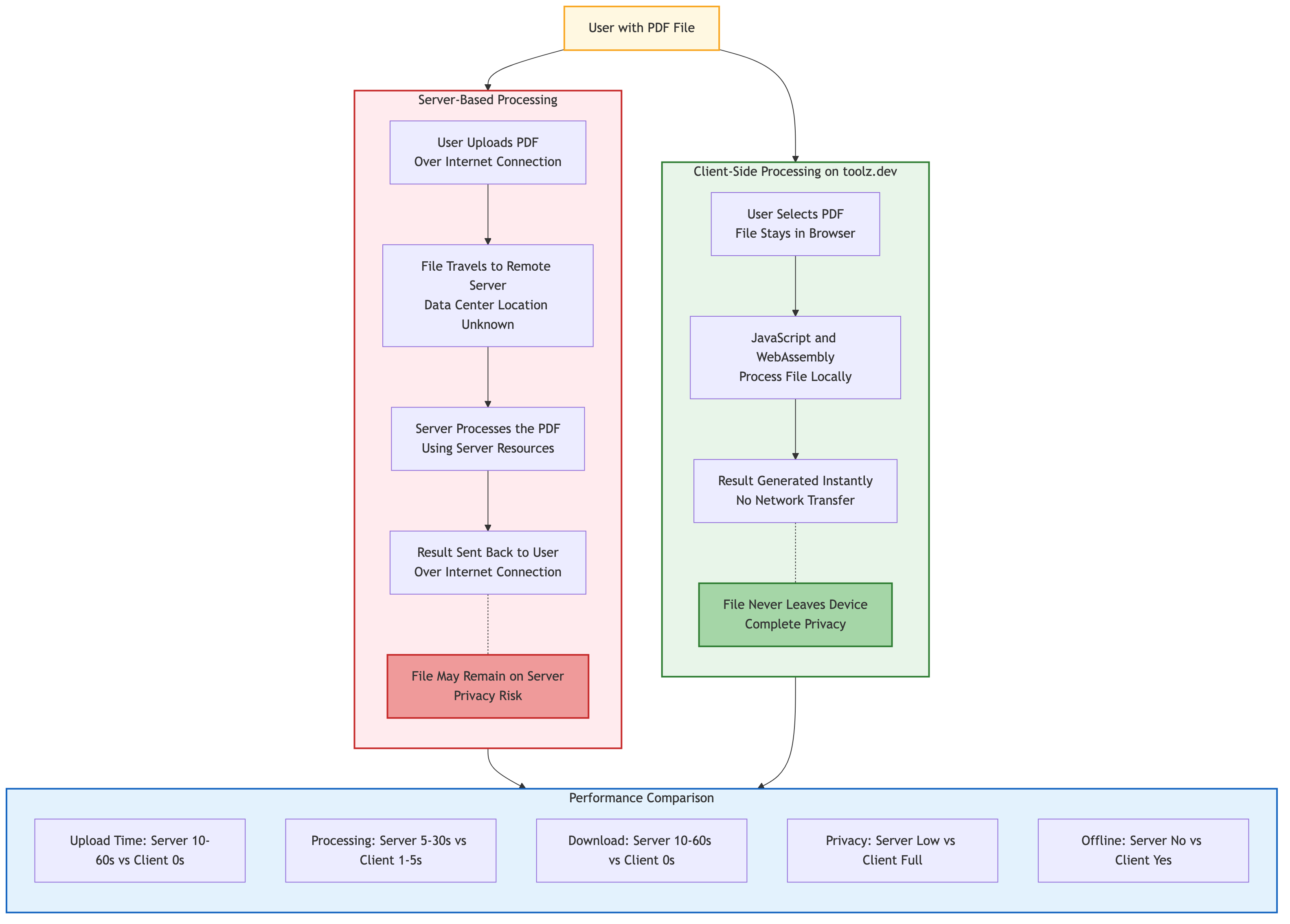
La plupart des outils PDF en ligne exigent que vous téléchargiez votre fichier sur un serveur distant. Le serveur traite le fichier et renvoie le résultat. Au cours de ce processus :
- Votre document existe sur un serveur tiers, potentiellement indéfiniment
- L'opérateur de serveur peut lire, copier ou conserver vos données
- La transmission sur Internet crée des opportunités d'interception
- Vous faites confiance à la politique de confidentialité et aux pratiques de sécurité de l'opérateur
Comment fonctionne Toolz.dev (L'approche sûre)
Toolz.dev traite tous les PDF entièrement de votre navigateur à l'aide des bibliothèques JavaScript côté client. Voici ce qui se passe :
- Vous sélectionnez ou faites glisser un fichier depuis votre ordinateur
- Le navigateur lit le fichier localement
- Le code JavaScript traite le PDF dans la mémoire du navigateur
- Le résultat est généré et téléchargé directement sur votre machine
- Aucune donnée n'est jamais transmise sur le réseau
Cela signifie que vous pouvez traiter en toute sécurité des contrats confidentiels, des documents financiers, des dossiers médicaux, des documents légaux et tout autre matériel sensible sans problème de confidentialité.
Flux de travail d'édition PDF courants
Flux de travail 1 : préparation d'un contrat pour signature
- se fondre Les pages de lettre de motivation et de contrat en utilisant Fusionner un PDF
- rayer Tout projet de pages ou pages obsolètes utilisant Supprimer des pages PDF
- réorganiser Pages pour mettre la page de signature en dernier avec Organiser le PDF
- compresser Le document final pour l'envoi par e-mail à l'aide Compresser un PDF
Flux de travail 2 : traitement des documents numérisés
- faire tourner Pages mal orientées utilisant faire pivoter le PDF
- Supprimer les pages vierges Utilisation automatique Supprimer les pages vierges
- réorganiser Pages si la commande de numérisation était erronée en utilisant Organiser le PDF
- se déchirer dans des documents individuels si plusieurs documents ont été numérisés ensemble à l'aide de partager un PDF
Workflow 3 : Création d'un package de présentation
- extraire Pages pertinentes à partir de plusieurs fichiers PDF sources à l'aide Extraire des pages PDF
- se fondre les pages extraites dans une seule présentation à l'aide Fusionner un PDF
- Ajouter des pages vierges comme séparateurs de sections utilisant Ajouter une page vierge
- compresser pour distribution en utilisant Compresser un PDF
Comparaison des options gratuites : Toolz.dev vs autres outils gratuits
| figure | Toolz.dev | PetiteDpdf (gratuit) | ilovePDF (gratuit) | Adobe en ligne (gratuit) |
|---|---|---|---|---|
| traitement | côté client | côté serveur | côté serveur | côté serveur |
| intimité | Les données restent locales | Fichiers téléchargés | Fichiers téléchargés | Fichiers téléchargés |
| Inscription requise | non | Oui (limité) | Non (limité) | oui |
| Limites quotidiennes | nul | 2 tâches/jour | limité | limité |
| filigrane | nul | nul | nul | nul |
| Limite de taille de fichier | Mémoire du navigateur | 5 Mo (gratuit) | 25 Mo (gratuit) | 2 Mo (gratuit) |
| allure | instant | Dépend du téléchargement | Dépend du téléchargement | Dépend du téléchargement |
Conseils d'experts pour l'édition PDF sans Adobe
Enchaînez les outils pour des flux de travail complexes. Besoin de fusionner, puis de compresser, puis de tourner ? Traitez votre PDF à travers chaque outil de manière séquentielle. La sortie d'un outil devient l'entrée pour le suivant.
Compressez le dernier de votre flux de travail. Faites toujours de la compression la dernière étape. La compression avant la fusion ou la modification peut entraîner des problèmes de qualité lors des étapes intermédiaires.
Utilisez Chrome ou Firefox pour obtenir les meilleures performances. Ces navigateurs ont les moteurs JavaScript les plus robustes pour le traitement PDF côté client. Safari et Edge fonctionnent mais peuvent être plus lents avec des fichiers très volumineux.
Vérifiez le nombre de pages avant et après les opérations. Après avoir fusionné, fractionné ou supprimé des pages, vérifiez que le nombre de pages correspond à vos attentes pour détecter immédiatement les erreurs.
Conservez les fichiers originaux jusqu'à ce que vous soyez Conservez toujours vos fichiers PDF source jusqu'à ce que vous ayez vérifié que la sortie modifiée est correcte. Les outils basés sur un navigateur ne modifient pas vos fichiers d'origine, mais il est recommandé de vérifier.
Pour les tâches récurrentes, mettez en signet l'outil spécifique. Si vous fusionnez régulièrement des factures ou compressez des rapports, mettez en signet la page d'outils spécifiques à Toolz.dev pour un accès en un clic.
Questions fréquentes
Puis-je vraiment modifier des PDF sans payer pour Adobe ?
Oui. Chaque tâche d'édition de PDF courante, y compris la fusion, la répartition, la compression, la rotation, la réorganisation, l'extraction et la suppression de pages, peut être effectuée gratuitement à l'aide des outils basés sur le navigateur. Toolz.dev. Pas d'abonnement, pas d'inscription, pas de paiement requis.
Les outils PDF en ligne gratuits sont-ils sûrs pour les documents sensibles ?
Toolz.dev traite tous les fichiers localement dans votre navigateur. Vos documents ne sont jamais téléchargés sur un serveur, ce qui le rend plus sûr que de nombreuses applications de bureau qui se synchronisent avec le stockage en nuage. Pour les autres outils en ligne qui téléchargent des fichiers sur des serveurs, faites preuve de prudence avec le contenu sensible.
Quelles tâches PDF nécessitent encore Adobe Acrobat ?
Les fonctionnalités avancées telles que la reconnaissance de texte OCR, la création de champs de formulaires, les flux de travail de signature numérique, la rédaction avancée et la conversion d'archives PDF/A peuvent encore nécessiter un logiciel spécialisé. Pour 90 % des tâches quotidiennes de PDF, les outils en ligne gratuits sont suffisants.
Existe-t-il une limite de taille de fichier pour les outils PDF gratuits ?
Étant donné que le traitement se produit dans votre navigateur, la limite dépend de la mémoire disponible de votre appareil. La plupart des ordinateurs modernes traitent des PDF jusqu'à 100-200 Mo sans problème. Pour les fichiers extrêmement volumineux, pensez à les diviser en premier.
Puis-je modifier le contenu du texte dans un fichier PDF à l'aide de ces outils ?
La suite PDF Toolz.dev se concentre sur les opérations au niveau de la page (fusion, fractionnement, rotation, réorganisation, suppression, extrait). Pour modifier le contenu du texte dans des pages PDF, vous aurez besoin d'un outil de modification de texte comme LibreOffice Draw (gratuit) ou un éditeur de texte PDF spécialisé.
Les outils fonctionnent-ils sur les appareils mobiles ?
Oui. Les outils basés sur les navigateurs fonctionnent sur les smartphones et les tablettes avec des navigateurs modernes. L'interface de glisser-déposer s'adapte à l'entrée tactile, bien que des opérations complexes comme la réorganisation de pages soient plus confortables sur un écran plus grand.
Comment la qualité se compare-t-elle à Adobe Acrobat ?
Pour les opérations au niveau de la page, la qualité de sortie est identique. Les opérations de fusion, de répartition, de rotation et de réorganisation ne ré-encodent pas le contenu PDF, de sorte que les polices, les images et le formatage sont conservés exactement tels qu'ils étaient dans l'original. La compression peut introduire une réduction de la qualité mineure à des niveaux de compression élevés, comme dans Adobe.
conclusion
Adobe Acrobat est puissant, mais ce n'est pas nécessaire pour la grande majorité des tâches PDF. Les outils PDF gratuits et basés sur un navigateur sur Toolz.dev vous offrent tout ce dont vous avez besoin pour fusionner, diviser, compresser, faire pivoter, organiser, extraire et supprimer des pages PDF sans installer de logiciel ou dépenser un seul dollar.
L'avantage de la confidentialité est important : vos fichiers ne quittent jamais votre navigateur. Il n'y a aucune limite de téléchargement, aucune restriction quotidienne et aucun filigrane sur votre sortie.
Voici votre toolkit complet pour l'édition PDF sans Adobe :
- Fusionner un PDF - Combinez plusieurs PDF
- partager un PDF - Découpez des PDF en parties
- Compresser un PDF - Réduire la taille du fichier
- faire pivoter le PDF - Fixer l'orientation de la page
- Organiser le PDF - Réorganiser les pages
- Supprimer des pages PDF - Supprimer les pages indésirables
- Extraire des pages PDF - Extraire des pages spécifiques
- Ajouter une page vierge - Insérer des pages vides
- Reverser les pages PDF - Commande de page de retournement
- Supprimer les pages vierges - Nettoyer les pages vides
- Pages de mixage alternatives - Intercaler deux PDF
- N-UP PDF - Plusieurs pages par feuille
- postérieure au PDF - Pages de tuiles pour les gros tirages
Ajoutez les outils que vous utilisez le plus fréquemment et arrêtez de payer pour les logiciels dont vous n'avez pas besoin. Vos PDF, votre navigateur, zéro compromis.
Outils associés :
- Tous les outils PDF sur Toolz.dev
- Fusionner un PDF
- partager un PDF
- Compresser un PDF
- faire pivoter le PDF
- Organiser le PDF


