
introduction
La rotation est une métadonnée, pas des pixels : ISO 32000-2 définit a /Rotate entrée sur chaque page, un multiple de 90 qu'un visualiseur applique à l'heure d'affichage Rien n'est ré-encodé.
Peu de choses sont plus frustrantes que d'ouvrir un PDF pour trouver des pages latérales, à l'envers ou orientées de manière incohérente. Cela se produit constamment avec des documents numérisés, des photographies incorporées dans des PDF, des fichiers reçus de collègues et des documents créés en combinant des pages de différentes sources. L'orientation est erronée et vous devez la corriger avant de pouvoir lire, imprimer ou partager le fichier.
Les pages PDF en rotation utilisaient pour nécessiter Adobe Acrobat ou des logiciels payants similaires. Aujourd'hui, vous pouvez fixer l'orientation de la page instantanément dans votre navigateur sans rien installer ni payer pour un abonnement. le faire pivoter le PDF Tool sur Toolz.dev vous permet de faire pivoter des pages individuelles ou de l'ensemble du document en un seul clic, et tout se traite localement sur votre appareil pour une confidentialité totale.
Dans ce guide, vous apprendrez pourquoi les PDF se retrouvent avec de mauvaises orientations, comment les faire pivoter correctement et comment gérer des scénarios de rotation simples et complexes.
Pourquoi les pages PDF se retrouvent-elles avec une mauvaise orientation ?
Documents numérisés
Les scanners sont la source numéro un des problèmes d'orientation. Lorsque vous alimentez des pages via un chargeur automatique de documents, certaines pages peuvent être tournées de 180 degrés si elles ont été chargées à l'envers. Les scanners à plat capturent parfois des pages en mode paysage lorsque le document est portrait, ou vice versa. Les analyses multi-pages à partir d'originaux à orientation mixte donnent des fichiers PDF où toutes les autres pages sont tournées différemment.
Numérisations de téléphones et de caméras
La numérisation de documents avec un appareil photo téléphonique permet de s'adapter à une variabilité d'orientation encore plus importante. Le capteur d'orientation du téléphone peut mal lire l'orientation prévue du document, ou vous pouvez avoir tenu le téléphone sous différents angles tout en capturant plusieurs pages. Le PDF résultant a souvent un mélange de pages de portraits et de paysages sans orientation cohérente.
Documents combinés provenant de plusieurs sources
Lorsque vous fusionnez des PDF provenant de différentes sources, chaque document source peut avoir été créé avec une orientation différente. Une diapositive Landscape PowerPoint exportée au format PDF, combinée à des documents Portrait Word et une lettre de motivation numérisée, permet de faire pivoter des pages spécifiques pour créer une expérience de lecture cohérente.
Bogues logiciels et erreurs d'exportation
Certains outils d'exportation de PDF, en particulier les plus anciens ou les créneaux, intègrent des métadonnées de rotation incorrectes. Le contenu apparaît correctement dans l'application de création, mais s'affiche pivoté lorsqu'il est ouvert dans un lecteur PDF. Ceci est particulièrement fréquent avec les dessins CAO, les plans architecturaux et les logiciels spécialisés dans l'industrie.
Exigences d'
Même lorsque les pages s'affichent correctement à l'écran, l'impression peut nécessiter une rotation. Une page orientée paysage qui doit être imprimée sur du papier portrait, ou vice versa, nécessite une rotation avant d'imprimer pour éviter les recadrages ou la mise à l'échelle gênante.
Comprendre la rotation du PDF
Comment fonctionne la rotation en interne
Les fichiers PDF stockent la rotation de la page en tant que métadonnées, une propriété appelée "Rotation" dans le dictionnaire de pages. Cette valeur peut être de 0, 90, 180 ou 270 degrés. Lorsque vous faites pivoter une page dans un outil PDF, vous modifiez cette valeur de métadonnées plutôt que de renouer le contenu de la page entière. Cela signifie :
- La rotation est sans perte. Aucune qualité n'est perdue car le contenu de la page n'est pas modifié.
- La rotation est réversible. Vous pouvez toujours revenir à l'orientation d'origine.
- La taille du fichier ne change pas. Comme seule une valeur de métadonnées est mise à jour, le fichier reste de la même taille.
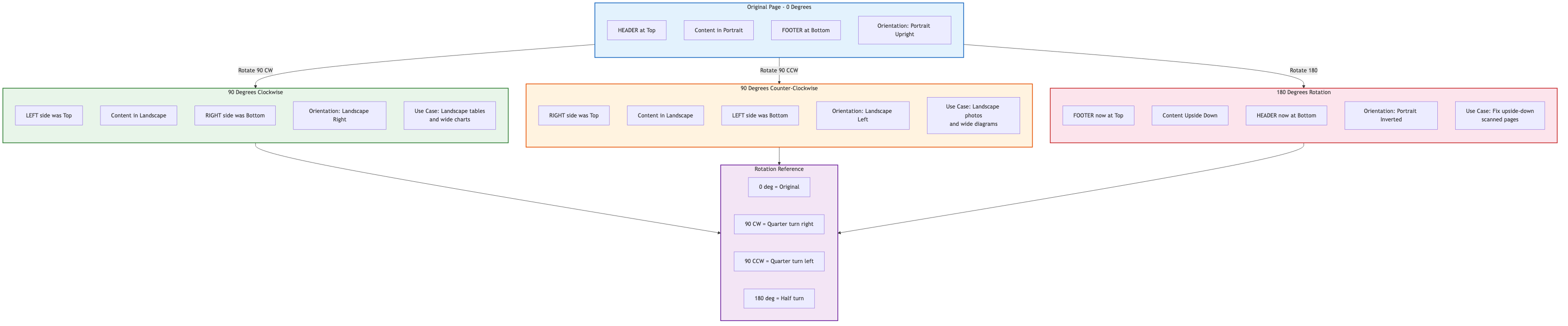
sens de rotation
- 90 degrés dans le sens des aiguilles d'une montre : Tourne la page d'un quart de tour à droite. Une page de portrait devient un paysage avec le bord supérieur maintenant sur la droite.
- 90 degrés dans le sens antihoraire : Tourne la page d'un quart de tour à gauche. Une page de portrait devient un paysage avec le bord supérieur maintenant à gauche.
- 180 degrés : Retourne la page à l'envers. Utile lorsqu'une page a été numérisée avec le papier tourné dans le mauvais sens.
Comment faire pivoter les pages PDF en ligne : étape par étape
Rotation de toutes les pages
Lorsque chaque page du document a le même problème d'orientation (par exemple, toutes les pages sont latérales), la rotation de toutes les pages à la fois est la plus rapide.
Étape 1 : Ouvrez le faire pivoter le PDF outil sur Toolz.dev.
Étape 2 : Téléchargez votre fichier PDF en cliquant sur le bouton Télécharger ou en faisant glisser le fichier dans l'outil.
Étape 3 : Sélectionnez "Toutes les pages" comme portée.
Étape 4 : Choisissez votre angle de rotation : 90 degrés dans le sens des aiguilles d'une montre, 90 degrés dans le sens inverse des aiguilles d'une montre ou 180 degrés.
Étape 5 : Cliquez sur le bouton Rotation.
Étape 6 : Téléchargez votre PDF corrigé.
L'ensemble du processus prend quelques secondes, même pour les documents comportant des centaines de pages.
Rotation des pages individuelles
Lorsque seules des pages spécifiques ont besoin d'une rotation (commune dans les documents numérisés et les fichiers fusionnés), vous avez besoin d'un contrôle page par page.
Étape 1 : Ouvrez le faire pivoter le PDF outil.
Étape 2 : Téléchargez votre fichier PDF.
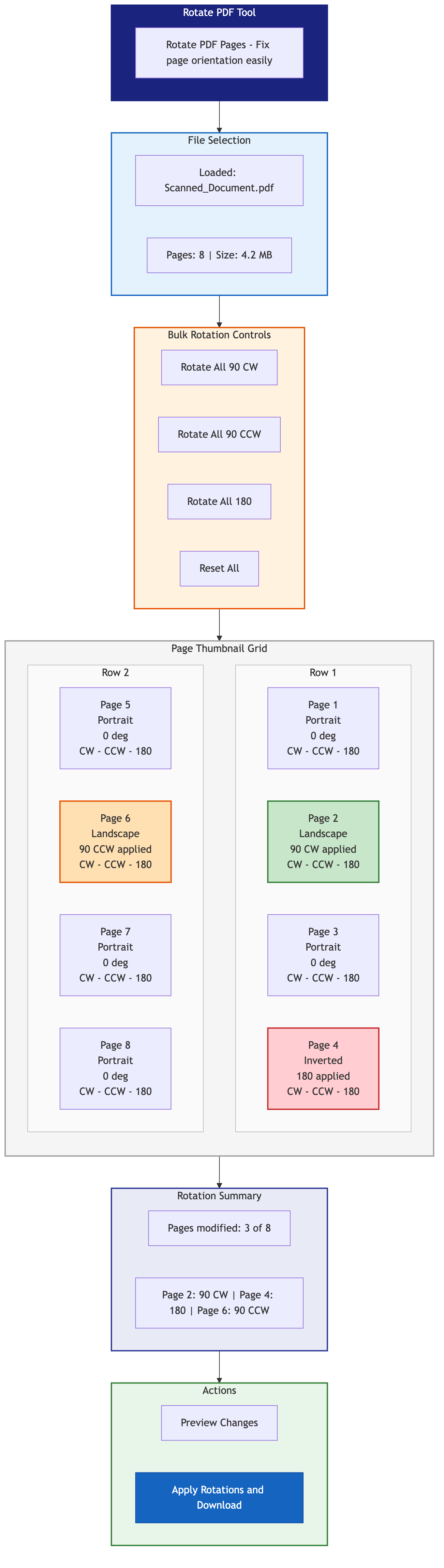
Étape 3 : Affichez les vignettes de la page. Chaque page est affichée sous la forme d'un petit aperçu afin que vous puissiez identifier les pages à rotation.
Étape 4 : Cliquez sur le bouton Rotation des vignettes individuelles pour les faire pivoter. Chaque clic fait pivoter la page dans le sens des aiguilles d'une montre. Cliquez plusieurs fois pour atteindre l'orientation souhaitée.
Étape 5 : Une fois que toutes les pages sont correctement orientées, cliquez sur Enregistrer/télécharger.
Rotation d'une gamme de pages
Pour les documents où un lot de pages consécutives nécessite la même rotation (par exemple, les pages 5 à 12 sont toutes latérales), vous pouvez sélectionner une plage de pages à tourner en une seule fois plutôt que de cliquer sur chaque page individuellement.
Scénarios et solutions pratiques
Scénario 1 : Livre numérisé avec orientations alternées
Vous avez scanné un livre où chaque page pair est à l'envers à cause de la façon dont les pages ont été alimentées par le scanner.
Solution :
- télécharger sur le faire pivoter le PDF outil
- Identifier les pages à l'envers des vignettes
- Faites pivoter chaque page 180 degrés affectés
- Télécharger le fichier corrigé
Approche alternative : Si le motif est parfaitement alterné, utilisez le Organiser le PDF Outil pour séparer les pages paires et impaires, faire pivoter un ensemble, puis recombiner.
Scénario 2 : présentation du paysage mélangée à des pages de portraits
Vous avez fusionné une présentation PDF en paysage avec des documents de référence orientés portrait. Maintenant, certaines pages sont latérales.
Solution :
- Téléchargez le PDF fusionné dans l'outil Rotation PDF
- Identifier les pages qui apparaissent latéralement dans les vignettes
- Tournez chaque côté vers la page 90 degrés (dans le sens des aiguilles d'une montre ou dans le sens inverse des aiguilles d'une montre selon la direction dans laquelle ils sont tournés)
- Télécharger le document corrigé
Scénario 3 : Document multi-pages scanné
Vous avez utilisé votre téléphone pour numériser un document de 20 pages, et l'orientation est partout : certaines pages sont à l'envers, certaines sont latérales à gauche, certaines sont latérales à droite.
Solution :
- Télécharger vers l'outil Rotation PDF
- Parcourez chaque vignette de page une par une
- Cliquez sur le bouton Rotation de chaque page jusqu'à ce qu'il soit correctement orienté
- Enregistrer et télécharger
Cela prend plus de temps mais garantit que chaque page est correcte. Pour les documents très longs, envisagez de traiter par lots.
Scénario 4 : Préparation d'un PDF pour l'impression professionnelle
Votre imprimante nécessite que toutes les pages soient en orientation portrait, mais votre document comporte une combinaison de pages de portraits et de paysages.
Solution :
- Identifier toutes les pages de paysage
- Faites-les pivoter de 90 degrés selon l'orientation du portrait
- Remarque : cela va changer la façon dont le contenu apparaît sur la page, avec ce que le contenu de paysage s'affiche désormais de côté sur une page de portrait
- Pour de meilleurs résultats, envisagez de reformater le contenu source plutôt que de simplement faire tourner le PDF.
Enregistrement de PDF tournés
Préserver la qualité
La rotation du PDF uniquement ne modifie que les métadonnées, la qualité de votre PDF pivoté est identique à l'original. Le texte reste net, les images conservent leur résolution et les polices sont conservées exactement. Il n'y a pas de recompression, de renvoi ou de perte de qualité de quelque nature que ce soit.
Taille du fichier
Le PDF en rotation aura essentiellement la même taille que l'original. Une opération de rotation n'ajoute que quelques octets de métadonnées par page pivotée, ce qui est négligeable.
compatibilité
Les PDF tournés fonctionnent correctement dans tous les lecteurs PDF standard, y compris Adobe Reader, Chrome's intégré PDF, Visualiseur sur MacOS et Foxit Reader. Les métadonnées de rotation font partie de la spécification PDF officielle et sont universellement prises en charge.
Conseils d'expert pour la rotation des PDF
Vérifiez soigneusement les vignettes avant de télécharger. Il est facile de faire pivoter une page dans la mauvaise direction. Vérifiez que chaque page est correctement orientée avant d'enregistrer.
Utilisez des raccourcis clavier lorsqu'il est disponible. Certains outils vous permettent d'utiliser des raccourcis clavier pour accélérer la rotation page par page, ce qui est beaucoup plus rapide pour les documents avec de nombreuses pages nécessitant une correction.
Combinez la rotation avec d'autres opérations. Après avoir tourné, vous souhaiterez peut-être Supprimer des pages vierges, Réorganiser les pages, ou Compresser le fichier. Enchaînez ces opérations pour un nettoyage complet du document.
Pour les problèmes de numérisation récurrents, corrigez les paramètres de votre scanner. Si vous faites pivoter de manière cohérente les pages de votre scanner, vérifiez les paramètres d'orientation automatique du scanner, le sens d'alimentation du papier et l'orientation de sortie par défaut.
Tournez avant de fusionner, pas après. Si vous combinez plusieurs fichiers PDF et que certains ont des problèmes d'orientation, il est plus facile de faire pivoter chaque fichier source, puis de les fusionner plutôt que de fixer l'orientation dans le document combiné.
Pour le contenu paysager sur les pages de portrait, utilisez N-UP. Si vous devez installer une page de paysage sur du papier portrait sans perdre l'orientation du paysage, le N-UP PDF L'outil peut aider en mettant à l'échelle et en positionnant le contenu de manière appropriée.
Questions fréquentes
Puis-je faire pivoter une seule page dans un PDF de plusieurs pages ?
Oui. le faire pivoter le PDF Outil sur Toolz.dev affiche les vignettes de chaque page et vous permet de faire pivoter chacune d'elles individuellement. Vous n'avez pas besoin de faire pivoter le document en entier.
La rotation d'un PDF réduit-elle sa qualité ?
non . PDF Rotation Modifie uniquement une valeur de métadonnées qui indique au spectateur comment afficher la page. Le contenu réel (texte, images, polices) n'est ni modifié ni réencodé, donc la qualité est parfaitement préservée.
Puis-je faire pivoter un PDF sur mon téléphone ?
Oui. L'outil de rotation de Toolz.dev fonctionne dans les navigateurs mobiles sur iPhone et Android. L'interface s'adapte aux petits écrans et vous pouvez appuyer sur les vignettes de page pour les faire pivoter.
Quels angles de rotation sont pris en charge ?
Vous pouvez faire pivoter les pages de 90 degrés dans le sens des aiguilles d'une montre, 90 degrés dans le sens inverse des aiguilles d'une montre ou 180 degrés. Celles-ci couvrent toutes les corrections d'orientation possibles.
Y a-t-il une limite de page pour la rotation des PDF ?
non . L'outil traite les fichiers PDF de n'importe quel nombre de pages. Étant donné que la rotation est une opération de métadonnées légère, même les PDF avec des centaines de pages tournent presque instantanément.
Puis-je annuler une rotation ?
Oui. Il suffit de tourner la page dans la direction opposée. Si vous avez tourné de 90 degrés dans le sens des aiguilles d'une montre, tournez 90 degrés dans le sens inverse des aiguilles d'une montre pour revenir à l'orientation d'origine. Étant donné que l'outil affiche des aperçus, vous pouvez vérifier l'orientation avant de télécharger.
Mes données PDF sont-elles sécurisées lors de l'utilisation de l'outil en ligne ?
Absolument. le faire pivoter le PDF Outil sur Toolz.dev traite votre fichier entièrement dans votre navigateur. Votre PDF n'est jamais téléchargé sur un serveur. Cela le rend sûr pour les documents confidentiels, légaux, médicaux, financiers ou autres.
conclusion
Une mauvaise orientation de page dans les PDF est l'un des problèmes de documents les plus courants et les plus ennuyeux, mais c'est aussi l'un des plus faciles à résoudre. le faire pivoter le PDF Outil sur Toolz.dev vous permet de corriger tout problème d'orientation en quelques secondes, que vous ayez besoin de corriger une seule page latérale ou de faire pivoter chaque page dans un document de 500 pages.
L'outil est gratuit, ne nécessite aucune inscription, n'installe rien sur votre ordinateur et traite vos fichiers entièrement dans votre navigateur pour une confidentialité maximale. Combinez-le avec d'autres outils PDF Toolz.dev comme Organiser le PDF, Supprimer des pages PDF, et Compresser un PDF Pour un workflow de modification complet de PDF sans Adobe Acrobat.
Fixez vos PDF tournés dès maintenant : ouvrez le Tourner l'outil PDF Et orientez vos pages correctement en quelques secondes.
Outils associés :
- faire pivoter le PDF
- Organiser le PDF
- Fusionner un PDF
- Supprimer des pages PDF
- Compresser un PDF
- Reverser les pages PDF


