introduction
Le fractionnement est possible dans le navigateur car PDF est un standard ouvert ISO 32000-2« , et chaque page est un objet indépendant qu'une bibliothèque conforme peut copier ».
Travailler avec de grands documents PDF est une réalité quotidienne pour les professionnels de tous les secteurs. Que vous soyez un avocat qui extrait des pages pertinentes d'un long contrat, un étudiant qui tire des chapitres d'un manuel ou un propriétaire d'entreprise qui divise les factures pour la comptabilité, la possibilité de diviser rapidement et efficacement des fichiers PDF est essentielle.
Le problème ? La plupart des outils de partage de PDF coûtent de l'argent, vous obligez à télécharger des documents sensibles sur des serveurs distants ou à vous forcer à installer des logiciels de bureau volumineux. Cela crée des frictions inutiles, des risques de confidentialité et une perte de temps. Ce dont vous avez besoin, c'est d'un moyen rapide, gratuit et sécurisé de diviser des fichiers PDF directement dans votre navigateur.
Toolz.dev propose un Outil de fractionnement PDF qui traite tout ce qui est client. Vos documents ne quittent jamais votre navigateur, ce qui signifie que vos données confidentielles restent confidentielles. Dans ce guide, nous allons vous expliquer tout ce que vous devez savoir sur la répartition des fichiers PDF en ligne, de l'extraction de page de base aux stratégies de fractionnement avancées pour les documents volumineux.
Pourquoi vous devrez peut-être diviser un PDF
Limites de taille de pièce jointe
La plupart des fournisseurs de messagerie imposent des limites de taille de pièce jointe. Gmail associe les pièces jointes à 25 Mo, Outlook à 20 Mo et de nombreux serveurs de messagerie d'entreprise imposent des limites encore plus strictes. Lorsque vous avez un rapport PDF de 50 Mo qui doit être scindé, le diviser en morceaux plus petits est la solution la plus rapide.
Extraction des sections pertinentes
Tout le monde n'a pas besoin de tout le document. Si vous partagez un chapitre spécifique à partir d'un manuel, une section particulière d'une proposition ou sélectionnez des pages d'un portfolio, la division du PDF vous permet de ne partager que ce qui compte.
Organisation des documents numérisés
Les scanners créent souvent un seul PDF à partir d'un lot de documents mixtes. Vous pouvez scanner une pile de reçus, de formulaires et de lettres en une seule fois et vous retrouver avec un fichier massif. Le fractionnement vous permet de séparer chaque document dans son propre fichier.
Réduire la taille des fichiers pour le téléchargement Web
Les portails Web, les formulaires d'application et les systèmes de gestion de contenu ont souvent des restrictions de taille de fichier. La division d'un gros PDF en parties plus petites vous permet de télécharger ce dont vous avez besoin sans limiter.
Archivage et tenue des dossiers
Pour la conformité et les fins organisationnelles, il est courant de diviser les documents volumineux en sections logiques pour l'archivage. Le fractionnement par chapitre, plage de dates ou catégorie facilite grandement la récupération future.
Comment diviser des fichiers PDF sur Toolz.dev : étape par étape
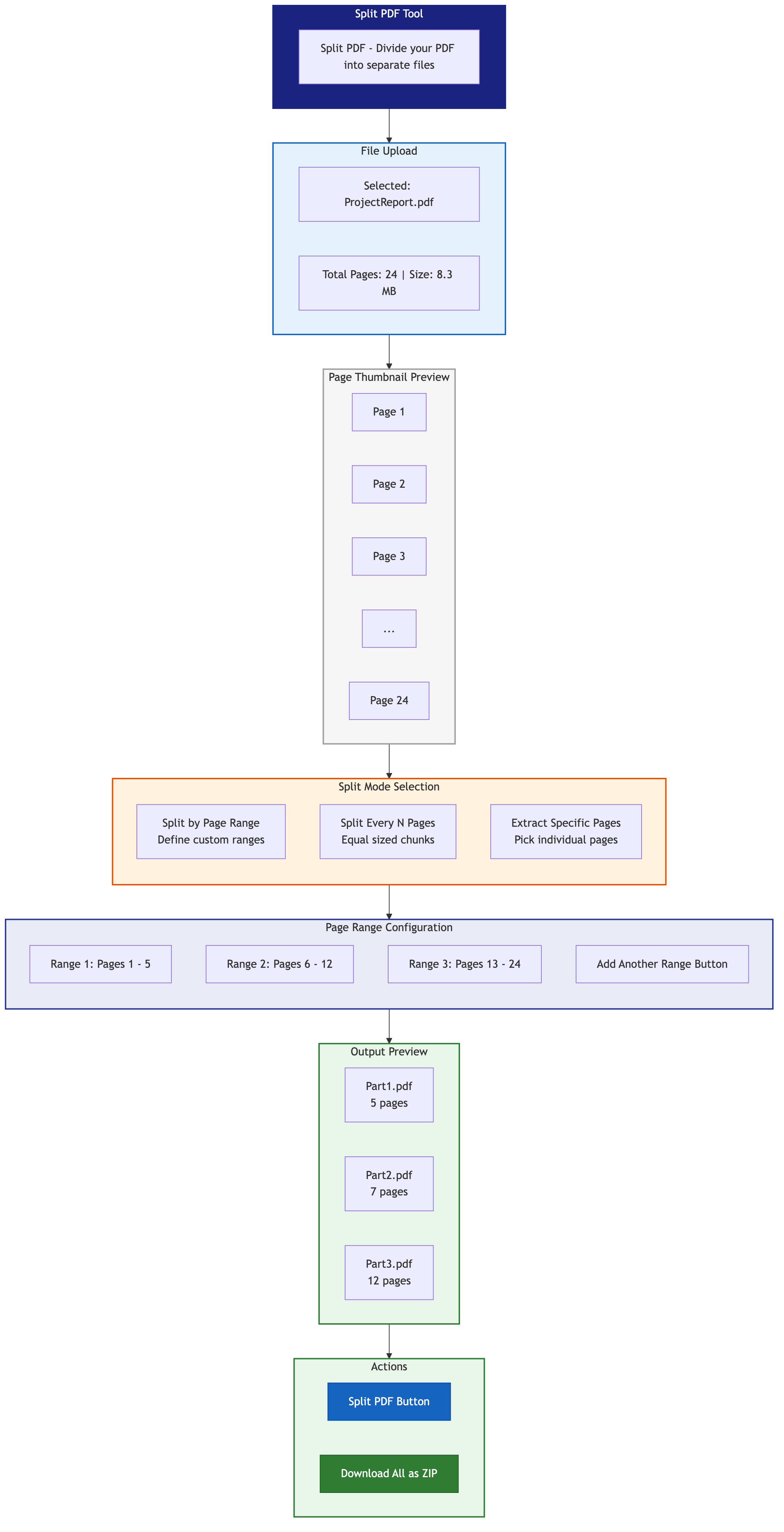
Étape 1 : Ouvrir l'outil PDF Split
Accédez au Split PDF Outil sur Toolz.dev. Aucune création ou connexion de compte n'est requise.
Étape 2 : Chargez votre PDF
Cliquez sur la zone de téléchargement ou faites glisser et déposez votre fichier PDF dans l'outil. Le fichier se charge directement dans votre navigateur. Parce que Toolz.dev traite tout ce qui est client, votre document n'est jamais transmis à aucun serveur.
Étape 3 : Choisissez votre méthode de fractionnement
Vous avez plusieurs options en fonction de vos besoins :
- Plage de partage par page : Spécifiez les pages de début et de fin (par exemple, pages 5-12) pour extraire une section spécifique.
- Extraire des pages individuelles : Sélectionnez des pages non consécutives spécifiques (par exemple, pages 1, 4, 7, 15) pour créer un nouveau document à partir de pages dispersées.
- Diviser en parties égales : Divisez un document en sections d'un nombre défini de pages (par exemple, toutes les 10 pages deviennent un fichier séparé).
- Divisez chaque page : Créez des fichiers PDF individuels pour chaque page du document.
Étape 4 : Aperçu et confirmation
Vérifiez vos sélections pour vous assurer que vous extrayez exactement ce dont vous avez besoin. L'outil fournit un aperçu visuel afin que vous puissiez vérifier les numéros de page et le contenu avant de les diviser.
Étape 5 : Téléchargez vos fichiers
Cliquez sur le bouton Split et téléchargez vos nouveaux fichiers PDF. Si vous divisez en plusieurs fichiers, ils seront emballés pour un téléchargement facile.
Méthodes de fractionnement expliquées
Plage de pages
C'est la méthode la plus courante. Vous spécifiez une page de départ et une page de fin, et l'outil crée un nouveau PDF contenant uniquement ces pages. Ceci est idéal pour extraire un seul chapitre, section ou rapport d'un document plus grand.
Exemple de cas d'utilisation : Vous disposez d'un rapport annuel de 200 pages et vous devez partager uniquement le résumé financier aux pages 45 à 62. Définissez la plage à 45-62 et téléchargez un PDF propre de 18 pages.
Extraire des pages spécifiques
Parfois, les pages dont vous avez besoin ne sont pas consécutives. Peut-être avez-vous besoin de la page de garde, du résumé analytique à la page 3 et de l'annexe à la page 47. L'extraction de pages spécifiques vous permet de sélectionner des pages individuelles dans n'importe quelle commande.
Exemple de cas d'utilisation : Un recruteur a besoin des pages 1, 5 et 12 du portefeuille d'un candidat pour partager avec le responsable du recrutement.
Diviser en morceaux égaux
Lorsque vous devez diviser un document volumineux en sections uniformes, la division en morceaux égaux automatise le processus. Spécifiez le nombre de pages par bloc, et l'outil gère le reste.
Exemple de cas d'utilisation : Vous disposez d'un manuel de formation de 100 pages et souhaitez le distribuer sous forme de 10 modules distincts de 10 pages chacun.
Extraire chaque page sous forme de fichier séparé
Pour une granularité maximale, vous pouvez diviser chaque page en son propre PDF. Ceci est particulièrement utile pour le traitement des documents numérisés où chaque page est un formulaire ou un reçu différent.
Exemple de cas d'utilisation : Un comptable a scanné 30 récépissés dans un seul PDF et a besoin de chaque reçu sous forme de fichier séparé pour le suivi des dépenses.
Diviser de gros fichiers PDF pour le courrier électronique : un guide pratique
L'envoi de fichiers PDF volumineux par e-mail est l'une des raisons les plus courantes pour lesquelles les utilisateurs doivent diviser des fichiers. Voici une approche stratégique :
Calculez votre taille cible
Tout d'abord, déterminez la limite de pièce jointe de votre fournisseur de messagerie :
- Gmail : 25 Mo
- Outlook/Office 365 : 20 Mo
- Courrier Yahoo : 25 Mo
- Courriel d'entreprise : Souvent 10-15 Mo
Laissez un peu de marge. Si votre limite est de 25 Mo, visez des blocs de 20 Mo ou moins pour tenir compte des surcharges d'encodage par e-mail, ce qui peut augmenter la taille des fichiers d'environ 33 %.
Estimer les pages par bloc
Une page PDF typique de texte est de 50 à 100 Ko. Une page avec des images peut être comprise entre 500 Ko et 2 Mo. Vérifiez la taille totale de votre fichier et le nombre de pages pour estimer le nombre de pages qui s'intègrent dans votre taille de bloc cible.
Formule : Taille du morceau cible / (taille totale du fichier / pages totales) = pages par bloc
Exemple : Un fichier de 60 Mo avec 120 pages en moyenne 500 Ko par page. Pour un objectif de 20 Mo : 20 Mo / 0,5 Mo = 40 pages par bloc. Divisez le document en trois fichiers de 40 pages chacun.
Nommez vos fichiers logiquement
Lors du fractionnement d'un e-mail, utilisez des conventions de nommage claires afin que les destinataires puissent réassembler le document :
ProjectProposal_Part1of3_Pages1-40.pdfProjectProposal_Part2of3_Pages41-80.pdfProjectProposal_Part3of3_Pages81-120.pdf
Conseils d'experts pour le fractionnement de PDF
Conseil 1 : Vérifiez toujours les numéros de page avant de diviser
Les visionneuses PDF numérotent parfois des pages différemment de la numérotation interne du document. Un document peut commencer à numéroter la troisième page physique (après une couverture et une table des matières). Faites défiler le PDF pour confirmer que vous sélectionnez les bonnes pages physiques.
Astuce 2 : utilisez Split et Fusionner ensemble
Parfois, vous devez créer un nouveau document à partir de sections non consécutives. Divisez l'original dans les sections dont vous avez besoin, puis utilisez un Outil de fusion PDF pour les combiner en un seul fichier dans votre commande souhaitée.
Astuce 3 : Considérez la table des matières
Lors du fractionnement d'un document qui a une table des matières cliquable, notez que les liens internes peuvent se briser après la séparation. Si la section extraite est partagée indépendamment, envisagez d'ajouter une nouvelle page de couverture ou un en-tête pour le contexte.
Astuce 4 : recherchez les champs et les annotations du formulaire
Si votre PDF contient des champs de formulaire ou des annotations à remplir, vérifiez qu'ils sont conservés après la fractionnement. Les outils côté client comme Toolz.dev conservent l'intégrité des champs de formulaire dans les pages extraites.
Astuce 5 : Traitement par lots lorsque cela est possible
Si vous divisez régulièrement le même type de document (tels que les rapports mensuels), établissez un schéma cohérent de fractionnement. Connaître à l'avance vos plages de pages permet de gagner du temps sur les tâches récurrentes.
Astuce 6 : Priorisez la confidentialité des documents sensibles
Les contrats légaux, les dossiers médicaux, les états financiers et les documents RH ne doivent jamais être téléchargés sur des serveurs tiers. le Outil de fractionnement PDF Toolz.dev Toute la gestion de votre navigateur, ce qui en fait l'option la plus sûre pour les fichiers confidentiels.
Scénarios de fractionnement de PDF courants
Scénario 1 : Préparation des documents juridiques
Les avocats doivent souvent extraire des clauses, pièces ou articles spécifiques à partir de longs contrats. Le fractionnement leur permet de ne partager qu'une seule partie pertinente avec des clients ou des avocats adverses sans exposer le document en entier.
Scénario 2 : Recherche académique
Les chercheurs travaillent souvent avec des compilations massives de PDF d'articles de revues. Le fractionnement leur permet d'extraire des articles individuels d'un volume de débats de conférence ou de retirer des chapitres spécifiques d'un livre électronique.
Scénario 3 : Transactions immobilières
Les fermetures de biens immobiliers impliquent des packages de documents pouvant dépasser 100 pages. Les agents divisent ces paquets pour envoyer des documents individuels (acte, rapport d'inspection, formulaires de divulgation) à différentes parties.
Scénario 4 : Marketing et garantie des ventes
Les équipes marketing ont divisé des catalogues de produits complets pour créer des mini-catalogues ciblés pour des segments de clientèle ou des salons professionnels.
Questions fréquentes
Comment diviser un PDF en pages séparées ?
Ouvrez le Split PDF Outil, chargez votre fichier et choisissez la "chaque page comme une méthode de fichier séparée". Un document de 40 pages devient 40 PDF d'une seule page, livrés en un seul téléchargement ZIP. Si vous ne souhaitez que certaines pages, utilisez une plage de pages ou une liste séparée par des virgules au lieu de diviser le fichier entier.
Comment diviser un PDF gratuitement sans Adobe Acrobat ?
Vous n'avez pas besoin d'Acrobat et vous n'avez rien à installer. Un séparateur basé sur un navigateur effectue la même extraction de page à l'aide de JavaScript sur votre propre machine, sans filigrane ni cap. L'avantage d'Acrobat est l'automatisation en masse et le travail en amont, et non le split lui-même, qui est une opération structurelle sur l'arborescence de la page PDF.
Mes données PDF sont-elles sécurisées lorsque je divise des fichiers en ligne ?
Absolument. Toolz.dev traite tous les fichiers entièrement de votre navigateur Web à l'aide de JavaScript côté client. Votre PDF ne quitte jamais votre ordinateur et n'est jamais téléchargé sur aucun serveur. Cela en fait l'une des options de partage de PDF les plus privées disponibles.
Puis-je diviser un PDF protégé par un mot de passe ?
Si le PDF est crypté avec un mot de passe qui empêche la modification, vous devrez d'abord le déverrouiller avant de le diviser. Si vous connaissez le mot de passe, vous pouvez l'utiliser pour ouvrir le fichier, puis procéder à la division.
Quelle est la taille maximale du fichier que je peux diviser ?
Étant donné que le traitement se produit dans votre navigateur, la limite pratique dépend de la mémoire disponible de votre ordinateur. La plupart des ordinateurs modernes peuvent gérer des fichiers PDF jusqu'à plusieurs centaines de mégaoctets sans problème. Pour les fichiers extrêmement volumineux (500 Mo+), envisagez de diviser la tâche en lots plus petits.
Puis-je diviser un PDF numérisé (pdf basé sur l'image) ?
Oui. L'outil Split fonctionne avec tous les types de PDF, y compris les documents numérisés. Il se divise en fonction de la structure de la page, peu importe que le contenu soit basé sur du texte ou sur une image.
Le fractionnement d'un PDF réduira-t-il la taille du fichier ?
Oui, proportionnellement. Si vous extrayez 10 pages d'un document de 100 pages, le fichier résultant sera d'environ un dixième de la taille de l'original, en supposant que les pages ont une densité de contenu similaire.
Puis-je extraire des pages et réorganiser leur commande ?
L'outil Split extrait les pages dans leur ordre d'origine. Si vous devez réorganiser les pages, extrayez d'abord les pages dont vous avez besoin, puis utilisez le Extraire l'outil de pages PDF pour les réorganiser au besoin.
Puis-je diviser un PDF sur mon téléphone ?
Oui. L'outil s'exécute dans un navigateur mobile exactement comme sur le bureau, de sorte que l'iPhone et Android fonctionnent tous deux sans installation d'application. La seule différence pratique est la mémoire : un téléphone en a beaucoup moins qu'un ordinateur portable, de sorte qu'un scan de plusieurs cents mégaoctets peut s'arrêter là où un rapport de 20 pages se divise instantanément.
conclusion
La division de fichiers PDF ne doit pas être compliquée, coûteuse ou risquée. Que vous extrayiez quelques pages d'un rapport, que vous divisez un document volumineux pour les e-mails ou que vous organisiez des fichiers numérisés, le bon outil rend le processus sans effort.
Toolz.dev vous offre un moyen rapide, gratuit et entièrement privé de diviser des fichiers PDF directement dans votre navigateur. Pas de téléchargements, pas d'inscriptions, pas de limitations.
Prêt à diviser votre prochain PDF ? Essayez le Split PDF Outil ou explorez le Extraire l'outil de pages PDF sur Toolz.dev aujourd'hui. Vos documents restent les vôtres -- toujours.


