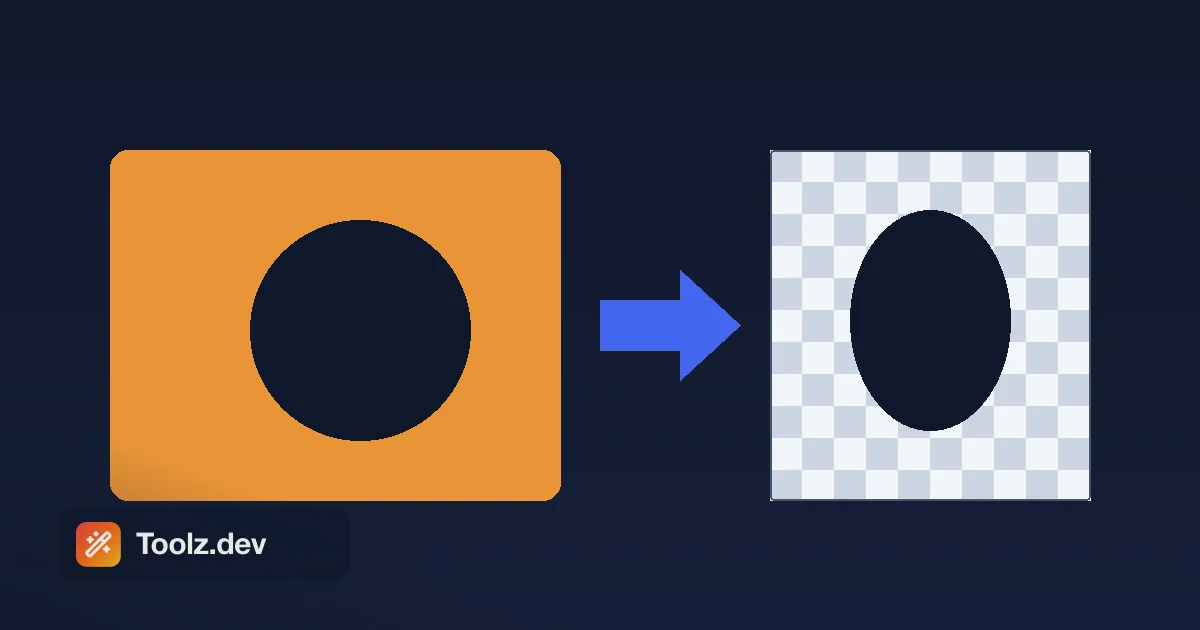
Avevo bisogno di quaranta scatti di prodotto ripuliti per una pagina promozionale di amministrazione di WP e non volevo pagare per immagine o caricare i modelli sul server di qualcuno prima che fossero pubblici. Quindi ho integrato uno remover per lo sfondo Toolz.dev, gli ho lanciato la mia prima foto e l'ho guardata mangiare un buco direttamente nel mezzo del prodotto.
La foto era una scatola bianca per plugin su una scrivania bianca Lo strumento ha rimosso la scrivania Ha anche rimosso la scatola, perché la scatola era bianca come la scrivania Avevo pensato che stavo costruendo qualcosa di intelligente e a forma di AI. Avevo effettivamente costruito qualcosa di molto più semplice, e il foro nel mio prodotto mi ha insegnato esattamente quello che era - e, più utilmente, esattamente quando funziona magnificamente e quando fallisce.
Questa guida è quella lezione scritta È onesto su ciò che un dispositivo di rimozione della chiave di colore basato su browser può fare, perché uno strumento che fallisce silenziosamente sui capelli e sui soggetti dello stesso colore è peggio di nessuno strumento se non conosci i suoi bordi Tutto qui viene eseguito lato client: la tua immagine viene decodificata, elaborata e scaricata senza mai lasciare la scheda.
tl; dr: la solvente per sfondo campiona il colore nell'angolo in alto a sinistra della tua immagine ed elimina ogni pixel vicino a quel colore, lasciando dietro di sé la trasparenza (PNG fuori) È una chiave di colore, non un ritaglio AI. Ciò significa che è istantaneo, privato e genuinamente eccellente su sfondi piatti e a colori solidi - scatti di prodotti, loghi, illustrazioni piatte, screenshot - e veramente pessimo su foto, sfumature, capelli e qualsiasi soggetto che condivide un colore con il suo sfondo Gira il tolleranza Slider verso l'alto per rimuovere di più, verso il basso per proteggere i bordi. Hai bisogno di convertire il risultato in JPG in seguito? la Convertitore di formati immagine Lo fa, ma perdi la trasparenza.
Che tipo di remover per lo sfondo è questo?
Ci sono due famiglie di strumenti molto diverse che si chiamano entrambe e quote;respiratori, e scegliere quella sbagliata per la tua immagine è il motivo più comune per cui le persone si sentono frustrate.
La prima famiglia è Segmentazione dell'IA. Un modello di apprendimento automatico addestrato su milioni di foto etichettate guarda la tua immagine, decide "Questo è un cane, questo è un divano dietro il cane", e traccia il cane. Questo è ciò che fanno Remove.bg e gli strumenti cloud a pagamento. Gestisce capelli, pellicce e sfondi ingombra perché capisce suddito, non solo i colori. Il costo: di solito carica la tua immagine su un server, ha bisogno di quel modello addestrato ed è più lento.
La seconda famiglia è a colore chiave- a volte chiamato chroma keying, la stessa idea di uno schermo verde in pellicola Non capisce affatto cosa c'è nella tua foto, sceglie un colore di sfondo ed elimina ogni pixel vicino a quel colore Il Toolz.dev Background Remover è di questo secondo tipo Campiona il pixel nel angolo in alto a sinistra della tua immagine, tratta che come "lo sfondo", e cammina ogni pixel decidendo: è abbastanza vicino al colore dell'angolo da eliminare?
Nessuno dei due è migliore in astratto. Sono bravi in immagini diverse. Una volta che puoi dire quale immagine hai in mano, smetterai di combattere lo strumento.
In che modo il dispositivo di rimozione della chiave colorata decide cosa eliminare?
Vale la pena capire il meccanismo perché spiega ogni successo e ogni fallimento che ne uscirai.
Quando premi Anteprima, lo strumento legge il colore del pixel dell'angolo in alto a sinistra: chiamalo riferimento. Quindi per ogni pixel dell'immagine si somma quanto lontano è quel pixel dal riferimento attraverso i tre canali di colore:
difference = |R - refR| + |G - refG| + |B - refB|
Questa è una semplice somma delle distanze rosse, verdi e blu (una distanza di Manhattan, se vuoi il termine). Se il totale difference è sotto il tuo tolleranza impostazione, il pixel's alfa è impostato a zero - diventa trasparente Se è sopra, il pixel rimane.
Tre conseguenze cadono direttamente da quella formula e sono l'intera storia:
prima, L'angolo deve essere di sfondo. Lo strumento presuppone che il pixel in alto a sinistra faccia parte di ciò che vuoi. Se il tuo soggetto raggiunge quell'angolo, stai dicendo allo strumento che il tuo soggetto è lo sfondo. Ritaglia o riformula in modo che l'angolo sia pulito.
primo cugino a quello: Lo sfondo deve essere di circa un colore. Una spazzata da studio bianca piatta è di un colore Un caffè sfocato, un gradiente di cielo, una scrivania di legno con venature - quelli sono molti colori, e lo strumento sapeva solo di quello nell'angolo Eliminerà le parti che si abbinano e lascerà il resto come una brutta frangia.
secondo, Anche qualsiasi colore soggetto che corrisponde allo sfondo viene eliminato. La mia scatola bianca sulla scrivania bianca è il fallimento canonico. Una persona con una camicia grigia contro un muro grigio perde la maglietta. Lo strumento non ha idea che la maglietta sia & quot; subject" - vede solo il grigio vicino al grigio di riferimento.
Quando questo strumento è esattamente giusto
Continuo a raggiungerlo nonostante i limiti, perché per un insieme di immagini specifico e molto comune è più veloce e più privato di qualsiasi altra cosa basata su cloud. brilla su:
Foto di prodotto su una spazzata solida. Scatta su uno sfondo bianco semplice o di colore semplice - un foglio di carta, un semplice rotolo di sfondo, una lightbox - e il ritaglio è pulito in un clic Questo è il flusso di lavoro dell'e-commerce: le immagini dei prodotti in sfondo bianco sono effettivamente richieste su Amazon e previste su Etsy ed eBay.
Loghi e grafica piatta. Un logo esportato su uno sfondo solido, un'illustrazione piatta, un'icona: questi sono già fatti di pochi colori piatti, che è esattamente ciò che vuole una chiave di colore.
schermate e acquisizioni dell'interfaccia utente. Uno screenshot con una barra degli strumenti uniforme o tasti a colori della tela esce in modo pulito quando hai bisogno solo del contenuto.
Qualsiasi cosa tu abbia schermato in verde. Se riesci a controllare lo scatto e metti il tuo soggetto contro un colore piatto e contrastante che il soggetto fa no Usura, questo strumento è di livello professionale.
Quando usare qualcos'altro
Sii onesto con te stesso sull'immagine prima di perdere dieci minuti in cursori di tolleranza:
Foto di persone con capelli visibili. I fili sottili su qualsiasi sfondo sono il problema più difficile sul campo e una chiave di colore non può farlo. Raggiungi uno strumento di intelligenza artificiale.
sfondi occupati o sfumati. Strade, camere, cieli, bokeh - molti colori, un riferimento, frangia garantita.
Soggetti che condividono il colore di sfondo. Nessuna impostazione del cursore corregge un oggetto bianco su bianco. Riprendi su uno sfondo contrastante o usa la segmentazione.
Come rimuovere uno sfondo su Toolz.dev, passo dopo passo
L'interfaccia è deliberatamente piccola. Non c'è account, nessun caricamento, nessuna filigrana.
Passaggio 1: apri lo strumento
Vai al solvente per sfondo. Il tutto viene caricato come una pagina; non esiste un modello da scaricare e nessuna chiamata sul server.
Passaggio 2: carica la tua immagine
Fare clic sulla zona di rilascio e scegliere un file (JPG, PNG o webp tutto lavoro) Si legge direttamente nella pagina Verificare che il L'angolo in alto a sinistra è lo sfondo- questa è l'unica regola di inquadratura che conta Se il soggetto è bloccato in quell'angolo, il risultato sarà sbagliato, qualunque cosa tu faccia dopo.
Passaggio 3: imposta la tolleranza, quindi visualizza in anteprima
la tolleranza Il cursore va da 0 a 200 e inizia a 50. La tolleranza bassa rimuove solo i colori molto vicini all'angolo (sicuro, ma può lasciare un alone di pixel vicino allo sfondo). L'alta tolleranza rimuove una gamma più ampia di colori (più pulito, ma mangia i bordi e qualsiasi colore del soggetto corrispondente). urto anteprima e guarda la scacchiera: quel motivo è l'area trasparente.
Passaggio 4: sintonizzati
Se lo sfondo sopravvive, spingi verso l'alto e visualizza di nuovo l'anteprima. Se il tuo soggetto sta perdendo i bordi o sta ottenendo buchi, spingilo verso il basso. Stai cercando l'impostazione che cancella lo sfondo senza toccare il soggetto. Per uno sfondo piatto ben girato di solito c'è una gamma ampia e confortevole che funziona.
Passaggio 5: scarica png
schioccare Scarica PNG. L'output è sempre PNG perché PNG è il formato web comune che supporta la trasparenza - questo è il punto centrale Il file viene generato nel browser e salvato direttamente sulla tua macchina.
Chiave a colori vs. AI Ritaglio: quale vuoi effettivamente?
| Rimuovi tasti a colori (questo strumento) | Segmentazione AI (rimuovere.bg ecc.) | |
|---|---|---|
| Come decide | Elimina i colori vicino all'angolo in alto a sinistra | riconosce il soggetto e lo traccia |
| migliori immagini | Sfondi piatti, solidi, monocolore | Foto occupate, persone, capelli, disordine |
| Capelli e bordi fini | magro | buono |
| Il soggetto condivide il colore di sfondo | fallisce (cancella entrambi) | Di solito bene |
| dove corre | 100% nel tuo browser | Di solito viene caricato su un server |
| privacy | L'immagine non lascia mai la scheda | Immagine inviata a terzi |
| affretta | Immediato, nessun carico di modello | più lento; dipende dal servizio |
| prezzo | gratuito, illimitato | spesso per immagine o tappo |
| uscita | PNG con trasparenza | PNG con trasparenza |
La riga che lo decide per me è Privacy Plus Sfondi piatti. Se controllo le riprese, controllo lo sfondo, e poi la chiave del colore onesta e noiosa batte l'intelligente strumento di intelligenza artificiale in velocità e non inviando mai le mie risorse inedite da nessuna parte.
alcune abitudini che ottengono risultati più puliti
Spara per lo strumento. La singola leva più grande non è il software, è l'input. Un soggetto su uno sfondo semplice, contrastante e illuminato uniformemente si ritaglia in un clic. Cinque minuti organizzare un foglio di carta batte un'ora di cursore.
Tieni l'angolo pulito. frame in modo che il pixel in alto a sinistra sia inequivocabilmente di sfondo. È l'unico riferimento dello strumento.
Il contrasto batte la tolleranza. Se il soggetto e lo sfondo sono vicini a colori, nessun cursore ti salva - cambia lo sfondo, non l'impostazione.
Ridimensiona prima, comprimi dopo. Se l'immagine finale sta andando sul web, esegui il ritaglio attraverso il Ridimensionamento immagine strumento per le dimensioni esatte, quindi il compressore di immagini per ridurre il file. Fai quelli dopo Rimozione in modo da non comprimere i dettagli del bordo di cui hai ancora bisogno.
Tienilo PNG finché non hai finito. Ogni passaggio intermedio dovrebbe rimanere PNG in modo che la trasparenza sopravviva. Appiattirsi in JPG solo per la destinazione finale se quella destinazione non può prendere un PNG - e sapere che l'area trasparente diventa un solido riempimento quando lo fai.
Domande frequenti
Questo strumento utilizza l'IA per rimuovere gli sfondi?
No, e questo è deliberato È un dispositivo di rimozione della chiave di colore: campiona il colore dell'angolo in alto a sinistra ed elimina i pixel vicino ad esso, interamente nel browser Ciò lo rende istantaneo e completamente privato, ma significa che funziona su sfondi piatti e solidi piuttosto che su foto complesse come farebbe un modello AI. Lo strumento' la sua nota dice altrettanto: per gli sfondi occupati, un ritaglio AI è la soluzione migliore.
Perché ha cancellato parte del mio soggetto?
Perché parte del tuo soggetto era di colore vicino allo sfondo. Lo strumento cancella per colore, non riconoscendo quale sia il soggetto, quindi una camicia bianca su un muro bianco, o un prodotto della stessa tonalità della scrivania su cui si trova, viene rimosso insieme allo sfondo. La correzione è uno sfondo che contrasta con il soggetto, non con un'impostazione di scorrimento diversa.
Cosa cambia effettivamente il cursore di tolleranza?
È il limite per quanto un pixel può essere diverso dal colore dell'angolo e comunque essere cancellato. La bassa tolleranza rimuove solo i colori quasi identici (sicuro, ma può lasciare un alone). L'alta tolleranza rimuove un intervallo più ampio (detergente su una scansione piatta, ma mangia i bordi). Funziona da 0 a 200 e impostazione predefinita a 50; visualizza in anteprima e regola fino a quando lo sfondo non si cancella senza toccare il soggetto.
Perché l'output è sempre un PNG?
Perché PNG supporta la trasparenza e JPG no. Rimozione di uno sfondo significa rendere i pixel trasparenti e solo un formato con un canale alfa può memorizzarlo. Se esporti la stessa immagine di JPG, l'area trasparente si comprime in un colore solido, solitamente bianco.
Posso rimuovere lo sfondo da una foto di una persona?
Solo se si tratta di uno scatto pulito in stile studio su uno sfondo piatto e contrastante e la persona non è vicina a quel colore Per le foto di tutti i giorni con i capelli su uno sfondo reale, questo strumento lascerà frangia - è il caso in cui uno strumento di segmentazione AI guadagna il suo mantenimento.
La mia immagine è stata caricata da qualche parte?
no . L'immagine viene decodificata ed elaborata all'interno della pagina utilizzando la tela del browser e il PNG viene generato localmente al momento del download. Nulla viene inviato a un server, motivo per cui è sicuro da usare su scatti di prodotto e risorse che non sono ancora pubbliche.
Come si rimuove uno sfondo bianco da un'immagine?
Questo è il caso per cui lo strumento è costruito Uno sfondo bianco è piatto e uniforme, quindi il campione d'angolo si ferma sul bianco puro e una tolleranza moderata cancella l'intero campo in un passaggio Lascia cadere l'immagine, controlla l'anteprima e spingi la tolleranza verso l'alto solo se un debole bordo grigio sopravvive vicino ai bordi - gli scatti in studio e i loghi scansionati spesso hanno una sfumatura leggermente biancastra piuttosto che vera #FFFF. L'unica cosa da guardare è il bianco all'interno del soggetto: una tazza bianca o una camicia bianca scompariranno insieme allo sfondo, perché lo strumento corrisponde al colore piuttosto che riconoscere gli oggetti.
Perché il mio ritaglio ha un bordo bianco o colorato attorno?
Quella frangia è anti-aliasing L'immagine originale mescolava il soggetto's i pixel del bordo parzialmente nel colore di sfondo per rendere il contorno liscio, quindi quei pixel miscelati non sono né soggetto né sfondo - si trovano appena fuori dal limite di tolleranza e sopravvivono alla cancellazione L'aumento della tolleranza di solito mangia un po 'l'alone, anche se spingere troppo lontano inizia a mordere il soggetto stesso Se la frangia persiste ad ogni impostazione, l'immagine sottostante semplicemente manca abbastanza contrasto al confine e uno scatto su uno sfondo più contrastante fisserà in un secondo ciò che nessun cursore può fare.
Come faccio a mettere una tinta unita dietro il mio soggetto ritagliato in seguito?
Posiziona il PNG trasparente su un livello colorato in qualsiasi editor o esporta in JPG attraverso il Convertitore di formati immagine, che riempie l'area trasparente con un colore di sfondo. Per l'uso sul Web, un PNG trasparente caduto su uno sfondo CSS è solitamente il percorso più pulito.
incasso
L'errore che ho fatto su quel primo scatto del prodotto - aspettarmi un ritaglio AI e ottenere una chiave di colore - è l'errore che quasi tutti fanno con i deforestati del browser, ed è del tutto evitabile una volta che sai cosa stai tenendo Questo strumento fa una cosa: elimina il colore di sfondo e lascia trasparenza Datelo uno sfondo piatto e contrastante ed è veloce, gratuito, illimitato e privato in un modo che nessuno strumento basato sul caricamento può eguagliare Dategli i capelli contro una strada affollata e vi deluderà, e ora sapete invece di raggiungere uno strumento diverso.
Inizia con il solvente per sfondo. Pulisci lo scatto in seguito con Ridimensionamento immagine E il compressore di immagini, e convertire i formati con il Convertitore di formati immagine se necessario Tutto viene eseguito nel browser: nulla di ciò che inserisci lascia mai la scheda.