
introduzione
L'ordine delle pagine è solo un array. ISO 32000-2 memorizza le pagine in un albero le cui foglie sono referenziate in sequenza, quindi il riordino riscrive i riferimenti anziché il contenuto.
Un PDF con pagine fuori servizio è come un libro con capitoli mescolati. Il contenuto potrebbe essere corretto, ma l'esperienza di lettura è interrotta. Sia che tu abbia a che fare con un documento scansionato in cui le pagine alimentate nell'ordine sbagliato, una presentazione che necessita di ristrutturazione o un rapporto che richiede una mossa dell'appendice dell'ultimo minuto, la possibilità di riorganizzare rapidamente le pagine PDF è essenziale.
Tradizionalmente, la riorganizzazione delle pagine PDF richiedeva Adobe Acrobat Pro o software a pagamento simile. Il processo è stato lento e non intuitivo anche con strumenti professionali. Oggi puoi riorganizzare qualsiasi PDF in pochi secondi utilizzando un'interfaccia di trascinamento della selezione direttamente nel tuo browser web.
la Organizza il PDF Lo strumento su Toolz.dev ti offre un'interfaccia visiva basata su miniatura in cui puoi vedere ogni pagina, trascinarla in qualsiasi ordine e salvare il risultato all'istante. combinato con strumenti per Unisci i PDF e Elimina pagine, hai un sistema di gestione delle pagine completo senza installare alcun software.
Perché devi organizzare le pagine PDF
Correzione dell'ordine di scansione
Gli alimentatori di documenti automatici elaborano le pagine dall'alto verso il basso. Se il tuo stack non è stato perfettamente ordinato, o se hai scansionato in batch e si sono confusi, il PDF risultante ha pagine nella sequenza sbagliata. Piuttosto che riscansionare nuovamente, riorganizzare semplicemente le pagine in digitale.
Relazioni e proposte di ristrutturazione
I documenti aziendali si evolvono attraverso più revisioni. Un riassunto esecutivo potrebbe dover passare al fronte. Un'appendice potrebbe funzionare meglio dopo un capitolo specifico. Il feedback del cliente potrebbe richiedere il riordino delle sezioni per un flusso migliore. Queste modifiche strutturali sono rapide quando puoi trascinare e rilasciare visivamente le pagine.
Assemblaggio di presentazioni
Quando si crea un PDF di presentazione da più fonti, l'unione iniziale potrebbe non produrre l'ordine ideale. Le diapositive di diversi mazzi richiedono interleaving, le pagine di transizione necessitano di un posizionamento e l'arco narrativo richiede un'attenta sequenza di pagine.
soddisfare i requisiti di conformità
I requisiti legali, normativi e di deposito spesso specificano l'ordinazione esatta dei documenti. I moduli governativi, i documenti giudiziari, le domande di autorizzazione e le richieste accademiche richiedono spesso pagine in una sequenza prescritta. Essere in grado di verificare e modificare visivamente l'ordine delle pagine impedisce il rifiuto e i ritardi.
Preparazione alla stampa
La preparazione dei documenti per la stampa, in particolare il libretto o la stampa a punto sella, a volte richiede un ordine non ovvio. Essere in grado di riorganizzare le pagine assicura che il risultato stampato venga letto correttamente quando viene piegato e rilegato.
Come organizzare le pagine PDF: guida passo passo
Passaggio 1: carica il tuo PDF
Vai al Organizza il PDF Strumento su Toolz.dev. Fai clic sull'area di caricamento o trascina e rilascia il file PDF direttamente sulla pagina. Lo strumento accetta file PDF di qualsiasi dimensione e numero di pagine.
Passaggio 2: visualizza le miniature della pagina
Una volta caricato, lo strumento visualizza una griglia visiva di miniature di pagina. Ogni miniatura mostra un'anteprima in miniatura del contenuto della pagina insieme al numero di pagina corrente. Questa panoramica visiva consente di identificare facilmente ogni pagina a colpo d'occhio.
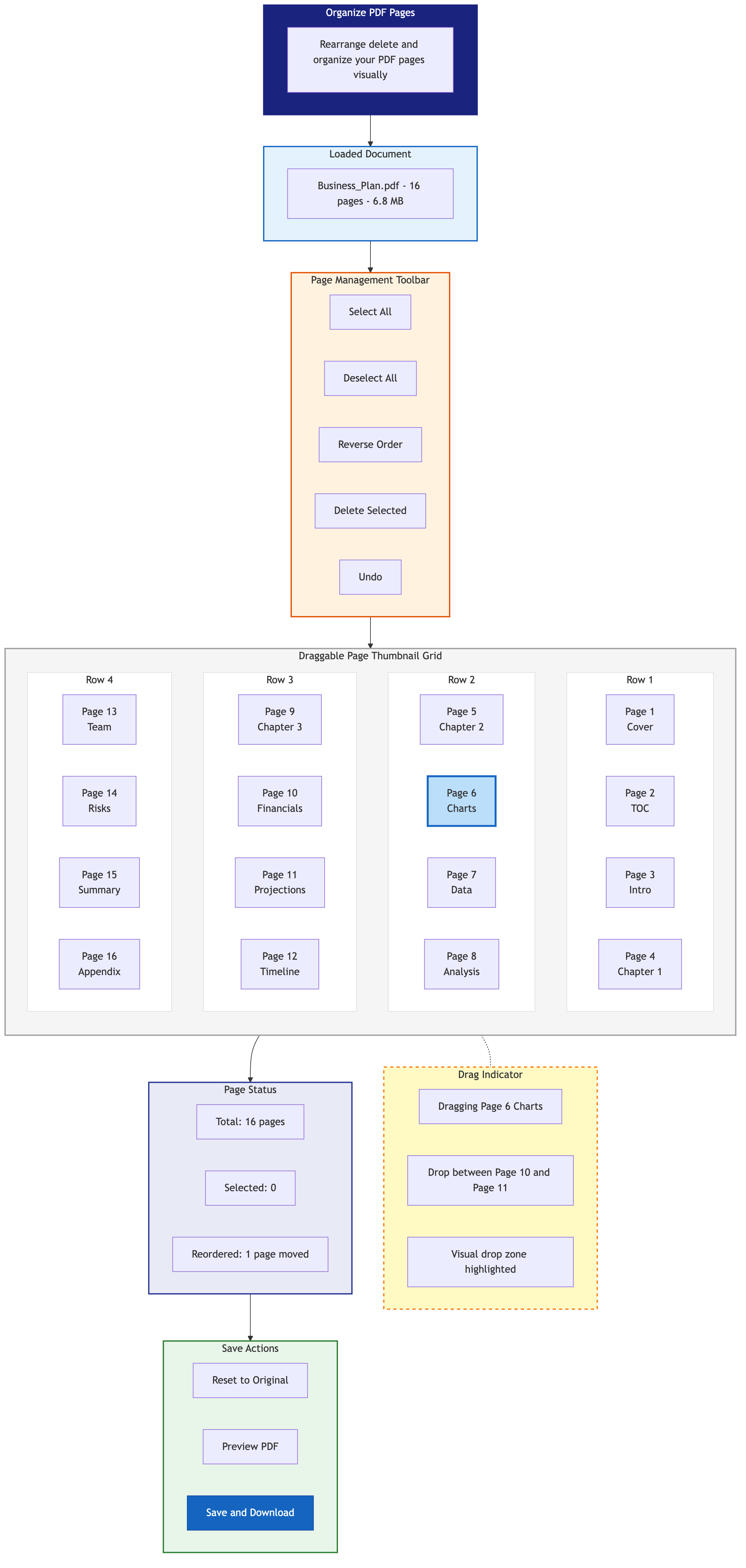
Passaggio 3: trascina e rilascia per riordinare
Fai clic e tieni premuto qualsiasi miniatura di pagina, quindi trascinala nella sua nuova posizione. Le altre pagine si spostano automaticamente per adattarsi al movimento. puoi:
- Sposta una singola pagina a qualsiasi posizione nel documento
- Sposta più pagine Selezionando diverse miniature e trascinandole come gruppo
- Sposta le pagine all'inizio o alla fine trascinando alla prima o all'ultima posizione
L'interfaccia fornisce un feedback visivo durante il trascinamento, mostrando esattamente dove verrà inserita la pagina al momento del rilascio.
Passaggio 4: rivedere il nuovo ordine
Dopo la risistemazione, rivedi le miniature dall'inizio alla fine. Verificare che la sequenza di pagine abbia senso e che non siano mancate o non siano presenti pagine. I numeri di pagina si aggiornano in tempo reale per riflettere il nuovo ordine.
Passaggio 5: salva e scarica
Una volta soddisfatto dell'ordine della pagina, fai clic sul pulsante Salva o Scarica. Lo strumento genera un nuovo PDF con le pagine nell'ordine specificato e lo scarica sul tuo dispositivo.
Tecniche di organizzazione avanzate della pagina
Combinando pagine da più PDF
A volte hai bisogno di pagine di diversi PDF di origine in un ordine specifico interleaved. Ecco il flusso di lavoro:
- Innanzitutto, usa il unisci pdf strumento per combinare tutti i PDF di origine in un unico documento
- Apri il documento unito in Organizza il PDF strumento
- Trascina e rilascia le pagine da diverse fonti nella sequenza desiderata
- Salva il documento organizzato finale
Esempio: Hai un contratto (PDF A, 5 pagine) e documenti giustificativi (PDF B, 8 pagine). Si desidera che il documento finale sia ordinato come: pagina di copertina (A1), Introduzione (A2), DOC 1 (B1-B3), Termini del contratto (A3-A4), DOC 2 (B4-B8), pagina della firma (A5).
Separare un documento in sezioni
Se è necessario riorganizzare un documento in sezioni chiaramente definite:
- Carica nello strumento Organizza PDF
- Riorganizzare le pagine in modo che i contenuti correlati vengano raggruppati insieme
- Facoltativamente, utilizzare il Aggiungi pagina vuota Strumento per inserire divisori di sezione
- Scarica il documento riorganizzato
Rimozione e riordinamento contemporaneamente
Per i documenti che necessitano sia di rimozione che di riordinamento della pagina:
- Inizia con il Elimina le pagine PDF Strumento per rimuovere le pagine indesiderate
- Apri il PDF ripulito nello strumento Organizza PDF
- Riordina le pagine rimanenti nell'ordine corretto
- Scarica il risultato finale
In alternativa, alcuni flussi di lavoro sono più veloci al contrario: prima riordinare, quindi eliminare, quindi puoi confermare visivamente quali pagine rimuovere nel contesto.
Organizzare PDF per scopi specifici
per le proposte accademiche
Le istituzioni accademiche spesso richiedono un ordine specifico di pagine:
- frontespizio
- riassunto
- sommario
- Corpo principale (capitoli in ordine)
- referenze
- appendici
Utilizza lo strumento Organizza PDF per assicurarti che il tuo invio segua esattamente la struttura richiesta.
per pacchetti di documenti legali
I documenti legali in genere richiedono:
- copertina o modulo di deposito
- sommario o indice
- memorie o mozioni in ordine cronologico
- Esposizioni etichettate in sequenza
- Certificato di servizio
Trascina e rilascia le pagine in modo che corrispondano ai requisiti di archiviazione del tribunale.
per pacchetti di chiusura immobiliare
Le transazioni immobiliari coinvolgono numerosi documenti che devono essere presentati in un ordine specifico:
- Dichiarazione di liquidazione
- azione
- documenti ipotecari
- Assicurazione sul titolo
- rivelazione
- rapporti di ispezione
Unisci tutti i documenti, quindi usa lo strumento Organizza per ottenere la sequenza corretta.
per presentazioni portfolio
I portafogli creativi beneficiano dell'ordinamento strategico delle pagine:
- Guida con il tuo lavoro più forte
- Raggruppa i progetti per categoria o cliente
- Termina con una pagina di informazioni e informazioni di contatto
- Posiziona le pagine di transizione tra le sezioni
La vista delle miniature visiva consente di valutare facilmente il flusso di un portfolio.
Suggerimenti per un'organizzazione efficiente della pagina
Lavora con le miniature della giusta dimensione
Se le miniature sono troppo piccole per identificare le pagine, ingrandisci o aumenta la dimensione delle miniature (se lo strumento la supporta). Essere in grado di leggere il contenuto della pagina nelle miniature impedisce l'identificazione errata.
Utilizzare un approccio sistematico per documenti di grandi dimensioni
Per i documenti con 50 o più pagine, un approccio sistematico è più efficiente del riarrangiamento casuale:
- Identifica le sezioni principali del documento
- Sposta prima le pagine iniziali della sezione approssimativamente nelle posizioni giuste prima
- Perfeziona l'ordine all'interno di ogni sezione
- Fai una recensione finale dall'inizio alla fine
Numera le tue pagine prima di organizzare
Se si sta riorganizzando un documento basato su un piano scritto (ad esempio, "pagina 7 dovrebbe venire dopo pagina 3"), aiuta a notare prima i numeri di pagina correnti. Le miniature mostrano i numeri di pagina, rendendo facile trovare pagine specifiche.
Salva le versioni intermedie
Per le attività di riorganizzazione complesse, salva le versioni intermedie in modo da poter eseguire il rollback se necessario. Scarica il PDF dopo ogni passaggio di riarrangiamento principale prima di continuare con ulteriori modifiche.
Suggerimenti per esperti
Pianifica il tuo ordine di pagina prima di iniziare. Annotare prima la sequenza desiderata su carta o in un editor di testo. Ciò impedisce la confusione che deriva dal spostare le pagine senza un piano chiaro.
Utilizzare Unisci prima di organizzare per documenti multi-origine. è molto più facile Unisci tutti i PDF prima e poi riorganizzare le pagine nel documento combinato piuttosto che cercare di interleave i file durante la fase di unione.
Elimina prima le pagine indesiderate. Rimuovi le pagine che non ti servono usando il Elimina le pagine PDF strumento prima di organizzare. Meno pagine significano meno miniature da gestire e meno possibilità di posizionare accidentalmente una pagina indesiderata.
Verifica l'orientamento della pagina durante l'organizzazione. Durante il riarrangiamento, potresti notare pagine che vengono ruotate in modo errato. Usa il Ruota PDF Strumento per correggere l'orientamento prima o dopo l'organizzazione.
Comprimi dopo l'organizzazione. Se il tuo documento finale è grande, eseguilo attraverso il Comprimi PDF Strumento come ultimo passaggio per ridurre le dimensioni dei file per la condivisione.
Ricontrolla il conteggio delle pagine. Dopo l'organizzazione, verifica che il conteggio totale delle pagine corrisponda alle tue aspettative. Lo strumento Organizza non aggiunge o rimuove le pagine, quindi il conteggio dovrebbe rimanere lo stesso.
Domande frequenti
Posso riordinare le pagine in un PDF senza Adobe Acrobat?
si. la Organizza il PDF Strumento su Toolz.dev fornisce un'interfaccia visiva di trascinamento della selezione per riorganizzare le pagine PDF. È completamente gratuito, non richiede registrazione e funziona interamente nel tuo browser.
Il riordino delle pagine influisce sulla qualità del PDF?
no Riordinare le pagine modifica solo la sequenza in cui appaiono. Il contenuto di ogni pagina, inclusi testo, immagini, font e formattazione, rimane completamente invariato e incomprensibile.
Posso organizzare un PDF con oltre 100 pagine?
si. Lo strumento gestisce i PDF di qualsiasi numero di pagine. Per documenti molto grandi, la generazione iniziale delle miniature potrebbe richiedere alcuni secondi, ma la funzionalità di trascinamento della selezione funziona senza problemi indipendentemente dal numero di pagine.
Posso annullare le modifiche durante l'organizzazione?
La maggior parte degli strumenti basati su browser consente di ripristinare l'ordine originale o annullare le mosse recenti. Se commetti un errore, puoi anche ricaricare il file originale e ricominciare da capo.
Posso combinare pagine di più PDF in un ordine specifico?
si. Per prima cosa usa il unisci pdf Strumento per combinare i PDF in un unico documento, quindi utilizzare lo strumento Organizza PDF per trascinare e rilasciare pagine da fonti diverse nella sequenza desiderata.
c'è un modo per ordinare le pagine automaticamente?
Lo strumento Organizza fornisce l'ordinamento manuale di trascinamento. Per l'ordinamento automatico, potresti utilizzare il Pagine PDF inverse Strumento se devi semplicemente invertire l'intero ordine della pagina.
Il mio documento è sicuro quando si utilizza questo strumento?
si. Tutte le elaborazioni avvengono localmente nel tuo browser. Il tuo PDF non viene mai caricato su nessun server. Questo fa il Organizza il PDF Strumento sicuro per documenti riservati, legali, finanziari e personali.
conclusione
L'organizzazione delle pagine PDF non dovrebbe richiedere costosi software o competenze tecniche. la Organizza il PDF Lo strumento su Toolz.dev ti offre un'interfaccia visiva intuitiva per riordinare qualsiasi PDF in pochi secondi. Guarda le tue pagine come miniature, trascinale al loro posto e scarica il risultato riorganizzato.
Per flussi di lavoro più complessi, combina lo strumento Organizza con unisci pdf Per riunire pagine da più fonti, Elimina le pagine PDF per rimuovere ciò che non ti serve, e Ruota PDF per risolvere eventuali problemi di orientamento lungo il percorso.
I tuoi documenti meritano l'ordine di pagina giusto. Apri il Organizza strumento PDF E metti subito in ordine le tue pagine.
Strumenti correlati:
- Organizza il PDF
- unisci pdf
- Elimina le pagine PDF
- Dividere il PDF
- Ruota PDF
- Pagine PDF inverse
- Estrai le pagine PDF


