introduzione
PDF ha smesso di essere Adobe's formato privato nel 2008, quando è stato pubblicato come ISO 32000-2. Ecco perché altri strumenti possono leggerlo e scriverlo correttamente.
Adobe Acrobat è stato l'editor PDF predefinito per oltre tre decenni, ma il suo prezzo di abbonamento da $ 20 a $ 25 al mese lo mette fuori portata per molti individui, liberi professionisti e piccoli team. La realtà è che la maggior parte delle persone non ha bisogno di un'applicazione desktop completa per gestire le attività PDF di tutti i giorni. L'unione di alcuni documenti, la divisione di un PDF di grandi dimensioni, la compressione di un file per la posta elettronica o la rotazione delle pagine misori sono tutte attività che possono essere eseguite più velocemente e gratuitamente utilizzando strumenti basati su browser.
Il passaggio verso gli strumenti PDF online è accelerato drasticamente. I moderni browser Web sono abbastanza potenti da elaborare i file PDF interamente sul lato client, il che significa che i tuoi documenti non lasciano mai il tuo computer. Ciò elimina sia il costo del software desktop che il rischio per la privacy di caricare documenti sensibili su server di terze parti.
In questa guida completa, imparerai come gestire ogni attività di editing PDF comune senza Adobe Acrobat. Tratteremo gli strumenti gratuiti disponibili su Toolz.dev, spiega quando ogni strumento è la scelta giusta e mostrarti passo dopo passo come portare a termine la tua attività PDF specifica in modo rapido e sicuro.
Perché non hai bisogno di Adobe Acrobat
Il problema dei costi
Adobe Acrobat Pro costa circa $ 240 all'anno. Per le aziende con più membri del team, questo si somma rapidamente. Se devi unire i PDF solo una volta alla settimana o comprimere un file per l'e-mail una volta al mese, pagare un abbonamento completo è uno spreco.
Il problema della complessità
Acrobat è un'applicazione di livello professionale con centinaia di funzionalità che la maggior parte degli utenti non tocca mai. La curva di apprendimento è ripida e anche le attività semplici come il riordino delle pagine richiedono la navigazione attraverso più menu e pannelli. Gli strumenti online offrono interfacce monouso in cui si completano le attività in pochi secondi.
Il problema dell'installazione
Adobe Acrobat richiede il download, l'installazione e l'aggiornamento regolare di un'applicazione desktop di grandi dimensioni. Consuma le risorse di sistema anche quando sono inattive. Gli strumenti basati su browser richiedono l'installazione e il lavoro su qualsiasi dispositivo con un browser Web moderno, inclusi Chromebook, tablet e macchine precedenti.
Il vantaggio sulla privacy
Molti strumenti PDF online caricano i tuoi file su server remoti per l'elaborazione. Toolz.dev è diverso: tutta l'elaborazione dei PDF avviene localmente nel tuo browser utilizzando JavaScript lato client. I tuoi file non vengono mai caricati, archiviati o trasmessi a nessun server. Questo è in realtà più privato rispetto all'utilizzo di software desktop sincronizzati.
Alternative gratuite per ogni attività PDF
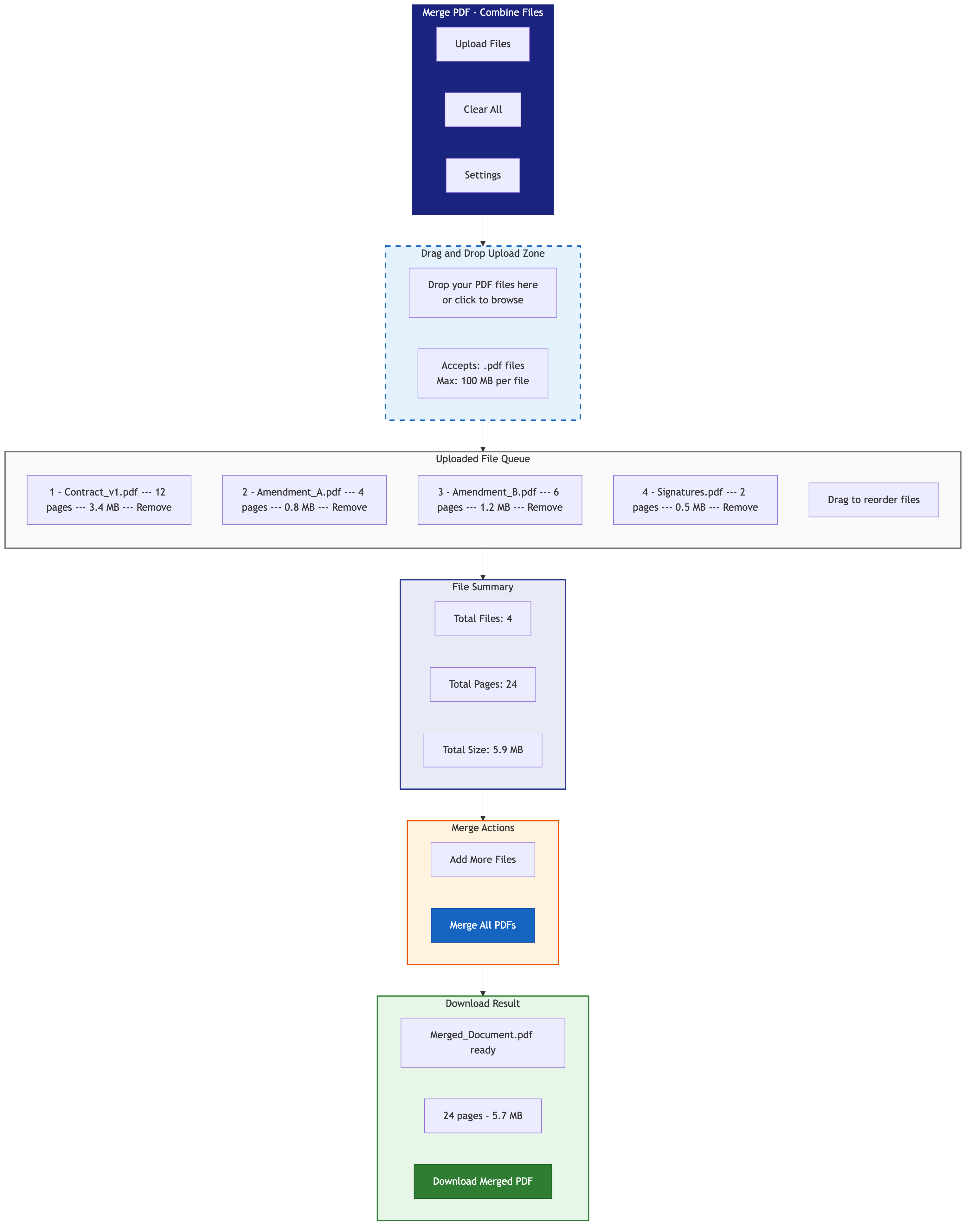
unisci file pdf
Il compito: Combina più file PDF in un unico documento.
Quando ne hai bisogno: Combinazione di capitoli separati in un libro, unendo le fatture in un rapporto mensile, compilando documenti scansionati in un unico file o assemblando un pacchetto di presentazione.
Come farlo su Toolz.dev:
- Apri il unisci pdf strumento
- Carica o trascina i tuoi file PDF
- Organizza i file nell'ordine desiderato
- Fai clic su Unisci per combinarli in un unico PDF
- Scarica il risultato unito
Lo strumento conserva tutti i file formattazione, immagini, font ed elementi interattivi dai file originali. Non c'è limite al numero di file che puoi unire.
Dividi file PDF
Il compito: suddividere un singolo PDF in più file più piccoli.
Quando ne hai bisogno: Estrarre capitoli specifici da un documento di grandi dimensioni, separare le singole pagine per diversi destinatari, suddividere un documento scansionato in singole pagine o creare file più piccoli che soddisfano i limiti delle dimensioni degli allegati e-mail.
Come farlo su Toolz.dev:
- Apri il Dividere il PDF strumento
- Carica il tuo file PDF
- Specifica come dividere: per intervallo di pagine, ogni n pagine o in singole pagine
- Fare clic su Dividi e scaricare i file risultanti
Comprimi i file PDF
Il compito: Ridurre la dimensione del file di un PDF senza una significativa perdita di qualità.
Quando ne hai bisogno: Invio di PDF via e-mail (molti provider limitano gli allegati a 10-25 MB), caricamento su piattaforme con restrizioni di dimensione, ottimizzazione dei documenti per il web hosting o risparmio di spazio di archiviazione.
Come farlo su Toolz.dev:
- Apri il Comprimi PDF strumento
- Carica il tuo PDF
- Seleziona il livello di compressione (basso, medio o alto)
- Anteprima del risultato e verifica la riduzione delle dimensioni del file
- Scarica il pdf compresso
La compressione tipica riduce le dimensioni dei file del 40-80% a seconda del tipo di contenuto. PDF pesanti per immagini Vedi la maggiore riduzione.
Ruota le pagine PDF
Il compito: Correggi le pagine capovolte, lateralmente o orientate in modo errato.
Quando ne hai bisogno: I documenti scansionati hanno spesso orientamenti di pagina casuali. Le foto inserite nei PDF possono essere ruotate. I documenti provenienti da diverse fonti possono avere un orientamento incoerente.
Come farlo su Toolz.dev:
- Apri il Ruota PDF strumento
- Carica il tuo PDF
- Seleziona singole pagine o tutte le pagine
- Scegli la rotazione: 90 gradi in senso orario, 90 gradi in senso antiorario o 180 gradi
- Candidati e scarica
Organizza e riordina le pagine PDF
Il compito: Riordina l'ordine delle pagine all'interno di un PDF.
Quando ne hai bisogno: Correzione dell'ordine della pagina dopo la scansione, riorganizzazione di una presentazione, spostamento di un'appendice o in primo luogo una pagina di copertina.
Come farlo su Toolz.dev:
- Apri il Organizza il PDF strumento
- Carica il tuo PDF
- Visualizza miniature di pagina
- Trascina e rilascia le pagine nell'ordine desiderato
- Salva e scarica il PDF riorganizzato
Elimina le pagine PDF
Il compito: Rimuovi le pagine indesiderate da un PDF.
Quando ne hai bisogno: Rimozione di pagine vuote, cancellazione di sezioni irrilevanti prima della condivisione, spogliare le copertine o appendici o rimuovere le pagine con informazioni sensibili.
Come farlo su Toolz.dev:
- Apri il Elimina le pagine PDF strumento
- Carica il tuo PDF
- Seleziona le pagine che desideri rimuovere
- Fare clic su Elimina e scarica il PDF ripulito
Estrai le pagine PDF
Il compito: Estrarre pagine specifiche da un PDF e salvarle come nuovo file.
Quando ne hai bisogno: Estrazione di una singola ricevuta da un estratto conto bancario di più pagine, estraendo capitoli specifici o salvare le singole diapositive da una presentazione PDF.
Come farlo su Toolz.dev:
- Apri il Estrai le pagine PDF strumento
- Carica il tuo PDF
- Seleziona le pagine che vuoi estrarre
- Scarica le pagine estratte come un nuovo PDF
Aggiungi pagine vuote
Il compito: Inserisci pagine vuote in un PDF in posizioni specifiche.
Quando ne hai bisogno: Aggiunta di pagine separatore tra sezioni, inserimento di pagine segnaposto per contenuti futuri o soddisfazione dei requisiti di stampa che richiedono un numero pari di pagine.
Come farlo su Toolz.dev:
- Apri il Aggiungi pagina vuota strumento
- Carica il tuo PDF
- Specifica dove inserire pagine bianche
- Scarica il PDF aggiornato
Ordine della pagina PDF inverso
Il compito: Capovolgi l'intero ordine delle pagine in un PDF.
Quando ne hai bisogno: Correzione di documenti scansionati in ordine inverso, creazione di report cronologici inversa o soddisfazione di specifici requisiti di stampa.
Come farlo su Toolz.dev:
Usa il Pagine PDF inverse strumento. Carica il file, fai clic su Reverse e scarica il risultato.
Strumenti PDF aggiuntivi
Toolz.dev offre diversi strumenti PDF specializzati per casi d'uso avanzati:
- Pagine di mix alternate: Interleave pagine da due PDF (utile per combinare scansioni fronte e retro di documenti fronte-retro)
- N-up PDF: Posizionare più pagine su un unico foglio (2-up, 4-up, ecc.) per la stampa di dispense
- Combina a pagina singola: Unisci tutte le pagine in un'unica lunga pagina continua
- posterizzare il pdf: Dividi ogni pagina in più riquadri per la stampa di grande formato
- Rimuovi pagine vuote: Rileva e rimuovi automaticamente le pagine vuote
Il vantaggio in materia di privacy degli strumenti PDF basati su browser
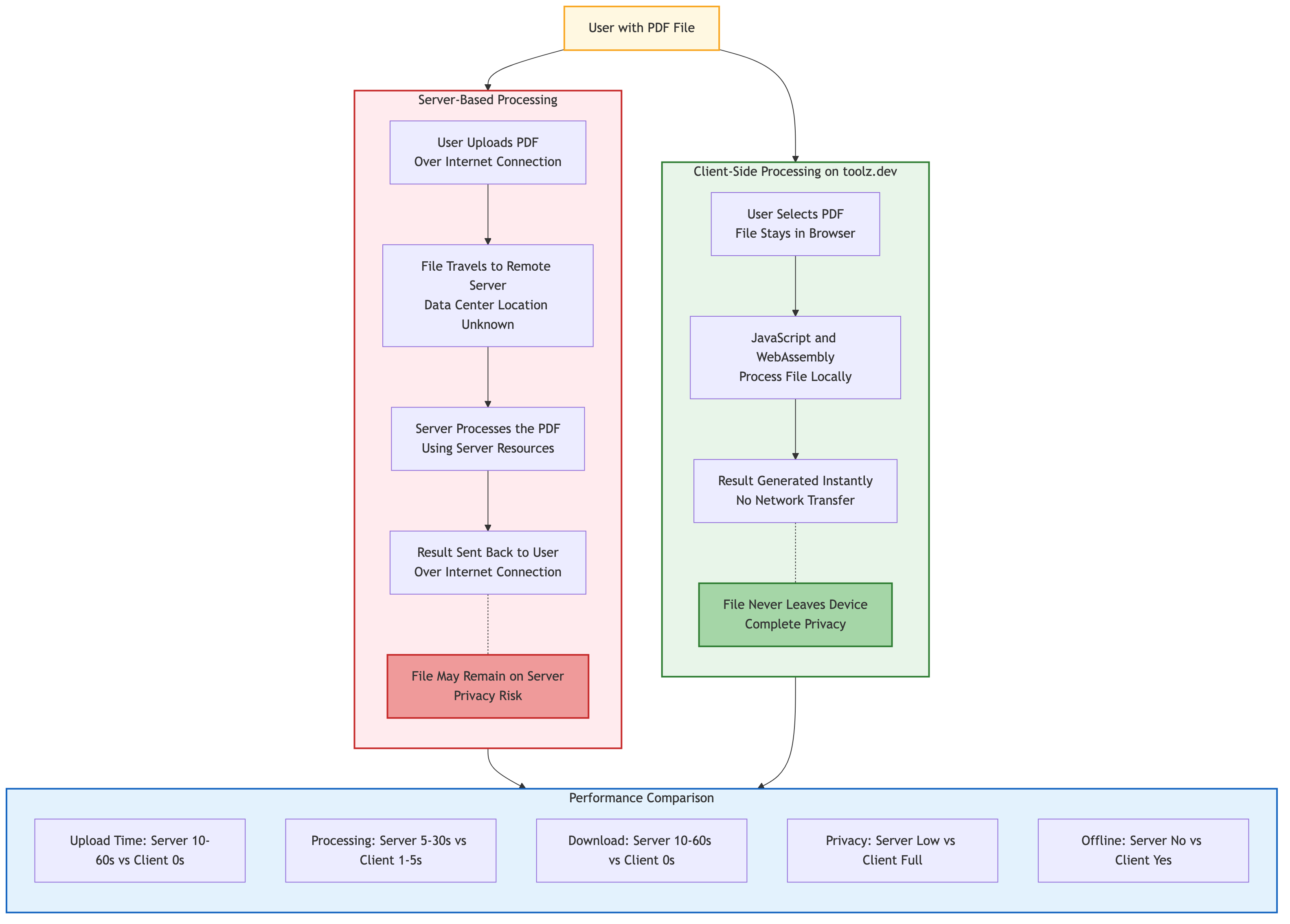
Come funzionano gli strumenti basati su server (il rischio)
La maggior parte degli strumenti PDF online richiede di caricare il file su un server remoto. Il server elabora il file e restituisce il risultato. Durante questo processo:
- Il tuo documento esiste su un server di terze parti, potenzialmente indefinitamente
- L'operatore server può leggere, copiare o conservare i tuoi dati
- La trasmissione su Internet crea opportunità di intercettazione
- Ti fidi dell'informativa sulla privacy e delle pratiche di sicurezza dell'operatore
Come funziona Toolz.dev (l'approccio sicuro)
Toolz.dev elabora tutti i PDF interamente nel tuo browser utilizzando librerie JavaScript lato client. Ecco cosa succede:
- si seleziona o si trascina un file dal computer
- Il browser legge il file in locale
- Il codice JavaScript elabora il PDF nella memoria del browser
- Il risultato viene generato e scaricato direttamente sulla tua macchina
- Nessun dato viene mai trasmesso in rete
Ciò significa che puoi elaborare in sicurezza contratti riservati, documenti finanziari, cartelle cliniche, archiviazioni legali e qualsiasi altro materiale sensibile senza problemi di privacy.
Flussi di lavoro di modifica PDF comuni
Flusso di lavoro 1: preparazione di un contratto per la firma
- fondere Le pagine di lettera di presentazione e contratto che utilizzano unisci pdf
- cancellare qualsiasi bozza o pagine obsolete che utilizzano Elimina le pagine PDF
- riordinare pagine per mettere la pagina della firma per ultima Organizza il PDF
- comprimere il documento finale per l'e-mail utilizzando Comprimi PDF
Flusso di lavoro 2: elaborazione di documenti scansionati
- ruotare Pagine orientate all'uso Ruota PDF
- Rimuovi pagine vuote utilizzando automaticamente Rimuovi pagine vuote
- riordinare pagine se l'ordine di scansione era errato utilizzando Organizza il PDF
- fesso in singoli documenti se più documenti sono stati scansionati insieme utilizzando Dividere il PDF
Flusso di lavoro 3: creazione di un pacchetto di presentazione
- estratto Pagine pertinenti da più PDF di origine utilizzando Estrai le pagine PDF
- fondere le pagine estratte in un'unica presentazione utilizzando unisci pdf
- Aggiungi pagine vuote Come divisori di sezione che utilizzano Aggiungi pagina vuota
- comprimere per la distribuzione utilizzando Comprimi PDF
Confronto di opzioni gratuite: Toolz.dev e altri strumenti gratuiti
| caratteristica | Toolz.dev | SmallPDF (gratuito) | ilovePDF (gratuito) | Adobe online (gratuito) |
|---|---|---|---|---|
| trattamento | lato cliente | lato server | lato server | lato server |
| privacy | I dati rimangono locali | File caricati | File caricati | File caricati |
| Registrazione richiesta | no | Sì (limitato) | No (limitato) | certo |
| Limiti giornalieri | nessuno | 2 compiti al giorno | limitato | limitato |
| filigrane | nessuno | nessuno | nessuno | nessuno |
| Limite di dimensione del file | memoria browser | 5 MB (gratuito) | 25 MB (gratuito) | 2MB (gratuito) |
| affretta | istante | dipende dal caricamento | dipende dal caricamento | dipende dal caricamento |
Suggerimenti per l'editing PDF senza Adobe
Catenare gli strumenti insieme per flussi di lavoro complessi. Hai bisogno di unire, quindi comprimere, quindi ruotare? Elabora il tuo PDF attraverso ogni strumento in sequenza. L'output di uno strumento diventa l'input per il successivo.
Comprimi per ultimo nel tuo flusso di lavoro. Fai sempre la compressione il passaggio finale. La compressione prima dell'unione o della modifica può causare problemi di qualità in passaggi intermedi.
Usa Chrome o Firefox per le migliori prestazioni. Questi browser hanno i motori JavaScript più robusti per l'elaborazione PDF lato client. Safari ed Edge funzionano, ma potrebbero essere più lenti con file molto grandi.
Controllare il conteggio delle pagine prima e dopo le operazioni. Dopo aver unito, diviso o cancellato le pagine, verifica che il conteggio delle pagine corrisponda alle tue aspettative per rilevare immediatamente eventuali errori.
Conserva i file originali fino alla verifica. Conserva sempre i tuoi PDF di origine fino a quando non hai verificato che l'output modificato sia corretto. Gli strumenti basati su browser non modificano i file originali, ma è buona norma controllare due volte.
Per le attività ricorrenti, aggiungi lo strumento specifico ai segnalibri. Se si uniscono regolarmente fatture o comprimi report, aggiungere la pagina degli strumenti Toolz.dev per l'accesso con un clic.
Domande frequenti
Posso davvero modificare i PDF senza pagare per Adobe?
si. Ogni attività di editing PDF comune, inclusa l'unione, la divisione, la compressione, la rotazione, il riordino, l'estrazione e l'eliminazione delle pagine, può essere eseguita gratuitamente utilizzando gli strumenti basati sul browser Toolz.dev. Nessun abbonamento, nessuna registrazione, nessun pagamento richiesto.
Gli strumenti PDF online gratuiti sono sicuri per i documenti sensibili?
Toolz.dev elabora tutti i file localmente nel tuo browser. I tuoi documenti non vengono mai caricati su nessun server, rendendolo più sicuro di molte applicazioni desktop che si sincronizzano con l'archiviazione cloud. Per altri strumenti online che caricano i file sui server, prestare attenzione con contenuti sensibili.
Quali attività PDF richiedono ancora Adobe Acrobat?
Funzionalità avanzate come il riconoscimento del testo OCR, la creazione di campi modulo, i flussi di lavoro con firma digitale, la redazione avanzata e la conversione di archivio PDF/A potrebbero richiedere ancora un software specializzato. Per il 90% delle attività PDF di tutti i giorni, sono sufficienti strumenti online gratuiti.
Esiste un limite di dimensioni del file per gli strumenti PDF gratuiti?
Poiché l'elaborazione avviene nel tuo browser, il limite dipende dalla memoria disponibile del tuo dispositivo. La maggior parte dei computer moderni gestisce i PDF fino a 100-200 MB senza problemi. Per file estremamente grandi, considera prima di dividerli.
Posso modificare il contenuto del testo all'interno di un PDF utilizzando questi strumenti?
La suite PDF Toolz.dev si concentra sulle operazioni a livello di pagina (unire, dividere, ruotare, riordinare, eliminare, estrarre). Per modificare il contenuto di testo all'interno delle pagine PDF, avresti bisogno di uno strumento di modifica del testo come LibreOffice Draw (gratuito) o un editor di testo PDF specializzato.
Gli strumenti funzionano sui dispositivi mobili?
si. Gli strumenti basati su browser funzionano su smartphone e tablet con browser moderni. L'interfaccia drag-and-drop si adatta all'input touch, sebbene operazioni complesse come il riordino delle pagine siano più confortevoli su uno schermo più grande.
Come si confronta la qualità con Adobe Acrobat?
Per le operazioni a livello di pagina, la qualità dell'output è identica. Le operazioni di unione, dividi, ruota e riordina non ricodificano il contenuto del PDF, quindi i caratteri, le immagini e la formattazione vengono conservati esattamente come nell'originale. La compressione può introdurre una minore riduzione della qualità ad alti livelli di compressione, proprio come in Adobe.
conclusione
Adobe Acrobat è potente, ma non è necessario per la stragrande maggioranza delle attività PDF. Gli strumenti PDF gratuiti basati su browser su Toolz.dev ti offrono tutto ciò di cui hai bisogno per unire, dividere, comprimere, ruotare, organizzare, estrarre ed eliminare pagine PDF senza installare alcun software o spendere un solo dollaro.
Il vantaggio sulla privacy è significativo: i tuoi file non lasciano mai il tuo browser. Non ci sono limiti di caricamento, nessuna restrizione giornaliera e nessuna filigrana sul tuo output.
Ecco il tuo toolkit completo per la modifica dei PDF senza Adobe:
- unisci pdf - Combina più PDF
- Dividere il PDF - Suddividi i PDF in parti
- Comprimi PDF - Riduci le dimensioni del file
- Ruota PDF - Correggi l'orientamento della pagina
- Organizza il PDF - Riordina le pagine
- Elimina le pagine PDF - Rimuovi le pagine indesiderate
- Estrai le pagine PDF - Estrarre pagine specifiche
- Aggiungi pagina vuota - Inserisci pagine vuote
- Pagine PDF inverse - Capovolgi l'ordine
- Rimuovi pagine vuote - Pulisci le pagine vuote
- Pagine di mix alternate - Interfogliare due PDF
- N-up PDF - Più pagine per foglio
- posterizzare il pdf - Pagine di piastrelle per stampe di grandi dimensioni
Aggiungi agli strumenti che utilizzi più frequentemente e smetti di pagare per il software che non ti serve. I tuoi PDF, il tuo browser, zero compromessi.
Strumenti correlati:
- Tutti gli strumenti PDF su Toolz.dev
- unisci pdf
- Dividere il PDF
- Comprimi PDF
- Ruota PDF
- Organizza il PDF


