
introduzione
La rotazione è metadati, non pixel: ISO 32000-2 definisce un /Rotate voce in ogni pagina, un multiplo di 90 che un visualizzatore applica al momento della visualizzazione Nulla viene ricodificato.
Poche cose sono più frustranti dell'apertura di un PDF per trovare pagine di lato, capovolte o orientate in modo incoerente. Succede costantemente con documenti scansionati, fotografie incorporate in PDF, file ricevuti da colleghi e documenti creati combinando pagine da diverse fonti. L'orientamento è sbagliato e devi risolverlo prima di poter leggere, stampare o condividere il file.
Le pagine PDF a rotazione utilizzate per richiedere Adobe Acrobat o software a pagamento simili. Oggi puoi correggere l'orientamento della pagina istantaneamente nel tuo browser senza installare nulla o pagare un abbonamento. la Ruota PDF Lo strumento su Toolz.dev ti consente di ruotare le singole pagine o l'intero documento con un solo clic e tutto elabora localmente sul tuo dispositivo per una completa privacy.
In questa guida imparerai perché i PDF finiscono con orientamenti errati, come ruotarli correttamente e come gestire scenari di rotazione semplici e complessi.
Perché le pagine PDF finiscono con un orientamento sbagliato?
Documenti scansionati
Gli scanner sono la fonte numero uno di problemi di orientamento. Quando si alimentano le pagine tramite un alimentatore automatico di documenti, alcune pagine possono essere ruotate di 180 gradi se sono state caricate capovolte. Gli scanner flatbed a volte catturano le pagine in modalità orizzontale quando il documento è verticale o viceversa. Le scansioni a più pagine da originali a orientamento misto si traducono in PDF in cui ogni altra pagina viene ruotata in modo diverso.
Scansioni di telefono e fotocamera
La scansione dei documenti con la fotocamera del telefono presenta una maggiore variabilità dell'orientamento. Il sensore di orientamento del telefono potrebbe leggere erroneamente l'orientamento previsto del documento, oppure potresti aver tenuto il telefono da diverse angolazioni durante l'acquisizione di più pagine. Il PDF risultante ha spesso un mix di pagine di ritratto e paesaggi senza un orientamento coerente.
Documenti combinati da più fonti
Quando si uniscono PDF da origini diverse, ogni documento di origine potrebbe essere stato creato con un orientamento diverso. Una diapositiva PowerPoint di Landscape esportata in PDF, combinata con documenti di Word di ritratto e una lettera di presentazione scansionata, si traduce in un documento in cui è necessario ruotare pagine specifiche per creare un'esperienza di lettura coerente.
Bug del software ed errori di esportazione
Alcuni strumenti di esportazione PDF, in particolare quelli più vecchi o di nicchia, incorporano metadati di rotazione errati. Il contenuto appare correttamente nell'applicazione di authoring ma viene visualizzato ruotato quando viene aperto in un lettore PDF. Ciò è particolarmente comune con disegni CAD, piani architettonici e software specializzati del settore.
Requisiti di stampa
Anche quando le pagine vengono visualizzate correttamente sullo schermo, la stampa potrebbe richiedere la rotazione. Una pagina orientata al paesaggio che deve essere stampata su carta per ritratti, o viceversa, richiede la rotazione prima della stampa per evitare il ritaglio o il ridimensionamento imbarazzante.
Capire la rotazione del PDF
Come funziona la rotazione internamente
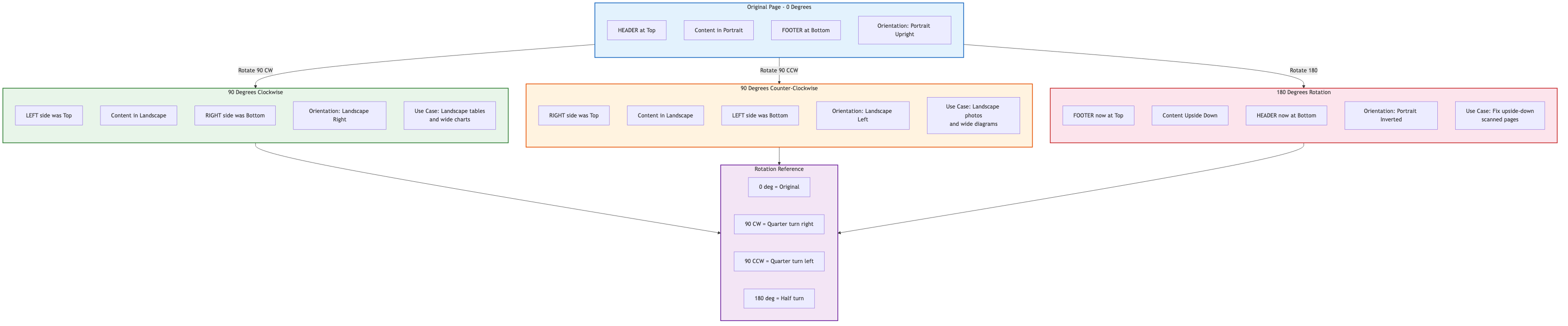
I PDF memorizzano la rotazione della pagina come metadati, una proprietà chiamata "rotate" nel dizionario di pagina. Questo valore può essere 0, 90, 180 o 270 gradi. Quando ruoti una pagina in uno strumento PDF, stai modificando questo valore di metadati anziché ri-rendering l'intero contenuto della pagina. Ciò significa:
- La rotazione è senza perdite. Nessuna qualità viene persa perché il contenuto della pagina non viene modificato.
- La rotazione è reversibile. Puoi sempre ruotare di nuovo all'orientamento originale.
- La dimensione del file non cambia. Poiché viene aggiornato solo un valore di metadati, il file rimane la stessa dimensione.
senso di rotazione
- 90 gradi in senso orario: gira la pagina di un quarto di giro a destra. Una pagina verticale diventa orizzontale con il bordo superiore ora a destra.
- 90 gradi in senso antiorario: Gira la pagina di un quarto di giro a sinistra. Una pagina verticale diventa orizzontale con il bordo superiore ora a sinistra.
- 180 gradi: Capovolge la pagina. Utile quando una pagina è stata scansionata con la carta rivolta verso il modo sbagliato.
Come ruotare le pagine PDF online: passo dopo passo
ruotando tutte le pagine
Quando ogni pagina del documento ha lo stesso problema di orientamento (ad esempio, tutte le pagine sono lateralmente), ruotare tutte le pagine in una volta è l'approccio più veloce.
Passaggio 1: Apri il Ruota PDF Strumento su Toolz.dev.
Passaggio 2: Carica il tuo file PDF facendo clic sul pulsante Carica o trascinando il file nello strumento.
Passaggio 3: Seleziona "Tutte le pagine" come ambito.
Passaggio 4: Scegli il tuo angolo di rotazione: 90 gradi in senso orario, 90 gradi in senso antiorario o 180 gradi.
Passaggio 5: Fare clic sul pulsante Ruota.
Passaggio 6: Scarica il tuo PDF corretto.
L'intero processo richiede pochi secondi, anche per documenti con centinaia di pagine.
ruotando singole pagine
Quando solo le pagine specifiche necessitano di rotazione (comune nei documenti scansionati e nei file uniti), è necessario il controllo pagina per pagina.
Passaggio 1: Apri il Ruota PDF strumento.
Passaggio 2: Carica il tuo file PDF.
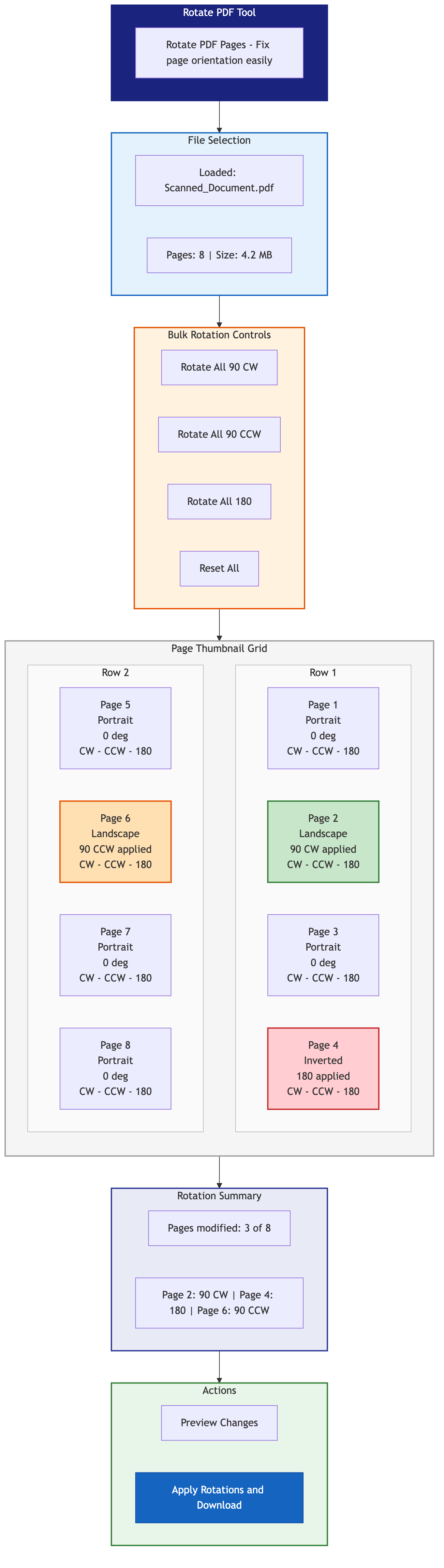
Passaggio 3: Visualizza le miniature della pagina. Ogni pagina viene visualizzata come una piccola anteprima in modo da poter identificare quali pagine necessitano di rotazione.
Passaggio 4: Fai clic sul pulsante Ruota sulle miniature delle singole pagine per ruotarle. Ogni clic ruota la pagina di 90 gradi in senso orario. Fare clic più volte per raggiungere l'orientamento desiderato.
Passaggio 5: Una volta che tutte le pagine sono orientate correttamente, fai clic su Salva/Scarica.
ruotando una serie di pagine
Per i documenti in cui un lotto di pagine consecutive necessita della stessa rotazione (ad esempio, le pagine da 5 a 12 sono tutte lateralmente), è possibile selezionare un intervallo di pagine da ruotare tutto in una volta anziché fare clic singolarmente su ciascuna pagina.
Scenari e soluzioni pratiche
Scenario 1: libro scansionato con orientamenti alternati
Hai scansionato un libro in cui ogni pagina pari è capovolta a causa del modo in cui le pagine sono state alimentate attraverso lo scanner.
Soluzione:
- caricare su Ruota PDF strumento
- Identifica le pagine capovolte dalle miniature
- Ruota ogni pagina interessata di 180 gradi
- Scarica il file corretto
Approccio alternativo: Se il motivo è perfettamente alternato, utilizzare il Organizza il PDF Strumento per separare le pagine pari e dispari, ruotare un set, quindi ricombinare.
Scenario 2: presentazione paesaggistica mista a pagine di ritratti
Hai unito una presentazione PDF Landscape con documenti di riferimento orientati al ritratto. Ora alcune pagine sono di lato.
Soluzione:
- Carica il PDF unito nello strumento Ruota PDF
- Identifica le pagine che appaiono di lato nelle miniature
- Ruotare ogni lato pagina 90 gradi (in senso orario o antiorario a seconda della direzione in cui vengono ruotati)
- Scarica il documento corretto
Scenario 3: documento multipagina scansionato dal telefono
Hai usato il telefono per scansionare un documento di 20 pagine e l'orientamento è ovunque: alcune pagine sono capovolte, alcune sono lateralmente a sinistra, altre sono lateralmente a destra.
Soluzione:
- Carica nello strumento Ruota PDF
- Esamina ogni pagina in miniatura una per una
- Fare clic sul pulsante Ruota su ogni pagina fino a quando non è orientato correttamente
- Salva e scarica
Questo richiede più tempo ma assicura che ogni pagina sia corretta. Per documenti molto lunghi, prendere in considerazione l'elaborazione in batch.
Scenario 4: Preparazione di un PDF per la stampa professionale
La stampante richiede che tutte le pagine siano orientate all'orientamento verticale, ma il documento ha un mix di pagine di ritratto e orizzontale.
Soluzione:
- Identifica tutte le pagine del paesaggio
- Ruotali di 90 gradi in orientamento verticale
- Nota: questo cambierà il modo in cui il contenuto appare sulla pagina, con ciò che era contenuto orizzontale ora visualizzato di lato su una pagina di ritratto
- Per risultati migliori, considera la riformattazione del contenuto della sorgente piuttosto che ruotare il PDF
Salvataggio di PDF ruotati
preservare la qualità
Poiché la rotazione del PDF modifica solo i metadati, la qualità del tuo PDF ruotato è identica all'originale. Il testo rimane nitido, le immagini mantengono la loro risoluzione e i caratteri vengono conservati esattamente. Non vi è alcuna ricompressione, re-rendering o perdita di qualità di alcun tipo.
dimensione del file
Il PDF ruotato avrà essenzialmente le stesse dimensioni dell'originale. Un'operazione di rotazione aggiunge solo pochi byte di metadati per pagina ruotata, che è trascurabile.
compatibilità
I PDF ruotati funzionano correttamente in tutti i lettori PDF standard, inclusi Adobe Reader, il visualizzatore PDF integrato di Chrome, l'anteprima su macOS e il lettore Foxit. I metadati di rotazione fanno parte della specifica PDF ufficiale ed è universalmente supportato.
Suggerimenti per esperti per la rotazione dei PDF
Controllare attentamente le miniature prima di scaricare. È facile ruotare accidentalmente una pagina nella direzione sbagliata. Verifica che ogni pagina sia orientata correttamente prima di salvare.
Usa le scorciatoie da tastiera quando disponibili. Alcuni strumenti ti consentono di utilizzare le scorciatoie da tastiera per accelerare la rotazione pagina per pagina, che è molto più veloce per i documenti con molte pagine che necessitano di correzioni.
Combina la rotazione con altre operazioni. Dopo la rotazione, potresti volerlo Elimina pagine vuote, Riordina le pagine, o Comprimere il file. Incatenare queste operazioni per una pulizia completa del documento.
Per problemi di scansione ricorrenti, correggere le impostazioni dello scanner. Se ottieni costantemente pagine ruotate dallo scanner, controlla le impostazioni di orientamento automatico dello scanner, la direzione di alimentazione della carta e l'orientamento predefinito dell'output.
Ruota prima di fondersi, non dopo. Se stai combinando più PDF e alcuni hanno problemi di orientamento, è più facile ruotare prima ogni file di origine, quindi unirli, piuttosto che correggere l'orientamento nel documento combinato.
Per i contenuti di paesaggi sulle pagine di ritratto, utilizzare N-UP. Se è necessario adattare una pagina di paesaggio su carta verticale senza perdere l'orientamento orizzontale, il N-up PDF Lo strumento può aiutare ridimensionando e posizionando il contenuto in modo appropriato.
Domande frequenti
Posso ruotare una singola pagina in un PDF a più pagine?
si. la Ruota PDF Lo strumento su Toolz.dev mostra le miniature di ogni pagina e consente di ruotare ciascuna singolarmente. Non è necessario ruotare l'intero documento.
La rotazione di un PDF ne riduce la qualità?
no La rotazione PDF modifica solo un valore di metadati che indica al visualizzatore come visualizzare la pagina. Il contenuto effettivo (testo, immagini, font) non viene modificato o ricodificato, quindi la qualità viene preservata perfettamente.
Posso ruotare un pdf sul mio telefono?
si. Lo strumento di rotazione PDF Toolz.dev funziona nei browser mobili su iPhone e Android. L'interfaccia si adatta a schermi più piccoli e puoi toccare le miniature delle pagine per ruotarle.
Quali angoli di rotazione sono supportati?
È possibile ruotare le pagine di 90 gradi in senso orario, di 90 gradi in senso antiorario o di 180 gradi. Questi coprono tutte le possibili correzioni di orientamento.
c'è un limite di pagina per la rotazione dei pdf?
no . Lo strumento elabora i PDF di qualsiasi numero di pagine. Poiché la rotazione è un'operazione di metadati leggera, anche i PDF con centinaia di pagine ruotano quasi istantaneamente.
Posso annullare una rotazione?
si. Basta ruotare la pagina nella direzione opposta. Se si ruota di 90 gradi in senso orario, ruotare di 90 gradi in senso antiorario per tornare all'orientamento originale. Poiché lo strumento mostra le anteprime, puoi verificare l'orientamento prima del download.
I miei dati PDF sono sicuri quando si utilizza lo strumento online?
Assolutamente. la Ruota PDF Strumento su Toolz.dev elabora il tuo file interamente nel tuo browser. Il tuo PDF non viene mai caricato su nessun server. Ciò lo rende sicuro per documenti riservati, legali, medici, finanziari o altri sensibili.
conclusione
L'orientamento errato della pagina nei PDF è uno dei problemi di documento più comuni e fastidiosi, ma è anche uno dei più facili da risolvere. la Ruota PDF Lo strumento su Toolz.dev ti consente di correggere qualsiasi problema di orientamento in pochi secondi, sia che tu debba correggere una singola pagina laterale o ruotare ogni pagina in un documento di 500 pagine.
Lo strumento è gratuito, non richiede registrazione, non installa nulla sul tuo computer ed elabora i tuoi file interamente nel tuo browser per la massima privacy. Combinalo con altri strumenti PDF Toolz.dev come Organizza il PDF, Elimina le pagine PDF, e Comprimi PDF Per un flusso di lavoro di modifica PDF completo senza Adobe Acrobat.
Correggi subito i tuoi PDF ruotati: apri il Ruota lo strumento PDF E orienta le tue pagine correttamente in pochi secondi.
Strumenti correlati:


