introduzione
La suddivisione è possibile nel browser perché il PDF è uno standard aperto ISO 32000-2, e ogni pagina è un oggetto indipendente che una libreria conforme può copiare.
Lavorare con documenti PDF di grandi dimensioni è una realtà quotidiana per i professionisti di ogni settore. Che tu sia un avvocato che estrae pagine pertinenti da un lungo contratto, uno studente che estrae capitoli da un libro di testo o un imprenditore che divide le fatture per la contabilità, la possibilità di dividere i PDF in modo rapido ed efficiente è essenziale.
il problema? La maggior parte degli strumenti di divisione dei PDF costano denaro, richiede di caricare documenti sensibili su server remoti o costringere a installare un software desktop ingombrante. Ciò crea attriti inutili, rischi per la privacy e tempo perso. Ciò di cui hai bisogno è un modo veloce, gratuito e sicuro per dividere i PDF direttamente nel tuo browser.
Toolz.dev offre a Strumento diviso PDF che elabora tutto il lato client. I tuoi documenti non lasciano mai il tuo browser, il che significa che i tuoi dati riservati rimangono riservati. In questa guida, ti guideremo attraverso tutto ciò che devi sapere sulla divisione dei PDF online, dall'estrazione di base della pagina alle strategie di divisione avanzate per documenti di grandi dimensioni.
Perché potresti aver bisogno di dividere un PDF
Limiti di dimensione dell'allegato e-
La maggior parte dei provider di posta elettronica impongono limiti di dimensione degli allegati. Gmail limita gli allegati a 25 MB, Outlook a 20 MB e molti server di posta elettronica aziendali applicano limiti ancora più severi. Quando hai un rapporto PDF da 50 MB che deve uscire, dividerlo in blocchi più piccoli è la soluzione più veloce.
Estrazione di sezioni pertinenti
Non tutti hanno bisogno dell'intero documento. Se stai condividendo un capitolo specifico da un manuale, una sezione particolare di una proposta o seleziona pagine da un portfolio, dividere il PDF ti consente di condividere solo ciò che conta.
Organizzare i documenti scansionati
Gli scanner spesso creano un singolo PDF da un batch di documenti misti. Potresti scansionare una pila di ricevute, moduli e lettere tutta in una volta e finire con un file enorme. La divisione consente di separare ogni documento nel proprio file.
Ridurre le dimensioni del file per il caricamento sul Web
I portali Web, i moduli di domanda e i sistemi di gestione dei contenuti spesso presentano restrizioni alle dimensioni dei file. Dividere un PDF di grandi dimensioni in parti più piccole ti assicura di poter caricare ciò di cui hai bisogno senza incorrere in limiti.
Archiviazione e conservazione dei registri
A scopo di conformità e organizzativa, è comune suddividere i documenti di grandi dimensioni in sezioni logiche per l'archiviazione. La suddivisione per capitolo, intervallo di date o categoria rende molto più semplice il recupero futuro.
Come dividere i file PDF su Toolz.dev: passo dopo passo
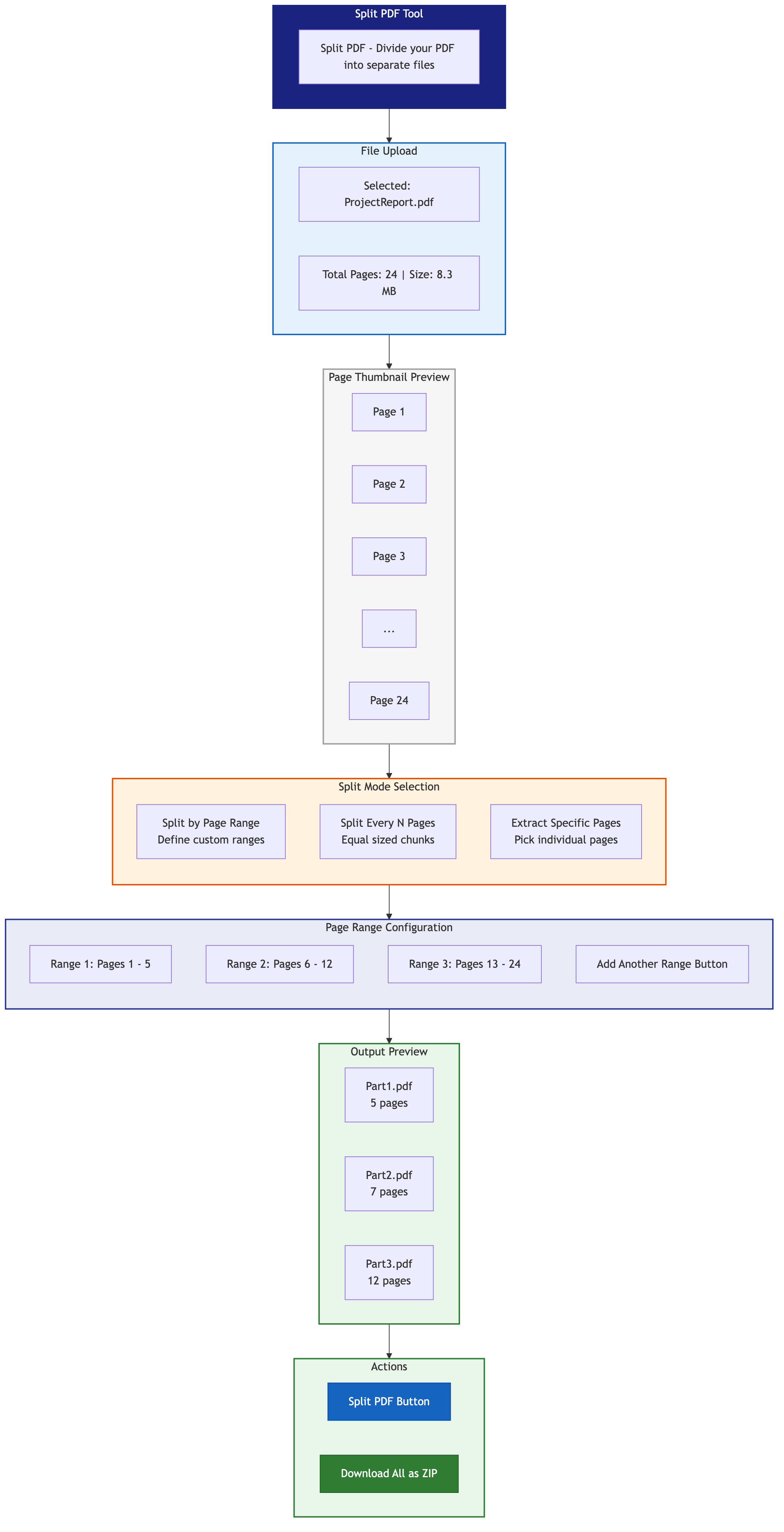
Passaggio 1: apri lo strumento di divisione PDF
Vai al Strumento PDF diviso Su Toolz.dev. Non è richiesta la creazione o l'accesso dell'account.
Passaggio 2: carica il tuo PDF
Fai clic sull'area di caricamento o trascina e rilascia il tuo file PDF nello strumento. Il file viene caricato direttamente nel tuo browser. Poiché Toolz.dev elabora tutto il lato client, il documento non viene mai trasmesso a nessun server.
Passaggio 3: scegli il tuo metodo diviso
Hai diverse opzioni a seconda delle tue esigenze:
- Diviso per intervallo di pagina: Specificare le pagine di inizio e fine (ad es. pagine 5-12) per estrarre una sezione specifica.
- Estrai singole pagine: Selezionare specifiche pagine non consecutive (ad es. pagine 1, 4, 7, 15) per creare un nuovo documento da pagine sparse.
- diviso in parti uguali: Dividere un documento in sezioni di un determinato numero di pagine (ad esempio, ogni 10 pagine diventa un file separato).
- Dividi ogni pagina: Creare singoli file PDF per ogni pagina del documento.
Passaggio 4: visualizzare in anteprima e confermare
Rivedi le tue selezioni per assicurarti di estrarre esattamente ciò di cui hai bisogno. Lo strumento fornisce un'anteprima visiva in modo da poter verificare i numeri di pagina e il contenuto prima di dividerlo.
Passaggio 5: scarica i tuoi file
Fai clic sul pulsante dividi e scarica i tuoi nuovi file PDF. Se ti dividi in più file, saranno impacchettati per un facile download.
Metodi divisi spiegati
Diviso per intervallo di pagine
Questo è il metodo più comune. Si specifica una pagina iniziale e una pagina finale e lo strumento crea un nuovo PDF contenente solo quelle pagine. Questo è l'ideale per estrarre un singolo capitolo, sezione o rapporto da un documento più grande.
Esempio di caso d'uso: Hai un rapporto annuale di 200 pagine e devi condividere solo il riepilogo finanziario alle pagine da 45 a 62. Impostare la gamma su 45-62 e scaricare un PDF pulito di 18 pagine.
Estrai pagine specifiche
A volte le pagine che ti servono non sono consecutive. Forse hai bisogno della pagina di copertina, del riepilogo esecutivo a pagina 3 e dell'appendice a pagina 47. L'estrazione specifica della pagina ti consente di scegliere singole pagine in qualsiasi ordine.
Esempio di caso d'uso: Un reclutatore ha bisogno di pagine 1, 5 e 12 dal portfolio di un candidato da condividere con il responsabile delle assunzioni.
diviso in pezzi uguali
Quando è necessario dividere un documento di grandi dimensioni in sezioni uniformi, dividere in blocchi uguali automatizza il processo. Specifica il numero di pagine per pezzo e lo strumento gestisce il resto.
Esempio di caso d'uso: Hai un manuale di addestramento di 100 pagine e desideri distribuirlo come 10 moduli separati da 10 pagine ciascuno.
Estrai ogni pagina come file separato
Per la massima granularità, puoi dividere ogni pagina nel proprio PDF. Ciò è particolarmente utile per l'elaborazione di documenti scansionati in cui ogni pagina è un modulo o una ricevuta diversa.
Esempio di caso d'uso: Un contabile ha scansionato 30 ricevute in un unico PDF e ha bisogno di ogni ricevuta come file separato per il monitoraggio delle spese.
Dividere i PDF di grandi dimensioni per l'e-mail: una guida pratica
L'invio di PDF di grandi dimensioni via e-mail è uno dei motivi più comuni per cui le persone devono dividere i file. Ecco un approccio strategico:
Calcola la dimensione del tuo obiettivo
Innanzitutto, determina il limite di allegato del tuo provider di posta elettronica:
- Gmail: 25 MB
- Outlook/Ufficio 365: 20 MB
- Posta di Yahoo: 25 MB
- Email aziendale: Spesso 10-15 MB
Lascia un po' di spazio per la testa. Se il tuo limite è di 25 MB, punta a blocchi di 20 MB o meno per tenere conto del sovraccarico di codifica e-mail, che può aumentare le dimensioni dei file di circa il 33%.
Stima le pagine per pezzo
Una tipica pagina PDF basata su testo è di 50-100 KB. Una pagina con immagini potrebbe essere compresa tra 500 KB e 2 MB o più. Controlla la dimensione totale del file e il conteggio delle pagine per stimare quante pagine si adattano alla dimensione del pezzo di destinazione.
Formula: Dimensione del pezzo di destinazione / (Dimensione totale del file / Pagine totali) = Pagine per pezzo
Esempio: Un file da 60 MB con 120 pagine è in media di 500 KB per pagina. Per un target di 20 MB: 20 MB / 0,5 MB = 40 pagine per pezzo. Dividere il documento in tre file di 40 pagine ciascuno.
Assegna un nome ai tuoi file in modo logico
Quando si divide per l'e-mail, utilizzare le convenzioni di denominazione chiare in modo che i destinatari possano riassemblare il documento:
ProjectProposal_Part1of3_Pages1-40.pdfProjectProposal_Part2of3_Pages41-80.pdfProjectProposal_Part3of3_Pages81-120.pdf
Suggerimenti per esperti per la divisione dei PDF
Suggerimento 1: verifica sempre i numeri di pagina prima della divisione
Gli spettatori PDF a volte numerano le pagine in modo diverso rispetto alla numerazione interna del documento. Un documento potrebbe iniziare a numerare dalla terza pagina fisica (dopo una copertina e un sommario). Scorri sempre il PDF per confermare che stai selezionando le pagine fisiche corrette.
Suggerimento 2: usa dividi e unisciti insieme
A volte è necessario creare un nuovo documento da sezioni non consecutive. Dividi l'originale nelle sezioni che ti servono, quindi usa a Strumento di unione PDF per combinarli in un unico file nell'ordine desiderato.
Suggerimento 3: considera il sommario
Quando si divide un documento con un sommario cliccabile, si noti che i collegamenti interni potrebbero interrompersi dopo la divisione. Se la sezione estratta verrà condivisa in modo indipendente, considera l'aggiunta di una nuova copertina o intestazione per il contesto.
Suggerimento 4: controlla i campi del modulo e le annotazioni
Se il tuo PDF contiene campi o annotazioni compilabili, verifica che vengano conservati dopo la divisione. Strumenti lato client come Toolz.dev mantengono l'integrità dei campi modulo all'interno delle pagine estratte.
Suggerimento 5: processo batch quando possibile
Se dividi regolarmente lo stesso tipo di documento (come i rapporti mensili), stabilisci un modello di divisione coerente. Conoscere la tua pagina in anticipo consente di risparmiare tempo sulle attività ricorrenti.
Suggerimento 6: dai la priorità alla privacy per i documenti sensibili
I contratti legali, le cartelle cliniche, i rendiconti finanziari e i documenti delle risorse umane non dovrebbero mai essere caricati su server di terze parti. la Toolz.dev Strumento diviso PDF Elabora tutto nel tuo browser, rendendolo l'opzione più sicura per i file riservati.
Scenari di suddivisione dei PDF comuni
Scenario 1: preparazione del documento legale
Gli avvocati spesso devono estrarre clausole, mostre o sezioni specifiche da lunghi contratti. La divisione consente loro di condividere solo porzioni rilevanti con i clienti o di consulente opposto senza esporre l'intero documento.
Scenario 2: Ricerca accademica
I ricercatori spesso lavorano con enormi compilazioni PDF di articoli di giornale. La divisione consente loro di estrarre singoli documenti da un volume di atti della conferenza o estrarre capitoli specifici da un e-book.
Scenario 3: transazioni immobiliari
Le chiusure immobiliari coinvolgono pacchetti di documenti che possono superare le 100 pagine. Gli agenti dividono questi pacchetti per inviare singoli documenti (atto, rapporto di ispezione, moduli di divulgazione) a diverse parti.
Scenario 4: Marketing e vendite collaterali
I team di marketing dividono cataloghi di prodotti completi per creare mini-cataloghi mirati per segmenti di clienti specifici o fiere.
Domande frequenti
Come faccio a dividere un PDF in pagine separate?
Apri il Strumento PDF diviso, carica il tuo file e scegli il metodo "ogni pagina come un metodo separato. Un documento di 40 pagine diventa 40 PDF a pagina singola, consegnati come download da un unico zip. Se vuoi che alcune pagine vengano divise, utilizza un intervallo di pagine o un elenco separato da virgole invece di dividere l'intero file.
Come faccio a dividere un PDF gratuitamente senza Adobe Acrobat?
Non hai bisogno di Acrobat e non hai bisogno di installare nulla. Uno splitter basato su browser esegue la stessa estrazione di pagina utilizzando JavaScript sulla tua macchina, senza filigrana e senza limite di pagina. Il vantaggio di Acrobat è l'automazione in blocco e il lavoro di preflight, non lo split stesso, che è un'operazione strutturale nell'albero delle pagine PDF.
I miei dati PDF sono sicuri quando divido i file online?
Assolutamente. Toolz.dev elabora tutti i file interamente all'interno del browser Web utilizzando JavaScript lato client. Il tuo PDF non lascia mai il tuo computer e non viene mai caricato su nessun server. Questo lo rende una delle opzioni di divisione PDF più private disponibili.
Posso dividere un PDF protetto da password?
Se il PDF è crittografato con una password che impedisce la modifica, dovrai prima sbloccarlo prima di dividerlo. Se conosci la password, puoi usarla per aprire il file e quindi procedere con la divisione.
Qual è la dimensione massima del file che posso dividere?
Poiché l'elaborazione avviene nel tuo browser, il limite pratico dipende dalla memoria disponibile del tuo computer. La maggior parte dei computer moderni può gestire i PDF fino a diverse centinaia di megabyte senza problemi. Per file estremamente grandi (500 MB+), considera di dividere l'attività in batch più piccoli.
Posso dividere un PDF scansionato (PDF basato su immagini)?
si. Lo strumento diviso funziona con tutti i tipi di PDF, compresi i documenti scansionati. Si divide in base alla struttura della pagina, quindi non importa se il contenuto è basato su testo o basato su immagini.
La divisione di un PDF ridurrà la dimensione del file?
Sì, in proporzione. Se estrai 10 pagine da un documento di 100 pagine, il file risultante sarà di circa un decimo della dimensione dell'originale, supponendo che le pagine abbiano una densità di contenuto simile.
Posso estrarre le pagine e riordinare il loro ordine?
Lo strumento diviso estrae le pagine nel loro ordine originale. Se hai bisogno di riordinare le pagine, prima estrai le pagine che ti servono, quindi usa il Estrai lo strumento Pagine PDF per riordinarli secondo necessità.
Posso dividere un PDF sul mio telefono?
si. Lo strumento funziona in un browser mobile esattamente come sul desktop, quindi iPhone e Android funzionano entrambi senza installazione di app. L'unica differenza pratica è la memoria: un telefono ne ha molto meno di un laptop, quindi una scansione di diverse centinaia di megabyte potrebbe bloccarsi in cui un rapporto di 20 pagine si divide all'istante.
conclusione
Dividere i PDF non deve essere complicato, costoso o rischioso. Sia che tu stia estraendo alcune pagine da un rapporto, dividendo un documento di grandi dimensioni per la posta elettronica o organizzando i file scansionati, lo strumento giusto rende il processo semplice.
Toolz.dev ti offre un modo rapido, gratuito e completamente privato per dividere i PDF direttamente nel tuo browser. Nessun caricamento, nessuna registrazione, nessuna limitazione.
Pronto a dividere il tuo prossimo PDF? prova il Strumento PDF diviso o esplorare il Estrai lo strumento Pagine PDF Su Toolz.dev oggi. I tuoi documenti rimangono tuoi -- sempre.


