
Toolz.dev 가 13 개의 PDF 도구를 가지고 있는 이유는 43 MB 스캔 계약서입니다.
몇 년 전, 내 WP 관리 일 동안 클라이언트는 서명 된 계약이 필요 이메일 & quot;다음 십분 안에.& quot; 스캔은 43 메가바이트했다 - 사무실 스캐너는 600 DPI 컬러 이미지로 모든 페이지를 캡처 한, 거꾸로 세. Gmail's 첨부 캡 25 메가바이트. 나는 모두가 무엇을했다: googled & quot;pdf 무료 압축, & quot; 첫 번째 결과를 클릭하고 진행률 표시 줄 업로드를 보았다 a 법적 계약을 체결했습니다 내가 아무것도 모르는 서버에, 국가에서 나는 could't 식별, 개인 정보 보호 정책에 따라 나는 did't 읽기.
효과가 있었습니다. 파일이 8MB 로 돌아왔습니다. 그리고 저는 그 계약서가 지금 어디에 살고 있는지에 대해 막연하게 아프게 느끼며 거기 앉아 있었습니다.
그날 오후가 내가 나중에 구축 한 모든 PDF 도구 인 이유입니다 Toolz.dev 브라우저에서 완전히 실행됩니다. "가 아니라 한 시간 후에 파일을 삭제합니다" - 파일은 결코 기계를 떠나지 않습니다. 이 가이드는 제품군이 다루는 모든 PDF 작업을 거칩니다: 병합,분할, 압축,회전, 추출,삭제 및 재구성 페이지,플러스 대체 혼합 이중 스캔과 같은 이상한 것들 그리고 I & # 39;ll 은 내가 길을 따라 만든 실수를 플래그합니다. 왜냐하면 그 중 몇 가지가 실시간으로 당신을 구할 것이기 때문입니다.
TL;DR: 당신은 제로 업로드와 함께 귀하의 브라우저에서 무료로 거의 모든 일상적인 PDF 편집을 할 수 있습니다: PDF 병합 파일을 결합하려면, 분할 PDF 그들을 분해하기 위해, PDF 압축 이메일 첨부 파일 제한을 적용하려면 PDF 회전 측면 스캔을 수정하려면, 그리고 PDF 구성 페이지를 드래그 앤 드롭 재주문하려면. Toolz.dev의 모든 것이 클라이언트 측을 처리합니다 - 문서가 서버에 닿지 않습니다.
클라이언트측 PDF 처리가 중요한 이유는 무엇입니까?
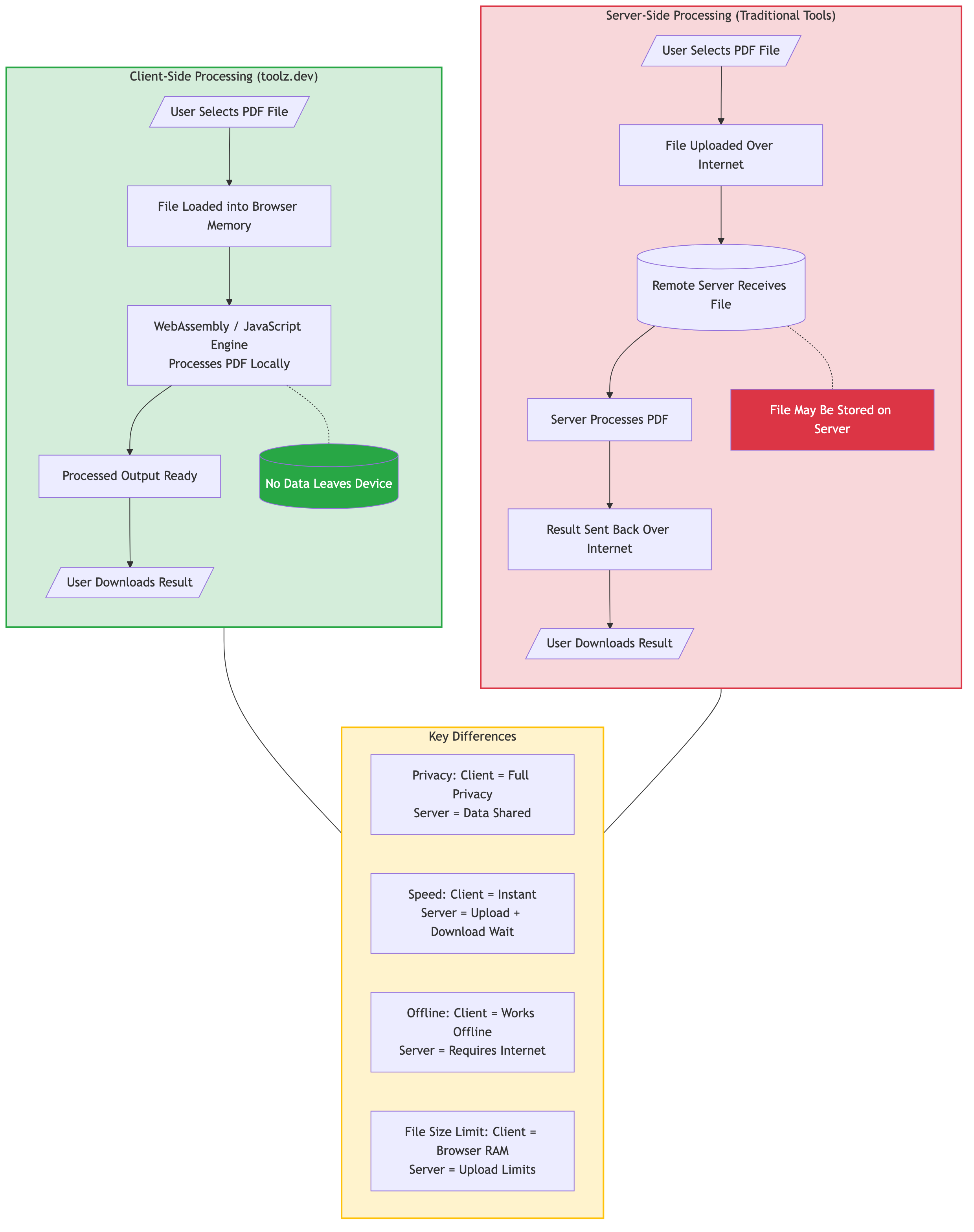
대부분 "무료 온라인 PDF 도구 " 같은 아키텍처를 따르십시오: 파일을 업로드하면 서버가 처리하고 결과를 다운로드합니다. 도구는 서버 팜의 얇은 프런트 엔드입니다. 그 모델에는 세 가지 문제가 있으며 그 중 하나만 개인 정보 보호입니다.
개인 정보 보호는 명백한 것입니다. 계약서,세금 양식,의료 기록,payslips - 사람들이 가장 자주 병합하거나 압축해야하는 문서는 정확하게 stranger's temp 디렉토리에 앉아서는 안되는 문서입니다. "1 시간 후에 삭제 된 파일 "는 보증이 아니라 약속이며 감사 할 방법이 없습니다.
대기 시간은 교활한 것입니다. 호텔 Wi-Fi 에 43 MB 를 업로드하는 것은 실제 처리보다 오래 걸립니다. 클라이언트 측 도구는 왕복 여행을 완전히 건너 뜁니다 - & quot;upload" 파일이 디스크에서 브라우저로 이동하기 때문에 즉시입니다's 메모리.
실패 모드는 아무도 언급하지 않는 모드입니다. 서버 측 도구에는 대기열,속도 제한,파일 크기 캡 및 "Pro 로 업그레이드하여 20 MB & quot;walls 이상의 파일을 처리합니다. 브라우저 기반 도구에는 정확히 하나의 제한이 있습니다: machine's RAM.
이 이동 년 전에 대한 기술적 기반. PDF 는 개방형 ISO 표준 - ISO 32000-2 PDF 2,0 을 정의하며,이전 PDF 1,7 사양 (ISO 32000-1) 은 Adobe 에서 자유롭게 다운로드할 수 있습니다. 오픈 소스 JavaScript 라이브러리 같은 pdf-lib 그리고 Mozilla's pdf.js 해당 사양을 충분히 구현하여 브라우저 탭에서 문서를 완전히 병합, 분할 및 다시 렌더링합니다.There's no longer a technical reason to upload a PDF anywhere to just rotate three pages.
그리고 비용 인수는 그 자체를 씁니다: 어도비는 $19.99/월에서 Acrobat Pro를 마지막으로 내가 그들의 가격 페이지를 확인 목록에 올렸습니다. 병합, 분할, 압축 및 재구성 - 내 경험에서 사람들이 실제로 PDF에 수행하는 작업의 90% 이상을 잘 커버 - you're는 브라우저가 무료로 수행하는 작업에 대해 연간 $240를 지불합니다.
PDF 파일을 어떻게 병합합니까?
병합은 내가 가장 많이 도달하는 작업입니다 - 커버 레터,레수메 및 포트폴리오를 하나의 신청서 파일로 결합하거나 회계사를위한 연간 아카이브에 12 개의 월별 송장을 묶습니다.
워크플로 PDF 병합 도구:
- PDF를 도구에 끌어다 놓습니다(또는 클릭하여 찾아보기).
- 파일 목록에서 재정렬하세요. 시퀀스가 올바를 때까지 드래그하세요.
- 클릭 병합.
- 결합된 파일을 다운로드합니다.
전체 일은 전형적인 파일을 위해 아마 십오초가 걸린다.I've 검사하는 것을 배운 2 개의 것 전에 병합을 클릭하면 둘 다 잘못되었습니다:
먼저 주문하고 두 번째로 병합하세요. 초기에 나는 챕터 순서 대신 업로드 순서로 9 파일 클라이언트 보고서를 병합하고, 그것을 보내고, 왜 부록이 소개 전에 왔는지 묻는 정중한 이메일을 받았습니다. 병합 전에 재정렬하는 데 10초가 걸립니다; 이후에 수정하는 것은 모든 것을 다시 수행하는 것을 의미합니다(또는 더 나쁜 것은 사용 PDF 구성 수동으로 140 페이지를 풀려면).
혼합된 페이지 크기는 잘 병합되지만 이상해 보입니다. PDF 형식은 A4 페이지를 US Letter 페이지와 결합하는 데 아무런 문제가 없습니다 - 각 페이지는 사양에 따라 자체 치수를 유지합니다. 그러나 독자가 넘기면 점프를 알 수 있습니다. it's 클라이언트 대면하는 경우 먼저 표준화하십시오.
병합이 북마크와 메타데이터를 처리하는 방법을 포함한 전체 연습을 보려면 전용을 참조하세요 PDF 가이드 병합.
PDF를 별도의 파일로 어떻게 분할합니까?
분할은 merging's inverse: 1 개의 문서 in,몇 개의 out 입니다. The 분할 PDF 도구는 세 가지 모드를 지원하며 올바른 모드를 선택하면 만지작거림이 절약됩니다:
- 페이지 범위로 분할- 지정합니다
1-5, 6-10, 11-15그리고 세 개의 파일을 얻습니다. 알려진 섹션 경계가 있는 문서에 가장 적합합니다. - 모든 N 페이지를 분할합니다- 자동, 균일 한 덩어리. 이메일 크기의 조각으로 큰 스캔을 깨는 데 가장 적합합니다.
- 특정 페이지 추출- 이름만 붙인 페이지만 뽑아내세요. 조각만 필요할 때 가장 좋습니다.
범위 기반 분할의 비결은 시작하기 전에 경계를 아는 것입니다. 20페이지가 넘는 경우에는 문서를 엽니다 PDF 구성 첫째 - 그것의 썸네일 격자는 모든 페이지를 한눈에 보여 주므로 "chapter 3 을 찾는 것은 47 " 페이지에서 시작; 뷰어를 스크롤하는 대신 초가 걸립니다.
PDF를 언제 압축해야 하며, 얼마나 너무 많습니까?
압축은 하나의 숫자 때문에 존재: 25 메가바이트,Gmail 및 대부분의 기업 메일 서버에 첨부 제한. 제출 포털은 종종 더 나쁜 - I & #39;ve 는 5 메가바이트로 제한 정부 양식을 누르십시오.
압축이 실제로 하는 일
PDF 는 텍스트 스트림,글꼴, 벡터 그래픽,그리고 - 일반적인 범인 - 임베디드 이미지를 담는 컨테이너입니다. Compression on the PDF 압축 도구는 무거운 부품을 대상으로 합니다:
- 이미지 다운샘플링- 스크린에 전망된 600 DPI 검사는 눈에 보이는 이득을 위해, 300 DPI 하나 보다는 4x 화소를 더 나릅니다 다운샘플링은 아무도 보지 않는 해결책을 멀리 던집니다.
- 이미지 재인코딩- 합리적인 품질 수준에서 무손실 이미지 스트림을 JPEG로 변환합니다.
- 객체 스트림 압축- PDF's 내부 데이터 구조를 조입니다(스펙을 사용하면 거의 모든 항목에 대해 Flate 압축이 가능함).
- 중복 제거- 스캔 및 생성된 보고서에는 동일한 로고나 글꼴 하위 집합이 수십 번 포함되는 경우가 많습니다.
얼마나 기대할 수 있습니까?
그것은 거의 전적으로 무엇에 따라 달라 집니다's 내부. 텍스트 태생 PDF (워드,LaTeX, 또는 브라우저에서 내보내기) 이미 꽉-10 –30% 감소를 기대. 스캔,이미지가 많은 PDF 는 드라마가 일어나는 곳: 내 43 MB 계약은 중간 압축에서 6,8 MB 에 갔다,84% 감소,서명은 완벽하게 읽을 수 유지.
내 실수 중 하나: 내가 배송한 압축 도구의 첫 번째 버전은 공격적인 다운샘플링을 균일하게 적용했습니다. 해당 페이지도 포함됩니다 스캔한 텍스트. 스캔한 텍스트는 기술적으로 이미지이며 낮은 DPI 에서는 흐릿한 머시로 변합니다. I'd 는 사진이 많은 PDF 에서 테스트했지만 전혀 눈치 채지 못했습니다. 스캔한 교과서를 가진 사용자가 즉시 알아 차렸습니다. 사용자로서의 당신을위한 교훈: 원본을 삭제하기 전에 항상 압축 파일을 열고 텍스트가 많은 페이지에서 200%로 확대하십시오. 낮은 압축은 스캔을 위한 안전한 기본값입니다; 높은 압축률은 부드러움이 허용되는 사진 데크에 사용됩니다.
X-1000 X 1000 X 1000 X 1000 X 1000 X 1000 X 1000 X 1000 X 1000 X 1000 X 1000 X 1000 X 1000 X 1000 X 1000 X 1000 X 1000 X 1000 X 1000 X 1000 X 1000 X 1000 X 1000 X 1000 X 10 압축 딥-다이빙 가이드 품질/크기 절충안을 자세히 다룹니다.

회전 또는 거꾸로 된 페이지를 어떻게 수정합니까?
스캐너는 이 공구가 존재하는 이유 이다. 서류 공급기로 종이의 더미를 먹이고 약간 백분율은 옆으로 나온다 - 나의 경험에서 it's 항상 중요한 페이지.
X-1000 X 1000 X 1000 X 1000 X 1000 X 1000 X 1000 X 1000 X 1000 X 1000 X 1000 X 1000 X 1000 X 1000 X 1000 X 1000 X 1000 X 1000 X 1000 X 1000 X 1000 X 1000 X 1000 X 1000 X 10 PDF 회전 도구는 세 가지 경우를 처리합니다:
- PDF 업로드.
- 회전할 페이지를 선택합니다. 모든 페이지 또는 특정 페이지 번호(초상화 보고서의 풍경 차트 하나에 대해)입니다.
- 각도를 선택하십시오: 시계 방향 90°, 시계 반대 방향 90° 또는 거꾸로 스캔하는 경우 180°.
- 수정된 파일 다운로드.
후드 아래에서 이것은 가장 저렴한 PDF 작업입니다. 사양은 페이지당 회전을 저장합니다 /Rotate 속성이므로 도구는 아무 것도 다시 렌더링하지 않고 정수를 변경합니다. It's instant even on 500-page documents.
실제로 어떤 도구가 필요합니까? (분할 대 추출 대 삭제 대 정리)
이것은 내가 가장 자주 얻을 질문, 때문에 네 가지 다른 도구 모든 & quot;pages" 제거; 어떤 의미에서. Here's 결정 테이블 I 'd 했다 바랍니다:
| 당신은 원한다... | 이 도구를 사용 | 왜 |
|---|---|---|
| 하나의 PDF를 여러 개의 완전한 파일로 나누십시오 | 분할 PDF | 범위 또는 간격별로 여러 출력 파일을 생성합니다 |
| 3 페이지를 새 문서로 끌어냅니다 | PDF 페이지 추출 | 이름만 포함하는 출력 파일 1개 |
| 원치 않는 페이지 몇 개를 제거하고 나머지는 보관하십시오 | PDF 페이지 삭제 | 선택한 페이지를 뺀 출력 파일 1개 |
| 페이지를 재정렬하거나 재정렬 + 제거를 시각적으로 혼합하세요 | PDF 구성 | 썸네일 드래그 앤 드롭; 시각적 옵션 |
| 전체 페이지 순서를 뒤집습니다 | PDF 페이지를 반대로 | 한 번의 클릭; 역방향 스캔의 경우 |
추출-대-분할 혼란은 사람들이 가장 많은 시간을 소비합니다.60 페이지 계약에서 서명 페이지가 필요한 경우 분할하면 정리할 파일 폴더가 제공됩니다; 추출 정확히 한 페이지로 정확히 하나의 파일을 제공합니다. 원하는 것을 알 때 추출; 모든 것을 원할 때 분할,단지 조각으로.
PDF 페이지 삭제 스캔한 문서에 그것의 유지를 적립-단면 페이지의 빈 뒷면,우발적 인 중복 피드,누군가가 스캐너에 남긴 커버 시트. 미리보기 썸네일,틱 범죄자,완료. 와 스캔을 위해 많은 빈 페이지, 빈 페이지 제거 각각을 클릭하게 만드는 대신 자동으로 감지하고 제거합니다.
그리고 PDF 구성 는 스위스-군 옵션: 모든 페이지를 드래그 가능한 썸네일로. It's 클라이언트가 스캔한 덱 that's를 동시에 순서대로 보내거나, 여러 곳에서 거꾸로, 빈칸으로 패딩할 때 사용하는 것 - 하나의 도구, 하나의 패스.
전문 PDF 도구는 무엇을 위한 것입니까?
스위트 룸의 다섯 가지 도구는 다른 방법으로 해결하기 위해 비참한 좁은 문제를 해결합니다:
대체 믹스 페이지 두 개의 PDF 를 인터리브 - A 의 1 페이지,B 의 1 페이지,A 의 2 페이지,B 의 2 페이지. 그 소리가 모호한 경우,you'는 단면 스캐너에서 양면 문서를 스캔 한 적이 없습니다: 당신은 홀수 페이지의 하나의 파일과 짝수 페이지 중 하나를 끝내고,대체 혼합 다시 함께 압축이 도구는 적어도 일곱 번 나를 구출했다.
빈 페이지 추가 선택한 위치에 빈 페이지를 삽입합니다. 분명하지 않은 사용 사례는 이중 인쇄입니다: 섹션이 오른쪽 페이지에서 시작되어야 하는 경우 그 전에 빈 필러가 필요합니다.
n-up pdf 시트당 여러 페이지 배열 - 2-up,4-up,6-up. 슬라이드 유인물,스터디 시트,참고 자료 인쇄 시 용지 75% 감소.
PDF 포스터화 다른 방향으로 간다: A4 가정용 프린터에서 A1 포스터를 인쇄하고 타일을 함께 테이핑하기 위해 여러 시트에 걸쳐 한 페이지가 펼쳐진다.
PDF 페이지를 반대로 페이지 순서를 뒤집습니다. 스택을 맨 앞으로 먹는 스캐너의 경우입니다.
정상적인 PDF 워크플로는 어떤 모습인가요?
이 나쁜 다음 약간 덜 나쁘게 몇 년 후, here's 재작업을 피하는 작업의 순서:
- 방향을 먼저 수정합니다. 회전시키다 다른 무엇보다 먼저 - it's 더 쉽게 때 그들은're 오른쪽 위로 썸네일보기에서 잘못된 페이지를 발견 할 수 있습니다.
- 정크 두 번째 제거. 삭제 병합 후가 아닌 병합 전 빈 페이지와 표지 시트 - 병합된 파일의 페이지 번호가 귀하의 기대와 일치합니다.
- 세 번째 병합. 깨끗하고 올바른 방향의 입력을 사용합니다 병합 는 단지 주문하는 것이다.
- 마지막으로 압축, 항상. 개별 조각이 아닌 최종 병합된 문서를 압축합니다. 먼저 압축하고 이후에 병합하면 알고리즘이 작업할 수 있는 양이 줄어들고 품질 손실을 쌓을 수 있습니다. 이것이 "compress last" 규칙이며 it's 가장 일반적인 단일 주문 실수입니다.
유지할 가치가있는 두 가지 습관: 숫자 접두사가있는 소스 파일 이름 지정 (01-cover.pdf, 02-resume.pdf) 그래서 병합 순서는 자기 문서화,그리고 you've 열기 및 출력을 확인할 때까지 원본을 삭제하지 마십시오. 모든 Toolz.dev 작업은 비파괴 - 당신은 항상 새 파일을 얻을 -하지만 디스크에 원본은 여전히 유일한 실제 백업입니다.
한 가지 더 알만한 가치가 있는 것: 병합된 PDF 는 첫 번째 소스 파일에서 메타데이터 (제목,저자) 를 상속합니다. 보통 무해한 - 가끔 당황스러운,만약 첫 번째 file's 저자 필드가 클라이언트가 해야 할 것을 말하고't 참조.
자주 묻는 질문
온라인 PDF 도구는 민감한 문서에 안전합니까?
경우에만 they're 클라이언트 측. 대부분의 온라인 PDF 도구는 서버에 파일을 업로드 - 계약서 또는 세금 양식은 다음 적어도 일시적으로 인프라에 존재 당신은 can't 감사. Toolz.dev PDF 도구는 자바 스크립트를 사용하여 브라우저의 모든 것을 처리; 전혀 업로드가 발생하지 않습니다. 당신은 스스로이를 확인할 수 있습니다: 도구를 사용하는 동안 브라우저를 열고's DevTools 네트워크 탭을보고 - 파일 데이터가 기계를 떠나지 않습니다.
다른 페이지 크기로 PDF를 병합할 수 있습니까?
예. PDF 형식은 페이지 당 치수를 저장하므로 A4 페이지와 Letter 페이지가 하나의 문서에 행복하게 공존합니다 - 각각은 원래 크기와 방향을 유지합니다. 병합 된 파일은 유효합니다; 읽을 때 약간 일치하지 않는 것처럼 보입니다. it & # 39;s 가 클라이언트로가는 경우 먼저 크기를 표준화하십시오.
눈에 보이는 품질 손실 없이 PDF를 얼마나 압축할 수 있나요?
내용에 따라 다릅니다. 텍스트 기반 PDF (Word 또는 브라우저에서 내보내기) 는 10 – 30% 압축하기 때문에 they're 는 이미 효율적입니다. 스캔 및 이미지가 많은 PDF 는 일상적으로 50 – 84% 압축 - 내 최악의 경우 43 MB 스캔은 여전히 선명한 서명으로 6,8 MB 로 내려갔습니다. 스캔에서 높은 압축을 신뢰하기 전에 출력의 텍스트 페이지에서 항상 200%로 확대하십시오.
PDF를 편집하려면 아무거나 설치해야 하나요?
아니요. 이 가이드의 모든 내용은 설치,가입 및 브라우저 확장 없이 Chrome,Firefox, Safari 또는 Edge 에서 실행됩니다. 여기에는 태블릿 및 Chromebook 이 포함됩니다. 최신 브라우저를 실행하는 경우 이러한 도구를 실행합니다.
한 번에 몇 개의 PDF를 병합할 수 있는지에 제한이 있나요?
아니 고정 된 한계 - 실제 천장은 처리가 로컬로 발생하기 때문에 device's 메모리입니다. I 've 는 문제없이 한 패스에서 30 + 송장 파일을 병합했습니다. 거대한 스캔의 매우 큰 배치는 낮은 RAM 기계에서 느려질 수 있습니다; 할 경우 작업을 두 개로 분할합니다.
What's 페이지 분할과 추출의 차이점?
분할하면 하나의 PDF 가 여러 개의 완전한 파일로 바뀝니다 - 모든 것이 보존되고,단지 분할됩니다. 추출은 요청한 페이지 만 포함하는 단일 새 파일을 생성합니다. 전체 문서가 청크로 필요합니까? 분할. 세 개의 특정 페이지가 필요합니까? 추출물- you'll 은 정리할 폴더 대신 하나의 파일을 가지고 있습니다.
두 개의 파일로 스캔된 양면 문서를 어떻게 수정하나요?
바로 이런 것입니다 대체 믹스 페이지 수행: 홀수 페이지 파일과 짝수 페이지 파일을 제공하고 이를 원래 페이지 순서로 다시 인터리브합니다. 짝수 페이지를 앞뒤로 스캔한 경우(뒤집기 및 다시 스캔과 공통) 해당 파일을 실행합니다 PDF 페이지를 반대로 첫번째.
분할 및 재병합 없이 페이지를 재정렬할 수 있나요?
예 - 그 왕복 여행이 바로 그 것입니다 PDF 구성 제거한다. 모든 페이지를 썸네일로 보여준다; 페이지를 새로운 위치로 드래그하고,선택적으로 일부를 삭제하고,저장한다. 하나의 도구,하나의 패스,중간 파일 없음.
왜 내 & quot;compressed" PDF 는 거의 작지 않습니까?
짜낼 것이 아무것도 남지 않았기 때문입니다. 최신 소프트웨어에서 생성 된 PDF 는 이미 ISO 32000 사양에 따라 내부 압축을 사용합니다 - 파일이 대부분 텍스트 및 벡터 그래픽 인 경우 바닥 근처의 it & # 39;s. 큰 감소는 내장 된 이미지를 다운 샘플링하여 발생하므로 큰 이미지가없는 파일은 헤드 룸이 없습니다. That & # 39;s 는 깨진 도구가 아닌 예상되는 동작입니다.
PDF 텍스트를 편집하거나 이러한 도구로 양식을 채울 수 있습니까?
이 가이드의 도구는 페이지로 구운 텍스트를 편집하는 대신 병합,분할, 압축,회전 및 구성 등 페이지 수준 작업을 처리합니다. 채울 수 있는 PDF 양식 (실제 양식 필드가 있는 양식) 은 browser's 내장 PDF 뷰어에서 완료할 수 있으며 본문 텍스트를 변경해야 하는 경우 PDF 를 다시 입력하는 대신 원본 문서를 편집하고 다시 내보냅니다.
PDF의 한 페이지만 어떻게 회전합니까?
사용 PDF 회전 그리고 전체 파일에 회전을 적용하지 않고 돌리려는 페이지 또는 페이지만 선택합니다. 이렇게 하면 다른 모든 페이지가 똑바로 세워져 있는 동안 한 장의 시트가 옆으로 공급되는 일반적인 스캐너 문제가 해결되고 이미 올바른 페이지를 다시 렌더링하지 않고 저장됩니다.
어디서부터 시작해야 할까요
이 모든 것을 시작한 43MB 계약은 오늘 수정하는 데 약 90초가 걸릴 것입니다: 회전시키다 거꾸로 된 세 페이지, 압축 25MB 미만으로 보내십시오. 문서가 노트북에서 절대 나오지 않습니다.
That's 클라이언트 측 PDF 도구에 대한 전체 피치: 무료일 뿐만 아니라 구조적으로 문서를 유출할 수 없습니다. there's에서 유출할 서버가 없기 때문입니다.
지금 당장 당신을 차단하고 있는 작업부터 시작하세요 병합, 분할, 압축, 회전시키다, 또는 정리하다- 그리고 더 깊이 들어가세요 병합 가이드 또는 the 압축 가이드 가장자리 케이스를 누르면.
관련 기사:
- PDF 파일을 온라인으로 무료로 병합하는 방법
- 품질을 잃지 않고 PDF 파일을 압축하는 방법
- 무료 온라인 이미지 도구 가이드


