
introdução
A ordem das páginas é apenas uma matriz. ISO 32.000-2 armazena as páginas em uma árvore cujas folhas são referenciadas em sequência, portanto, reordenar reescreve referências em vez de conteúdo.
Um PDF com páginas fora de ordem é como um livro com capítulos embaralhados. O conteúdo pode estar correto, mas a experiência de leitura está quebrada. Esteja você lidando com um documento digitalizado onde as páginas alimentadas na ordem errada, uma apresentação que precisa de reestruturação ou um relatório que requer uma mudança de apêndice de última hora, a capacidade de reorganizar as páginas de PDF rapidamente é essencial.
Tradicionalmente, a reorganização das páginas de PDF exigiam o Adobe Acrobat Pro ou software pago similar. O processo foi lento e intuitivo, mesmo com ferramentas profissionais. Hoje, você pode reorganizar qualquer PDF em segundos usando uma interface de arrastar e soltar diretamente no navegador.
o organizar pdf O Toolz.dev oferece uma interface visual baseada em miniaturas, onde você pode ver cada página, arrastá-las para qualquer ordem e salvar o resultado instantaneamente. Combinado com ferramentas para mesclar pdf e Excluir páginas, você tem um sistema completo de gerenciamento de páginas sem instalar nenhum software.
Por que você precisa organizar páginas em PDF
Corrigindo a ordem de digitalização
Os alimentadores automáticos de documentos processam as páginas de cima para baixo. Se sua pilha não foi perfeitamente ordenada, ou se você digitalizou em lotes e eles se misturaram, o PDF resultante terá páginas na sequência errada. Em vez de redigitalizar novamente, basta reorganizar as páginas digitalmente.
Reestruturação de relatórios e propostas
Os documentos comerciais evoluem por meio de várias revisões. Um resumo executivo pode precisar passar para a frente. Um apêndice pode funcionar melhor posicionado após um capítulo específico. O feedback do cliente pode exigir seções de reordenamento para um fluxo melhor. Essas alterações estruturais são rápidas quando você pode arrastar e soltar páginas visualmente.
Montagem de apresentações
Ao construir um PDF de apresentação de várias fontes, a mesclagem inicial pode não produzir a ordem ideal. Os slides de diferentes decks precisam ser intercalados, as páginas de transição precisam de posicionamento e o arco narrativo requer um sequenciamento cuidadoso da página.
Atendendo aos requisitos de conformidade
Os requisitos legais, regulamentares e de arquivamento geralmente especificam a encomenda exata de documentos. Formulários governamentais, documentos judiciais, pedidos de licença e inscrições acadêmicas frequentemente exigem páginas em uma sequência prescrita. Ser capaz de verificar visualmente e ajustar a ordem das páginas evita rejeição e atrasos.
Preparação de impressão
Preparar documentos para impressão, especialmente livreto ou impressão em sela, às vezes requer pedidos de página não óbvios. Ser capaz de reorganizar as páginas garante que o resultado impresso seja lido corretamente quando dobrado e encadernado.
Como organizar as páginas do PDF: um guia passo a passo
Etapa 1: carregue seu PDF
navegue até o organizar pdf Ferramenta em Toolz.dev. Clique na área de upload ou arraste e solte seu arquivo PDF diretamente na página. A ferramenta aceita arquivos PDF de qualquer tamanho e contagem de páginas.
Etapa 2: ver miniaturas da página
Uma vez carregado, a ferramenta exibe uma grade visual de miniaturas de página. Cada miniatura mostra uma pré-visualização em miniatura do conteúdo da página, juntamente com o número da página atual. Essa visão geral facilita a identificação de cada página de relance.
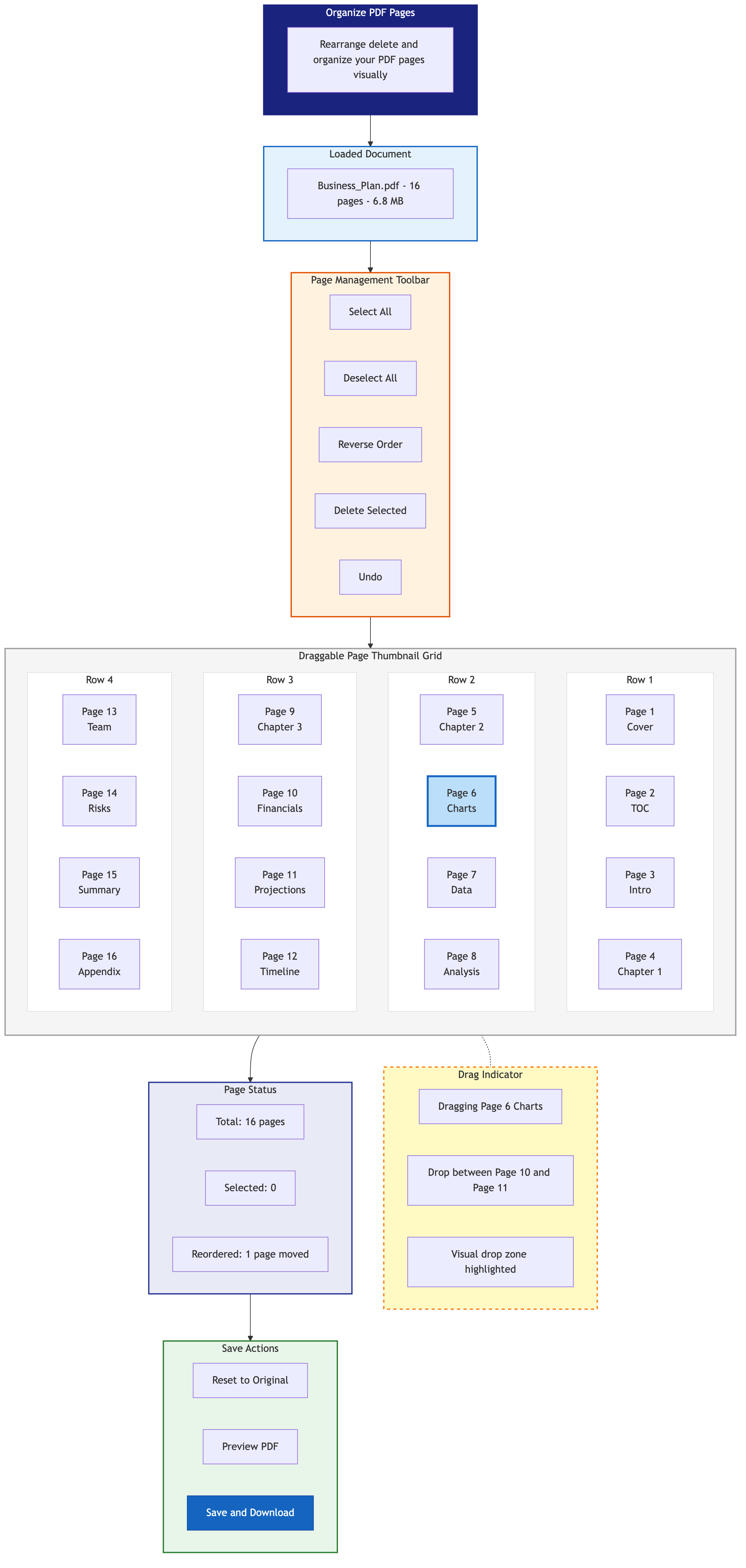
Etapa 3: arraste e solte para reordenar
Clique e segure qualquer miniatura da página e arraste-a para sua nova posição. As outras páginas mudam automaticamente para acomodar a mudança. você pode:
- mover uma única página para qualquer posição no documento
- Mover várias páginas Selecionando várias miniaturas e arrastando-as como um grupo
- Mover as páginas para o início ou o fim arrastando para a primeira ou última posição
A interface fornece feedback visual durante o arraste, mostrando exatamente onde a página será inserida quando você for lançado.
Etapa 4: revisar o novo pedido
Após a reorganização, revise as miniaturas do início ao fim. Verifique se a seqüência de páginas faz sentido e se nenhuma página está faltando ou está errada. Os números das páginas são atualizados em tempo real para refletir a nova ordem.
Passo 5: Salvar e fazer o download
Uma vez satisfeito com o pedido da página, clique no botão Salvar ou baixar. A ferramenta gera um novo PDF com páginas em seu pedido especificado e o baixa para o seu dispositivo.
Técnicas avançadas de organização de
Combinando páginas de vários PDFs
Às vezes, você precisa de páginas de PDFs de origem diferentes em uma ordem intercalada específica. Aqui está o fluxo de trabalho:
- Primeiro, use o mesclar pd Ferramenta para combinar todos os PDFs de origem em um único documento
- Abra o documento mesclado no organizar pdf ferramenta
- Arraste e solte páginas de diferentes fontes na sequência desejada
- Salve o documento final organizado
Exemplo: Você tem um contrato (PDF A, 5 páginas) e documentos de suporte (PDF B, 8 páginas). Você deseja que o documento final seja encomendado como: capa (A1), introdução (A2), suporte doc 1 (b1-b3), contratos (A3-A4), suporte a doc 2 (b4-b8), página de assinatura (a5).
Separando um documento em seções
Se você precisar reorganizar um documento em seções claramente definidas:
- Faça o upload para a ferramenta Organizar PDF
- Reorganizar as páginas para que o conteúdo relacionado seja agrupado
- Opcionalmente, use o Adicionar página em branco Ferramenta para inserir divisores de seção
- Baixe o documento reorganizado
Removendo e reordenando simultaneamente
Para documentos que precisam de remoção e reordenamento de página:
- Comece com o excluir páginas de pdf Ferramenta para remover páginas indesejadas
- Abra o PDF limpo na ferramenta Organizar PDF
- Reorganize as páginas restantes na ordem correta
- Baixe o resultado final
Como alternativa, alguns fluxos de trabalho são mais rápidos ao contrário: primeiro reordene e exclua, para que você possa confirmar visualmente quais páginas remover no contexto.
Organização de PDFs para fins específicos
Para inscrições acadêmicas
As instituições acadêmicas geralmente exigem pedidos específicos de páginas:
- folha de rosto
- resumo
- índice
- Corpo principal (capítulos em ordem)
- referências
- anexos
Use a ferramenta Organizar PDF para garantir que seu envio siga a estrutura exigida.
Para pacotes de documentos legais
Os registros legais normalmente exigem:
- Folha de rosto ou formulário de arquivamento
- Índice ou índice
- Peças ou moções em ordem cronológica
- exposições rotuladas sequencialmente
- certificado de serviço
Arraste e solte as páginas para corresponder aos requisitos de arquivamento do tribunal.
Para pacotes de fechamento de imóveis
As transações imobiliárias envolvem vários documentos que devem ser apresentados em uma ordem específica:
- declaração de liquidação
- título
- Documentos de hipote
- Seguro de título
- divulgações
- Relatórios de inspeção
Mesclar todos os documentos e, em seguida, use a ferramenta Organizar para obter a sequência correta.
Para apresentações de portfólio
Os portfólios de criativos beneficiam do pedido estratégico de páginas:
- Lidere com seu trabalho mais forte
- Projetos de grupo por categoria ou cliente
- Termine com uma página sobre e informações de contato
- Coloque as páginas de transição entre as seções
A visualização de miniaturas visuais facilita a avaliação do fluxo de um portfólio.
Dicas para uma organização eficiente da página
Trabalhe com miniaturas no tamanho certo
Se as miniaturas forem muito pequenas para identificar as páginas, amplie ou aumente o tamanho da miniatura (se a ferramenta o apoiar). Ser capaz de ler o conteúdo da página nas miniaturas evita a identificação incorreta.
Use uma abordagem sistemática para documentos grandes
Para documentos com 50 ou mais páginas, uma abordagem sistemática é mais eficiente do que reorganização aleatória:
- Identifique as seções principais do documento
- Mova as páginas iniciais da seção para aproximadamente as posições certas primeiro
- Ajuste a ordem em cada seção
- Faça uma revisão final do começo ao fim
Numere suas páginas antes de organizar
Se você estiver reorganizando um documento com base em um plano escrito (por exemplo, "página 7 deve vir após a página 3"), ajuda primeiro anotar os números de página atuais. As miniaturas mostram os números das páginas, facilitando a localização de páginas específicas.
Salvar versões intermediárias
Para tarefas complexas de reorganização, salve versões intermediárias para que você possa reverter se necessário. Faça o download do PDF após cada etapa do rearranjo importante antes de continuar com as alterações adicionais.
Dicas de especialistas
Planeje o pedido da sua página antes de começar. Anote a sequência desejada no papel ou em um editor de texto primeiro. Isso evita a confusão que vem de mover as páginas sem um plano claro.
Use Mesclar antes de organizar para documentos de várias fontes. é muito mais fácil mesclar todos os pdfs Primeiro e depois reorganize as páginas no documento combinado do que tentar intercalar arquivos durante a etapa de mesclagem.
Exclua as páginas indesejadas primeiro. Remova as páginas que você não precisa usando o excluir páginas de pdf ferramenta antes de organizar. Menos páginas significam menos miniaturas para gerenciar e menos chance de colocar acidentalmente uma página indesejada.
Verifique a orientação da página durante a organização. Ao reorganizar, você pode notar páginas que são giradas incorretamente. use o girar pdf Ferramenta para fixar a orientação antes ou depois da organização.
Comprimir após a organização. Se o seu documento final for grande, execute-o através do Comprimir PDF Ferramenta como última etapa para reduzir o tamanho do arquivo para compartilhar.
Verifique novamente a contagem de páginas. Após a organização, verifique se a contagem total de páginas corresponde à sua expectativa. A ferramenta Organizar não adiciona ou remove páginas; portanto, a contagem deve permanecer a mesma.
Perguntas frequentes
Posso reorganizar as páginas em um PDF sem o Adobe Acrobat?
Sim. o organizar pdf A ferramenta no Toolz.dev fornece uma interface visual de arrastar e soltar para reorganizar as páginas de PDF. É totalmente gratuito, não requer inscrição e funciona inteiramente no seu navegador.
As páginas de reordenação afetam a qualidade do PDF?
não Reordenar as páginas apenas altera a seqüência em que aparecem. O conteúdo de cada página, incluindo texto, imagens, fontes e formatação, permanece completamente inalterado e não comprimido.
Posso organizar um PDF com mais de 100 páginas?
Sim. A ferramenta lida com PDFs de qualquer contagem de páginas. Para documentos muito grandes, a geração inicial de miniaturas pode levar alguns segundos, mas a funcionalidade de arrastar e soltar funciona sem problemas, independentemente da contagem de páginas.
Posso desfazer as alterações durante a organização?
A maioria das ferramentas baseadas em navegador permite que você redefina para o pedido original ou desfaça os movimentos recentes. Se você cometer um erro, você também pode reenviar o arquivo original e começar de novo.
Posso combinar páginas de vários PDFs em uma ordem específica?
Sim. Primeiro use o mesclar pd Ferramenta para combinar seus PDFs em um documento e, em seguida, use a ferramenta Organizar PDF para arrastar e soltar páginas de diferentes fontes na sequência desejada.
Existe uma maneira de classificar as páginas automaticamente?
A ferramenta Organizar fornece uma classificação manual de arrastar e soltar. Para classificação automática, você pode usar o Páginas inversas de PDF ferramenta se você simplesmente precisar reverter a ordem inteira da página.
Meu documento é seguro ao usar essa ferramenta?
Sim. Todo o processamento acontece localmente no seu navegador. Seu PDF nunca é carregado em nenhum servidor. Isso faz com que o organizar pdf Ferramenta segura para documentos confidenciais, legais, financeiros e pessoais.
conclusão
Organizar páginas de PDF não deve exigir software caro ou conhecimento técnico. o organizar pdf O Toolz.dev oferece uma interface visual intuitiva para reorganizar qualquer PDF em segundos. Veja suas páginas como miniaturas, arraste-as onde elas pertencem e faça o download do resultado reorganizado.
Para fluxos de trabalho mais complexos, combine a ferramenta Organizar com mesclar pd Para reunir páginas de várias fontes, excluir páginas de pdf Para remover o que você não precisa, e girar pdf para corrigir quaisquer problemas de orientação ao longo do caminho.
Seus documentos merecem o pedido certo da página. abra o Organizar ferramenta de pdf E coloque suas páginas em ordem agora.
Ferramentas relacionadas:
- organizar pdf
- mesclar pd
- excluir páginas de pdf
- dividir pdf
- girar pdf
- Páginas inversas de PDF
- extrair páginas de pdf


