introdução
PDF deixou de ser Adobe's formato privado em 2008, quando foi publicado como ISO 32.000-2. É por isso que outras ferramentas podem lê-lo e escrevê-lo corretamente.
O Adobe Acrobat é o editor de PDF padrão há mais de três décadas, mas seu preço de assinatura de US$20 a US$25 por mês o coloca fora do alcance de muitos indivíduos, freelancers e equipes pequenas. A realidade é que a maioria das pessoas não precisa de um aplicativo de desktop completo para lidar com as tarefas diárias do PDF. A mesclagem de alguns documentos, dividir um grande PDF, compactar um arquivo para e-mail ou girar páginas orientadas desfavoráveis são todas as tarefas que podem ser feitas de forma mais rápida e gratuita usando ferramentas baseadas em navegador.
A mudança para as ferramentas de PDF online acelerou-se drasticamente. Os navegadores modernos são poderosos o suficiente para processar arquivos PDF inteiramente no lado do cliente, o que significa que seus documentos nunca saem do computador. Isso elimina o custo do software de desktop e o risco de privacidade de fazer upload de documentos confidenciais para servidores de terceiros.
Neste guia abrangente, você aprenderá a lidar com todas as tarefas comuns de edição de PDF sem o Adobe Acrobat. Cobriremos as ferramentas gratuitas disponíveis em Toolz.dev, explique quando cada ferramenta é a escolha certa e mostra passo a passo como realizar sua tarefa específica do PDF de forma rápida e segura.
Por que você não precisa do Adobe Acrobat
O problema do custo
O Adobe Acrobat Pro custa aproximadamente US$240 por ano. Para empresas com vários membros da equipe, isso se soma rapidamente. Se você precisar apenas mesclar PDFs uma vez por semana ou compactar um arquivo para e-mail uma vez por mês, pagar por uma assinatura completa é um desperdício.
O problema da complexidade
O Acrobat é um aplicativo de nível profissional com centenas de recursos que a maioria dos usuários nunca toca. A curva de aprendizado é íngreme e até mesmo tarefas simples, como reordenar as páginas, exigem navegar por vários menus e painéis. As ferramentas online oferecem interfaces focadas e de propósito único, onde você conclui sua tarefa em segundos.
O problema de instalação
O Adobe Acrobat requer o download, a instalação e a atualização regular de um grande aplicativo de desktop. Ele consome recursos do sistema mesmo quando ocioso. As ferramentas baseadas em navegador exigem instalação e trabalho em zero em qualquer dispositivo com um navegador moderno, incluindo Chromebooks, tablets e máquinas mais antigas.
A vantagem da privacidade
Muitas ferramentas de PDF online carregam seus arquivos para servidores remotos para processamento. O Toolz.dev é diferente: todo o processamento de PDF acontece localmente no seu navegador usando JavaScript do lado do cliente. Seus arquivos nunca são carregados, armazenados ou transmitidos para nenhum servidor. Na verdade, isso é mais privado do que o software de desktop sincronizado com nuvem.
Alternativas gratuitas para cada tarefa em PDF
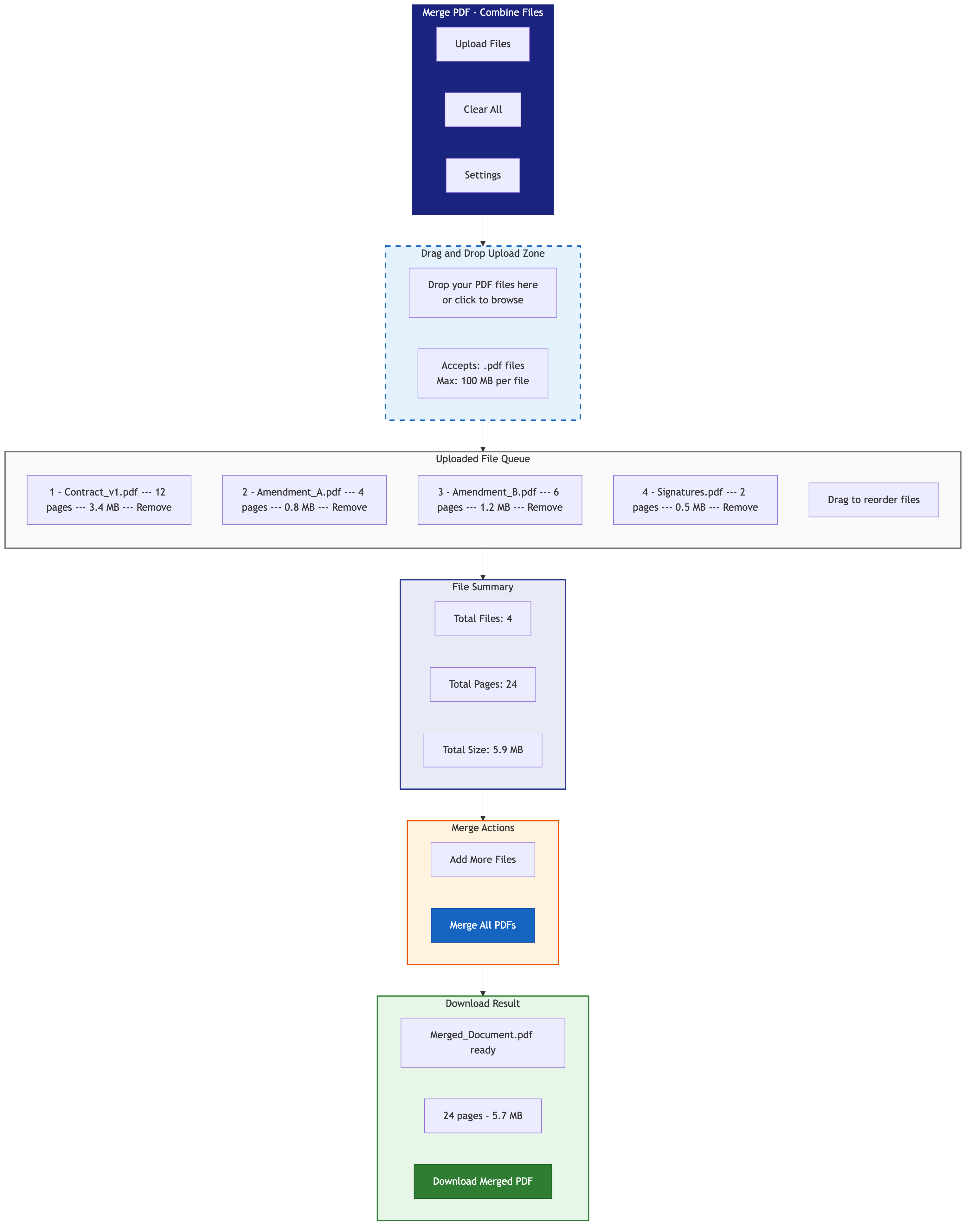
mesclar arquivos pdf
A tarefa: Combine vários arquivos PDF em um único documento.
Quando você precisar: Combinando capítulos separados em um livro, mesclando faturas em um relatório mensal, compilando documentos digitalizados em um único arquivo ou montando um pacote de apresentação.
Como fazer isso no Toolz.dev:
- abra o mesclar pd ferramenta
- Carregue ou arraste e solte seus arquivos PDF
- Organize os arquivos na ordem desejada
- Clique em Mesclar para combiná-los em um PDF
- Baixe o resultado mesclado
A ferramenta preserva todas as formatações, imagens, fontes e elementos interativos dos arquivos originais. Não há limite para o número de arquivos que você pode mesclar.
dividir arquivos pdf
A tarefa: Quebre um único PDF em vários arquivos menores.
Quando você precisar: Extrair capítulos específicos de um documento grande, separando páginas individuais para diferentes destinatários, dividindo um documento digitalizado em páginas individuais ou criando arquivos menores que atendem aos limites de tamanho do anexo de e-mail.
Como fazer isso no Toolz.dev:
- abra o dividir pdf ferramenta
- Carregue seu arquivo PDF
- Especifique como você deseja dividir: por intervalo de páginas, a cada n páginas ou em páginas individuais
- Clique em Dividir e fazer o download dos arquivos resultantes
Compacte arquivos PDF
A tarefa: Reduza o tamanho do arquivo de um PDF sem perda significativa de qualidade.
Quando você precisar: O envio de PDFs por e-mail (muitos provedores limitam os anexos a 10 a 25 MB), fazendo upload para plataformas com restrições de tamanho, otimizando documentos para hospedagem na web ou economizando espaço de armazenamento.
Como fazer isso no Toolz.dev:
- abra o Comprimir PDF ferramenta
- Carregue seu PDF
- Selecione o nível de compressão (baixo, médio ou alto)
- Visualize o resultado e verifique a redução do tamanho do arquivo
- Baixe o PDF compactado
A compactação típica reduz os tamanhos de arquivo em 40-80%, dependendo do tipo de conteúdo. PDFs com imagens pesadas têm a maior redução.
Girar páginas de PDF
A tarefa: Corrigir páginas invertidas, laterais ou orientadas incorretamente.
Quando você precisar: Os documentos digitalizados geralmente têm orientações aleatórias da página. As fotos inseridas em PDFs podem ser giradas. Documentos de fontes diferentes podem ter uma orientação inconsistente.
Como fazer isso no Toolz.dev:
- abra o girar pdf ferramenta
- Carregue seu PDF
- Selecione páginas individuais ou todas as páginas
- Escolha a rotação: 90 graus no sentido horário, 90 graus no sentido anti-horário ou 180 graus
- Aplicar e baixar
Organizar e reordenar as páginas de PDF
A tarefa: Reorganize a ordem das páginas em um PDF.
Quando você precisar: Corrigindo a ordem da página após a digitalização, reorganizando uma apresentação, movendo um apêndice ou colocando uma página de rosto primeiro.
Como fazer isso no Toolz.dev:
- abra o organizar pdf ferramenta
- Carregue seu PDF
- ver miniaturas da página
- Arraste e solte as páginas no pedido desejado
- Salve e baixe o PDF reorganizado
excluir páginas de pdf
A tarefa: Remova as páginas indesejadas de um PDF.
Quando você precisar: Removendo páginas em branco, excluindo seções irrelevantes antes de compartilhar, desmontar as páginas de capa ou apêndices ou remover páginas com informações confidenciais.
Como fazer isso no Toolz.dev:
- abra o excluir páginas de pdf ferramenta
- Carregue seu PDF
- Selecione as páginas que deseja remover
- Clique em Excluir e baixe o PDF limpo
extrair páginas de pdf
A tarefa: Retire páginas específicas de um PDF e salve-as como um novo arquivo.
Quando você precisar: Extrair um único recibo de um extrato bancário de várias páginas, extrair capítulos específicos ou salvar slides individuais de uma apresentação em PDF.
Como fazer isso no Toolz.dev:
- abra o extrair páginas de pdf ferramenta
- Carregue seu PDF
- Selecione as páginas que deseja extrair
- Baixe as páginas extraídas como um novo PDF
Adicionar páginas em branco
A tarefa: Insira páginas vazias em um PDF em posições específicas.
Quando você precisar: Adicionar páginas de separadores entre as seções, inserir páginas de espaço reservado para conteúdo futuro ou atender aos requisitos de impressão que precisam de contagens uniformes de páginas.
Como fazer isso no Toolz.dev:
- abra o Adicionar página em branco ferramenta
- Carregue seu PDF
- Especifique onde inserir páginas em branco
- Baixe o PDF atualizado
Pedido de página inversa do PDF
A tarefa: Vire toda a ordem das páginas em um PDF.
Quando você precisar: Fixação de documentos digitalizados na ordem inversa, criando relatórios cronológicos reversos ou atendendo a requisitos de impressão específicos.
Como fazer isso no Toolz.dev:
use o Páginas inversas de PDF ferramenta. Carregue seu arquivo, clique em Reverse e faça o download do resultado.
Ferramentas adicionais de PDF
O Toolz.dev oferece várias ferramentas especializadas em PDF para casos de uso avançado:
- Páginas de mistura alternativas: Interlea as páginas de dois PDFs (útil para combinar as digitalizações frontal e traseira de documentos frente e verso)
- pdf: Coloque várias páginas em uma única folha (2-up, 4-up, etc.)
- Combinar com uma única página: Mesclar todas as páginas em uma página longa e contínua
- Posterize PDF: Divida cada página em vários blocos para impressão em grande formato
- remover páginas em branco: Detectar e remover automaticamente as páginas vazias
A vantagem de privacidade das ferramentas de PDF baseadas em navegador
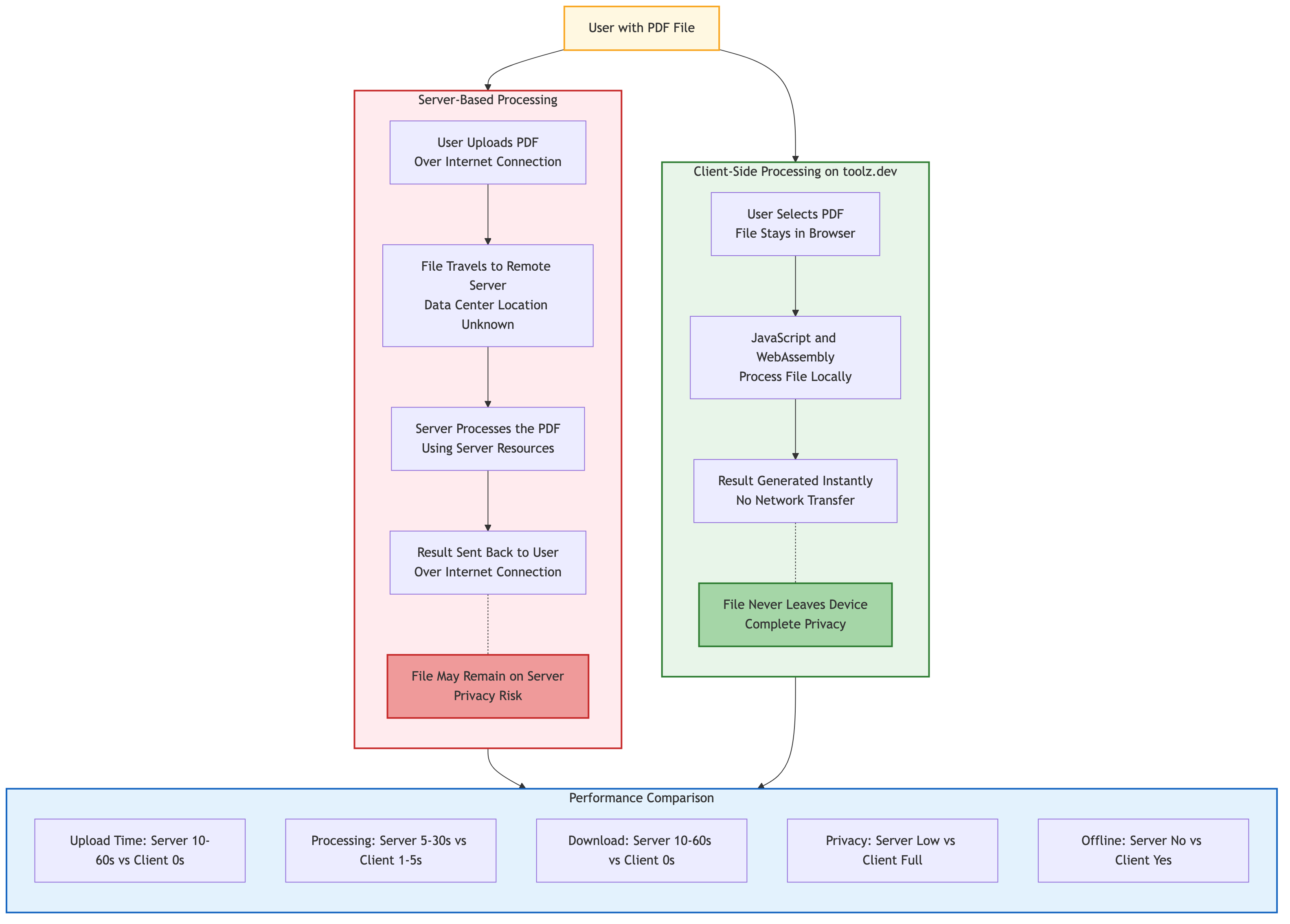
Como funcionam as ferramentas baseadas em servidor (o risco)
A maioria das ferramentas de PDF online exige que você carregue seu arquivo em um servidor remoto. O servidor processa o arquivo e envia de volta o resultado. Durante este processo:
- Seu documento existe em um servidor de terceiros, potencialmente indefinidamente
- O operador do servidor pode ler, copiar ou reter seus dados
- A transmissão pela Internet cria oportunidades de interceptação
- Você confia na política de privacidade e nas práticas de segurança da operadora
Como funciona o Toolz.dev (a abordagem segura)
O Toolz.dev processa todos os PDFs inteiramente em seu navegador usando bibliotecas JavaScript do lado do cliente. Aqui está o que acontece:
- Você seleciona ou arrasta um arquivo do seu computador
- O navegador lê o arquivo localmente
- O código JavaScript processa o PDF na memória do navegador
- O resultado é gerado e baixado diretamente para sua máquina
- Nenhum dado é transmitido pela rede
Isso significa que você pode processar contratos confidenciais com segurança, documentos financeiros, registros médicos, registros legais e qualquer outro material sensível sem preocupações com a privacidade.
Fluxos de trabalho comuns de edição de PDF
Fluxo de trabalho 1: Preparando um contrato para assinatura
- fundir A carta de apresentação e as páginas do contrato usando mesclar pd
- excluir Qualquer rascunho ou páginas desatualizadas usando excluir páginas de pdf
- reordenar Páginas para colocar a página de assinatura por último usando organizar pdf
- compressa O documento final para enviar e-mails usando Comprimir PDF
Fluxo de trabalho 2: processamento de documentos digitalizados
- rodar Páginas mal orientadas usando girar pdf
- remover páginas em branco Usando automaticamente remover páginas em branco
- reordenar Páginas se a ordem de digitalização estiver errada usando organizar pdf
- rachar em documentos individuais, se vários documentos fossem digitalizados juntos usando dividir pdf
Fluxo de trabalho 3: criando um pacote de apresentação
- extrair Páginas relevantes de vários PDFs de origem usando extrair páginas de pdf
- fundir as páginas extraídas em uma única apresentação usando mesclar pd
- Adicionar páginas em branco Como divisores de seções usando Adicionar página em branco
- compressa Para distribuição usando Comprimir PDF
Comparando opções gratuitas: Toolz.dev com outras ferramentas gratuitas
| característica | Toolz.dev | SmallPDF (grátis) | ilovepdf (grátis) | Adobe Online (grátis) |
|---|---|---|---|---|
| processamento | cliente | servidor | servidor | servidor |
| privacidade | Os dados permanecem locais | Arquivos carregados | Arquivos carregados | Arquivos carregados |
| Inscrever-se | não | Sim (limitado) | Não (limitado) | sim |
| Limites diários | nenhum | 2 tarefas/dia | limitado | limitado |
| marcas d'água | nenhum | nenhum | nenhum | nenhum |
| Limite de tamanho do arquivo | Memória do navegador | 5 MB (grátis) | 25 MB (grátis) | 2 MB (grátis) |
| apressar | instante | Depende do upload | Depende do upload | Depende do upload |
Dicas especializadas para edição de PDF sem Adobe
Finalize ferramentas para fluxos de trabalho complexos. Precisa mesclar, depois comprimir e girar? Processe seu PDF por meio de cada ferramenta sequencialmente. A saída de uma ferramenta se torna a entrada da próxima.
Compacte por último no seu fluxo de trabalho. Sempre faça da compressão a etapa final. Comprimir antes da mesclagem ou edição pode causar problemas de qualidade em etapas intermediárias.
Use o Chrome ou o Firefox para obter o melhor desempenho. Esses navegadores têm os mecanismos JavaScript mais robustos para processamento de PDF do lado do cliente. O Safari e o Edge funcionam, mas podem ser mais lentos com arquivos muito grandes.
Verifique a contagem de páginas antes e depois das operações. Após a fusão, divisão ou exclusão de páginas, verifique se a contagem de páginas corresponde às suas expectativas para detectar erros imediatamente.
Mantenha os arquivos originais até a verificação. Sempre mantenha seus PDFs de origem até verificar se a saída editada está correta. As ferramentas baseadas em navegador não modificam seus arquivos originais, mas é uma boa prática verificar novamente.
Para tarefas recorrentes, marque a ferramenta específica. Se você mesclar regularmente faturas ou compactar relatórios, marque a página específica da ferramenta Toolz.dev para acessar com um clique.
Perguntas frequentes
Posso realmente editar PDFs sem pagar pela Adobe?
Sim. Todas as tarefas comuns de edição de PDF, incluindo a mesclagem, divisão, compressão, rotação, reordenação, extração e exclusão de páginas, podem ser feitas gratuitamente usando as ferramentas baseadas no navegador em Toolz.dev. Nenhuma assinatura, nenhuma inscrição, nenhum pagamento necessário.
As ferramentas de PDF online gratuitas são seguras para documentos confidenciais?
O Toolz.dev processa todos os arquivos localmente em seu navegador. Seus documentos nunca são carregados em nenhum servidor, tornando-o mais seguro do que muitos aplicativos de desktop sincronizados com o armazenamento em nuvem. Para outras ferramentas on-line que carregam arquivos para servidores, tenha cuidado com conteúdos confidenciais.
Quais tarefas em PDF ainda exigem o Adobe Acrobat?
Recursos avançados como reconhecimento de texto OCR, criação de campo de formulário, fluxos de trabalho de assinatura digital, redação avançada e conversão de arquivo PDF/A ainda podem exigir software especializado. Para 90% das tarefas diárias em PDF, as ferramentas online gratuitas são suficientes.
Existe um limite de tamanho de arquivo para as ferramentas de PDF gratuitas?
Como o processamento acontece no seu navegador, o limite depende da memória disponível do seu dispositivo. A maioria dos computadores modernos lida com PDFs de até 100 a 200 MB sem problemas. Para arquivos extremamente grandes, considere dividi-los primeiro.
Posso editar o conteúdo de texto em um PDF usando essas ferramentas?
O pacote Toolz.dev PDF se concentra nas operações no nível da página (medir, dividir, girar, reordenar, excluir, extrair). Para editar o conteúdo de texto em páginas de PDF, você precisa de uma ferramenta de edição de texto como o LibreOffice Draw (gratuito) ou um editor de texto em PDF especializado.
As ferramentas funcionam em dispositivos móveis?
Sim. As ferramentas baseadas em navegador funcionam em smartphones e tablets com navegadores modernos. A interface de arrastar e soltar se adapta à entrada de toque, embora operações complexas, como reordenamentos de páginas, sejam mais confortáveis em uma tela maior.
Como a qualidade se compara ao Adobe Acrobat?
Para operações no nível da página, a qualidade da saída é idêntica. As operações de fusão, divisão, rotação e reordenação não recodificam o conteúdo do PDF, de modo que as fontes, imagens e formatação são preservadas exatamente como no original. A compressão pode introduzir uma redução de qualidade menor em altos níveis de compressão, assim como aconteceria na Adobe.
conclusão
O Adobe Acrobat é poderoso, mas não é necessário para a grande maioria das tarefas em PDF. As ferramentas de PDF gratuitas e baseadas em navegador no Toolz.dev oferecem tudo o que você precisa para mesclar, dividir, compactar, girar, organizar, extrair e excluir páginas PDF sem instalar nenhum software ou gastar um único dólar.
A vantagem da privacidade é significativa: seus arquivos nunca saem do navegador. Não há limites de upload, restrições diárias e marcas d'água na saída.
Aqui está o seu kit de ferramentas completo para edição de PDF sem Adobe:
- mesclar pd - Combine vários PDFs
- dividir pdf - Divida os PDFs em partes
- Comprimir PDF - Reduza o tamanho do arquivo
- girar pdf - Corrigir a orientação da página
- organizar pdf - Reordenar as páginas
- excluir páginas de pdf - Remova páginas indesejadas
- extrair páginas de pdf - Retire páginas específicas
- Adicionar página em branco - insira páginas vazias
- Páginas inversas de PDF - Pedido de página invertida
- remover páginas em branco - Limpe as páginas vazias
- Páginas de mistura alternativas - Intercale dois PDFs
- pdf - Várias páginas por folha
- Posterize PDF - Páginas de azulejos para impressões grandes
Marque as ferramentas que você usa com mais frequência e pare de pagar por um software de que não precisa. Seus PDFs, seu navegador, zero compromisso.
Ferramentas relacionadas:
- Todas as ferramentas de PDF no Toolz.dev
- mesclar pd
- dividir pdf
- Comprimir PDF
- girar pdf
- organizar pdf


