introdução
A rotação são metadados, não pixels: ISO 32.000-2 define a /Rotate entrada em cada página, um múltiplo de 90 que um visualizador aplica no momento da exibição Nada é recodificado.
Poucas coisas são mais frustrantes do que abrir um PDF para encontrar páginas de lado, de cabeça para baixo ou orientada de forma inconsistente. Isso acontece constantemente com documentos digitalizados, fotografias embutidas em PDFs, arquivos recebidos de colegas e documentos criados pela combinação de páginas de diferentes fontes. A orientação está errada e você precisa corrigi-la antes de ler, imprimir ou compartilhar o arquivo.
As páginas de PDF giratórias costumavam exigir o Adobe Acrobat ou software pago similar. Hoje, você pode corrigir a orientação da página instantaneamente no seu navegador sem instalar nada ou pagar por uma assinatura. o girar pdf O Toolz.dev permite rodar páginas individuais ou todo o documento com um único clique, e tudo é processado localmente no seu dispositivo para total privacidade.
Neste guia, você aprenderá por que os PDFs acabam com orientações erradas, como girá-los corretamente e como lidar com cenários de rotação simples e complexos.
Por que as páginas do PDF acabam com uma orientação errada?
Documentos digitalizados
Os scanners são a fonte número um de problemas de orientação. Quando você alimenta as páginas por meio de um alimentador automático de documentos, algumas páginas podem ser giradas 180 graus se forem carregadas de cabeça para baixo. Os scanners de mesa às vezes capturam páginas no modo paisagem quando o documento é retrato ou vice-versa. As digitalizações de várias páginas de originais de orientação mista resultam em PDFs onde cada outra página é girada de forma diferente.
Varreduras de telefone e câmera
A digitalização de documentos com uma câmera de telefone apresenta ainda mais variabilidade de orientação. O sensor de orientação do telefone pode interpretar mal a orientação pretendida do documento ou você pode ter segurado o telefone em ângulos diferentes enquanto captura várias páginas. O PDF resultante geralmente tem uma mistura de páginas de retrato e paisagem sem orientação consistente.
Documentos combinados de várias fontes
Quando você mescla PDFs de fontes diferentes, cada documento de origem pode ter sido criado com uma orientação diferente. Um slide do PowerPoint do Landscape exportado para o PDF, combinado com documentos do Word do Portrait e uma carta de apresentação digitalizada, resulta em um documento onde você precisa girar páginas específicas para criar uma experiência de leitura consistente.
Bugs de software e erros de exportação
Algumas ferramentas de exportação de PDF, principalmente as mais antigas ou de nicho, incorporam metadados de rotação incorretos. O conteúdo parece bem no aplicativo de autoria, mas as exibições giradas quando abertas em um leitor de PDF. Isso é especialmente comum com desenhos CAD, planos de arquitetura e software especializado da indústria.
Requisitos de impressão
Mesmo quando as páginas são exibidas corretamente na tela, a impressão pode exigir rotação. Uma página orientada para a paisagem que precisa ser impressa em papel de retrato ou vice-versa, requer rotação antes da impressão para evitar cortes ou escalas difíceis.
Entendendo a rotação de PDF
Como a rotação funciona internamente
Os PDFs armazenam a rotação de páginas como metadados, uma propriedade chamada "girate" de entrada no dicionário de página. Esse valor pode ser 0, 90, 180 ou 270 graus. Quando você gira uma página em uma ferramenta PDF, você está alterando esse valor de metadados em vez de renderizar todo o conteúdo da página. Isso significa:
- A rotação não tem perdas. Nenhuma qualidade é perdida porque o conteúdo da página não foi modificado.
- A rotação é reversível. Você sempre pode girar de volta para a orientação original.
- O tamanho do arquivo não muda. Como apenas um valor de metadados é atualizado, o arquivo permanece do mesmo tamanho.
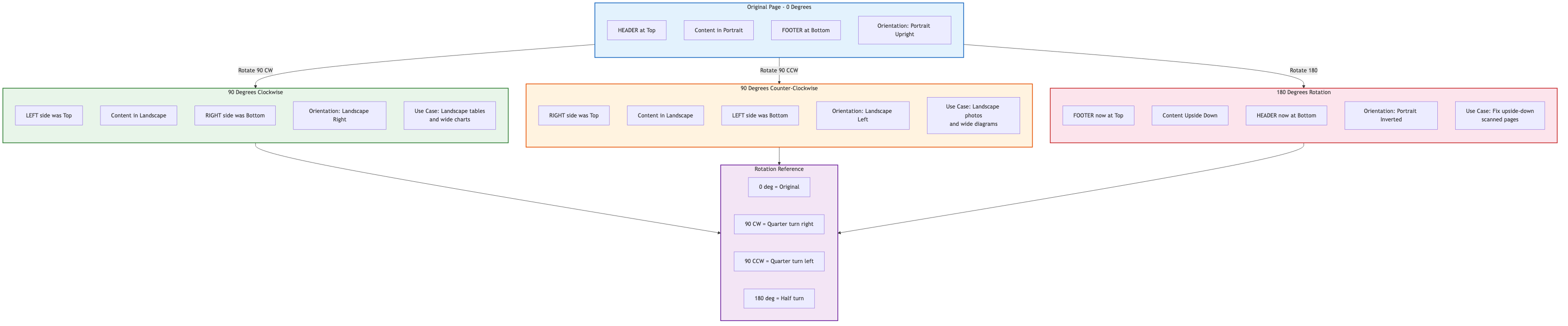
Direção de rotação
- 90 graus no sentido horário: Vira a página um quarto para a direita. Uma página de retratos se torna paisagem com a borda superior agora à direita.
- 90 graus no sentido anti-horário: Vira a página um quarto de volta para a esquerda. Uma página de retrato se torna paisagem com a borda superior agora à esquerda.
- 180 graus: Vira a página de cabeça para baixo. Útil quando uma página foi digitalizada com o papel voltado para o lado errado.
Como girar as páginas do PDF online: passo a passo
Rodando todas as páginas
Quando cada página do documento tem o mesmo problema de orientação (por exemplo, todas as páginas estão de lado), girar todas as páginas de uma vez é a abordagem mais rápida.
Passo 1: abra o girar pdf Ferramenta em Toolz.dev.
Passo 2: Carregue seu arquivo PDF clicando no botão de upload ou arrastando o arquivo para a ferramenta.
Passo 3: Selecione "Todas as páginas" como escopo.
Passo 4: Escolha o seu ângulo de rotação: 90 graus no sentido horário, 90 graus no sentido anti-horário ou 180 graus.
Passo 5: Clique no botão Rodar.
Passo 6: Baixe seu PDF corrigido.
Todo o processo leva segundos, mesmo para documentos com centenas de páginas.
Rotação de páginas individuais
Quando apenas páginas específicas precisam de rotação (comum em documentos digitalizados e arquivos mesclados), você precisa de um controle página por página.
Passo 1: abra o girar pdf ferramenta.
Passo 2: Carregue seu arquivo PDF.
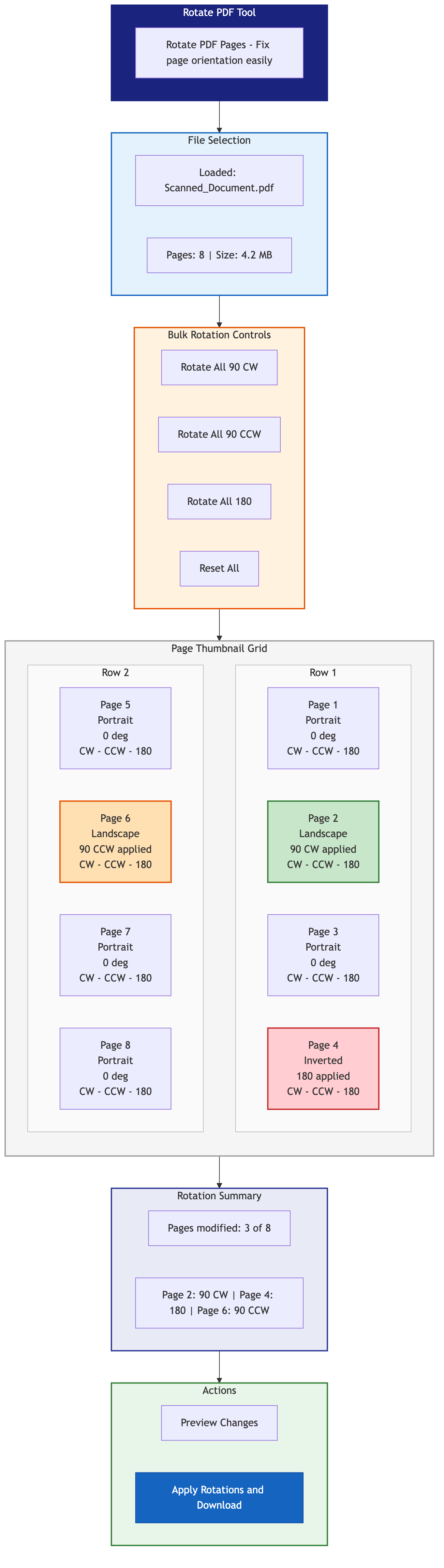
Passo 3: Veja as miniaturas da página. Cada página é exibida como uma pequena pré-visualização para que você possa identificar quais páginas precisam de rotação.
Passo 4: Clique no botão Rodar nas miniaturas de cada página para girá-las. Cada clique gira a página 90 graus no sentido horário. Clique várias vezes para chegar à orientação desejada.
Passo 5: Depois que todas as páginas estiverem orientadas corretamente, clique em Salvar/Download.
Rodando um leque de páginas
Para documentos em que um lote de páginas consecutivas precisa da mesma rotação (por exemplo, páginas 5 a 12 estão todas de lado), você pode selecionar um intervalo de página para girar de uma só vez, em vez de clicar em cada página individualmente.
Cenários e soluções práticas
Cenário 1: livro digitalizado com orientações alternadas
Você escaneou um livro em que cada página parecida está de cabeça para baixo por causa de como as páginas alimentavam o scanner.
Solução:
- Faça o upload para o girar pdf ferramenta
- Identifique as páginas invertidas nas miniaturas
- Gire cada página afetada 180 graus
- Baixe o arquivo corrigido
Abordagem alternativa: Se o padrão estiver perfeitamente alternado, use o organizar pdf Ferramenta para separar páginas pares e ímpares, gire um conjunto e recombinar.
Cenário 2: apresentação da paisagem misturada com páginas de retratos
Você mescla uma apresentação em PDF do cenário com documentos de referência orientados para o retrato. Agora, algumas páginas estão de lado.
Solução:
- Faça o upload do PDF mesclado para a ferramenta Rotate PDF
- Identifique as páginas que aparecem de lado nas miniaturas
- Gire cada lado lateral 90 graus (no sentido horário ou anti-horário, dependendo da direção em que eles são girados)
- Baixe o documento corrigido
Cenário 3: documento de várias páginas digitalizado por telefone
Você usou seu telefone para digitalizar um documento de 20 páginas e a orientação está em todo lugar: algumas páginas estão de cabeça para baixo, algumas estão de lado, algumas estão de lado.
Solução:
- Faça o upload para a ferramenta Rotate PDF
- Analise cada miniatura de página uma a uma
- Clique no botão Rodar em cada página até que esteja orientado corretamente
- Salvar e baixar
Isso leva mais tempo, mas garante que cada página esteja correta. Para documentos muito longos, considere o processamento em lotes.
Cenário 4: Preparando um PDF para impressão profissional
Sua impressora exige que todas as páginas estejam na orientação retrato, mas seu documento possui uma mistura de páginas de retrato e paisagem.
Solução:
- Identificar todas as páginas do cenário
- Gire-os em 90 graus para a orientação do retrato
- Nota: Isso mudará a forma como o conteúdo aparece na página, com o que o conteúdo do cenário agora é exibido de lado em uma página de retrato
- Para obter melhores resultados, considere reformatar o conteúdo da fonte em vez de apenas girar o PDF
Salvando PDFs girados
preservando a qualidade
Como a rotação de PDF modifica apenas metadados, a qualidade do PDF girado é idêntica à original. O texto permanece nítido, as imagens mantêm sua resolução e as fontes são preservadas exatamente. Não há re-renderização, re-renderização ou perda de qualidade de qualquer tipo.
Tamanho do arquivo
O PDF girado será essencialmente do mesmo tamanho do original. Uma operação de rotação adiciona apenas alguns bytes de metadados por página girada, o que é insignificante.
compatibilidade
Os PDFs girados funcionam corretamente em todos os leitores de PDF padrão, incluindo Adobe Reader, Chrome's integrado de PDF, visualização no macOS e Foxit Reader. Os metadados de rotação fazem parte da especificação oficial do PDF e são suportados universalmente.
Dicas especializadas para girar PDFs
Verifique as miniaturas cuidadosamente antes de fazer o download. É fácil girar acidentalmente uma página na direção errada. Verifique se cada página está orientada corretamente antes de salvar.
Use atalhos de teclado quando disponíveis. Algumas ferramentas permitem que você use atalhos de teclado para acelerar a rotação página por página, o que é muito mais rápido para documentos com muitas páginas que precisam de correção.
Combine rotação com outras operações. Após girar, você pode querer excluir páginas em branco, Reordenar páginas, ou Compacte o arquivo. Encadeie essas operações para uma limpeza completa do documento.
Para problemas de digitalização recorrentes, corrija as configurações do scanner. Se você conseguir girar páginas consistentemente do seu scanner, verifique as configurações de orientação automática do scanner, a direção da alimentação do papel e a orientação de saída padrão.
Gire antes da fusão, não depois. Se você estiver combinando vários PDFs e alguns tiverem problemas de orientação, é mais fácil girar cada arquivo de origem primeiro, depois mesclar-los, em vez de corrigir a orientação no documento combinado.
Para conteúdo de paisagem em páginas de retratos, use n-up. Se você precisar encaixar uma página de paisagem em papel de retrato sem perder a orientação da paisagem, o pdf A ferramenta pode ajudar, dimensionando e posicionando o conteúdo de forma adequada.
Perguntas frequentes
Posso girar uma única página em um PDF de várias páginas?
Sim. o girar pdf A ferramenta no Toolz.dev mostra miniaturas de cada página e permite que você gire cada uma individualmente. Você não precisa girar todo o documento.
A rotação de um PDF reduz sua qualidade?
não A rotação de PDF modifica apenas um valor de metadados que informa ao visualizador como exibir a página. O conteúdo real (texto, imagens, fontes) não é modificado ou recodificado, portanto, a qualidade é preservada perfeitamente.
Posso girar um PDF no meu telefone?
Sim. A ferramenta Toolz.dev Rotate PDF funciona em navegadores móveis no iPhone e no Android. A interface se adapta a telas menores e você pode tocar em miniaturas de página para girá-las.
Quais ângulos de rotação são suportados?
Você pode girar as páginas em 90 graus no sentido horário, 90 graus no sentido anti-horário ou 180 graus. Estes cobrem todas as correções de orientação possíveis.
Existe um limite de página para PDFs rotativos?
não . A ferramenta processa PDFs de qualquer contagem de páginas. Como a rotação é uma operação leve de metadados, até mesmo PDFs com centenas de páginas giram quase instantaneamente.
Posso desfazer uma rotação?
Sim. Basta girar a página na direção oposta. Se você girar 90 graus no sentido horário, gire 90 graus no sentido anti-horário para retornar à orientação original. Como a ferramenta mostra as visualizações, você pode verificar a orientação antes de fazer o download.
Meus dados de PDF são seguros ao usar a ferramenta online?
Com certeza. o girar pdf Ferramenta no Toolz.dev processa seu arquivo inteiramente em seu navegador. Seu PDF nunca é carregado em nenhum servidor. Isso o torna seguro para documentos confidenciais, legais, médicos, financeiros ou outros documentos confidenciais.
conclusão
A orientação errada da página em PDFs é um dos problemas de documento mais comuns e irritantes, mas também é um dos mais fáceis de corrigir. o girar pdf O Toolz.dev permite corrigir qualquer problema de orientação em segundos, quer seja necessário corrigir uma única página lateral ou girar cada página em um documento de 500 páginas.
A ferramenta é gratuita, não requer inscrição, não instala nada no computador e processa seus arquivos inteiramente no navegador para obter a máxima privacidade. Combine-o com outras ferramentas do Toolz.dev PDF, como organizar pdf, excluir páginas de pdf, e Comprimir PDF Para um fluxo de trabalho completo de edição de PDF sem o Adobe Acrobat.
Corrija seus PDFs girados agora mesmo: abra o Girar a ferramenta PDF E obtenha suas páginas orientadas corretamente em segundos.
Ferramentas relacionadas:


