introdução
A divisão é possível no navegador porque o PDF é um padrão aberto ISO 32.000-2, e cada página é um objeto independente que uma biblioteca conforme pode copiar.
Trabalhar com documentos em PDF grandes é uma realidade diária para profissionais de todos os setores. Seja você um advogado extraindo páginas relevantes de um contrato longo, um aluno que extrai capítulos de um livro ou um proprietário de uma empresa que divide faturas para contabilidade, a capacidade de dividir PDFs de forma rápida e eficiente é essencial.
O problema? A maioria das ferramentas de divisão de PDF custa dinheiro, exige que você carregue documentos confidenciais para servidores remotos ou obrigue você a instalar um software de desktop volumoso. Isso cria atrito desnecessário, riscos de privacidade e tempo perdido. O que você precisa é de uma maneira rápida, gratuita e segura de dividir PDFs diretamente no seu navegador.
Toolz.dev oferece um Ferramenta de divisão de PDF Isso processa tudo do lado do cliente. Seus documentos nunca saem do seu navegador, o que significa que seus dados confidenciais permanecem confidenciais. Neste guia, iremos orientar você sobre tudo o que você precisa saber sobre como dividir PDFs on-line, desde a extração básica de páginas até estratégias avançadas de divisão para documentos grandes.
Por que você pode precisar dividir um PDF
Limites de tamanho do anexo de e-
A maioria dos provedores de e-mail impõe limites de tamanho de anexo. O Gmail limita os anexos em 25 MB, o Outlook em 20 MB e muitos servidores de e-mail corporativos impõem limites ainda mais rígidos. Quando você tem um relatório de 50 MB de PDF que precisa sair, dividi-lo em pequenos pedaços é a solução mais rápida.
Extraindo seções relevantes
Nem todo mundo precisa de todo o documento. Se você estiver compartilhando um capítulo específico de um manual, de uma seção específica de uma proposta ou de páginas selecionadas de um portfólio, dividir o PDF permite compartilhar apenas o que importa.
Organização de documentos digitalizados
Os scanners geralmente criam um único PDF a partir de um lote de documentos mistos. Você pode digitalizar uma pilha de recibos, formulários e cartas de uma só vez e acabar com um arquivo enorme. Dividir permite separar cada documento em seu próprio arquivo.
Reduzindo o tamanho do arquivo para o upload da
Portais da Web, formulários de aplicativos e sistemas de gerenciamento de conteúdo geralmente têm restrições de tamanho de arquivo. Dividir um PDF grande em partes menores garante o upload do que precisa sem ter limites.
Arquivamento e manutenção de registros
Para fins de conformidade e organizacional, é comum dividir documentos grandes em seções lógicas para arquivamento. Dividir por capítulo, intervalo de datas ou categoria torna muito mais fácil recuperação futura.
Como dividir arquivos PDF no Toolz.dev: passo a passo
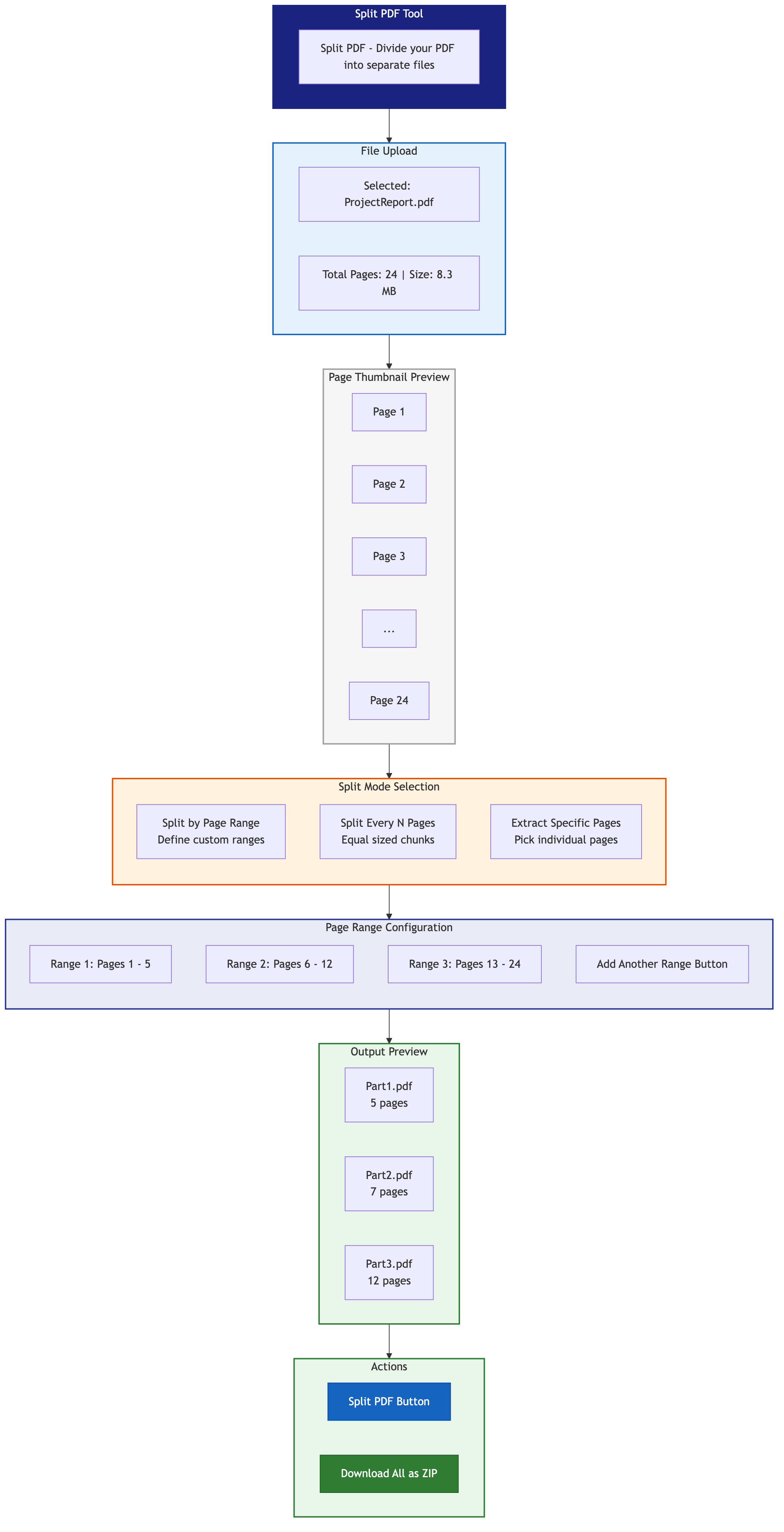
Etapa 1: abra a ferramenta PDF Split
navegue até o Ferramenta dividir PDF em Toolz.dev. Nenhuma criação de conta ou login é necessário.
Etapa 2: carregue seu PDF
Clique na área de upload ou arraste e solte seu arquivo PDF na ferramenta. O arquivo carrega diretamente no seu navegador. Como o Toolz.dev processa tudo do lado do cliente, seu documento nunca é transmitido a nenhum servidor.
Etapa 3: escolha seu método de divisão
Você tem várias opções, dependendo de suas necessidades:
- Dividir por intervalo de páginas: Especifique as páginas de início e fim (por exemplo, páginas 5 a 12) para extrair uma seção específica.
- Extraia páginas individuais: Selecione páginas não consecutivas específicas (por exemplo, páginas 1, 4, 7, 15) para criar um novo documento a partir de páginas dispersas.
- Dividido em partes iguais: Divida um documento em seções de um conjunto de páginas (por exemplo, cada 10 páginas se torna um arquivo separado).
- Divida cada página: Crie arquivos PDF individuais para cada página do documento.
Etapa 4: Visualizar e confirmar
Revise suas seleções para ter certeza de que está extraindo exatamente o que precisa. A ferramenta fornece uma visualização visual para que você possa verificar os números das páginas e o conteúdo antes de se dividir.
Etapa 5: baixe seus arquivos
Clique no botão Dividir e baixe seus novos arquivos PDF. Se você dividir em vários arquivos, eles serão empacotados para facilitar o download.
Métodos de divisão explicados
Dividir por intervalo de páginas
Este é o método mais comum. Você especifica uma página inicial e uma página final, e a ferramenta cria um novo PDF contendo apenas essas páginas. Isso é ideal para extrair um único capítulo, seção ou relatório de um documento maior.
Exemplo de caso de uso: Você tem um relatório anual de 200 páginas e precisa compartilhar apenas o resumo financeiro nas páginas 45 a 62. Defina o intervalo para 45-62 e baixe um PDF limpo de 18 páginas.
Extrair páginas específicas
Às vezes, as páginas que você precisa não são consecutivas. Talvez você precise da capa, do resumo executivo na página 3 e do apêndice na página 47. A extração de páginas específica permite que você escolha páginas individuais em qualquer ordem.
Exemplo de caso de uso: Um recrutador precisa das páginas 1, 5 e 12 do portfólio de um candidato para compartilhar com o gerente de contratação.
Dividido em pedaços iguais
Quando você precisa dividir um documento grande em seções uniformes, dividir em partes iguais automatiza o processo. Especifique o número de páginas por pedaço e a ferramenta trata do restante.
Exemplo de caso de uso: Você tem um manual de treinamento de 100 páginas e deseja distribuí-lo em 10 módulos separados de 10 páginas cada.
Extraia cada página como um arquivo separado
Para obter a granularidade máxima, você pode dividir cada página em seu próprio PDF. Isso é particularmente útil para o processamento de documentos digitalizados, onde cada página é um formulário ou recibo diferente.
Exemplo de caso de uso: Um contador escaneou 30 recibos em um único PDF e precisa de cada recibo como um arquivo separado para rastreamento de despesas.
Dividindo PDFs grandes para e-mail: um guia prático
Enviar PDFs grandes por e-mail é um dos motivos mais comuns pelos quais as pessoas precisam dividir arquivos. Aqui está uma abordagem estratégica:
Calcule o tamanho da sua meta
Primeiro, determine o limite de anexos do seu provedor de e-mail:
- Gmail: 25 MB
- Outlook/Office 365: 20 Mb
- Mail do Yahoo: 25 MB
- E-mail corporativo: Freqüentemente 10-15 MB
Deixe algum espaço para a cabeça. Se o seu limite for de 25 MB, aponte para pedaços de 20 MB ou menos para contabilizar a sobrecarga de codificação de e-mail, o que pode aumentar o tamanho do arquivo em aproximadamente 33%.
Estimar as páginas por pedaço
Uma página típica de PDF baseada em texto é de 50 a 100 KB. Uma página com imagens pode ter 500 KB a 2 MB ou mais. Verifique o tamanho total do arquivo e a contagem de páginas para estimar quantas páginas se encaixam no tamanho do seu bloco de destino.
Fórmula: Tamanho da parte de destino / (tamanho total do arquivo / páginas totais) = páginas por pedaço
Exemplo: Um arquivo de 60 MB com 120 páginas em média 500 KB por página. Para um alvo de 20 MB: 20 MB / 0,5 MB = 40 páginas por pedaço. Divida o documento em três arquivos de 40 páginas cada.
Nomeie seus arquivos logicamente
Ao dividir para e-mail, use convenções de nomenclatura claras para que os destinatários possam remontar o documento:
ProjectProposal_Part1of3_Pages1-40.pdfProjectProposal_Part2of3_Pages41-80.pdfProjectProposal_Part3of3_Pages81-120.pdf
Dicas especializadas para divisão de PDF
Dica 1: Sempre verifique os números das páginas antes de dividir
Os visualizadores de PDF às vezes numeram páginas de forma diferente da numeração interna do documento. Um documento pode começar a numerar a terceira página física (após uma capa e um sumário). Sempre role o PDF para confirmar que você está selecionando as páginas físicas corretas.
Dica 2: use dividir e mesclar juntos
Às vezes, você precisa criar um novo documento a partir de seções não consecutivas. Divida o original nas seções necessárias e, em seguida, use um Ferramenta de mesclagem para combiná-los em um único arquivo na ordem desejada.
Dica 3: Considere o índice
Ao dividir um documento que tenha um índice clicável, observe que links internos podem ser interrompidos após a divisão. Se a seção extraída for compartilhada de forma independente, considere adicionar uma nova página de rosto ou cabeçalho para contextualizar.
Dica 4: verifique os campos e anotações do formulário
Se o seu PDF contiver campos ou anotações preenchíveis, verifique se eles foram preservados após a divisão. Ferramentas do lado do cliente, como o Toolz.dev, mantêm a integridade dos campos de formulário nas páginas extraídas.
Dica 5: Processo em lote quando possível
Se você dividir regularmente o mesmo tipo de documento (como relatórios mensais), estabeleça um padrão de divisão consistente. Saber que sua página tem alcances avançados economiza tempo em tarefas recorrentes.
Dica 6: Priorize a privacidade para documentos confidenciais
Contratos legais, registros médicos, demonstrações financeiras e documentos de RH nunca devem ser carregados em servidores terceirizados. o Ferramenta de divisão de PDF Toolz.dev Processa tudo no seu navegador, tornando-o a opção mais segura para arquivos confidenciais.
Cenários comuns de divisão de PDF
Cenário 1: Preparação de documentos legais
Os advogados frequentemente precisam extrair orações, exposições ou seções específicas de contratos longos. A divisão permite que eles compartilhem apenas partes relevantes com clientes ou advogados opostos sem expor todo o documento.
Cenário 2: Pesquisa Acadêmica
Os pesquisadores geralmente trabalham com compilações massivas de artigos de periódicos. Dividir permite que eles extraiam papéis individuais de um volume de anais de conferência ou extraiam capítulos específicos de um e-book.
Cenário 3: Transações Imobiliárias
Os fechamentos de imóveis envolvem pacotes de documentos que podem exceder 100 páginas. Os agentes dividem esses pacotes para enviar documentos individuais (escritura, relatório de inspeção, formulários de divulgação) a diferentes partes.
Cenário 4: Colateral de marketing e vendas
As equipes de marketing dividem catálogos abrangentes de produtos para criar minicatálogos direcionados para segmentos ou feiras de clientes específicos.
Perguntas frequentes
Como dividir um PDF em páginas separadas?
abra o Ferramenta dividir PDF, carregue seu arquivo e escolha o método "Cada página como um arquivo separado". Um documento de 40 páginas se torna 40 PDFs de uma página, entregues como um download com zip. Se você quiser apenas que algumas das páginas sejam divididas, use um intervalo de páginas ou uma lista separada por vírgulas em vez de dividir o arquivo inteiro.
Como dividir um PDF gratuitamente sem o Adobe Acrobat?
Você não precisa do Acrobat e não precisa instalar nada. Um divisor baseado em navegador faz a mesma extração de página usando JavaScript em sua própria máquina, sem marca d'água e sem tampa de página. A vantagem do Acrobat é a automação em massa e o trabalho de pré-voo, não a divisão em si, que é uma operação estrutural na árvore de páginas do PDF.
Meus dados em PDF são seguros quando divido os arquivos online?
Com certeza. O Toolz.dev processa todos os arquivos inteiramente em seu navegador da Web usando JavaScript do lado do cliente. Seu PDF nunca sai do computador e nunca é carregado em nenhum servidor. Isso o torna uma das opções de divisão de PDF mais privadas disponíveis.
Posso dividir um PDF protegido por senha?
Se o PDF for criptografado com uma senha que impede a edição, você precisará desbloqueá-lo primeiro antes de se dividir. Se você souber a senha, poderá usá-la para abrir o arquivo e prosseguir com a divisão.
Qual é o tamanho máximo de arquivo que posso dividir?
Como o processamento acontece no seu navegador, o limite prático depende da memória disponível do computador. A maioria dos computadores modernos pode lidar com PDFs até várias centenas de megabytes sem problemas. Para arquivos extremamente grandes (500 MB+), considere dividir a tarefa em lotes menores.
Posso dividir um PDF digitalizado (PDF baseado em imagens)?
Sim. A ferramenta dividir funciona com todos os tipos de PDF, incluindo documentos digitalizados. Ele se divide com base na estrutura da página, portanto, não importa se o conteúdo é baseado em texto ou baseado em imagem.
A divisão de um PDF reduzirá o tamanho do arquivo?
Sim, proporcionalmente. Se você extrair 10 páginas de um documento de 100 páginas, o arquivo resultante terá aproximadamente um décimo do tamanho do original, supondo que as páginas tenham densidade de conteúdo semelhante.
Posso extrair páginas e reorganizar o pedido?
A ferramenta dividir extrai as páginas em sua ordem original. Se você precisar reorganizar as páginas, primeiro extraia as páginas de que precisa e, em seguida, use o Extrair ferramenta de páginas de PDF para reordená-los conforme necessário.
Posso dividir um pdf no meu telefone?
Sim. A ferramenta é executada em um navegador móvel exatamente como funciona na área de trabalho, então o iPhone e o Android funcionam sem a instalação do aplicativo. A diferença prática é a memória: um telefone tem muito menos do que um laptop, portanto, uma varredura de vários megabytes pode parar onde um relatório de 20 páginas se divide instantaneamente.
conclusão
Dividir os PDFs não precisa ser complicado, caro ou arriscado. Esteja você extraindo algumas páginas de um relatório, dividindo um grande documento para e-mail ou organizando arquivos digitalizados, a ferramenta certa torna o processo sem esforço.
O Toolz.dev oferece uma maneira rápida, gratuita e completamente privada de dividir PDFs diretamente no seu navegador. Sem uploads, sem inscrições, sem limitações.
Pronto para dividir seu próximo PDF? tente o Ferramenta dividir PDF ou explorar o Extrair ferramenta de páginas de PDF no Toolz.dev hoje. Seus documentos permanecem seus -- sempre.


