Первый раз домашняя страница клиента 's вышла из строя Основные веб-жизненные ресурсы аудит из-за меня, виновником был единственный образ героя: 4,2 МБ PNG дизайнер экспортировал прямо из Figma и заглянул в медиатеку WordPress. Он отображался при 1200 px шириной и хранился при 3800 px. Странице потребовалось одиннадцать секунд, чтобы нарисовать на дросселированном мобильном соединении. I'd отправил его.
Это было во время моих дней администрирования WP, и это научило меня тому, что сформировало каждый инструмент изображения, который я позже построил для Toolz.dev: Большинство проблем с изображением не редактировать проблемы, они сантехник проблемы. Неправильные размеры, неправильный формат, без пропуска компрессии. Вам не нужен Photoshop, чтобы исправить это. Вам нужны три или четыре небольших инструмента, которые хорошо делают одну вещь и работают быстро.
Это руководство проходит через каждую повседневную операцию изображения - изменение размера, сжатие, преобразование формата и удаление фона - с обоснованием каждого из них и ошибок, которые I've сделал, чтобы вы могли пропустить их. Каждый инструмент на Toolz.dev обрабатывает изображения полностью в вашем браузере. ваши фотографии никогда не касаются сервера, что имеет большее значение, чем люди понимают, когда они ' повторно обрабатывают работу клиента или личные фотографии.
TL;DR: Для обычных вакансий вы можете оставаться на 100% в браузере: Изменение размера изображения Чтобы зафиксировать размеры, Изображение компресс Чтобы сократить размер файла, конвертер формата для перемещения между PNG/JPEG/webp/АВИФ и Фоновое средство для удаления для чистых снимков продукта и профиля. ничего не загружается - файл перемещается с вашего диска на вкладку браузера и остается там. правильным порядком оптимизации почти всегда является изменение размера, затем конвертировать, затем сжимать.
Зачем обрабатывать изображения в браузере, а не загружать их?
Большинство "бесплатных онлайн-инструментов изображений" работают так же, как внизу: вы загружаете файл, сервер обрабатывает его, вы скачиваете результат. Веб-страница представляет собой тонкую оболочку над арендованной машиной где-то. У этой модели три проблемы, и конфиденциальность — только самая громкая.
Собственные Toolz.dev сравнение с такими сайтами, как TinyWow открыто говорит о том, от чего этот подход, доступный только для браузера, по-прежнему отказывается со стороны изображения: нет AVIF или анимированного вывода, потому что ни один браузер не может кодировать AVIF с холста, и нет пакетной обработки, поскольку каждый инструмент изображения здесь обрабатывает один файл за раз.
Конфиденциальность - очевидная проблема.Снимки продукта под эмбарго, ID фотографии, скриншоты внутренних панелей мониторинга, личные фотографии - изображения, которые людям чаще всего нужно изменить размер или сжать, - это именно те, которые должны 't сидеть в каталоге stranger's temp. "Файлы удалены через один час & quot; это обещание, которое вы можете 't аудит.
Задержка - более спокойная стоимость Загрузка партии изображений камеры на 20 Мб через офисный Wi-Fi занимает больше времени, чем сама перестановка размера. браузерный инструмент пропускает поездку туда и обратно - & quot;upload& quot; мгновенна, потому что файл просто перемещается в память. когда I'm обрабатывает папку фотографий продукта, эта разница заключается в разнице между перерывом на кофе и непрерывным потоком.
А еще есть стены, о которых никто не упоминает, пока они не наткнутся на одну: кепки размером с файл, дневные лимиты, «обновление до Pro обрабатывать изображения более 10 МБ», «Водяные знаки на бесплатном уровне». У клиентского инструмента есть ровно один предел, и это оперативная память вашей машины.
Технология, чтобы сделать все это на вкладке, была стандартной в течение многих лет. HTML <canvas> Элемент и его 2D-контекст могут декодировать, переделывать и перекодировать растровые изображения без сервера. Собственный браузер Image Декодер обрабатывает JPEG, PNG, WebP и все более и более Avif. Больше нет технической причины отправлять изображение через Интернет только для того, чтобы сделать его шириной 800 пикселей.
Как изменить размер изображения до нужных размеров?
Изменение размера — это операция, которой я достигаю больше всего, а получение измерений прямо вверх предотвращает большинство проблем с производительностью. Правило, которое я хотел бы усвоить ранее: никогда не сохраняйте изображение, намного превышаемое, чем самый большой размер, который он когда-либо отображал.
Рабочий процесс на Изменение размера изображения Инструмент:
- Перетащите изображение на инструмент или нажмите для просмотра.
- Введите ширину и высоту цели в пикселях.
- Держите фиксацию соотношения сторон включенной, если вы намеренно не хотите растягиваться - с ее включением изменение ширины автоматически регулирует высоту, чтобы ничего не искажало.
- Выберите метод resampling (Bicubic — это безопасное значение по умолчанию для фотографий; ближайший сосед для пиксельной графики, который вы хотите сохранить четким).
- Обработка и скачивание.
Единственное число, которое стоит запомнить, - это множитель Retina. слот, который отображается на 800 px, должен удерживать изображение примерно на 1600 px, чтобы оно оставалось резким на экранах 2× - а не монстр 3800 px, который я отправил в тот первый раз. Удвоить размер дисплея, а не в пять раз.
Вот шпаргалка по использованию, которую я держу в курсе, потому что «какой ширины должна быть» — это вопрос, который возникает в каждом проекте:
| вариант использования | Ширина цели | Соотношение сторон | формат |
|---|---|---|---|
| герой сайта | 1920 пикселей | 16:9 | webp |
| Блог / Содержимое Изображение | 1200 пикселей | 3:2 или 16:9 | webp |
| миниатюра | 320–400 пикселей | 1:1 или 4:3 | webp |
| пост | 1080 пикселей | 1:1 | неправильный |
| X / Твиттер в ленте | 1200 пикселей | 16:9 | неправильный |
| Заголовок электронной почты | 600 пикселей | 3:1 | неправильный |
| Электронная коммерция | 1000–1500 пикселей | 1:1 | Вебп или PNG |
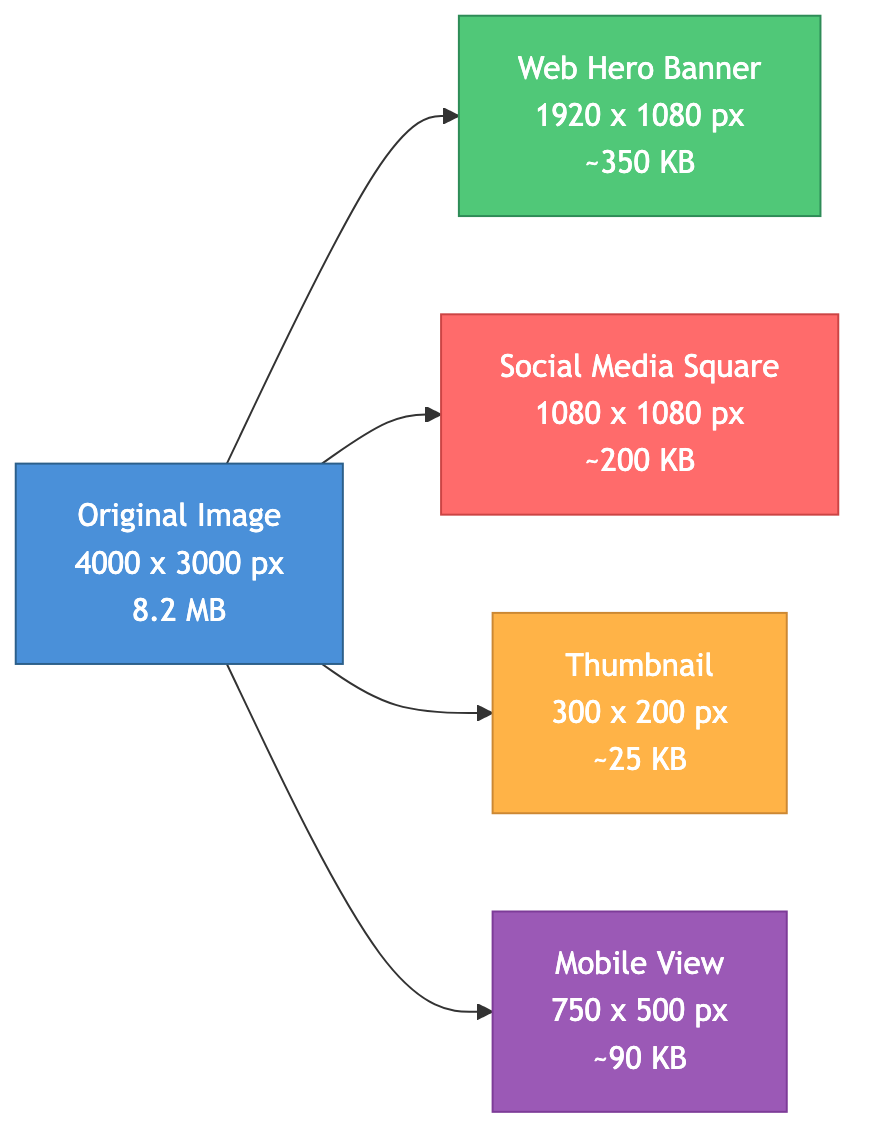
Одна ошибка, которую я до сих пор постоянно вижу в обзоре кода: Увеличение масштабирования. Создание изображения более крупный чем его источник can't изобретать детали, которые никогда не были захвачены - инструмент просто интерполирует новые пиксели, и после примерно 200% вы получаете мягкий, кашеобразный результат Если клиент отправляет логотип 500 px и нуждается в нем на 2000 px, честный ответ & quot;реэкспортировать его из векторного источника, & quot; а не & quot; масштабировать его и надеяться.& quot;
Как сжать изображение, не разрушая его?
Сжатие — это то, где живет реальная экономия веса страницы. Изображения, как правило, являются самой тяжелой вещью на веб-странице, поэтому сокращение их — это самая высокая производительность, которую может выполнять большинство сайтов.
Есть два вида, и разница решает все:
Сжатие с потерями выбрасывает данные человеческий глаз вряд ли пропустит - тонкая цветовая вариация, высокочастотная текстура.JPEG при 80% качестве часто на 60 —70% меньше, чем то же изображение при максимальном качестве без видимой разницы при нормальном размере просмотра. вот что вы хотите для фотографий.
Сжатие без потерь перестраивает данные более эффективно, не отбрасывая ни одного из них; распакованное изображение идентично по пикселям. PNG работает таким образом. используйте его, когда важен каждый пиксель - логотипы, скриншоты, диаграммы, что угодно с четким текстом или жесткими краями.
выше Изображение компресс инструмент позволяет установить уровень качества, предварительно просмотреть результат и сравнить размеры файлов рядом, прежде чем вы зафиксируете. Мой честный дефолт для веб-фотографий - 80% качество - I've тестировал все ниже и выше на многих страницах, и 80 - это точка, где я перестаю иметь возможность сказать сжатую версию из оригинала при реальном размере просмотра. Если вы хотите полное обоснование, то Руководство по сжатию изображений Подробно рассказывает, почему это число выдерживает.

Ошибка, которую я допустил за неловко долго: сжатие перед Изменение размера. Если вы сжимаете изображение размером 3800 пикселей, а затем измените его размер до 1200 пикселей, вы потратили все эти усилия по сжатию на пиксели, которые вы собираетесь выбросить, и окончательный файл больше и хуже, чем если бы вы сделали это иначе. Сначала измените размер, затем сожмите меньшую картинку. всегда.
Какой формат изображения вы должны использовать?
В формате «Пейзаж» есть больше хороших вариантов, чем раньше, что является хорошей проблемой. Вот как я решаю, без маркетинга.
неправильный является универсальным форматом с потерями - поддерживается везде, отлично подходит для фотографий, нет прозрачности. It's безопасный запасной вариант и все же правильный вызов электронной почты, где поддержка клиентов для новых форматов является подбрасыванием монеты.
png без потерь с полной прозрачностью. Это правильный выбор для скриншотов, логотипов и всего, что имеет текст или острые края. это неправильный выбор фотографий - фотография, сохраненная в виде PNG, может быть во много раз больше той же фотографии, что и JPEG, без видимой пользы.
webp Я по умолчанию для Интернета в 2026 году. Он выполняет как с потерями, так и без потерь, поддерживает прозрачность и примерно на 25–35% меньше, чем JPEG, при сопоставимом качестве. Поддержка браузера фактически универсальна в этом отношении. Если бы мне пришлось выбрать один формат для изображений нового сайта, то это он.
авиаф сжимает еще сильнее - обычно примерно на 50% меньше, чем JPEG - с отличным управлением градиентами и тонкой текстурой. Компромиссы заключаются в более медленном кодировании и поддержке этого 's очень хорошо, но не везде. Я использую его как лучший выбор в a <picture> Элемент с webp под ним.
стара исн't растровый формат вообще - it's вектор, поэтому он масштабируется до любого размера без единого размытого пикселя. используйте его для логотипов, значков, иллюстраций.Don't попробуйте преобразовать фотографию в него.
Преобразование между ними — это задание с двумя кликами на конвертер формата: Отбросить изображение, выбрать целевой формат, отрегулировать качество, если он потерял, скачать. В шаблоне, который я отправляю на реальных сайтах, используется переговоры по собственному формату браузера:
<picture>
  <source srcset="hero.avif" type="image/avif">
  <source srcset="hero.webp" type="image/webp">
  <img src="hero.jpg" alt="Description" width="1200" height="675" loading="lazy">
</picture>
Браузер выбирает первый формат, который он понимает, поэтому современный телефон получает avif, старый получает webp, а все древнее все еще получает рабочий jpeg. Обратите внимание на явный width а height- эти украшения 't, они резервируют место для макета и не позволяют странице прыгать при загрузке изображений, что является выигрышем в накопленном сдвиге макета.
Как удалить фон изображения в браузере?
Удаление фона раньше означало либо инструмент подписки, либо двадцать минут с помощью инструмента «Перо» в Photoshop. Теперь модель машинного обучения, достаточно маленькая, чтобы работать в браузере вкладки, обрабатывает общие случаи за пару секунд.
выше Фоновое средство для удаления анализирует изображение, строит пиксельную маску, отделяющую объект от фона, и выводит PNG с прозрачным альфа-каналом Загрузите, подождите минутку, проверьте края, загрузите Все это остается локальным - модель работает на вашей машине, поэтому даже чувствительные снимки продукта никогда не покидают ее.
Лучше всего это работает, когда вы даете ему шанс на борьбу: даже освещение, приличный контраст между объектом и тем, что 's позади него, и источник достаточно высокого разрешения. волосы, мех и тонкие края по-прежнему являются местом, где эти модели испытывают трудности - если результат имеет ореол вокруг кого-то и #39;s голова, что 's режим отказа ожидать, а не ошибка, которую вы можете настроить прочь. Чистые края субъектов, как упакованные продукты, выходят почти идеально.

Какой правильный приказ оптимизировать изображения для Интернета?
Каждый раз, когда я пропускал этот заказ или делал его вне последовательности, я заплатил за него. Сделайте это в таком порядке, и вывод будет как меньше, так и лучше выглядит:
Шаг 1. Измените размер, чтобы отобразить размеры. Выясните самый большой размер, на котором будет отображаться изображение, удвоить его для сетчатки и менять размер к тому. Этот единственный шаг обычно делает больше для размера файла, чем что-либо еще, потому что вы удаляете пиксели, которые никогда не будут видны.
Шаг 2 - Преобразование в правильный формат. обращаться Фотографии в WebP (или AVIF с запасным вариантом). Сохраняйте логотипы и скриншоты в формате PNG. Сохраняйте подлинное векторное искусство как SVG.
Шаг 3 - Сжатие до целевого качества. компресс Около 80% для изображений с потерями, а затем сыграть в глаза результат при фактическом размере.
Шаг 4. Служите ответственно в HTML. обычай srcset Таким образом, браузеры загружают размер, соответствующий устройству, и добавляют loading="lazy" Что-либо ниже складки, чтобы он не блокировал первоначальную краску.
Свободный бюджет производительности, который стоит сохранить: изображения героев размером менее 200 КБ (они используют самую большую контентную краску, поэтому они имеют наибольшее значение), изображения обычного контента размером менее 100 КБ, миниатюры размером менее 30 КБ и логотипы размером менее 10 КБ - используйте SVG и вы и #39; обычно победит это, не пытаясь. Это законы ' t, они и #39; есть тест на запах. Если одно изображение проносится мимо его ведра, оно и #39; стоит второго взгляда.
Часто задаваемые вопросы
Какой лучший бесплатный онлайн-инструмент для изображений?
Это зависит от работы, поэтому Toolz.dev делит их на сфокусированные инструменты, а не на один раздутый редактор. Для габаритов используйте Изменение размера изображения, йо- Для размера файла используйте Изображение компресс, йо- Для изменения форматов используйте конвертер формата, йо- Для изоляции предметов используйте Фоновое средство для удаления, йо- Все четыре бесплатны, не нуждаются в регистрации и обрабатывают изображения полностью в вашем браузере.
Как изменить размер изображения без потери качества?
Понижение масштаба - сделать изображение меньше - едва ли стоит любого качества, потому что источник имеет больше деталей, чем меньше размер потребности. использовать бикубическую передискретизацию для самого гладкого результата. масштабирование является рискованным направлением: инструмент должен изобрести пиксели, поэтому качество падает, и после примерно 200% от исходного размера мягкость становится очевидной. когда вам нужна гораздо большая версия, вернитесь к исходному исходному файлу, а не увеличивайте маленькую копию.
Какой формат изображения я должен использовать для своего сайта?
Используйте WebP для фотографий и большинства изображений контента - it's примерно на 25 (35%) меньше, чем JPEG, с почти универсальной поддержкой в 2026 г. Используйте SVG для логотипов и значков, чтобы они оставались острыми при любом размере. Используйте PNG только тогда, когда вам нужно качество без потерь с прозрачностью. Достигайте AVIF, когда вы хотите максимального сжатия, и можете соединить его с резервным копированием WebP в a <picture> стихия
Должен ли я изменить размер до или после сжатия?
Сначала измените размер, затем сожмите. Сжатие большого изображения, а затем его сжатие тратит впустую усилия на пиксели, которые отбрасываются во время изменения размера, и конечный файл становится большим и более низким качеством, чем если бы вы сделали это в правильном порядке. Изменение размера в первую очередь означает, что компрессор работает на меньшем изображении, что дает наименьший и чистый результат.
Безопасно ли использовать онлайн-инструменты для изображений с личными или клиентскими фотографиями?
Большинство онлайн-инструментов для изображений загружают ваши фотографии на свои серверы для их обработки, что является настоящей проблемой для всего, что частное или в рамках NDA. Инструменты изображения на Toolz.dev обрабатывают все клиентскую сторону в вашем браузере с помощью API Canvas и, для удаления фона, в браузере ML модели. Ваши изображения никогда не покидают ваше устройство, поэтому они безопасны для личных фотографий, работы с клиентами и конфиденциальных снимков продукта.
В чем разница между webp и avif?
Оба превосходят JPEG и PNG при сжатии. WebP примерно на 2535% меньше, чем JPEG с эффективной универсальной поддержкой браузера, что делает его практическим по умолчанию. AVIF продвигает сжатие дальше - обычно примерно на 50% меньше, чем JPEG - и лучше обрабатывает градиенты и текстуру, но кодирует медленнее и поддерживает 't еще повсюду. распространенный подход заключается в том, чтобы сначала обслуживать AVIF с WebP в качестве запасного варианта, чтобы каждый браузер получил лучший формат, который он может декодировать.
Как удалить фон с изображения бесплатно?
откройте Фоновое средство для удаления, вставьте изображение, а в браузере модель обнаруживает объект и заменяет фон на прозрачность, что дает вам PNG с альфа-каналом. Лучше всего работает даже при освещении и четком контрасте между объектом и фоном. Мелкие детали, такие как распущенные волосы, по-прежнему являются жестким футляром для любого автоматического инструмента, поэтому проверьте края, прежде чем полагаться на результат.
Почему изображения моего сайта замедляют работу страницы?
Почти всегда it's одна из трех вещей: изображение хранится намного больше, чем отображается, it's в старом формате, как несжатая фотография PNG, или оно никогда не проходило через проход сжатия. Исправьте их по порядку - измените размер, чтобы отобразить размеры, преобразуйте в WebP, затем сжимайте до качества около 80% - и вы' обычно сокращаете общий вес изображения более чем вдвое, что отображается непосредственно в вашей оценке "Самая большая контентная краска".
Как получить изображение до 100 КБ?
Работайте в таком порядке и остановитесь, как только вы're под лимитом: изменить размер на размеры, которые изображение действительно отображает, преобразовать в WebP, затем сжать при качестве 80%. Для типичной фотографии шириной 1600px эта комбинация достигает места где-то между 60 и 120 КБ. Если вы' все еще закончите, снизите качество до 70%, прежде чем уменьшать размеры дальше - потеря качества на 70% гораздо менее заметна, чем изображение заметно меньшего размера.
Могу ли я конвертировать фотографии HEIC с моего iPhone в JPG?
да. Перетащите файл .heic в конвертер формата и экспортируйте его как JPG, PNG или WebP. HEIC - это формат, в который iPhone сохраняют по умолчанию, и хотя он хорошо сжимается, большинство приложений Windows, старых браузеров и систем управления контентом по-прежнему отказываются его открывать - поэтому преобразование в JPG или WebP перед загрузкой куда-либо обычно является безопасным шагом.


