введение
PDF перестал быть частным форматом Adobe's в 2008 году, когда он был опубликован как ИСО 32000-2. Вот почему другие инструменты вообще могут читать и писать это правильно.
Adobe Acrobat уже более трех десятилетий является редактором PDF по умолчанию, но его цена подписки в размере от 20 до 25 долларов в месяц делает его недосягаемым для многих людей, фрилансеров и небольших команд. Реальность такова, что большинству людей не нужно полнофункциональное настольное приложение для обработки повседневных задач PDF. Объединение нескольких документов, разделение большого PDF-файла, сжатие файла для электронной почты или чередование страниц с неправильными страницами — все это задачи, которые можно выполнять быстрее и бесплатно с помощью инструментов на основе браузера.
Переход к онлайн-инструментам PDF значительно ускорился. Современные веб-браузеры достаточно мощны, чтобы обрабатывать файлы PDF целиком на клиентской стороне, а это означает, что ваши документы никогда не покидают ваш компьютер. Это устраняет как стоимость настольного программного обеспечения, так и риск конфиденциальности при загрузке конфиденциальных документов на сторонние серверы.
В этом всестороннем руководстве вы узнаете, как справляться с каждой распространенной задачей редактирования PDF без Adobe Acrobat. Мы расскажем о бесплатных инструментах, доступных на Toolz.dev, объясните, когда каждый инструмент является правильным выбором, и покажите вам пошагово, как быстро и безопасно выполнить вашу конкретную задачу PDF.
Почему вам не нужен Adobe Acrobat
Проблема с издержками
Adobe Acrobat Pro стоит около 240 долларов в год. Для предприятий с несколькими членами команды это быстро складывается. Если вам нужно объединять PDF-файлы только один раз в неделю или сжимать файл для электронной почты раз в месяц, оплата за полную подписку расточительна.
Проблема сложности
Acrobat — это профессиональное приложение с сотнями функций, которые большинство пользователей никогда не трогают. Кривая обучения крутая, и даже простые задачи, такие как переупорядочивание страниц, требуют навигации по множеству меню и панелей. Онлайн-инструменты предлагают целенаправленные одноцелевые интерфейсы, в которых вы выполняете свою задачу за считанные секунды.
Проблема с установкой
Adobe Acrobat требует загрузки, установки и регулярного обновления большого настольного приложения. Он потребляет системные ресурсы даже в режиме ожидания. Инструменты на основе браузера не требуют установки и работают на любом устройстве с современным веб-браузером, включая Chromebook, планшеты и старые компьютеры.
Преимущество конфиденциальности
Многие онлайн-инструменты PDF загружают ваши файлы на удаленные серверы для обработки. Toolz.dev отличается: все обработка PDF происходит локально в вашем браузере с помощью клиентского JavaScript. Ваши файлы никогда не загружаются, не сохраняются и не передаются на какой-либо сервер. На самом деле это более приватное, чем использование программного обеспечения для настольных компьютеров, синхронизированных с облаками.
Бесплатные альтернативы для каждой задачи PDF
Объединить файлы PDF
Задача: Объедините несколько файлов PDF в один документ.
Когда вам это нужно: Объединение отдельных глав в книгу, объединение счетов в ежемесячный отчет, компиляция отсканированных документов в один файл или сборка презентации.
Как это сделать на Toolz.dev:
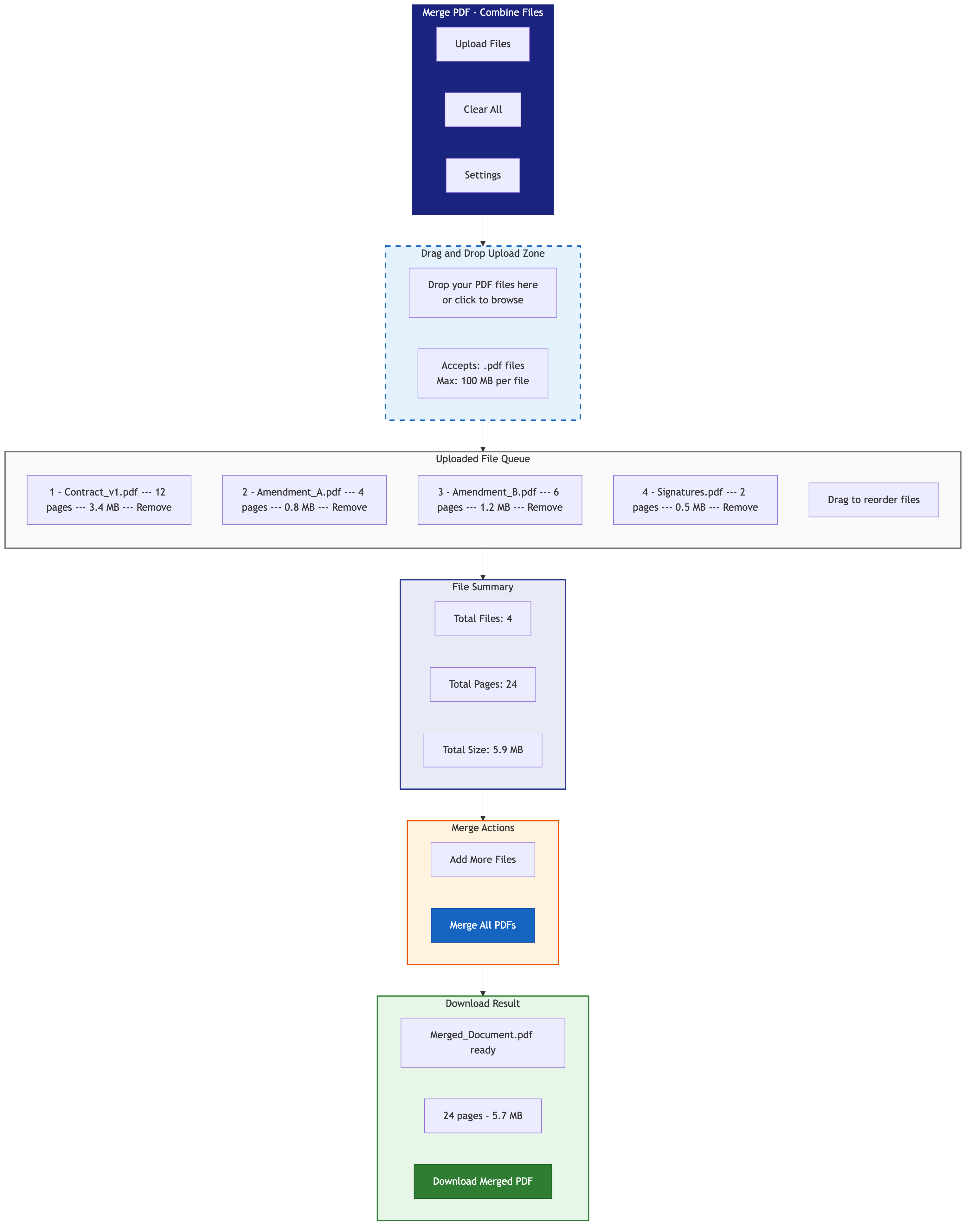
- откройте Объединить PD стрелка
- Загружайте или перетаскивайте файлы PDF
- Расставьте файлы в нужном вам порядке
- Нажмите «Слияние», чтобы объединить их в один PDF-файл
- Скачать объединенный результат
Инструмент сохраняет все форматирование, изображения, шрифты и интерактивные элементы из исходных файлов. Количество файлов, которые вы можете объединить, не ограничено.
Разделить PDF-файл
Задача: Разбейте один PDF-файл на несколько меньших файлов.
Когда вам это нужно: Извлечение конкретных глав из большого документа, разделение отдельных страниц для разных получателей, разбивка отсканированного документа на отдельные страницы или создание небольших файлов, соответствующих ограничениям по размеру вложений электронной почты.
Как это сделать на Toolz.dev:
- откройте Разделить PDF стрелка
- Загрузите свой PDF-файл
- Укажите, как вы хотите разделить: по диапазону страниц, каждым n страниц или на отдельные страницы
- Нажмите «Разделить» и загрузите полученные файлы
Сжимать PDF-файл
Задача: Уменьшите размер файла PDF без значительной потери качества.
Когда вам это нужно: Отправка PDF-файлов по электронной почте (многие провайдеры ограничивают вложения 10-25 МБ), загружают на платформы с ограничениями по размеру, оптимизируют документы для веб-хостинга или экономят место для хранения.
Как это сделать на Toolz.dev:
- откройте Сжать PDF стрелка
- Загрузите свой PDF
- Выберите уровень сжатия (низкий, средний или высокий)
- Предварительный просмотр результата и проверьте уменьшение размера файла
- Скачать сжатый PDF
Типичное сжатие уменьшает размеры файлов на 40-80% в зависимости от типа содержимого. PDF-файлы с большими изображениями видят наибольшее сокращение.
Поворот страниц PDF
Задача: Исправьте страницы, которые перевернуты, боковые или неправильно ориентированные.
Когда вам это нужно: Сканированные документы часто имеют случайную ориентацию страницы. Фотографии, вставленные в PDF-файлы, могут быть повернуты. Документы из разных источников могут иметь противоречивую ориентацию.
Как это сделать на Toolz.dev:
- откройте повернуть PDF стрелка
- Загрузите свой PDF
- Выберите отдельные страницы или все страницы
- Выберите вращение: 90 градусов по часовой стрелке, 90 градусов против часовой стрелки или 180 градусов
- Подать заявку и скачать
Организуйте и замените PDF-страницы
Задача: Переставьте порядок страниц в PDF.
Когда вам это нужно: Исправление порядка страницы после сканирования, реорганизации презентации, перемещения приложения или размещения обложки.
Как это сделать на Toolz.dev:
- откройте Организовать PD стрелка
- Загрузите свой PDF
- Просмотр миниатюр
- Перетащите страницы в желаемый порядок
- Сохраните и загрузите реорганизованный PDF
Удалить страницы PDF
Задача: Удалите нежелательные страницы из PDF.
Когда вам это нужно: Удаление пустых страниц, удаление нерелевантных разделов перед обменом, удаление страниц или приложений, удаление страниц с конфиденциальной информацией.
Как это сделать на Toolz.dev:
- откройте Удалить страницы PDF стрелка
- Загрузите свой PDF
- Выберите страницы, которые вы хотите удалить
- Нажмите «Удалить» и загрузите очищенный PDF-файл
Извлечь страницы PDF
Задача: Вытащите определенные страницы из PDF и сохраните их как новый файл.
Когда вам это нужно: Извлечение одной квитанции из многостраничной выписки из банка, вытягивание определенных глав или сохранение отдельных слайдов из презентации в формате PDF.
Как это сделать на Toolz.dev:
- откройте Извлечь страницы PDF стрелка
- Загрузите свой PDF
- Выберите страницы, которые хотите извлечь
- Загрузите извлеченные страницы в виде нового PDF-файла
Добавить пустые страницы
Задача: Вставьте пустые страницы в PDF в определенных позициях.
Когда вам это нужно: Добавление страниц разделителей между разделами, вставка страниц-заполнителей для будущего контента или выполнение требований печати, требующих даже количества страниц.
Как это сделать на Toolz.dev:
- откройте Добавить пустую страницу стрелка
- Загрузите свой PDF
- Укажите, куда вставить пустые страницы
- Скачать обновленный PDF
Обратный порядок страницы PDF
Задача: Переверните весь порядок страниц в PDF.
Когда вам это нужно: Исправление документов, которые были сканированы в обратном порядке, создавали обратные хронологические отчеты или отвечающие конкретным требованиям печати.
Как это сделать на Toolz.dev:
использовать Обратные PDF-страниц инструмент Загрузите файл, нажмите «Обратить» и загрузите результат.
Дополнительные инструменты PDF
Toolz.dev предлагает несколько специализированных PDF-инструментов для расширенных вариантов использования:
- Альтернативные страницы ми, Перемежайте страницы из двух PDF-файлов (полезно для объединения переднего и обратного сканирования двухсторонних документов)
- N-UP PDF, Поместите несколько страниц на один лист (2-вверх, 4-вверх и т. д.) для печати раздаточных материалов
- Объединить на одну страницу, Объединить все страницы в одну длинную непрерывную страницу
- постеризационное пд, Разделите каждую страницу на несколько плиток для широкоформатной печати
- Удалить пустые страницы, Автоматическое обнаружение и удаление пустых страниц
Преимущество конфиденциальности PDF-инструментов на основе браузера
Как работают серверные инструменты (риск)
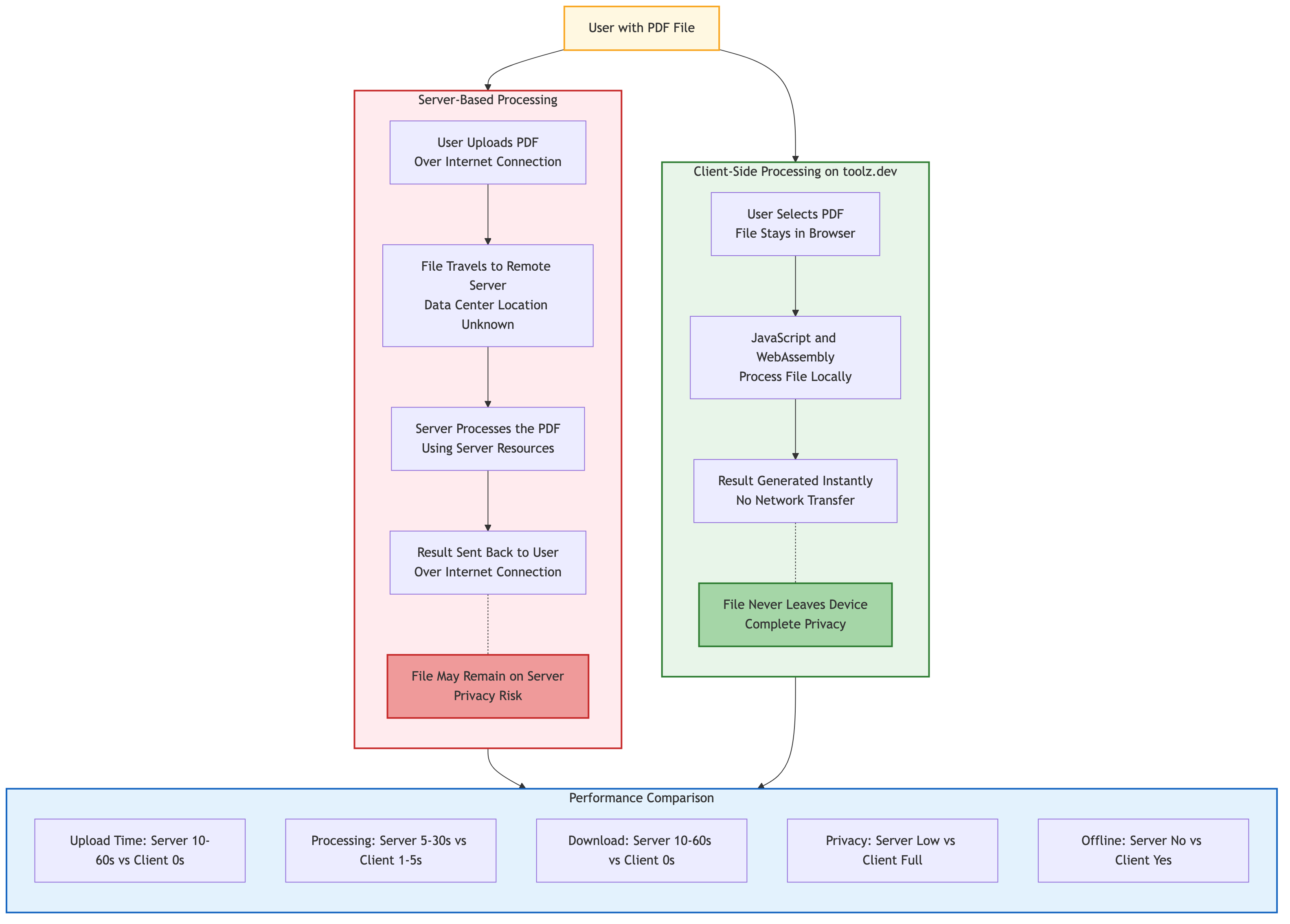
Большинство онлайн-инструментов PDF требуют, чтобы вы загружали файл на удаленный сервер. Сервер обрабатывает файл и отправляет результат. В ходе этого процесса:
- Ваш документ существует на стороннем сервере, потенциально неограниченно долго
- Оператор сервера может читать, копировать или сохранять ваши данные
- Передача через Интернет создает возможности перехвата
- Вы доверяете политике конфиденциальности оператора и правилам безопасности
Как работает Toolz.dev (безопасный подход)
Toolz.dev полностью обрабатывает все PDF-файлы в вашем браузере с помощью библиотек JavaScript на стороне клиента. Вот что происходит:
- вы выбираете или перетаскиваете файл с вашего компьютера
- Браузер читает файл локально
- Код JavaScript обрабатывает PDF-файл в памяти браузера
- Результат генерируется и загружается прямо на ваш компьютер
- Никакие данные никогда не передаются по сети
Это означает, что вы можете безопасно обрабатывать конфиденциальные контракты, финансовые документы, медицинские записи, юридические документы и любые другие конфиденциальные материалы без соблюдения конфиденциальности.
Общие рабочие процессы редактирования PDF
Рабочий процесс 1: Подготовка контракта на подпись
- слияние сопроводительное письмо и страницы контракта с использованием Объединить PD
- лишать Любые черновые или устаревшие страницы, используя Удалить страницы PDF
- заново упоряд Страницы, чтобы поставить страницу подписи в последнюю очередь, используя Организовать PD
- компресс окончательный документ для отправки по электронной почте с помощью Сжать PDF
Рабочий процесс 2: обработка сканированных документов
- вращаться Неупорядоченные страницы с использованием повернуть PDF
- Удалить пустые страницы Автоматически используя Удалить пустые страницы
- заново упоряд Страницы, если порядок сканирования был неверным с помощью Организовать PD
- расщепля в отдельные документы, если несколько документов были сканированы вместе с помощью Разделить PDF
Рабочий процесс 3: Создание пакета презентации
- выжимать Релевантные страницы из нескольких исходных PDF-файлов с использованием Извлечь страницы PDF
- слияние извлеченные страницы в одну презентацию с помощью Объединить PD
- Добавить пустые страницы В качестве разделителей сечения с использованием Добавить пустую страницу
- компресс Для распространения с помощью Сжать PDF
Сравнение бесплатных опций: Toolz.dev и другие бесплатные инструменты
| важничать | Toolz.dev | SmallPDF (бесплатно) | ilovePDF (бесплатно) | Adobe Online (бесплатно) |
|---|---|---|---|---|
| обработка | клиентский | сторона | сторона | сторона |
| уединение | Данные остаются локальными | Загруженные файлы | Загруженные файлы | Загруженные файлы |
| Требуется регистрация | нет | Да (ограничено) | Нет (ограничено) | да |
| суточные | ни один | 2 задания/день | ограниченный | ограниченный |
| водяные знаки | ни один | ни один | ни один | ни один |
| Ограничение размера файла | Память браузера | 5 МБ (бесплатно) | 25МБ (бесплатно) | 2Мб (бесплатно) |
| торопить | мгновение | Зависит от загрузки | Зависит от загрузки | Зависит от загрузки |
Советы экспертов по редактированию PDF без Adobe
Инструменты цепи вместе для сложных рабочих процессов. Нужно объединить, потом сжать, потом повернуть? Обрабатывайте PDF-файлы с помощью каждого инструмента последовательно. Выход одного инструмента становится входом для следующего.
Сожмите Last в рабочем процессе. Всегда делайте сжатие последним шагом. Сжатие перед слиянием или редактированием может вызвать проблемы с качеством на промежуточных шагах.
Используйте Chrome или Firefox для лучшей производительности. Эти браузеры имеют самые надежные движки JavaScript для обработки PDF на стороне клиента. Safari и Edge работают, но могут быть медленнее с очень большими файлами.
Проверить количество страниц до и после операций. После объединения, разделения или удаления страниц убедитесь, что количество страниц соответствует вашим ожиданиям, чтобы сразу же уловить любые ошибки.
Храните исходные файлы до подтверждения. Всегда сохраняйте исходные PDF-файлы, пока не убедитесь, что отредактированный вывод верен. Инструменты на основе браузера не изменяют ваши исходные файлы, но рекомендуется перепроверить дважды.
Для повторяющихся задач добавьте в закладки конкретный инструмент. Если вы регулярно объединяете счета или сжимаете отчеты, добавьте в закладки специальную страницу Toolz.dev для доступа в один клик.
Часто задаваемые вопросы
Могу ли я действительно редактировать PDF-файлы, не платя за Adobe?
да. Все распространенные задачи редактирования PDF, включая слияние, разделение, сжатие, вращение, изменение порядка, извлечение и удаление страниц, могут быть выполнены бесплатно с помощью инструментов на основе браузера. Toolz.dev, йо- Нет подписки, нет регистрации, плата не требуется.
Безопасны ли бесплатные онлайн-инструменты PDF для конфиденциальных документов?
Toolz.dev обрабатывает все файлы локально в вашем браузере. Ваши документы никогда не загружаются на сервер, что делает его более безопасным, чем многие настольные приложения, которые синхронизируются с облачным хранилищем. Для других онлайн-инструментов, которые загружают файлы на серверы, будьте осторожны с конфиденциальным контентом.
Какие задачи PDF все еще требуют Adobe Acrobat?
Дополнительные функции, такие как распознавание текста OCR, создание полей формы, рабочие процессы цифровой подписи, расширенная редакция и преобразование PDF/A архивация, могут по-прежнему потребовать специального программного обеспечения. Для 90% повседневных задач PDF достаточно бесплатных онлайн-инструментов.
Есть ли ограничение на размер файла для бесплатных инструментов PDF?
Поскольку обработка происходит в вашем браузере, предел зависит от доступной памяти вашего устройства. Большинство современных компьютеров обрабатывают PDF-файлы до 100-200 МБ без проблем. Для очень больших файлов рассмотрите их сначала.
Могу ли я редактировать текстовый контент в PDF-файле с помощью этих инструментов?
Набор PDF на уровне страниц фокусируется на операциях на уровне страниц (слияние, разделение, поворот, изменение порядка, удаление, извлечение). Для редактирования текстового содержимого на страницах PDF вам понадобится инструмент редактирования текста, такой как LibreOffice Draw (бесплатный) или специализированный текстовый редактор PDF.
Инструменты работают на мобильных устройствах?
да. Инструменты на основе браузера работают на смартфонах и планшетах с современными браузерами. Интерфейс перетаскивания адаптируется к сенсорному вводу, хотя сложные операции, такие как переупорядочение страниц, более удобны на большом экране.
Как качество по сравнению с Adobe Acrobat?
Для операций на уровне страницы качество вывода идентично. Операции «Объединение», «Разделение», «Работирование» и «Изменить порядок» не перекодируют содержимое PDF, поэтому шрифты, изображения и форматирование сохраняются точно так же, как в оригинале. Сжатие может привести к незначительному снижению качества при высоких уровнях сжатия, как в Adobe.
заключение
Adobe Acrobat мощный, но для подавляющего большинства PDF-задач он не нужен. Бесплатные инструменты PDF на основе браузера на Toolz.dev дают вам все, что вам нужно, чтобы объединить, разделить, сжать, повернуть, упорядочить, извлечь и удалить PDF-страницы без установки какого-либо программного обеспечения или потратив ни одного доллара.
Преимущество конфиденциальности значительны: ваши файлы никогда не покидают ваш браузер. На выходе нет ограничений на загрузку, нет ежедневных ограничений и водяных знаков.
Вот ваш полный набор инструментов для редактирования PDF без Adobe:
- Объединить PD - Объединить несколько PDF-файлов
- Разделить PDF - Разбить PDF-файлы на части
- Сжать PDF - Уменьшить размер файла
- повернуть PDF - Исправить ориентацию страницы
- Организовать PD - Изменить порядок страниц
- Удалить страницы PDF - Удалить нежелательные страницы
- Извлечь страницы PDF - Вытаскивать определенные страницы
- Добавить пустую страницу - Вставить пустые страницы
- Обратные PDF-страниц - флип-порядок страницы
- Удалить пустые страницы - Очистить пустые страницы
- Альтернативные страницы ми - чередуйте два PDF-файла
- N-UP PDF - несколько страниц на лист
- постеризационное пд - страниц плитки для больших отпечатков
Добавьте в закладки используемые инструменты, которые вы используете чаще всего, и перестаньте платить за программное обеспечение, которое вам не нужно. Ваши PDF-файлы, ваш браузер, ноль компромисса.
Связанные инструменты:
- Все PDF-инструменты на Toolz.dev
- Объединить PD
- Разделить PDF
- Сжать PDF
- повернуть PDF
- Организовать PD


