введение
Разделение в браузере вообще возможно, поскольку PDF - это открытый стандарт ИСО 32000-2, и каждая страница является независимым объектом, который может скопировать соответствующая библиотека.
Работа с большими документами PDF — это повседневная реальность для профессионалов в любой отрасли. Независимо от того, являетесь ли вы юристом, извлекающим соответствующие страницы из длинного контракта, студент, вытягивающий главы из учебника, или владелец бизнеса, разделяющий счета для бухгалтерского учета, возможность быстро и эффективно разделить PDF-файлы очень важна.
проблема? Большинство инструментов разделения PDF либо стоят денег, либо требуют загрузки конфиденциальных документов на удаленные серверы, либо заставляют устанавливать громоздкие настольные программы. Это создает ненужные трения, риски конфиденциальности и потраченное время. Вам нужен быстрый, бесплатный и безопасный способ разделить PDF-файлы прямо в вашем браузере.
Toolz.dev предлагает Инструмент разделения PDF который обрабатывает все на стороне клиента. Ваши документы никогда не покидают ваш браузер, что означает, что ваши конфиденциальные данные остаются конфиденциальными. В этом руководстве мы расскажем вам все, что вам нужно знать о разделении PDF-файлов в Интернете, от базовой извлечения страниц до расширенных стратегий разделения для больших документов.
Почему вам может понадобиться разделить PDF
Ограничения размера вложения электронной почты
Большинство поставщиков электронной почты накладывают ограничения на размер вложений. Gmail ограничивает вложения 25 МБ, Outlook — 20 МБ, и многие корпоративные почтовые серверы обеспечивают еще более строгие ограничения. Когда у вас есть отчет PDF на 50 МБ, который должен быть выведен, разделение его на более мелкие фрагменты — самое быстрое решение.
Извлечение соответствующих разделов
Не всем нужен весь документ. Если вы делитесь определенной главой из руководства, определенного раздела предложения или выделенных страниц из портфолио, разделение PDF позволяет вам делиться только тем, что имеет значение.
Организация отсканированных документов
Сканеры часто создают один PDF-файл из партии смешанных документов. Вы можете сканировать стопку квитанций, форм и писем сразу и в конечном итоге с одним массивным файлом. Разделение позволяет разделить каждый документ на свой собственный файл.
Уменьшение размера файла для веб-загрузки
Веб-порталы, формы приложений и системы управления контентом часто имеют ограничения по размеру файлов. Разделение большого PDF на более мелкие части гарантирует, что вы сможете загружать то, что вам нужно, не заходя в лимиты.
архивация и ведение учета
В целях соответствия и организационных целей обычно разбивают большие документы на логические разделы для архивирования. Разделение по главам, диапазонам дат или категориям значительно упрощает поиск в будущем.
Как разделить PDF-файлы на Toolz.dev: пошагово
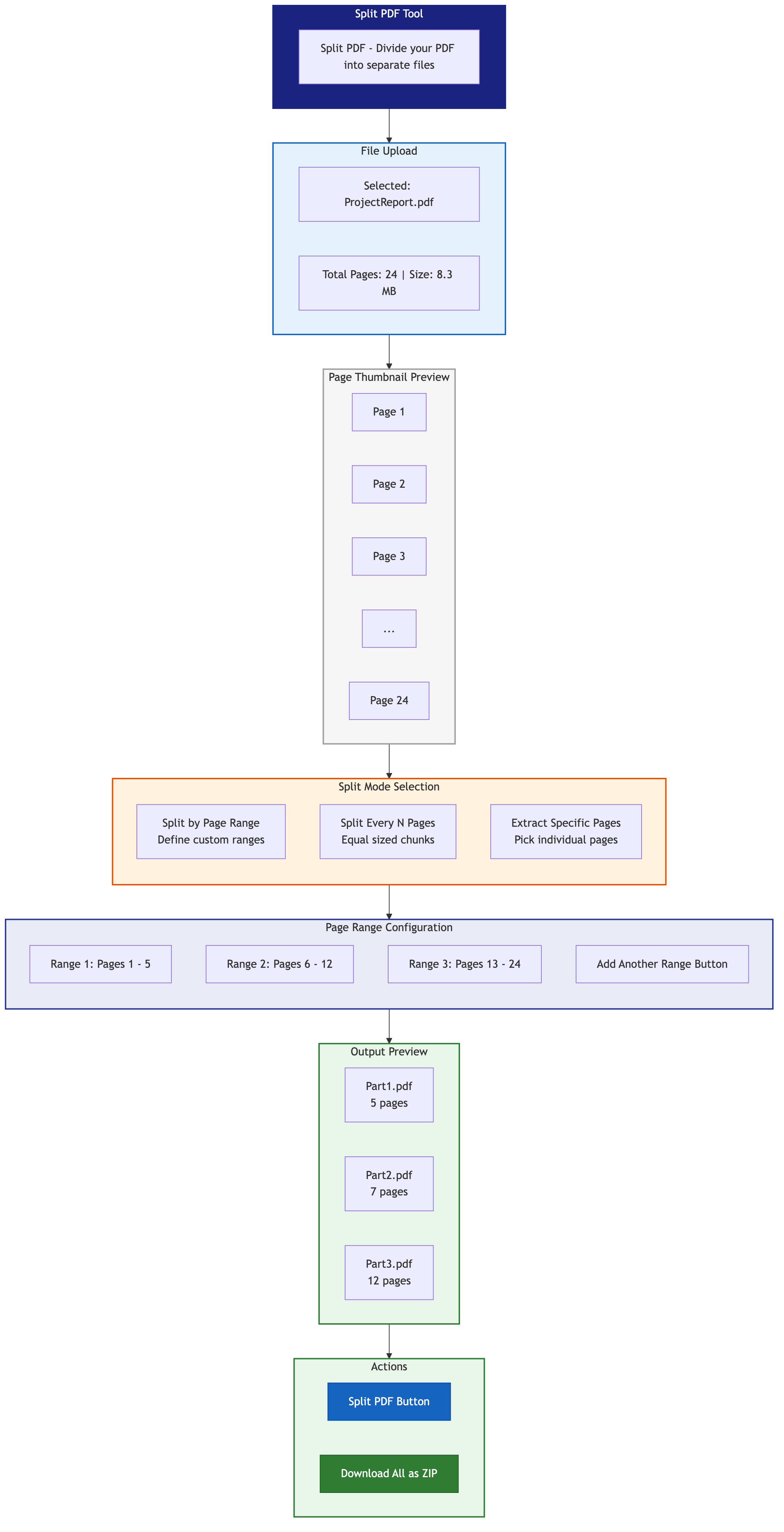
Шаг 1: Откройте инструмент разделения PDF
перейти к Инструмент разделения PDF На Toolz.dev. Создание учетной записи или вход в систему не требуется.
Шаг 2: Загрузите PDF
Щелкните область загрузки или перетащите файл PDF в инструмент. Файл загружается прямо в ваш браузер. Поскольку Toolz.dev обрабатывает все на стороне клиента, ваш документ никогда не передается ни на один сервер.
Шаг 3: выберите метод разделения
У вас есть несколько вариантов в зависимости от ваших потребностей:
- Разделение по диапазону страниц: Укажите начальную и конечную страницы (например, страницы 5-12), чтобы извлечь конкретный раздел.
- Извлекайте отдельные страницы: Выберите конкретные непорядочные страницы (например, страницы 1, 4, 7, 15), чтобы создать новый документ из разбросанных страниц.
- Разделить на равные части: Разделите документ на разделы заданного количества страниц (например, каждые 10 страниц становятся отдельным файлом).
- Разделить каждую страницу: Создайте отдельные файлы PDF для каждой страницы документа.
Шаг 4: Предварительный просмотр и подтверждение
Просмотрите свой выбор, чтобы убедиться, что вы извлекаете именно то, что вам нужно. Инструмент обеспечивает визуальный просмотр, чтобы вы могли проверять номера страниц и содержимое перед разделением.
Шаг 5: Загрузите файлы
Нажмите кнопку «Разделить» и загрузите новые файлы PDF. Если вы разделите несколько файлов, они будут упакованы для легкой загрузки.
Объяснение метода разделения
Разделение по диапазону страниц
Это самый распространенный метод. Вы указываете начальную и конечную страницу, а инструмент создает новый PDF-файл, содержащий только эти страницы. Это идеальное решение для извлечения одной главы, раздела или отчета из более крупного документа.
Пример использования: У вас есть 200-страничный годовой отчет, и вам нужно поделиться только финансовым сводкой на страницах 45–62. Установите диапазон 45-62 и загрузите чистый 18-страничный PDF.
Извлеките конкретные страницы
Иногда нужные вам страницы не являются последовательными. Возможно, вам нужна обложка, резюме на стр. 3 и приложение на стр. 47. Конкретная извлечение страниц позволяет вам выбирать отдельные страницы в любом порядке.
Пример использования: Рекрутеру необходимо страницы 1, 5 и 12 из портфеля кандидата, чтобы поделиться с менеджером по найму.
Разделить на равные части
Когда вам нужно разделить большой документ на единые разделы, разделение на равные части автоматизирует процесс. Укажите количество страниц на кусок, а инструмент обрабатывает остальные.
Пример использования: У вас есть 100-страничное руководство по учебным пособиям, которое вы хотите распространить по 10 отдельных модулей по 10 страниц в каждом.
Извлеките каждую страницу как отдельный файл
Для максимальной детализации вы можете разделить каждую страницу на свой собственный PDF-файл. Это особенно полезно для обработки отсканированных документов, где каждая страница представляет собой другую форму или квитанцию.
Пример использования: Бухгалтер сканировал 30 квитанций в один PDF и нуждается в каждом квитанции в виде отдельного файла для отслеживания расходов.
Разделение больших PDF-файлов для электронной почты: практическое руководство
Отправка больших PDF-файлов по электронной почте — одна из самых распространенных причин, по которой людям нужно разделить файлы. Вот стратегический подход:
Рассчитайте целевой размер
Во-первых, определите лимит вложений вашего провайдера электронной почты:
- Gmail: 25 МБ
- Outlook/Office 365: 20 МБ
- Yahoo почта: 25 МБ
- Корпоративная электронная почт Часто 10-15 МБ
Оставьте немного запаса. Если ваш лимит составляет 25 МБ, нацельтесь на куски 20 или менее, чтобы учитывать накладные расходы по электронной почте, что может увеличить размер файла примерно на 33%.
Оценить страницы на кусок
Типичная текстовая страница PDF составляет 50-100 КБ. Страница с изображениями может составлять от 500 КБ до 2 МБ или более. Проверьте общий размер файла и количество страниц, чтобы оценить, сколько страниц помещается в пределах целевого размера.
Формула: Целевой размер фрагмента / (общий размер файла / общее количество страниц) = страницы на кусок
Пример: Файл 60 МБ со 120 страниц в среднем 500 КБ на страницу. Для цели 20 МБ: 20 МБ / 0,5 МБ = 40 страниц на кусок. Разделите документ на три файла по 40 страниц в каждом.
Назовите свои файлы логически
При разделении электронной почты используйте соглашения о Clear Naming, чтобы получатели могли собрать документ:
ProjectProposal_Part1of3_Pages1-40.pdfProjectProposal_Part2of3_Pages41-80.pdfProjectProposal_Part3of3_Pages81-120.pdf
Советы экспертов по разделению PDF
Совет 1. Всегда проверяйте номера страниц перед разделением
PDF-просмотрщики иногда нумеруют страницы иначе, чем внутренняя нумерация документа. Документ может начать нумерацию с третьей физической страницы (после обложки и оглавления). Всегда пролистывайте PDF, чтобы подтвердить, что вы выбираете правильные физические страницы.
Совет 2: используйте разделение и слияние вместе
Иногда вам нужно создать новый документ из несекретных разделов. Разделите оригинал на нужные вам разделы, затем используйте PDF инструмент слияния чтобы объединить их в один файл в нужном вам порядке.
Совет 3: Рассмотрим оглавление
При разделении документа, имеющего оглавление, которое можно щелкнуть, обратите внимание, что после разделения могут быть разрывы внутренних ссылок. Если извлеченный раздел будет общим независимо, рассмотрите возможность добавления новой обложки или заголовка для контекста.
Совет 4. Проверьте поля формы и аннотации
Если ваш PDF содержит поля заполненных форм или аннотации, убедитесь, что они сохраняются после разделения. Инструменты на стороне клиента, такие как Toolz.dev, сохраняют целостность полей формы на извлеченных страницах.
Совет 5: Пакетный процесс, когда это возможно
Если вы регулярно делите один и тот же тип документа (например, ежемесячные отчеты), установите согласованный шаблон разделения. Заранее знание диапазонов вашей страницы экономит время на повторяющихся задачах.
Совет 6. Приоритет конфиденциальности для конфиденциальных документов
Юридические контракты, медицинские записи, финансовые отчеты и документы HR никогда не должны загружаться на сторонние серверы. выше Toolz.dev PDF инструмент разделения Обрабатывает все в вашем браузере, что делает его самым безопасным вариантом для конфиденциальных файлов.
Общие сценарии разделения PDF
Сценарий 1: Подготовка юридического документа
Юристы часто должны извлекать конкретные пункты, выставки или разделы из длительных контрактов. Разделение позволяет им делиться только соответствующими частями с клиентами или адвокатами, не разоблачива весь документ.
Сценарий 2: Академические исследования
Исследователи часто работают с массивными PDF-компиляциями журнальных статей. Разделение позволяет им извлекать отдельные статьи из тома конференций или извлекать определенные главы из электронной книги.
Сценарий 3: Сделки с недвижимостью
Закрытие недвижимости включает в себя пакеты документов, которые могут превышать 100 страниц. Агенты разделяют эти пакеты для отправки отдельных документов (документы, отчет об инспекции, формы раскрытия информации) различным сторонам.
Сценарий 4: маркетинг и залог продаж
Маркетинговые команды разделяют исчерпывающие каталоги продуктов, чтобы создать целевые мини-каталоги для конкретных сегментов клиентов или выставок.
Часто задаваемые вопросы
Как разделить PDF на отдельные страницы?
откройте Инструмент разделения PDF, загрузите файл и выберите «Каждая страница в качестве отдельного файла». 40-страничный документ становится 40 одностраничными PDF-файлами, которые доставляются в виде одной ZIP-загрузки. Если вы хотите, чтобы некоторые страницы были разделены, используйте диапазон страниц или разделенный запятыми список вместо разделения всего файла.
Как разделить PDF бесплатно без Adobe Acrobat?
Вам не нужен Acrobat, и вам не нужно ничего устанавливать. Разветвитель на основе браузера выполняет ту же извлечение страницы с помощью JavaScript на вашем компьютере, без водяного знака и без ограничения страницы. Преимущество Acrobat — это автоматизация массовых и предлетающих работ, а не сама сплит, которая является структурной операцией на дереве страниц PDF.
Безопасны ли мои данные PDF, когда я делю файлы в Интернете?
Абсолютно. Toolz.dev полностью обрабатывает все файлы в вашем веб-браузере с помощью JavaScript на стороне клиента. Ваш PDF никогда не покидает ваш компьютер и никогда не загружается ни на один сервер. Это делает его одним из самых частных вариантов разделения PDF.
Могу ли я разделить защищенный паролем PDF?
Если PDF-файл зашифрован с паролем, который предотвращает редактирование, вам нужно будет сначала разблокировать его перед разделением. Если вы знаете пароль, вы можете использовать его, чтобы открыть файл, а затем продолжить разделение.
Какой максимальный размер файла я могу разделить?
Поскольку обработка происходит в вашем браузере, практический предел зависит от доступной памяти вашего компьютера. Большинство современных компьютеров могут обрабатывать PDF-файлы до нескольких сотен мегабайт без проблем. Для чрезвычайно больших файлов (500 МБ+) рассмотрите возможность разделения задачи на меньшие партии.
Могу ли я разделить отсканированный PDF-файл (PDF-файл на основе изображений)?
да. Инструмент Split работает со всеми типами PDF, включая отсканированные документы. Он делится на основе структуры страницы, поэтому не имеет значения, основан ли контент на текстовом или на основе изображения.
Уменьшит ли разделение PDF размер файла?
Да, пропорционально. Если вы извлечете 10 страниц из 100-страничного документа, полученный файл будет примерно в одну десятую размера оригинала, при условии, что страницы имеют аналогичную плотность контента.
Могу ли я извлечь страницы и изменить их порядок?
Инструмент разделения извлекает страницы в своем первоначальном порядке. Если вам нужно изменить порядок страниц, сначала извлечь нужные страницы, затем используйте Извлечь инструмент PDF-страниц чтобы переупорядочить их по мере необходимости.
Могу ли я разделить PDF на свой телефон?
да. Инструмент работает в мобильном браузере точно так же, как на рабочем столе, поэтому iPhone и Android работают без установки приложения. Единственная практическая разница — это память: в телефоне гораздо меньше, чем у ноутбука, поэтому сканирование в несколько сотен мегабайт может застопориться, когда 20-страничный отчет мгновенно разбивается.
заключение
Разделение PDF-файлов не должно быть сложным, дорогим или рискованным. Независимо от того, добываете ли вы несколько страниц из отчета, делите большой документ для электронной почты или организуете отсканированные файлы, правильный инструмент делает процесс неприхотливым.
Toolz.dev предоставляет вам быстрый, бесплатный и полностью частный способ разделить PDF-файлы прямо в вашем браузере. Никаких загрузок, никаких регистраций, никаких ограничений.
Готовы разделить следующий PDF? Попробуйте Инструмент разделения PDF или изучить Извлечь инструмент PDF-страниц На Toolz.dev сегодня. Ваши документы остаются вашими - всегда.


