مقدمة
توقف PDF عن كونه تنسيقًا خاصًا لـ Adobe'؛s في عام 2008، عندما تم نشره كـ ايزو 32000-2. ولهذا السبب يمكن للأدوات الأخرى قراءتها وكتابتها بشكل صحيح على الإطلاق.
لقد كان Adobe Acrobat هو محرر PDF الافتراضي لأكثر من ثلاثة عقود، ولكن سعر الاشتراك فيه الذي يتراوح بين 20 إلى 25 دولارًا شهريًا يجعله بعيدًا عن متناول العديد من الأفراد والعاملين المستقلين والفرق الصغيرة. والحقيقة هي أن معظم الأشخاص لا يحتاجون إلى تطبيق سطح مكتب كامل الميزات للتعامل مع مهام PDF اليومية. يعد دمج بعض المستندات أو تقسيم ملف PDF كبير أو ضغط ملف للبريد الإلكتروني أو تدوير الصفحات المضللة كلها مهام يمكن القيام بها بشكل أسرع ومجاني باستخدام الأدوات المستندة إلى المتصفح.
لقد تسارع التحول نحو أدوات PDF عبر الإنترنت بشكل كبير. تعد متصفحات الويب الحديثة قوية بما يكفي لمعالجة ملفات PDF بالكامل من جانب العميل، مما يعني أن مستنداتك لا تترك جهاز الكمبيوتر الخاص بك أبدًا. وهذا يلغي تكلفة برامج سطح المكتب ومخاطر الخصوصية الناجمة عن تحميل المستندات الحساسة إلى خوادم خارجية.
في هذا الدليل الشامل، ستتعلم كيفية التعامل مع كل مهمة تحرير PDF شائعة بدون Adobe Acrobat. سنقوم بتغطية الأدوات المجانية المتوفرة على تولز.ديف، اشرح متى تكون كل أداة هي الاختيار الصحيح، وأظهر لك خطوة بخطوة كيفية إنجاز مهمة PDF المحددة الخاصة بك بسرعة وأمان.
لماذا لا تحتاج إلى أدوبي أكروبات
مشكلة التكلفة
تبلغ تكلفة Adobe Acrobat Pro حوالي 240 دولارًا سنويًا. بالنسبة للشركات التي تضم أعضاء فريق متعددين، فإن هذا يضيف بسرعة. إذا كنت تحتاج فقط إلى دمج ملفات PDF مرة واحدة في الأسبوع أو ضغط ملف للبريد الإلكتروني مرة واحدة في الشهر، فإن دفع ثمن الاشتراك الكامل يعد مضيعة للوقت.
مشكلة التعقيد
Acrobat هو تطبيق احترافي يحتوي على مئات الميزات التي لا يلمسها معظم المستخدمين أبدًا. منحنى التعلم حاد، وحتى المهام البسيطة مثل إعادة ترتيب الصفحات تتطلب التنقل عبر قوائم ولوحات متعددة. توفر الأدوات عبر الإنترنت واجهات مركزة أحادية الغرض حيث تكمل مهمتك في ثوانٍ.
مشكلة التثبيت
يتطلب Adobe Acrobat تنزيل تطبيق كبير لسطح المكتب وتثبيته وتحديثه بانتظام. فهو يستهلك موارد النظام حتى في حالة الخمول. لا تتطلب الأدوات المستندة إلى المتصفح أي تثبيت أو العمل على أي جهاز مزود بمتصفح ويب حديث، بما في ذلك أجهزة Chromebook والأجهزة اللوحية والأجهزة القديمة.
ميزة الخصوصية
تقوم العديد من أدوات PDF عبر الإنترنت بتحميل ملفاتك إلى خوادم بعيدة للمعالجة. يختلف Toolz.dev: تتم جميع عمليات معالجة PDF محليًا في متصفحك باستخدام JavaScript من جانب العميل. لا يتم تحميل ملفاتك أو تخزينها أو نقلها إلى أي خادم أبدًا. وهذا في الواقع أكثر خصوصية من استخدام برامج سطح المكتب التي تتم مزامنتها مع السحابة.
بدائل مجانية لكل مهمة PDF
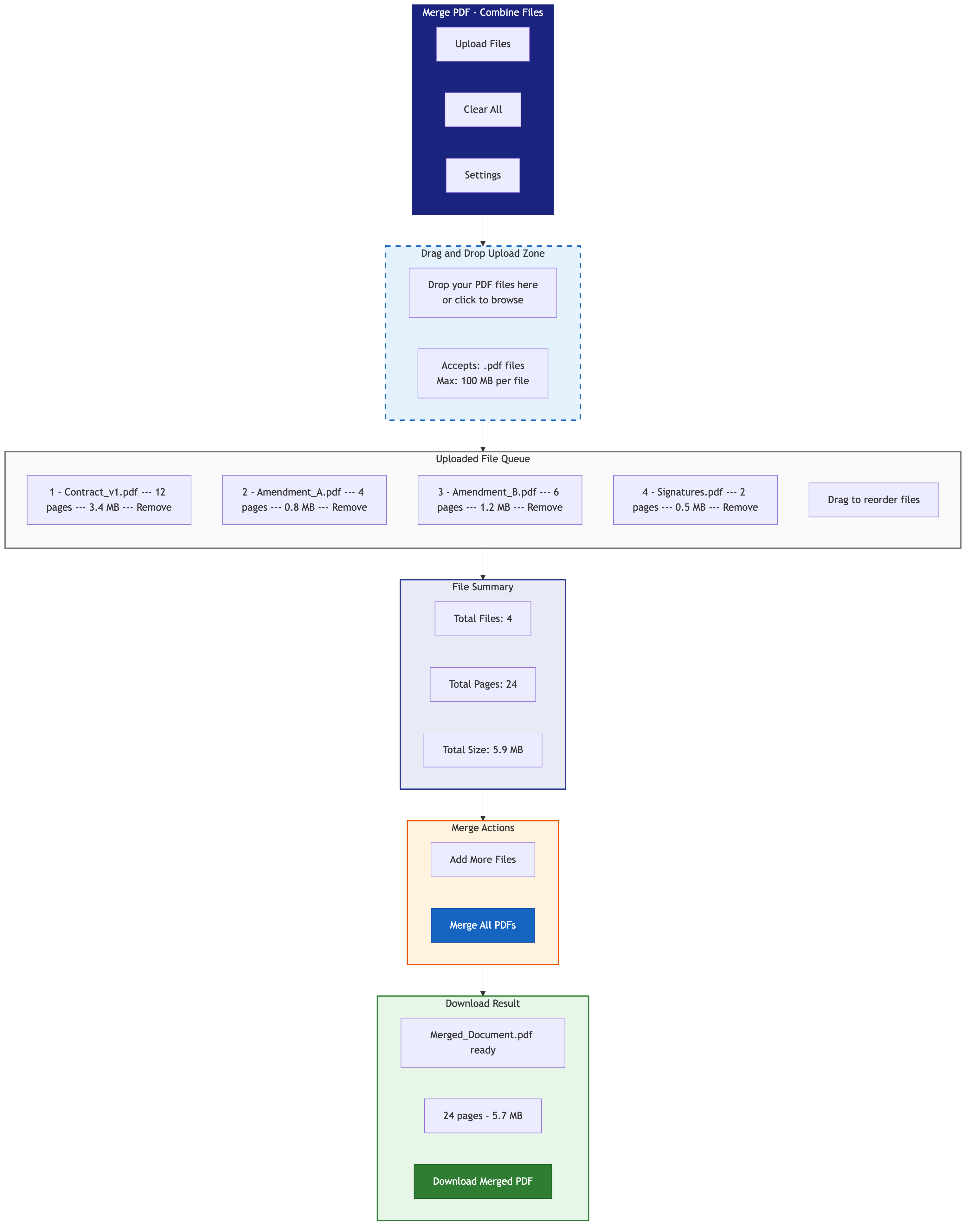
دمج ملفات PDF
المهمة: دمج ملفات PDF متعددة في مستند واحد.
عندما تحتاج إليها: دمج فصول منفصلة في كتاب، أو دمج الفواتير في تقرير شهري، أو تجميع المستندات الممسوحة ضوئيًا في ملف واحد، أو تجميع حزمة العروض التقديمية.
كيفية القيام بذلك على Toolz.dev:
- افتح ال دمج pdf أداة
- قم بتحميل أو سحب وإفلات ملفات PDF الخاصة بك
- ترتيب الملفات بالترتيب المطلوب
- انقر فوق دمج لدمجها في ملف PDF واحد
- قم بتنزيل النتيجة المدمجة
تحافظ الأداة على كافة التنسيقات والصور والخطوط والعناصر التفاعلية من الملفات الأصلية. لا يوجد حد لعدد الملفات التي يمكنك دمجها.
تقسيم ملفات PDF
المهمة: قم بتقسيم ملف PDF واحد إلى عدة ملفات أصغر.
عندما تحتاج إليها: استخراج فصول محددة من مستند كبير، أو فصل الصفحات الفردية لمستلمين مختلفين، أو تقسيم المستند الممسوح ضوئيًا إلى صفحات فردية، أو إنشاء ملفات أصغر تلبي حدود حجم مرفقات البريد الإلكتروني.
كيفية القيام بذلك على Toolz.dev:
- افتح ال تقسيم pdf أداة
- قم بتحميل ملف PDF الخاص بك
- حدد الطريقة التي تريد تقسيمها بها: حسب نطاق الصفحة، أو كل صفحة N، أو إلى صفحات فردية
- انقر فوق تقسيم وتنزيل الملفات الناتجة
ضغط ملفات PDF
المهمة: تقليل حجم ملف PDF دون فقدان الجودة بشكل كبير.
عندما تحتاج إليها: إرسال ملفات PDF عبر البريد الإلكتروني (يحد العديد من مقدمي الخدمة من المرفقات إلى 10-25 ميجابايت)، أو التحميل إلى الأنظمة الأساسية مع قيود الحجم، أو تحسين المستندات لاستضافة الويب، أو توفير مساحة التخزين.
كيفية القيام بذلك على Toolz.dev:
- افتح ال ضغط pdf أداة
- تحميل ملف PDF الخاص بك
- حدد مستوى الضغط (منخفض أو متوسط أو مرتفع)
- قم بمعاينة النتيجة وتحقق من تقليل حجم الملف
- تحميل ملف pdf المضغوط
يؤدي الضغط النموذجي إلى تقليل أحجام الملفات بنسبة 40-80% اعتمادًا على نوع المحتوى. تشهد ملفات PDF ذات الصور الثقيلة أكبر قدر من التخفيض.
تدوير صفحات PDF
المهمة: إصلاح الصفحات المقلوبة أو الجانبية أو الموجهة بشكل غير صحيح.
عندما تحتاج إليها: غالبًا ما تحتوي المستندات الممسوحة ضوئيًا على اتجاهات عشوائية للصفحة. قد يتم تدوير الصور المدرجة في ملفات PDF. قد يكون للمستندات من مصادر مختلفة اتجاه غير متسق.
كيفية القيام بذلك على Toolz.dev:
- افتح ال تدوير PDF أداة
- تحميل ملف PDF الخاص بك
- حدد الصفحات الفردية أو جميع الصفحات
- اختر الدوران: 90 درجة في اتجاه عقارب الساعة، أو 90 درجة عكس اتجاه عقارب الساعة، أو 180 درجة
- تطبيق وتنزيل
تنظيم وإعادة ترتيب صفحات PDF
المهمة: إعادة ترتيب الصفحات داخل ملف PDF.
عندما تحتاج إليها: إصلاح ترتيب الصفحة بعد المسح الضوئي، أو إعادة تنظيم العرض التقديمي، أو نقل الملحق، أو وضع صفحة الغلاف أولاً.
كيفية القيام بذلك على Toolz.dev:
- افتح ال تنظيم pdf أداة
- تحميل ملف PDF الخاص بك
- عرض الصور المصغرة للصفحة
- اسحب وإسقاط الصفحات في الطلب المطلوب
- حفظ وتنزيل ملف PDF المعاد تنظيمه
حذف صفحات PDF
المهمة: إزالة الصفحات غير المرغوب فيها من ملف PDF.
عندما تحتاج إليها: إزالة الصفحات الفارغة، أو حذف الأقسام غير ذات الصلة قبل المشاركة، أو تجريد صفحات الغلاف أو الملاحق، أو إزالة الصفحات التي تحتوي على معلومات حساسة.
كيفية القيام بذلك على Toolz.dev:
- افتح ال حذف صفحات PDF أداة
- تحميل ملف PDF الخاص بك
- حدد الصفحات التي تريد إزالتها
- انقر فوق حذف وتنزيل ملف PDF الذي تم تنظيفه
استخراج صفحات PDF
المهمة: اسحب صفحات معينة من ملف PDF واحفظها كملف جديد.
عندما تحتاج إليها: استخراج إيصال واحد من كشف حساب مصرفي متعدد الصفحات، أو سحب فصول محددة، أو حفظ الشرائح الفردية من عرض PDF.
كيفية القيام بذلك على Toolz.dev:
- افتح ال استخراج صفحات PDF أداة
- تحميل ملف PDF الخاص بك
- حدد الصفحات التي تريد استخراجها
- قم بتنزيل الصفحات المستخرجة كملف PDF جديد
إضافة صفحات فارغة
المهمة: أدخل صفحات فارغة في ملف PDF في مواضع محددة.
عندما تحتاج إليها: إضافة صفحات فاصلة بين الأقسام، أو إدراج صفحات العنصر النائب للمحتوى المستقبلي، أو تلبية متطلبات الطباعة التي تحتاج إلى عدد صفحات متساوٍ.
كيفية القيام بذلك على Toolz.dev:
- افتح ال إضافة صفحة فارغة أداة
- تحميل ملف PDF الخاص بك
- حدد مكان إدراج الصفحات الفارغة
- قم بتنزيل ملف pdf المحدث
عكس ترتيب صفحة PDF
المهمة: اقلب الترتيب الكامل للصفحات في ملف PDF.
عندما تحتاج إليها: إصلاح المستندات التي تم مسحها ضوئيًا بترتيب عكسي، أو إنشاء تقارير زمنية عكسية، أو تلبية متطلبات طباعة محددة.
كيفية القيام بذلك على Toolz.dev:
استخدم عكس صفحات PDF أداة. قم بتحميل ملفك، وانقر فوق "عكس"، وقم بتنزيل النتيجة.
أدوات PDF إضافية
يقدم Toolz.dev العديد من أدوات PDF المتخصصة لحالات الاستخدام المتقدمة:
- صفحات المزيج البديل: قم بتشذير الصفحات من ملفي PDF (مفيد للجمع بين عمليات المسح الأمامية والخلفية للمستندات ذات الوجهين)
- ن- أب PDF: ضع صفحات متعددة على ورقة واحدة (2 لأعلى، 4 لأعلى، وما إلى ذلك) لطباعة النشرات
- تتحد في صفحة واحدة: دمج كافة الصفحات في صفحة واحدة طويلة متواصلة
- POSTERP PDF: قم بتقسيم كل صفحة إلى مربعات متعددة للطباعة كبيرة الحجم
- إزالة الصفحات الفارغة: اكتشاف وإزالة الصفحات الفارغة تلقائيًا
ميزة الخصوصية لأدوات PDF المستندة إلى المتصفح
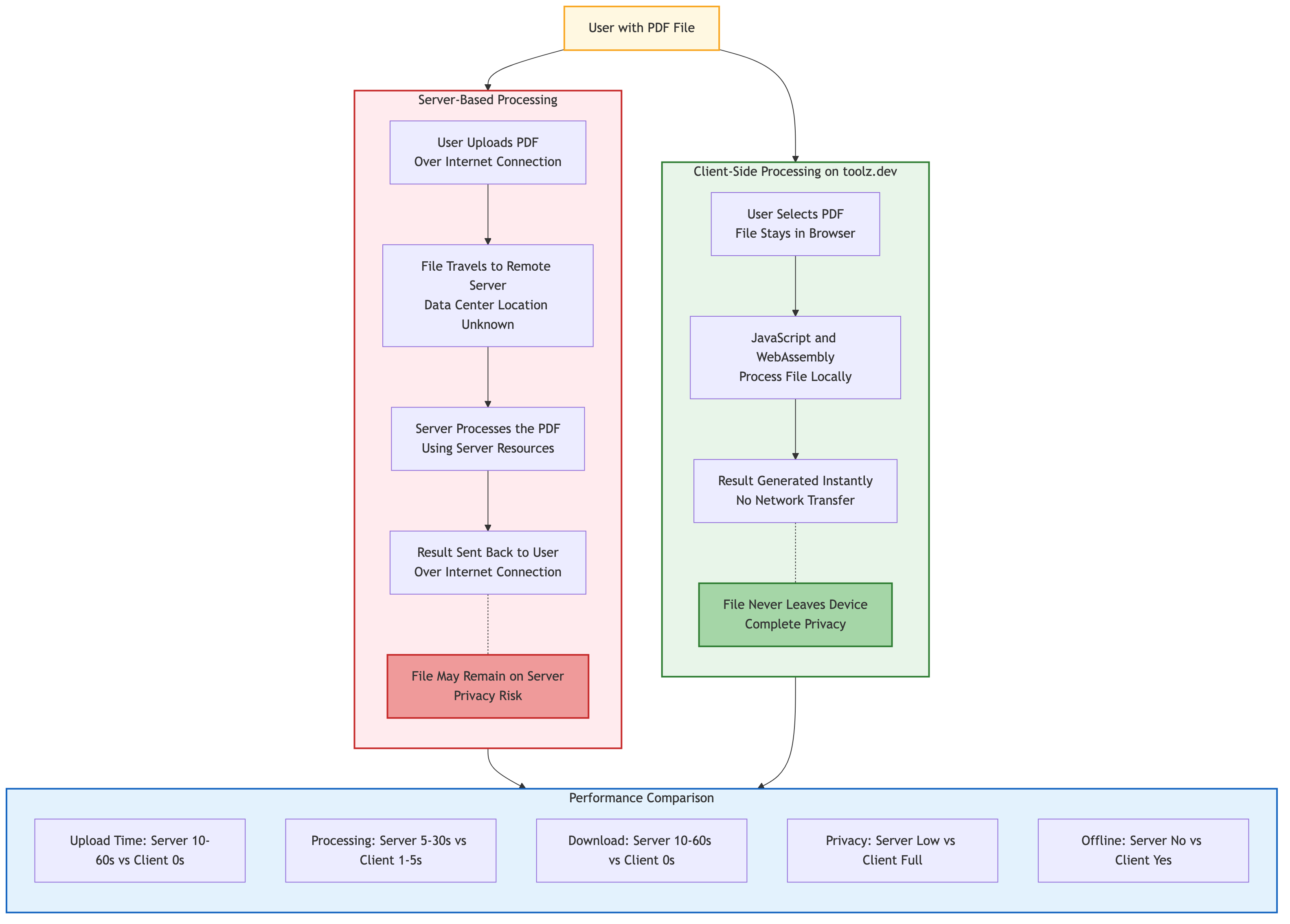
كيفية عمل الأدوات المعتمدة على الخادم (المخاطر)
تتطلب منك معظم أدوات PDF عبر الإنترنت تحميل ملفك إلى خادم بعيد. يقوم الخادم بمعالجة الملف ويرسل النتيجة مرة أخرى. خلال هذه العملية:
- المستند الخاص بك موجود على خادم طرف ثالث، وربما إلى أجل غير مسمى
- يمكن لمشغل الخادم قراءة بياناتك أو نسخها أو الاحتفاظ بها
- الإرسال عبر الإنترنت يخلق فرص الاعتراض
- أنت تثق بالمشغل '؛ سياسة الخصوصية والممارسات الأمنية
كيف يعمل Toolz.dev (النهج الآمن)
يقوم Toolz.dev بمعالجة جميع ملفات PDF بالكامل في متصفحك باستخدام مكتبات JavaScript من جانب العميل. إليك ما يحدث:
- يمكنك تحديد أو سحب ملف من جهاز الكمبيوتر الخاص بك
- يقرأ المتصفح الملف محليًا
- يقوم كود JavaScript بمعالجة ملف PDF في ذاكرة المتصفح
- يتم إنشاء النتيجة وتنزيلها مباشرة على جهازك
- لا يتم نقل أي بيانات عبر الشبكة على الإطلاق
وهذا يعني أنه يمكنك معالجة العقود السرية والمستندات المالية والسجلات الطبية والملفات القانونية وأي مواد حساسة أخرى بأمان دون مخاوف تتعلق بالخصوصية.
سير عمل تحرير PDF المشترك
سير العمل 1: إعداد عقد التوقيع
- دمج خطاب التقديم وصفحات العقد باستخدام دمج pdf
- حذف أي مسودة أو صفحات قديمة باستخدام حذف صفحات PDF
- إعادة ترتيب صفحات لوضع صفحة التوقيع آخر استخدام تنظيم pdf
- ضغط الوثيقة النهائية لإرسال البريد الإلكتروني باستخدام ضغط pdf
سير العمل 2: معالجة المستندات الممسوحة ضوئيًا
- تدوير الصفحات المضللة باستخدام تدوير PDF
- إزالة الصفحات الفارغة الاستخدام التلقائي إزالة الصفحات الفارغة
- إعادة ترتيب الصفحات إذا كان ترتيب المسح خاطئًا في الاستخدام تنظيم pdf
- انقسام في المستندات الفردية إذا تم مسح مستندات متعددة معًا باستخدام تقسيم pdf
سير العمل 3: إنشاء حزمة العرض التقديمي
- يستخرج الصفحات ذات الصلة من ملفات PDF متعددة المصادر باستخدام استخراج صفحات PDF
- دمج الصفحات المستخرجة في عرض تقديمي واحد باستخدام دمج pdf
- إضافة صفحات فارغة كما تستخدم فواصل القسم إضافة صفحة فارغة
- ضغط للتوزيع باستخدام ضغط pdf
مقارنة الخيارات المجانية: Toolz.dev مقابل الأدوات المجانية الأخرى
| ميزة | Toolz.dev | Smallpdf (مجاني) | إيلوفيبدف (مجاني) | أدوبي اون لاين (مجاني) |
|---|---|---|---|---|
| يعالج | جانب العميل | جانب الخادم | جانب الخادم | جانب الخادم |
| خصوصية | تظل البيانات محلية | الملفات التي تم تحميلها | الملفات التي تم تحميلها | الملفات التي تم تحميلها |
| الاشتراك مطلوب | لا | نعم (محدود) | لا (محدود) | نعم |
| الحدود اليومية | لا أحد | 2 مهام/يوم | محدود | محدود |
| العلامات المائية | لا أحد | لا أحد | لا أحد | لا أحد |
| حد حجم الملف | ذاكرة المتصفح | 5MB (مجاني) | 25 ميجابايت (مجاني) | 2 ميجا بايت (مجاني) |
| سرعة | فوري | يعتمد على التحميل | يعتمد على التحميل | يعتمد على التحميل |
نصائح الخبراء لتحرير PDF بدون Adobe
أدوات السلسلة معًا لسير العمل المعقد. هل تحتاج إلى الدمج، ثم الضغط، ثم التدوير؟ قم بمعالجة ملف PDF الخاص بك من خلال كل أداة بالتسلسل. يصبح الإخراج من إحدى الأدوات هو الإدخال للأداة التالية.
اضغط على الأخير في سير العمل الخاص بك. اجعل الضغط دائمًا هو الخطوة النهائية. الضغط قبل الدمج أو التحرير يمكن أن يسبب مشكلات في الجودة في الخطوات المتوسطة.
استخدم Chrome أو Firefox للحصول على أفضل أداء. تحتوي هذه المتصفحات على أقوى محركات JavaScript لمعالجة ملفات PDF من جانب العميل. يعمل Safari وEdge ولكن قد يكونان أبطأ مع الملفات الكبيرة جدًا.
التحقق من عدد الصفحات قبل وبعد العمليات. بعد دمج الصفحات أو تقسيمها أو حذفها، تحقق من أن عدد الصفحات يطابق توقعاتك لاكتشاف أي أخطاء على الفور.
احتفظ بالملفات الأصلية حتى يتم التحقق منها. احتفظ دائمًا بملفات PDF المصدر الخاصة بك حتى تتحقق من صحة الإخراج المحرر. لا تقوم الأدوات المستندة إلى المتصفح بتعديل ملفاتك الأصلية، ولكن من الممارسات الجيدة التحقق مرة أخرى.
بالنسبة للمهام المتكررة، قم بوضع إشارة مرجعية على الأداة المحددة. إذا قمت بدمج الفواتير أو ضغط التقارير بانتظام، فقم بوضع إشارة مرجعية على صفحة أداة Toolz.dev المحددة للوصول بنقرة واحدة.
الأسئلة الشائعة
هل يمكنني حقًا تحرير ملفات PDF دون الدفع مقابل Adobe؟
نعم. يمكن تنفيذ كل مهمة تحرير PDF شائعة، بما في ذلك دمج الصفحات وتقسيمها وضغطها وتدويرها وإعادة ترتيبها واستخراجها وحذفها، مجانًا باستخدام الأدوات المستندة إلى المتصفح تولز.ديف. لا يوجد اشتراك، لا اشتراك، لا يلزم الدفع.
هل أدوات PDF المجانية عبر الإنترنت آمنة للمستندات الحساسة؟
يقوم Toolz.dev بمعالجة جميع الملفات محليًا في متصفحك. لا يتم تحميل مستنداتك مطلقًا إلى أي خادم، مما يجعلها أكثر أمانًا من العديد من تطبيقات سطح المكتب التي تتم مزامنتها مع التخزين السحابي. بالنسبة للأدوات الأخرى عبر الإنترنت التي تقوم بتحميل الملفات إلى الخوادم، توخي الحذر عند استخدام المحتوى الحساس.
ما هي مهام PDF التي لا تزال تتطلب Adobe Acrobat؟
قد تظل الميزات المتقدمة مثل التعرف على نص التعرف الضوئي على الحروف، وإنشاء حقل النموذج، وسير عمل التوقيع الرقمي، والتنقيح المتقدم، وتحويل أرشيف PDF/A تتطلب برامج متخصصة. بالنسبة لـ 90% من مهام PDF اليومية، تكون الأدوات المجانية عبر الإنترنت كافية.
هل هناك حد لحجم الملف لأدوات PDF المجانية؟
نظرًا لأن المعالجة تتم في متصفحك، فإن الحد الأقصى يعتمد على الذاكرة المتوفرة لجهازك '؛s. تتعامل معظم أجهزة الكمبيوتر الحديثة مع ملفات PDF يصل حجمها إلى 100-200 ميجابايت دون مشاكل. بالنسبة للملفات الكبيرة جدًا، فكر في تقسيمها أولاً.
هل يمكنني تحرير محتوى النص داخل ملف PDF باستخدام هذه الأدوات؟
تركز مجموعة Toolz.dev PDF على العمليات على مستوى الصفحة (الدمج، التقسيم، التدوير، إعادة الطلب، الحذف، الاستخراج). لتحرير محتوى النص داخل صفحات PDF، ستحتاج إلى أداة لتحرير النص مثل LibreOffice Draw (مجاني) أو محرر نصوص PDF متخصص.
هل تعمل الأدوات على الأجهزة المحمولة؟
نعم. تعمل الأدوات المعتمدة على المتصفح على الهواتف الذكية والأجهزة اللوحية ذات المتصفحات الحديثة. تتكيف واجهة السحب والإفلات مع الإدخال باللمس، على الرغم من أن العمليات المعقدة مثل إعادة ترتيب الصفحات تكون أكثر راحة على شاشة أكبر.
كيف يمكن مقارنة الجودة ببرنامج Adobe Acrobat؟
بالنسبة للعمليات على مستوى الصفحة، تكون جودة الإخراج متطابقة. لا تؤدي عمليات الدمج والتقسيم والتدوير وإعادة الترتيب إلى إعادة تشفير محتوى PDF، لذلك يتم الحفاظ على الخطوط والصور والتنسيق تمامًا كما كانت في النسخة الأصلية. قد يؤدي الضغط إلى انخفاض طفيف في الجودة عند مستويات الضغط العالية، تمامًا كما هو الحال في Adobe.
خاتمة
Adobe Acrobat قوي، لكنه ليس ضروريًا للغالبية العظمى من مهام PDF. تمنحك أدوات PDF المجانية المستندة إلى المتصفح على Toolz.dev كل ما تحتاجه لدمج صفحات PDF وتقسيمها وضغطها وتدويرها وتنظيمها واستخراجها وحذفها دون تثبيت أي برنامج أو إنفاق دولار واحد.
ميزة الخصوصية مهمة: ملفاتك لا تغادر متصفحك أبدًا. لا توجد حدود للتحميل، ولا قيود يومية، ولا علامات مائية على مخرجاتك.
إليك مجموعة أدواتك الكاملة لتحرير PDF بدون Adobe:
- دمج pdf - الجمع بين ملفات PDF متعددة
- تقسيم pdf - تقسيم ملفات PDF إلى أجزاء
- ضغط pdf - تقليل حجم الملف
- تدوير PDF - إصلاح اتجاه الصفحة
- تنظيم pdf - إعادة ترتيب الصفحات
- حذف صفحات PDF - إزالة الصفحات غير المرغوب فيها
- استخراج صفحات PDF - اسحب صفحات محددة
- إضافة صفحة فارغة - إدراج صفحات فارغة
- عكس صفحات PDF - قلب ترتيب الصفحة
- إزالة الصفحات الفارغة - تنظيف الصفحات الفارغة
- صفحات المزيج البديل - تشذير ملفين PDF
- ن- أب PDF - صفحات متعددة لكل ورقة
- POSTERP PDF - صفحات البلاط للمطبوعات الكبيرة
قم بوضع إشارة مرجعية على الأدوات التي تستخدمها بشكل متكرر وتوقف عن الدفع مقابل البرامج التي لا تحتاجها. ملفات PDF الخاصة بك، متصفحك، لا يوجد أي تنازلات.
الأدوات ذات الصلة:


