
مقدمة
التدوير هو البيانات الوصفية، وليس البكسلات: ايزو 32000-2 يحدد أ /Rotate الإدخال في كل صفحة، مضاعف 90 الذي يطبقه المشاهد في وقت العرض. لا شيء يتم إعادة ترميزه.
هناك أشياء قليلة أكثر إحباطًا من فتح ملف PDF للعثور على الصفحات الجانبية أو المقلوبة أو الموجهة بشكل غير متسق. ويحدث ذلك باستمرار مع المستندات الممسوحة ضوئيًا، والصور الفوتوغرافية المضمنة في ملفات PDF، والملفات المستلمة من الزملاء، والمستندات التي تم إنشاؤها عن طريق دمج صفحات من مصادر مختلفة. الاتجاه خاطئ، وتحتاج إلى إصلاحه قبل أن تتمكن من قراءة الملف أو طباعته أو مشاركته.
كان تدوير صفحات PDF يتطلب برنامج Adobe Acrobat أو برامج مدفوعة مماثلة. اليوم، يمكنك إصلاح اتجاه الصفحة على الفور في متصفحك دون تثبيت أي شيء أو الدفع مقابل الاشتراك. ال تدوير PDF تتيح لك الأداة الموجودة على Toolz.dev تدوير الصفحات الفردية أو المستند بأكمله بنقرة واحدة، وتتم معالجة كل شيء محليًا على جهازك للحصول على الخصوصية الكاملة.
في هذا الدليل، ستتعرف على سبب ظهور اتجاهات خاطئة لملفات PDF، وكيفية تدويرها بشكل صحيح، وكيفية التعامل مع سيناريوهات التدوير البسيطة والمعقدة.
لماذا تنتهي صفحات PDF بتوجيه خاطئ؟
المستندات الممسوحة ضوئيًا
الماسحات الضوئية هي المصدر الأول لمشاكل التوجيه. عندما تقوم بتغذية الصفحات من خلال وحدة تغذية المستندات التلقائية، قد يتم تدوير بعض الصفحات بمقدار 180 درجة إذا تم تحميلها رأسًا على عقب. تلتقط الماسحات الضوئية المسطحة أحيانًا الصفحات في الوضع الأفقي عندما يكون المستند عموديًا، أو العكس. تؤدي عمليات المسح الضوئي متعددة الصفحات من النسخ الأصلية ذات الاتجاه المختلط إلى ملفات PDF حيث يتم تدوير كل صفحة أخرى بشكل مختلف.
مسح الهاتف والكاميرا
يؤدي مسح المستندات ضوئيًا باستخدام كاميرا الهاتف إلى مزيد من التباين في الاتجاه. قد يخطئ مستشعر التوجيه الخاص بالهاتف '؛s في قراءة الاتجاه المقصود للمستند '؛s، أو ربما تكون قد حملت الهاتف بزوايا مختلفة أثناء التقاط صفحات متعددة. غالبًا ما يحتوي ملف PDF الناتج على مزيج من الصفحات الشخصية والصفحات الأفقية بدون اتجاه ثابت.
وثائق مجمعة من مصادر متعددة
عند دمج ملفات PDF من مصادر مختلفة، ربما تم إنشاء كل مستند مصدر باتجاه مختلف. تؤدي شريحة PowerPoint ذات المناظر الطبيعية التي يتم تصديرها إلى PDF، جنبًا إلى جنب مع مستندات Word الشخصية وخطاب الغلاف الممسوح ضوئيًا، إلى مستند تحتاج فيه إلى تدوير صفحات محددة لإنشاء تجربة قراءة متسقة.
أخطاء البرامج وأخطاء التصدير
تقوم بعض أدوات تصدير PDF، خاصة القديمة أو المتخصصة، بتضمين بيانات تعريف دوران غير صحيحة. يظهر المحتوى بشكل جيد في تطبيق التأليف ولكنه يعرض تدويره عند فتحه في قارئ PDF. وهذا شائع بشكل خاص مع رسومات CAD والخطط المعمارية وبرامج الصناعة المتخصصة.
متطلبات الطباعة
حتى عندما يتم عرض الصفحات بشكل صحيح على الشاشة، قد تتطلب الطباعة التدوير. تتطلب الصفحة ذات الاتجاه الأفقي والتي يجب طباعتها على ورق عمودي، أو العكس، التدوير قبل الطباعة لتجنب الاقتصاص أو القياس غير المناسب.
فهم دوران PDF
كيف يعمل الدوران داخليا
تقوم ملفات PDF بتخزين تدوير الصفحة كبيانات وصفية، وهي خاصية تسمى "؛ روتات واقتباس؛ الإدخال في قاموس الصفحة. يمكن أن تكون هذه القيمة 0، 90، 180، أو 270 درجة. عندما تقوم بتدوير صفحة في أداة PDF، فإنك تقوم بتغيير قيمة البيانات التعريفية هذه بدلاً من إعادة عرض محتوى الصفحة بالكامل. هذا يعني:
- الدوران بلا فقدان. لا يتم فقدان أي جودة لأنه لم يتم تعديل محتوى الصفحة.
- الدوران قابل للعكس. يمكنك دائمًا التدوير مرة أخرى إلى الاتجاه الأصلي.
- حجم الملف لا يتغير. نظرًا لأنه يتم تحديث قيمة بيانات التعريف فقط، يظل الملف بنفس الحجم.
اتجاه الدوران
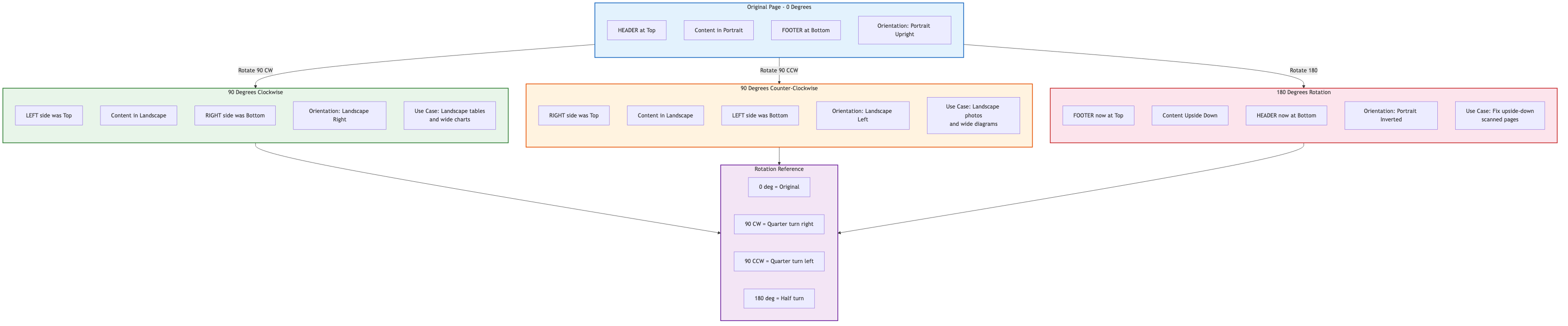
- 90 درجة في اتجاه عقارب الساعة: يقلب الصفحة ربع دورة إلى اليمين. تصبح الصفحة الشخصية ذات شكل أفقي مع وجود الحافة العلوية الآن على اليمين.
- 90 درجة عكس اتجاه عقارب الساعة: يقلب الصفحة ربع دورة إلى اليسار. تصبح الصفحة الشخصية أفقية مع وجود الحافة العلوية الآن على اليسار.
- 180 درجة: يقلب الصفحة رأسا على عقب. مفيد عند مسح الصفحة ضوئيًا بحيث تكون الورقة متجهة إلى الاتجاه الخاطئ.
كيفية تدوير صفحات PDF عبر الإنترنت: خطوة بخطوة
تدوير جميع الصفحات
عندما تواجه كل صفحة في المستند نفس مشكلة الاتجاه (على سبيل المثال، جميع الصفحات جانبية)، فإن تدوير جميع الصفحات مرة واحدة هو النهج الأسرع.
الخطوة 1: افتح ال تدوير PDF أداة على Toolz.dev.
الخطوة 2: قم بتحميل ملف PDF الخاص بك عن طريق النقر فوق زر التحميل أو سحب الملف إلى الأداة.
الخطوة 3: حدد "؛ جميع الصفحات والاقتباس؛ كنطاق.
الخطوة 4: اختر زاوية الدوران: 90 درجة في اتجاه عقارب الساعة، أو 90 درجة عكس اتجاه عقارب الساعة، أو 180 درجة.
الخطوة 5: انقر فوق الزر تدوير.
الخطوة 6: قم بتنزيل ملف PDF المصحح الخاص بك.
تستغرق العملية برمتها ثوانٍ، حتى بالنسبة للمستندات التي تحتوي على مئات الصفحات.
تدوير الصفحات الفردية
عندما تحتاج صفحات محددة فقط إلى التدوير (وهو أمر شائع في المستندات الممسوحة ضوئيًا والملفات المدمجة)، فأنت بحاجة إلى التحكم صفحة تلو الأخرى.
الخطوة 1: افتح ال تدوير PDF أداة.
الخطوة 2: قم بتحميل ملف PDF الخاص بك.
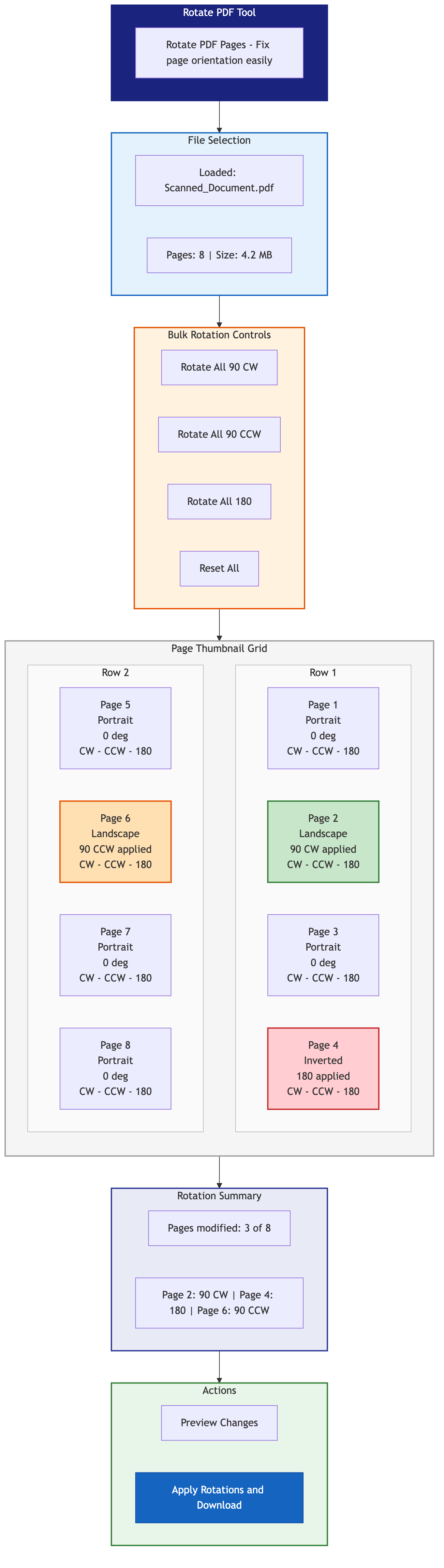
الخطوة 3: عرض الصور المصغرة للصفحة. يتم عرض كل صفحة كمعاينة صغيرة حتى تتمكن من تحديد الصفحات التي تحتاج إلى التدوير.
الخطوة 4: انقر فوق زر التدوير الموجود على الصور المصغرة للصفحة الفردية لتدويرها. كل نقرة تقوم بتدوير الصفحة 90 درجة في اتجاه عقارب الساعة. انقر عدة مرات للوصول إلى الاتجاه المطلوب.
الخطوة 5: بمجرد توجيه كافة الصفحات بشكل صحيح، انقر فوق حفظ/تنزيل.
تدوير مجموعة من الصفحات
بالنسبة للمستندات التي تحتاج فيها مجموعة من الصفحات المتتالية إلى نفس التدوير (على سبيل المثال، الصفحات من 5 إلى 12 كلها جانبية)، يمكنك تحديد نطاق صفحة لتدويرها كلها مرة واحدة بدلاً من النقر على كل صفحة على حدة.
السيناريوهات والحلول العملية
السيناريو 1: كتاب ممسوح ضوئيًا بتوجهات متناوبة
لقد قمت بمسح كتاب ضوئيًا حيث تكون كل صفحة متساوية رأسًا على عقب بسبب كيفية تغذية الصفحات من خلال الماسح الضوئي.
حل:
- تحميل على تدوير PDF أداة
- التعرف على الصفحات المقلوبة من الصور المصغرة
- قم بتدوير كل صفحة متأثرة 180 درجة
- قم بتنزيل الملف المصحح
النهج البديل: إذا كان النمط متناوبًا تمامًا، فاستخدم تنظيم pdf أداة لفصل الصفحات الزوجية والفردية، وتدوير مجموعة واحدة، ثم إعادة التجميع.
السيناريو 2: عرض المناظر الطبيعية ممزوجًا بصفحات الصور الشخصية
لقد قمت بدمج عرض PDF أفقي مع مستندات مرجعية موجهة نحو الصورة. الآن بعض الصفحات جانبية.
حل:
- قم بتحميل ملف PDF المدمج إلى أداة Rotate PDF
- تحديد الصفحات التي تظهر بشكل جانبي في الصور المصغرة
- قم بتدوير كل صفحة جانبية بمقدار 90 درجة (في اتجاه عقارب الساعة أو عكس اتجاه عقارب الساعة اعتمادًا على الاتجاه الذي يتم تدويرها فيه)
- قم بتنزيل المستند المصحح
السيناريو 3: مستند متعدد الصفحات ممسوح ضوئيًا عبر الهاتف
لقد استخدمت هاتفك لمسح مستند مكون من 20 صفحة ضوئيًا، وكان الاتجاه في كل مكان: بعض الصفحات مقلوبة رأسًا على عقب، وبعضها جانبيًا يسارًا، وبعضها جانبيًا يمينًا.
حل:
- قم بالتحميل إلى أداة تدوير PDF
- انتقل إلى الصورة المصغرة لكل صفحة واحدة تلو الأخرى
- انقر فوق زر التدوير في كل صفحة حتى يتم توجيهها بشكل صحيح
- حفظ وتنزيل
يستغرق هذا وقتًا أطول ولكنه يضمن صحة كل صفحة. بالنسبة للمستندات الطويلة جدًا، فكر في المعالجة على دفعات.
السيناريو 4: إعداد ملف PDF للطباعة الاحترافية
تتطلب الطابعة الخاصة بك أن تكون جميع الصفحات في اتجاه عمودي، ولكن المستند الخاص بك يحتوي على مزيج من الصفحات الشخصية والصفحات الأفقية.
حل:
- تحديد كافة صفحات المناظر الطبيعية
- قم بتدويرها 90 درجة إلى الاتجاه الرأسي
- ملاحظة: سيؤدي هذا إلى تغيير كيفية ظهور المحتوى على الصفحة، مع عرض المحتوى الأفقي الآن بشكل جانبي على صفحة الصورة
- للحصول على نتائج أفضل، فكر في إعادة تنسيق المحتوى المصدر بدلاً من مجرد تدوير ملف PDF
حفظ ملفات PDF التي تم تدويرها
الحفاظ على الجودة
نظرًا لأن تدوير PDF يعدل البيانات التعريفية فقط، فإن جودة ملف PDF الذي تم تدويره تكون مطابقة للأصل. يظل النص حادًا، وتحتفظ الصور بدقة دقة، ويتم الحفاظ على الخطوط تمامًا. لا يوجد أي إعادة ضغط أو إعادة عرض أو فقدان للجودة من أي نوع.
حجم الملف
سيكون حجم ملف PDF الذي تم تدويره بنفس حجم الملف الأصلي. تضيف عملية التدوير بضعة بايتات فقط من البيانات التعريفية لكل صفحة تم تدويرها، وهو أمر لا يكاد يذكر.
التوافق
تعمل ملفات PDF التي تم تدويرها بشكل صحيح في جميع برامج قراءة PDF القياسية بما في ذلك Adobe Reader وChrome'؛ وعارض PDF المدمج والمعاينة على نظام التشغيل macOS وFoxit Reader. تعد بيانات تعريف التدوير جزءًا من مواصفات PDF الرسمية وهي مدعومة عالميًا.
نصائح الخبراء لتدوير ملفات PDF
تحقق من الصور المصغرة بعناية قبل التنزيل. من السهل تدوير الصفحة عن طريق الخطأ في الاتجاه الخاطئ. تحقق من أن كل صفحة موجهة بشكل صحيح قبل الحفظ.
استخدم اختصارات لوحة المفاتيح عندما تكون متاحة. تتيح لك بعض الأدوات استخدام اختصارات لوحة المفاتيح لتسريع عملية التدوير صفحة تلو الأخرى، وهو أسرع بكثير بالنسبة للمستندات التي تحتاج العديد من الصفحات إلى التصحيح.
الجمع بين التناوب مع العمليات الأخرى. بعد التدوير، قد ترغب في ذلك حذف الصفحات الفارغة، إعادة ترتيب الصفحات، أو ضغط الملف. قم بتسلسل هذه العمليات لتنظيف المستندات بالكامل.
بالنسبة لمشكلات الفحص المتكررة، قم بإصلاح إعدادات الماسح الضوئي لديك. إذا كنت تحصل باستمرار على صفحات تم تدويرها من الماسح الضوئي الخاص بك، فتحقق من إعدادات التوجيه التلقائي للماسح الضوئي '؛ واتجاه تغذية الورق واتجاه الإخراج الافتراضي.
قم بالتدوير قبل الدمج، وليس بعده. إذا كنت تقوم بدمج ملفات PDF متعددة وبعضها يعاني من مشكلات في التوجيه، فمن الأسهل تدوير كل ملف مصدر أولاً، ثم دمجه، بدلاً من إصلاح الاتجاه في المستند المدمج.
بالنسبة لمحتوى المناظر الطبيعية على الصفحات الشخصية، استخدم N-Up. إذا كنت بحاجة إلى وضع صفحة أفقية على ورق عمودي دون فقدان اتجاه المناظر الطبيعية، فإن ن- أب PDF يمكن أن تساعد الأداة من خلال قياس المحتوى ووضعه بشكل مناسب.
الأسئلة الشائعة
هل يمكنني تدوير صفحة واحدة في ملف PDF متعدد الصفحات؟
نعم. ال تدوير PDF تعرض الأداة الموجودة على Toolz.dev صورًا مصغرة لكل صفحة وتتيح لك تدوير كل صفحة على حدة. ليس عليك تدوير المستند بأكمله.
هل يؤدي تدوير ملف PDF إلى تقليل جودته؟
لا. يقوم تدوير PDF بتعديل قيمة البيانات التعريفية التي تخبر المشاهد بكيفية عرض الصفحة فقط. لا يتم تعديل المحتوى الفعلي (النص والصور والخطوط) أو إعادة ترميزه، لذلك يتم الحفاظ على الجودة بشكل مثالي.
هل يمكنني تدوير ملف PDF على هاتفي؟
نعم. تعمل أداة Toolz.dev Rotate PDF في متصفحات الأجهزة المحمولة على كل من iPhone وAndroid. تتكيف الواجهة مع الشاشات الصغيرة، ويمكنك النقر على الصور المصغرة للصفحة لتدويرها.
ما هي زوايا الدوران المدعومة؟
يمكنك تدوير الصفحات بمقدار 90 درجة في اتجاه عقارب الساعة، أو 90 درجة عكس اتجاه عقارب الساعة، أو 180 درجة. تغطي هذه جميع تصحيحات الاتجاه الممكنة.
هل هناك حد أقصى للصفحة لتدوير ملفات PDF؟
لا. تقوم الأداة بمعالجة ملفات PDF لأي عدد من الصفحات. نظرًا لأن التدوير عبارة عن عملية بيانات تعريف خفيفة الوزن، فحتى ملفات PDF التي تحتوي على مئات الصفحات تدور على الفور تقريبًا.
هل يمكنني التراجع عن التناوب؟
نعم. ما عليك سوى تدوير الصفحة في الاتجاه المعاكس. إذا قمت بتدوير 90 درجة في اتجاه عقارب الساعة، فقم بتدوير 90 درجة عكس اتجاه عقارب الساعة للعودة إلى الاتجاه الأصلي. وبما أن الأداة تعرض المعاينات، فيمكنك التحقق من الاتجاه قبل التنزيل.
هل بيانات PDF الخاصة بي آمنة عند استخدام الأداة عبر الإنترنت؟
قطعاً. ال تدوير PDF تقوم الأداة الموجودة على Toolz.dev بمعالجة ملفك بالكامل في متصفحك. لا يتم تحميل ملف PDF الخاص بك مطلقًا على أي خادم. وهذا يجعله آمنًا للمستندات السرية أو القانونية أو الطبية أو المالية أو أي مستندات حساسة أخرى.
خاتمة
يعد الاتجاه الخاطئ للصفحة في ملفات PDF أحد أكثر مشكلات المستندات شيوعًا وإزعاجًا، ولكنه أيضًا أحد أسهل المشكلات في الإصلاح. ال تدوير PDF تتيح لك الأداة الموجودة على Toolz.dev تصحيح أي مشكلة في الاتجاه في ثوانٍ، سواء كنت بحاجة إلى إصلاح صفحة جانبية واحدة أو تدوير كل صفحة في مستند مكون من 500 صفحة.
الأداة مجانية، ولا تتطلب أي تسجيل، ولا تقوم بتثبيت أي شيء على جهاز الكمبيوتر الخاص بك، وتعالج ملفاتك بالكامل في متصفحك لتحقيق أقصى قدر من الخصوصية. قم بدمجه مع أدوات Toolz.dev PDF الأخرى مثل تنظيم pdf، حذف صفحات PDF، و ضغط pdf للحصول على سير عمل كامل لتحرير PDF بدون Adobe Acrobat.
أصلح ملفات PDF التي تم تدويرها الآن: افتح تدوير أداة PDF وقم بتوجيه صفحاتك بشكل صحيح في ثوانٍ.
الأدوات ذات الصلة:


