Beim ersten Mal ist eine Client's-Homepage fehlgeschlagen Kernnetzvitale Audit wegen mir, der Schuldige war ein einzelnes Heldenbild: ein 4,2 MB PNG, das ein Designer direkt aus Figma exportiert und in die WordPress-Mediathek gefallen war, es wurde mit 1200 px Breite angezeigt und bei 3800 px gespeichert. Das Malen der Seite auf einer gedrosselten mobilen Verbindung dauerte elf Sekunden. I & #39; d hat es versendet.
Das war während meiner WP-Administrationstage und es hat mir etwas beigebracht, das jedes Bildwerkzeug, für das ich später gebaut habe, geprägt hat Toolz.dev: Die meisten Bildprobleme sind nicht Bearbeitungsprobleme, sie sind Rohrleitungen Probleme. Falsche Abmessungen, falsches Format, kein Kompressionsdurchlauf. Sie benötigen Photoshop nicht, um dies zu beheben. Sie benötigen drei oder vier kleine Werkzeuge, die eines gut machen und schnell laufen.
Dieser Leitfaden geht durch jede alltägliche Bildoperation - Größenänderung, Komprimierung, Formatkonvertierung und Hintergrundentfernung - mit den Gründen für jede einzelne und den Fehlern, die I' gemacht hat, damit Sie sie überspringen können Jedes Tool auf Toolz.dev verarbeitet Bilder vollständig in Ihrem Browser Ihre Fotos berühren niemals einen Server, was wichtiger ist, als die Leute erkennen, sobald sie ' sich mit Client-Arbeit oder persönlichen Fotos befassen.
tl; dr: Für die gemeinsamen Jobs können Sie zu 100% im Browser bleiben: Bildgröße ändern Maße festzulegen, Bildkompresse um die Dateigröße zu schneiden, Formatkonverter PNG/JPEG/ zu bewegenWebP/AVIF und Hintergrundentferner Für saubere Produkt - und Profilaufnahmen nichts hochlädt - die Datei wandert von Ihrer Platte in den Browser-Tab und bleibt dort Die richtige Optimierungsreihenfolge ist fast immer Größe ändern, dann konvertieren, dann komprimieren.
Warum Bilder im Browser verarbeiten, anstatt sie hochzuladen?
Die meisten "Kostenlosen Online-Bild-Tools" funktionieren auf die gleiche Weise darunter: Sie laden die Datei hoch, ein Server verarbeitet sie, Sie laden das Ergebnis herunter. Die Webseite ist irgendwo eine dünne Haut über einer gemieteten Maschine. Dieses Modell hat drei Probleme, und die Privatsphäre ist nur das lauteste.
Toolz.devs eigene Vergleich mit Seiten wie TinyWow Im Voraus geht es darum, was dieser reine Browser-Ansatz auf der Bildseite immer noch aufgibt: kein AVIF oder animierte Ausgabe, da kein Browser AVIF von einer Leinwand aus kodieren kann, und keine Stapelverarbeitung, da jedes Bildtool hier jeweils eine Datei verarbeitet.
Privatsphäre ist das offensichtliche Anliegen Produktaufnahmen unter Embargo, ID-Fotos, Screenshots von internen Dashboards, persönliche Bilder - die Bilder, die Menschen am häufigsten ändern oder komprimieren müssen, sind genau diejenigen, die sollten' nicht in einem fremden ' s temp-Verzeichnis sitzen. " Dateien nach einer Stunde gelöscht" ist ein Versprechen, das Sie können ' t prüfen.
Latenz ist der leisere Kosten Das Hochladen einer Charge von 20 MB Kamerabildern über Büro-WLAN dauert länger als die Größenänderung selbst Ein browserbasiertes Tool überspringt die Hin- und Rückfahrt - das "upload" ist sofort, da die Datei einfach in den Speicher wandert. Wenn I'm einen Ordner mit Produktfotos verarbeitet, ist dieser Unterschied der Unterschied zwischen einer Kaffeepause und einem kontinuierlichen Fluss.
Und dann gibt es die Wände, die niemand erwähnt, bis sie eine getroffen haben: Kappen in Dateigröße, tägliche Grenzen, "Upgrade auf Pro, um Bilder über 10 MB" zu verarbeiten, "Wasserzeichen auf der kostenlosen Stufe". Ein clientseitiges Tool hat genau eine Grenze und es ist der RAM Ihrer Maschine.
Die Technologie, dies alles in einem Tab zu tun, ist seit Jahren Standard. der HTML <canvas> Element und sein 2D-Kontext können Raster-Images ohne Server dekodieren, neu sampeln und neu codieren. der Browser besitzt Image Decoder übernimmt JPEG, PNG, WebP und zunehmend AVIF. Es gibt keinen technischen Grund mehr, ein Bild über das Internet zu senden, nur um es 800 px breit zu machen.
Wie ändert man die Größe eines Bildes auf die richtigen Abmessungen?
Die Größe zu ändern ist die Operation, die ich am meisten erreicht, und die richtigen Dimensionen vor dem Stromverhindern die meisten Leistungsprobleme nachgeschaltet. Die Regel, die ich mir früher wünschte: Speichern Sie niemals ein Bild, das viel größer ist als die größte Größe, die es jemals anzeigen wird.
Der Arbeitsablauf auf der Bildgröße ändern Werkzeug:
- Ziehen Sie Ihr Bild auf das Werkzeug oder klicken Sie zum Durchsuchen.
- Geben Sie die Zielbreite und -höhe in Pixel ein.
- Halten Sie die Sperre des Seitenverhältnisses an, es sei denn, Sie möchten sich absichtlich dehnen - bei eingeschalteter Streckung passt sich die Breite automatisch an, sodass sich nichts verfälscht.
- Wählen Sie die Resampling-Methode (Bicubic ist die sichere Standardeinstellung für Fotos; der nächste Nachbar für Pixel Art, den Sie scharf halten möchten).
- verarbeiten und herunterladen.
Die eine Zahl, die es wert ist, auswendig gelernt zu werden, ist der Retina-Multiplikator Ein Steckplatz, der bei 800 px angezeigt wird, sollte ein Bild bei ungefähr 1600 px halten, damit es auf 2 ×-Bildschirmen scharf bleibt - nicht das 3800 px-Monster, das ich das erste Mal ausgeliefert habe Doppelte der Displaygröße, nicht das Fünffache.
Hier ist ein Anwendungsfall-Spickzettel, den ich feststecke, denn "Welche Breite sollte das sein" ist die Frage, die bei jedem Projekt auftaucht:
| Anwendungsfall | Zielbreite | Seitenverhältnis | Format |
|---|---|---|---|
| Website-Held | 1920 px | 16: 9 | WebP |
| Blog / Inhaltsbild | 1200 px | 3: 2 oder 16: 9 | WebP |
| Miniatur | 320–400 px | 1: 1 oder 4: 3 | WebP |
| Instagram-Beitrag | 1080 px | 1: 1 | JPEG |
| X / Twitter-Einzug | 1200 px | 16: 9 | JPEG |
| E-Mail-Header | 600 px | 3: 1 | JPEG |
| E-Commerce-Produkt | 1000–1500 px | 1: 1 | webp oder png |
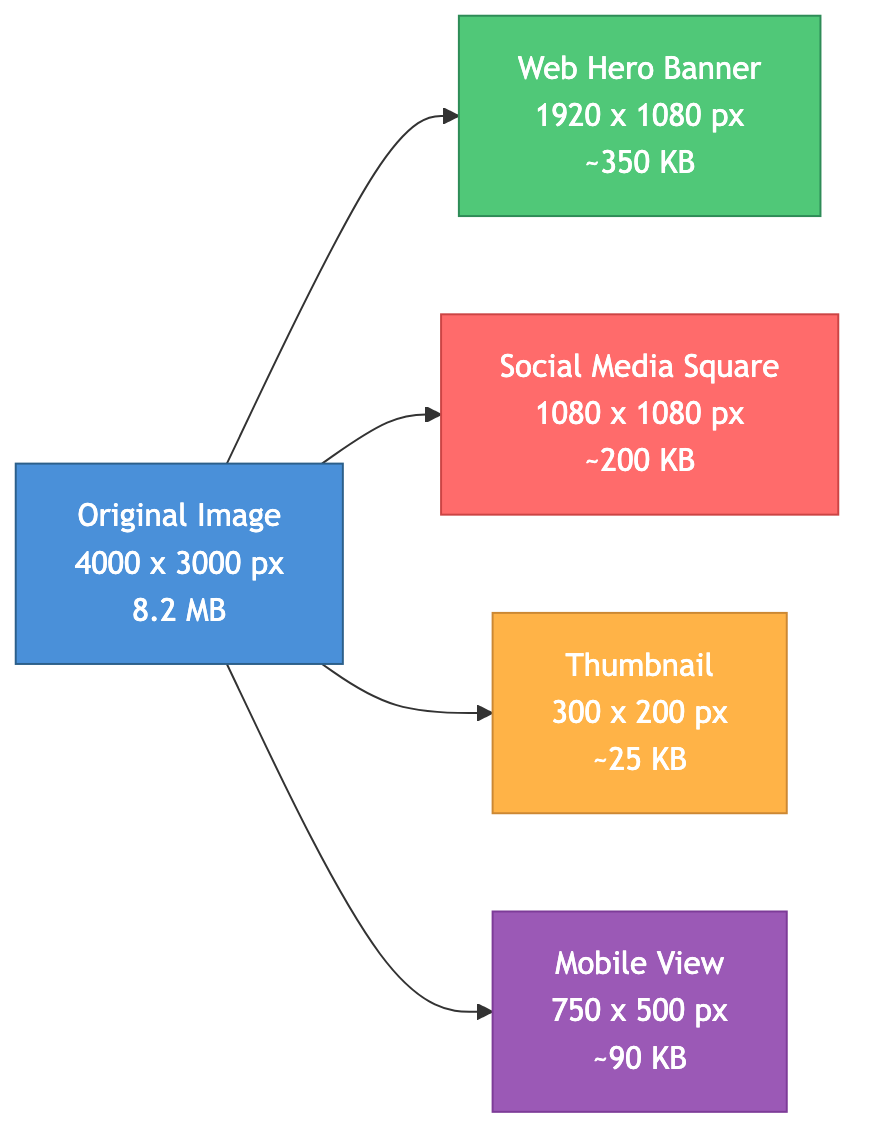
Ein Fehler, den ich bei der Code-Überprüfung immer noch sehe: Upscaling. Ein Bild machen größer Als seine Quelle kann' t Detail erfinden, das nie erfasst wurde - das Tool interpoliert nur neue Pixel, und nach etwa 200% erhalten Sie ein weiches, matschiges Ergebnis Wenn ein Client ein 500 px-Logo sendet und es bei 2000 px benötigt, lautet die ehrliche Antwort & quot; re-exportieren Sie es von der Vektorquelle, & quot; nicht & quot; hochskalieren Sie es und hoffen. & quot;
Wie komprimiert man ein Bild, ohne es zu zerstören?
Komprimierung ist der Ort, an dem die tatsächlichen Seitengewichtseinsparungen leben. Bilder sind in der Regel das schwerste auf einer Webseite, daher ist das Verkleinern der höchsten Leistungsleistung, die die meisten Websites leisten können.
Es gibt zwei Arten, und die Unterscheidung entscheidet über alles:
verlustbehaftete Kompression Daten wegwirft, die das menschliche Auge wahrscheinlich nicht übersehen wird - subtile Farbvariation, hochfrequente Textur Ein JPEG in 80% Qualität ist bei maximaler Qualität oft 6070% kleiner als das gleiche Bild ohne sichtbaren Unterschied bei normaler Betrachtungsgröße Das ist es, was Sie für Fotografien wollen.
Verlustfreie Komprimierung Ordnet die Daten effizienter um, ohne etwas davon zu verwerfen; das dekomprimierte Bild ist Pixel-für-Pixel identisch PNG funktioniert so Verwenden Sie es, wenn jedes Pixel wichtig ist - Logos, Screenshots, Diagramme, alles mit knackigem Text oder harten Kanten.
der Bildkompresse Mit dem Tool können Sie eine Qualitätsstufe festlegen, eine Vorschau des Ergebnisses anzeigen und die Dateigrößen nebeneinander vergleichen, bevor Sie sich verpflichten. Meine ehrliche Voreinstellung für Webfotos ist 80% Qualität - I' wurde auf vielen Seiten immer niedriger getestet, und 80 ist der Punkt, an dem ich aufhöre, die komprimierte Version vom Original in echter Anzeigegröße zu unterscheiden Wenn Sie die vollständige Begründung wünschen, ist die Bildkomprimierungshandbuch Geht tief darüber, warum diese Zahl hält.

Der Fehler, den ich für peinlich lange gemacht habe: Komprimieren vor Größe ändern. Wenn Sie ein Bild mit 3800 Pixel komprimieren und dann auf 1200 Pixel verkleinern, haben Sie all diese Komprimierungsaufwand für Pixel aufgewendet, die Sie wegwerfen möchten, und die endgültige Datei ist größer und schlimmer, als wenn Sie dies andersherum getan hätten. Ändern Sie zuerst die Größe und komprimieren Sie dann das kleinere Bild. immer.
Welches Bildformat sollten Sie eigentlich verwenden?
Die Formatlandschaft hat mehr gute Optionen als früher, was ein schönes Problem ist. So entscheide ich mich, ohne den Marketing-Glanz.
JPEG Ist das universelle verlustbehaftete Format - überall unterstützt, großartig für Fotos, keine Transparenz It's der sichere Fallback und immer noch der richtige Aufruf für E-Mail, wo Client-Support für neuere Formate ein Münzwurf ist.
PNG ist verlustfrei mit voller Transparenz. Es ist die richtige Wahl für Screenshots, Logos und alles mit Text oder scharfen Kanten. Es ist das Ungerechtigkeit Auswahl für Fotos - ein als PNG gespeichertes Foto kann um ein Vielfaches größer sein als das gleiche Foto wie JPEG ohne sichtbaren Nutzen.
WebP ist meine Standardeinstellung für das Web im Jahr 2026. Es ist sowohl verlustbehaftet als auch verlustfrei, unterstützt die Transparenz und ist bei vergleichbarer Qualität etwa 25–35% kleiner als JPEG. Die Browser-Unterstützung ist an dieser Stelle praktisch universell. Wenn ich ein Format für die Bilder einer neuen Website auswählen müsste, dann ist dies der Fall.
Avif Komprimiert härter noch - üblicherweise um etwa 50% kleiner als JPEG - mit ausgezeichnetem Handling von Gradienten und feiner Textur Die Kompromisse sind langsamer codieren und unterstützen, dass & #39; sehr gut aber nicht ganz überall Ich benutze es als die erste Wahl in einem <picture> Element mit webp darunter.
SVG Ist' gar kein Rasterformat - it' s Vektor, also skaliert es auf jede beliebige Größe ohne ein einziges unscharfes Pixel Verwenden Sie es für Logos, Symbole und Illustrationen Don' versuchen Sie nicht, ein Foto darauf zu konvertieren.
Konvertierung zwischen diesen ist ein Zwei-Klick-Job auf der Formatkonverter: Lassen Sie das Bild fallen, wählen Sie das Zielformat, passen Sie die Qualität an, wenn es verlustbehaftet ist, herunterladen. Das Muster, das ich auf realen Websites versende, verwendet die eigene Formatverhandlung des Browsers:
<picture>
  <source srcset="hero.avif" type="image/avif">
  <source srcset="hero.webp" type="image/webp">
  <img src="hero.jpg" alt="Description" width="1200" height="675" loading="lazy">
</picture>
Der Browser wählt das erste Format aus, das er versteht, sodass ein modernes Telefon AVIF erhält, ein älteres WebP und alles, was antiken ist, immer noch ein funktionierendes JPEG. Beachten Sie die explizite width und height- das sind & #39; t Dekoration, sie reservieren Layout-Platz und verhindern, dass die Seite beim Laden der Bilder springt, was ein kumulativer Layout-Shift-Gewinn ist.
Wie entfernt man einen Bildhintergrund im Browser?
Die Entfernung des Hintergrunds bedeutete entweder ein Abonnement-Tool oder zwanzig Minuten mit dem Stift-Tool in Photoshop. Jetzt verarbeitet ein maschinelles Lernmodell, das klein genug ist, um in einer Browser-Registerkarte ausgeführt zu werden, die allgemeinen Fälle in wenigen Sekunden.
der Hintergrundentferner Analysiert das Bild, baut eine Pixelmaske, die Motiv vom Hintergrund trennt, und gibt ein PNG mit transparentem Alphakanal aus, Hochladen, kurz warten, Kanten prüfen, Download Das Ganze bleibt lokal - das Modell läuft auf Ihrer Maschine, so dass selbst sensible Produktaufnahmen es nie verlassen.
Es funktioniert am besten, wenn man ihm eine Kampfchance gibt: Sogar Beleuchtung, ein ordentlicher Kontrast zwischen dem Motiv und was's dahinter und eine einigermaßen hochauflösende Quelle. Haare, Fell und schlappe Kanten sind immer noch dort, wo diese Modelle Probleme haben - wenn das Ergebnis einen Heiligenschein um jemanden herum hat. & #39;s Kopf, das und #39; ist der zu erwartende Fehlermodus, kein Fehler, den Sie wegkonfigurieren können. Clean-ed-Motive wie verpackte Produkte kommen nahezu perfekt heraus.

Was ist die richtige Reihenfolge, um Bilder für das Web zu optimieren?
Jedes Mal, wenn ich diese Bestellung übersprungen oder nicht in der Reihenfolge erledigt habe, habe ich sie bezahlt. Tun Sie es in dieser Reihenfolge und die Ausgabe ist sowohl kleiner als auch besser aussehend:
Schritt 1 - Größe ändern, um Abmessungen anzuzeigen. Finden Sie die größte Größe heraus, mit der das Bild gerendert wird, verdoppeln Sie es für die Netzhaut und Größe ändern dazu. Dieser einzelne Schritt leistet normalerweise mehr für die Dateigröße als für alles andere, da Sie Pixel löschen, die niemals gesehen werden.
Schritt 2 - Konvertieren Sie in das richtige Format. umwandeln Fotos zu webp (oder avif mit einem Fallback). Behalten Sie Logos und Screenshots als PNG. Behalten Sie echte Vektorgrafiken als SVG.
Schritt 3 - Komprimieren Sie auf die Zielqualität. komprimieren Bei verlustbehafteten Webbildern bei rund 80%, dann das Ergebnis bei der tatsächlichen Größe.
Schritt 4 - Verantwortungsvoll in HTML arbeiten. einsetzen srcset Also laden Browser eine dem Gerät passende Größe herunter und fügen Sie hinzu loading="lazy" zu etwas unter der Falte, damit die anfängliche Farbe nicht blockiert wird.
Ein lockeres Performance-Budget, das es wert ist, beibehalten zu werden: Heldenbilder unter 200 KB (sie fahren Largest Contentful Paint, also sind sie am wichtigsten), reguläre Inhaltsbilder unter 100 KB, Miniaturansichten unter 30 KB und Logos unter 10 KB - verwenden Sie SVG und Sie' schlagen Sie das normalerweise, ohne es zu versuchen Diese aren't-Gesetze, they' sind ein Geruchstest. Wenn ein einzelnes Bild an seinem Eimer vorbeiweht, ist es' einen zweiten Blick wert.
Häufig gestellte Fragen
Was ist das beste kostenlose Online-Bild-Tool?
Dies hängt vom Job ab, weshalb Toolz.dev sie in fokussierte Tools anstelle eines aufgeblähten Editors aufteilt. Für Maße verwenden Bildgröße änderndrohen Verwenden Sie für die Dateigröße Bildkompressedrohen Verwenden Sie zum Ändern von Formaten die Formatkonverterdrohen Verwenden Sie für die Isolierung von Themen die Hintergrundentfernerdrohen Alle vier sind kostenlos, benötigen keine Anmeldung und verarbeiten Bilder vollständig in Ihrem Browser.
Wie kann ich die Größe eines Bildes ändern, ohne an Qualität zu verlieren?
Downscaling - ein Bild verkleinern - kostet kaum Qualität, da die Quelle mehr Details hat, als die kleinere Größe benötigt Verwenden Sie bikubisches Resampling für das reibungsloseste Ergebnis. Upscaling ist die riskante Richtung: Das Tool muss Pixel erfinden, sodass die Qualität sinkt, und nach etwa 200% der Originalgröße wird die Weichheit offensichtlich Wenn Sie eine viel größere Version benötigen, kehren Sie zur ursprünglichen Quelldatei zurück, anstatt eine kleine Kopie zu vergrößern.
Welches Bildformat soll ich für meine Website verwenden?
WebP für Fotografien und die meisten Inhaltsbilder verwenden - it' s ungefähr 25% kleiner als JPEG mit nahezu universeller Unterstützung im Jahr 2026. SVG für Logos und Icons verwenden, damit sie in jeder Größe scharf bleiben PNG nur verwenden, wenn Sie verlustfreie Qualität mit Transparenz benötigen Greifen Sie zu AVIF, wenn Sie maximale Komprimierung wünschen und können es mit einem WebP-Fallback in einem <picture> Element
Sollte ich die Größe vor oder nach dem Komprimieren ändern?
Zuerst die Größe ändern, dann komprimieren. Das Komprimieren eines großen Bildes und das Verkleinern des es wird auf Pixeln verschwendert, die während der Größenänderung verworfen werden, und die endgültige Datei wird immer größer und von geringerer Qualität, als wenn Sie dies in der richtigen Reihenfolge getan hätten. Die Größe des Kompressors bedeutet zuerst, dass der Kompressor auf dem kleineren Bild arbeitet und das kleinste, sauberste Ergebnis erzeugt.
Ist es sicher, Online-Bild-Tools mit persönlichen oder Kundenfotos zu verwenden?
Die meisten Online-Bild-Tools laden Ihre Fotos auf ihre Server hoch, um sie zu verarbeiten, was ein echtes Problem für alles private oder unter NDA ist. Die Bildwerkzeuge auf Toolz.dev verarbeiten alles clientseitig in Ihrem Browser mit der Canvas-API und zur Hintergrundentfernung ein ML-Modell im Browser. Ihre Bilder verlassen Ihr Gerät nie, so dass sie für persönliche Bilder, Kundenarbeit und vertrauliche Produktaufnahmen sicher sind.
Was ist der Unterschied zwischen WebP und AVIF?
Bei der Komprimierung schlagen beide JPEG und PNG. WebP ist rund 2535% kleiner als JPEG mit effektiv universeller Browserunterstützung, was es zur praktischen Voreinstellung macht AVIF schiebt die Komprimierung weiter - üblicherweise etwa 50% kleiner als JPEG - und geht besser mit Farbverläufen und Texturen um, aber es kodiert langsamer und unterstützt is't noch ganz überall. Der gängige Ansatz besteht darin, AVIF zuerst mit WebP als Fallback zu bedienen, damit jeder Browser das beste Format erhält, das er dekodieren kann.
Wie entferne ich den Hintergrund kostenlos von einem Bild?
Öffne das Hintergrundentferner, fügen Sie Ihr Bild ein, und ein In-Browser-Modell erkennt das Motiv und ersetzt den Hintergrund durch Transparenz, sodass Sie ein PNG mit einem Alpha-Kanal erhalten. Es funktioniert am besten mit gleichmäßiger Beleuchtung und klarem Kontrast zwischen Motiv und Hintergrund. Feine Details wie FlyAway-Haare sind immer noch der harte Fall für jedes automatische Werkzeug. Überprüfen Sie die Kanten, bevor Sie sich auf das Ergebnis verlassen.
Warum verlangsamen meine Website-Bilder die Seite?
Fast immer ist es' s eines von drei Dingen: Das Bild wird viel größer gespeichert, als es anzeigt, es' s in einem alten Format wie ein unkomprimiertes PNG-Foto, oder es wurde nie durch einen Komprimierungsdurchlauf. Fixieren Sie sie in der Reihenfolge - ändern Sie die Größe, um Abmessungen anzuzeigen, konvertieren Sie in WebP, dann komprimieren Sie auf etwa 80% Qualität - und Sie' schneiden normalerweise das Gesamtbildgewicht um mehr als die Hälfte, was direkt in Ihrem Größten Inhaltlichen Farbscore angezeigt wird.
Wie bekomme ich ein Bild unter 100 KB?
Arbeiten Sie in dieser Reihenfolge und stoppen Sie, sobald Sie' unter dem Limit liegen: Größe auf die Dimensionen ändern, in denen das Bild tatsächlich angezeigt wird, in WebP konvertieren, dann bei 80% Qualität komprimieren Für ein typisches 1600 px breites Foto landet diese Kombination irgendwo zwischen 60 und 120 KB Wenn Sie' noch vorbei sind, senken Sie die Qualität auf 70%, bevor Sie die Abmessungen weiter verkleinern - Qualitätsverlust mit 70% ist weitaus weniger auffällig als ein sichtbar kleineres Bild.
Kann ich HEIC-Fotos von meinem iPhone in JPG konvertieren?
Ja. Legen Sie die .heic-Datei in die Formatkonverter und exportieren Sie es als JPG, PNG oder WebP. HEIC ist das Format, in dem iPhones standardmäßig gespeichert sind, und obwohl es gut komprimiert wird, weigern sich die meisten Windows-Apps, älteren Browser und Content-Management-Systeme immer noch, es zu öffnen - weshalb die Konvertierung in JPG oder WebP vor dem Hochladen an einen beliebigen Ort normalerweise der sichere Schritt ist.


