
Vorstellung
Die Seitenreihenfolge ist nur ein Array. ISO 32000-2 Speichert die Seiten in einem Baum, dessen Blätter der Reihe nach referenziert werden, sodass beim Neuordnen eher Referenzen als Inhalte neu geschrieben werden.
Ein PDF mit Seiten außer Betrieb ist wie ein Buch mit gemischten Kapiteln. Der Inhalt mag korrekt sein, aber das Leseerlebnis ist kaputt. Unabhängig davon, ob Sie sich mit einem gescannten Dokument befassen, bei dem Seiten in der falschen Reihenfolge gespeist werden, eine Präsentation, die umstrukturiert werden muss, oder einen Bericht, der einen Last-Minute-Anhang verschoben werden muss, ist es wichtig, PDF-Seiten schnell neu anzuordnen.
Traditionell erforderte die Neuorganisation von PDF-Seiten Adobe Acrobat Pro oder eine ähnliche kostenpflichtige Software. Der Prozess war selbst mit professionellen Werkzeugen langsam und unintuitiv. Heute können Sie jedes PDF in Sekundenschnelle über eine Drag-and-Drop-Oberfläche direkt in Ihrem Webbrowser neu organisieren.
der PDF organisieren Tool auf Toolz.dev bietet Ihnen eine visuelle, minimalbasierte Oberfläche, über die Sie jede Seite sehen, sie in eine beliebige Reihenfolge ziehen und das Ergebnis sofort speichern können. kombiniert mit Werkzeugen zu PDFs zusammenführen und Seiten löschen, Sie haben ein komplettes Seitenverwaltungssystem ohne Installation von Software.
Warum Sie PDF-Seiten organisieren müssen
Scanauftrag korrigieren
Automatische Dokumenteneinzugsseiten verarbeiten Seiten von oben nach unten. Wenn Ihr Stapel nicht perfekt bestellt wurde oder Sie in Stapeln gescannt haben und diese durcheinander geraten, hat das resultierende PDF Seiten in der falschen Reihenfolge. Anstatt neu zu scannen, ordnen Sie die Seiten einfach digital neu an.
Restrukturierungsberichte und Vorschläge
Geschäftsdokumente entwickeln sich durch mehrere Überarbeitungen. Eine Zusammenfassung muss möglicherweise nach vorne verschoben werden. Ein Anhang funktioniert möglicherweise besser nach einem bestimmten Kapitel. Für Kundenfeedbacks können Sie Abschnitte für einen besseren Ablauf neu anordnen. Diese strukturellen Änderungen sind schnell, wenn Sie Seiten visuell per Drag & Drop verschieben können.
Präsentationen zusammenstellen
Beim Erstellen eines Präsentations-PDF aus mehreren Quellen ergibt die anfängliche Zusammenführung möglicherweise nicht die ideale Reihenfolge. Folien von verschiedenen Decks müssen ineinander überzogen werden, Übergangsseiten müssen positioniert werden, und der narrative Bogen erfordert eine sorgfältige Seitensequenzierung.
Compliance-Anforderungen erfüllen
Gesetzliche, behördliche und ablagebedingungen spezifizieren häufig die genaue Dokumentenbestellung. Regierungsformulare, Gerichtsakten, Genehmigungsanträge und akademische Einreichungen erfordern häufig Seiten in einer vorgeschriebenen Reihenfolge. Die visuelle Überprüfung und Anpassung der Seitenreihenfolge verhindert Ablehnung und Verzögerungen.
Druckvorbereitung
Die Vorbereitung von Dokumenten für den Druck, insbesondere das Drucken von Broschüren oder Sattelstich, erfordert manchmal nicht offensichtliche Seitenbestellungen. Durch die Neuanordnung der Seiten wird sichergestellt, dass das gedruckte Ergebnis beim Falten und Einspannen richtig angezeigt wird.
So organisieren Sie PDF-Seiten: Schritt-für-Schritt-Anleitung
Schritt 1: Laden Sie Ihr PDF hoch
Navigieren Sie zum PDF organisieren Werkzeug auf Toolz.dev. Klicken Sie auf den Upload-Bereich oder ziehen Sie Ihre PDF-Datei direkt auf die Seite. Das Tool akzeptiert PDF-Dateien jeder Größe und Seitenzahl.
Schritt 2: Miniaturansichten anzeigen
Nach dem Hochladen zeigt das Tool ein visuelles Raster von Seitenminiaturen an. Jede Miniaturansicht zeigt eine Miniaturvorschau des Seiteninhalts zusammen mit der aktuellen Seitenzahl. Diese visuelle Übersicht macht es einfach, jede Seite auf einen Blick zu identifizieren.
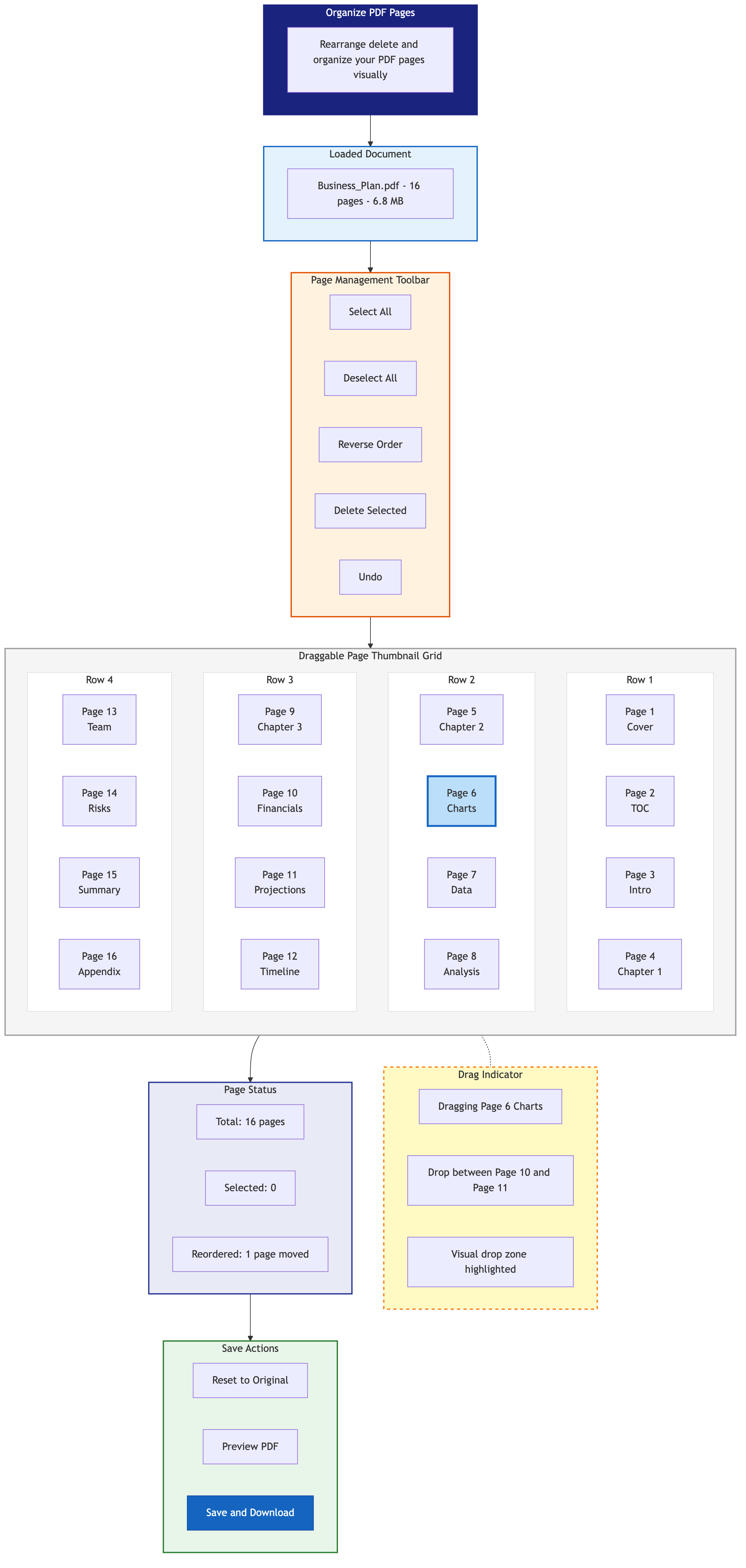
Schritt 3: Ziehen und Ablegen, um es neu zu ordnen
Klicken Sie auf eine beliebige Miniaturansicht und halten Sie sie an der neuen Position. Die anderen Seiten verschieben sich automatisch, um den Umzug zu berücksichtigen. Sie können:
- Verschieben Sie eine einzelne Seite zu jeder Position im Dokument
- Mehrere Seiten verschieben Durch Auswahl mehrerer Miniaturansichten und Ziehen als Gruppe
- Seiten an den Anfang oder Ende verschieben durch Ziehen an die erste oder letzte Position
Die Benutzeroberfläche bietet beim Ziehen visuelles Feedback und zeigt genau, wo die Seite beim Veröffentlichung eingefügt wird.
Schritt 4: Überprüfen Sie die neue Bestellung
Überprüfen Sie die Miniaturansichten nach dem Umstellen von Anfang bis Ende. Stellen Sie sicher, dass die Seitenfolge sinnvoll ist und dass keine Seiten fehlen oder verlegt sind. Die Seitenzahlen werden in Echtzeit aktualisiert, um die neue Reihenfolge wiederzugeben.
Schritt 5: Speichern und herunterladen
Sobald Sie mit der Seitenreihenfolge zufrieden sind, klicken Sie auf die Schaltfläche Speichern oder Herunterladen. Das Tool generiert ein neues PDF mit Seiten in Ihrer angegebenen Reihenfolge und lädt es auf Ihr Gerät herunter.
Fortgeschrittene Techniken der Seitenorganisation
Kombinieren von Seiten aus mehreren PDFs
Manchmal benötigen Sie Seiten aus verschiedenen Quell-PDFs in einer bestimmten Zwischenreihenfolge. Hier der Workflow:
- Verwenden Sie zuerst die PDF zusammenführen Tool zum Kombinieren aller Quell-PDFs in einem einzigen Dokument
- Öffnen Sie das zusammengeführte Dokument in der PDF organisieren Werkzeug
- Ziehen Sie Seiten aus verschiedenen Quellen in Ihre gewünschte Reihenfolge
- Speichern Sie das endgültige organisierte Dokument
Beispiel: Sie haben einen Vertrag (PDF A, 5 Seiten) und Belege (PDF B, 8 Seiten). Sie möchten das endgültige Dokument bestellen wie: Deckblatt (A1), Einführung (A2), unterstützende Dokumente (B1-B3), Vertragsbedingungen (A3-A4), Unterstützung von Doc 2 (B4-B8), Signaturseite (A5).
Dokument in Abschnitte trennen
Wenn Sie ein Dokument in klar definierte Abschnitte umordnen müssen:
- In das Tool "PDF organisieren" hochladen
- Seiten neu anordnen, damit verwandte Inhalte zusammen gruppiert werden
- Optional verwenden Sie die Leere Seite hinzufügen Werkzeug zum Einfügen von Abschnittsteilern
- Laden Sie das neu organisierte Dokument herunter
Gleichzeitiges Entfernen und Neuordnen
Für Dokumente, die sowohl Seiten- als auch Neuanordnung benötigen:
- Beginnen Sie mit dem PDF-Seiten löschen Tool zum Entfernen unerwünschter Seiten
- Öffnen Sie das aufgeräumte PDF im Werkzeug PDF Organisieren
- Die restlichen Seiten in die richtige Reihenfolge bringen
- Laden Sie das Endergebnis herunter
Alternativ sind einige Workflows in umgekehrter Reihenfolge schneller: zuerst neu anordnen, dann löschen, sodass Sie visuell bestätigen können, welche Seiten im Kontext entfernt werden sollen.
PDFs für bestimmte Zwecke organisieren
für akademische Einreichungen
Akademische Einrichtungen erfordern häufig eine bestimmte Seitenbestellung:
- Titelseite
- abstrakt
- Inhaltsverzeichnis
- Hauptkörper (Kapitel in der richtigen Reihenfolge)
- Bezüge
- Anhänge
Verwenden Sie das Tool "PDF organisieren", um sicherzustellen, dass Ihre Einreichung genau der erforderlichen Struktur folgt.
für juristische Dokumentenpakete
Rechtliche Einreichungen erfordern in der Regel:
- Deckblatt oder Anmeldeformular
- Inhaltsverzeichnis oder Index
- Schriftsätze oder Bewegungen in chronologischer Reihenfolge
- Exponate nacheinander beschriftet
- Dienstschein
Ziehen Sie die Seiten per Drag & Drop, um den Anforderungen der Gerichtsarchitekturen zu entsprechen.
für Immobilien-Schließungspakete
Immobilientransaktionen beinhalten zahlreiche Dokumente, die in einer bestimmten Reihenfolge präsentiert werden müssen:
- Abrechnungserklärung
- Tat
- Hypothekendokumente
- Eigentumsversicherung
- Angaben
- Inspektionsberichte
Alle Dokumente zusammenführen und dann das Organisieren-Tool verwenden, um die richtige Reihenfolge zu erreichen.
für Portfolio-Präsentationen
Kreative Portfolios profitieren von der strategischen Seitenbestellung:
- Führe mit deiner stärksten Arbeit
- Gruppieren Sie Projekte nach Kategorie oder Kunden
- Beenden Sie mit einer Über-Seite und Kontaktinformationen
- Platzieren Sie Übergangsseiten zwischen den Abschnitten
Die visuelle Miniaturansicht erleichtert die Bewertung des Flusses eines Portfolios.
Tipps für eine effiziente Seitenorganisation
Arbeiten Sie mit Miniaturansichten in der richtigen Größe
Wenn die Miniaturansichten zu klein sind, um Seiten zu identifizieren, vergrößern oder vergrößern Sie die Miniaturansicht (sofern das Werkzeug dies unterstützt). Das Lesen von Seiteninhalten in den Miniaturansichten verhindert eine falsche Identifizierung.
Verwenden Sie einen systematischen Ansatz für große Dokumente
Bei Dokumenten mit 50 oder mehr Seiten ist ein systematischer Ansatz effizienter als zufälliges Umstellen:
- Identifizieren Sie die wichtigsten Abschnitte des Dokuments
- Verschieben Sie die Startseiten zuerst an ungefähr die richtigen Positionen
- Feinabstimmen Sie die Reihenfolge in jedem Abschnitt
- Machen Sie eine letzte Überprüfung von Anfang bis Ende
Nummerieren Sie Ihre Seiten vor der Organisation
Wenn Sie ein Dokument auf Grundlage eines schriftlichen Plans (z. B. "Seite 7 sollten nach Seite 3" kommen) neu organisieren, hilft es, zuerst die aktuellen Seitenzahlen zu notieren. Die Miniaturansichten zeigen Seitenzahlen an, sodass bestimmte Seiten leicht gefunden werden können.
Zwischenversionen speichern
Speichern Sie bei komplexen Reorganisationsaufgaben Zwischenversionen, damit Sie bei Bedarf zurückrollen können. Laden Sie das PDF nach jedem wichtigen Umordnungsschritt herunter, bevor Sie mit weiteren Änderungen fortfahren.
Expertentipps
Planen Sie Ihre Seitenbestellung, bevor Sie beginnen. Schreiben Sie zuerst die gewünschte Sequenz auf Papier oder in einem Texteditor. Dies verhindert die Verwirrung, die dazu führt, dass Seiten ohne klaren Plan herum verschoben werden.
Verwenden Sie vor Organisieren für Dokumente mit mehreren Quellen zusammenführen. es ist viel einfacher zu Alle PDFs zusammenführen Erst und dann neu anordnen im kombinierten Dokument, als zu versuchen, Dateien während des Zusammenführungsschritts zu verschachteln.
Löschen Sie zuerst unerwünschte Seiten. Entfernen Sie Seiten, die Sie nicht benötigen PDF-Seiten löschen Werkzeug vor der Organisation. Weniger Seiten bedeuten weniger Miniaturansichten und weniger Chancen, versehentlich eine unerwünschte Seite zu platzieren.
Überprüfen Sie die Seitenausrichtung während der Organisation. Beim Neuanordnen werden möglicherweise Seiten falsch gedreht. Verwenden Sie die PDF drehen Werkzeug zum Fixieren der Ausrichtung vor oder nach der Organisation.
Komprimieren nach der Organisation. Wenn Ihr endgültiges Dokument groß ist, führen Sie es durch die komprimieren pdf Tool als letzter Schritt zur Reduzierung der Dateigröße für die Freigabe.
Überprüfen Sie die Seitenzahl. Überprüfen Sie nach der Organisation die Gesamtzahl der Seitenanzahl mit Ihren Erwartungen. Das Organize-Tool fügt keine Seiten hinzu oder entfernt sie, sodass die Zählung gleich bleiben sollte.
Häufig gestellte Fragen
Kann ich Seiten in einem PDF ohne Adobe Acrobat neu anordnen?
Ja. der PDF organisieren Tool auf Toolz.dev bietet eine visuelle Drag-and-Drop-Oberfläche zum Umordnen von PDF-Seiten. Es ist völlig kostenlos, erfordert keine Anmeldung und funktioniert vollständig in Ihrem Browser.
Beeinflusst das Neuordnen von Seiten die Qualität des PDFs?
kein . Nur Seiten neu ordnen Ändert die Reihenfolge, in der sie angezeigt werden. Der Inhalt jeder Seite, einschließlich Text, Bilder, Schriftarten und Formatierung, bleibt völlig unverändert und unkomprimiert.
Kann ich ein PDF mit mehr als 100 Seiten organisieren?
Ja. Das Tool verarbeitet PDFs jeder Seitenzahl. Bei sehr großen Dokumenten kann die anfängliche Miniaturansicht einige Sekunden dauern, aber die Drag-and-Drop-Funktion funktioniert reibungslos unabhängig von der Seitenzahl.
Kann ich Änderungen während der Organisation rückgängig machen?
Die meisten browserbasierten Tools ermöglichen es Ihnen, auf die ursprüngliche Reihenfolge zurückzusetzen oder die letzten Züge rückgängig zu machen. Wenn Sie einen Fehler machen, können Sie auch die Originaldatei erneut hochladen und von vorne beginnen.
Kann ich Seiten aus mehreren PDFs in einer bestimmten Reihenfolge kombinieren?
Ja. Verwenden Sie zuerst die PDF zusammenführen Werkzeug zum Kombinieren Ihrer PDFs in einem Dokument und dann mit dem Werkzeug PDF organisieren, um Seiten aus verschiedenen Quellen in Ihre gewünschte Reihenfolge zu ziehen.
Gibt es eine Möglichkeit, Seiten automatisch zu sortieren?
Das Organize-Tool bietet eine manuelle Drag-and-Drop-Sortierung. Für die automatische Sortierung können Sie PDF-Seiten umkehren Tool, wenn Sie einfach die gesamte Seitenreihenfolge rückgängig machen müssen.
Ist mein Dokument bei der Verwendung dieses Tools sicher?
Ja. Alle Verarbeitungen erfolgen lokal in Ihrem Browser. Ihr PDF wird niemals auf einen Server hochgeladen. Das macht das PDF organisieren Tool Safe für vertrauliche, rechtliche, finanzielle und persönliche Dokumente.
Schluss
Das Organisieren von PDF-Seiten sollte keine teure Software oder technisches Fachwissen erfordern. der PDF organisieren Tool auf Toolz.dev bietet Ihnen eine intuitive, visuelle Oberfläche, um PDFs in Sekundenschnelle neu anzuordnen. Sehen Sie Ihre Seiten als Miniaturansichten, ziehen Sie sie an die Stelle, an der sie hingehören, und laden Sie das reorganisierte Ergebnis herunter.
Für komplexere Arbeitsabläufe kombinieren Sie das Organisierwerkzeug mit PDF zusammenführen Seiten aus mehreren Quellen zusammenzubringen, PDF-Seiten löschen zu entfernen, was Sie nicht brauchen, und PDF drehen um eventuelle Orientierungsprobleme auf dem Weg zu beheben.
Ihre Dokumente verdienen die richtige Seitenreihenfolge. Öffne das PDF-Tool organisieren Und bringen Sie Ihre Seiten jetzt in Ordnung.
Verwandte Werkzeuge:
- PDF organisieren
- PDF zusammenführen
- PDF-Seiten löschen
- pdf teilen
- PDF drehen
- PDF-Seiten umkehren
- PDF-Seiten extrahieren


