Vorstellung
PDF war 2008 nicht mehr Adobe's privates Format, als es veröffentlicht wurde als ISO 32000-2. Deshalb können andere Tools es überhaupt richtig lesen und schreiben.
Adobe Acrobat ist seit über drei Jahrzehnten der Standard-PDF-Editor, aber der Abonnementpreis von 20 bis 25 US-Dollar pro Monat macht es für viele Einzelpersonen, Freiberufler und kleine Teams außer Reichweite. Die Realität ist, dass die meisten Menschen keine voll ausgestattete Desktop-Anwendung benötigen, um alltägliche PDF-Aufgaben zu erledigen. Das Zusammenführen einiger Dokumente, das Aufteilen eines großen PDFs, das Komprimieren einer Datei für E-Mails oder das Drehen von falsch ausgerichteten Seiten sind Aufgaben, die schneller und kostenlos mit browserbasierten Tools erledigt werden können.
Die Verlagerung hin zu Online-PDF-Tools hat sich dramatisch beschleunigt. Moderne Webbrowser sind leistungsstark genug, um PDF-Dateien vollständig auf der Clientseite zu verarbeiten, was bedeutet, dass Ihre Dokumente niemals Ihren Computer verlassen. Dadurch entfallen sowohl die Kosten für Desktop-Software als auch das Datenschutzrisiko beim Hochladen sensibler Dokumente auf Server von Drittanbietern.
In diesem umfassenden Handbuch erfahren Sie, wie Sie jede gängige PDF-Bearbeitungsaufgabe ohne Adobe Acrobat erledigen. Wir werden die kostenlosen Tools behandeln, die auf verfügbar sind Toolz.dev, Erklären Sie, wann jedes Werkzeug die richtige Wahl ist, und zeigen Sie Schritt für Schritt, wie Sie Ihre spezifische PDF-Aufgabe schnell und sicher erledigen können.
Warum Sie Adobe Acrobat nicht benötigen
Das Kostenproblem
Adobe Acrobat Pro kostet ungefähr 240 US-Dollar pro Jahr. Für Unternehmen mit mehreren Teammitgliedern summiert sich dies schnell. Wenn Sie PDFs nur einmal pro Woche zusammenführen oder eine Datei einmal im Monat für eine E-Mail komprimieren müssen, ist die Zahlung eines vollständigen Abonnements verschwenderisch.
Das Komplexitätsproblem
Acrobat ist eine professionelle Anwendung mit Hunderten von Funktionen, die die meisten Benutzer nie berühren. Die Lernkurve ist steil, und selbst einfache Aufgaben wie das Neuordnen von Seiten erfordern das Navigieren durch mehrere Menüs und Felder. Online-Tools bieten fokussierte, einseitige Schnittstellen, in denen Sie Ihre Aufgabe in Sekundenschnelle erledigen.
Das Installationsproblem
Adobe Acrobat erfordert das Herunterladen, Installieren und die regelmäßige Aktualisierung einer großen Desktop-Anwendung. Es verbraucht Systemressourcen auch im Ruhezustand. Browserbasierte Tools erfordern keine Installation und Arbeit auf jedem Gerät mit einem modernen Webbrowser, einschließlich Chromebooks, Tablets und älteren Computern.
Der Datenschutzvorteil
Viele Online-PDF-Tools laden Ihre Dateien zur Verarbeitung auf Remote-Server hoch. Toolz.dev ist anders: Alle PDF-Verarbeitung erfolgt lokal in Ihrem Browser mit clientseitigem Javascript. Ihre Dateien werden niemals hochgeladen, gespeichert oder an einen Server übertragen. Dies ist tatsächlich privater als die Verwendung von Cloud-synchronisierter Desktop-Software.
Kostenlose Alternativen für jede PDF-Aufgabe
PDF-Dateien zusammenführen
Die Aufgabe: Kombinieren Sie mehrere PDF-Dateien in einem einzigen Dokument.
Wenn Sie es brauchen: Kombinieren von einzelnen Kapiteln zu einem Buch, Zusammenführen von Rechnungen zu einem monatlichen Bericht, Zusammenfassen von gescannten Dokumenten in einer einzigen Datei oder Zusammenstellen eines Präsentationspakets.
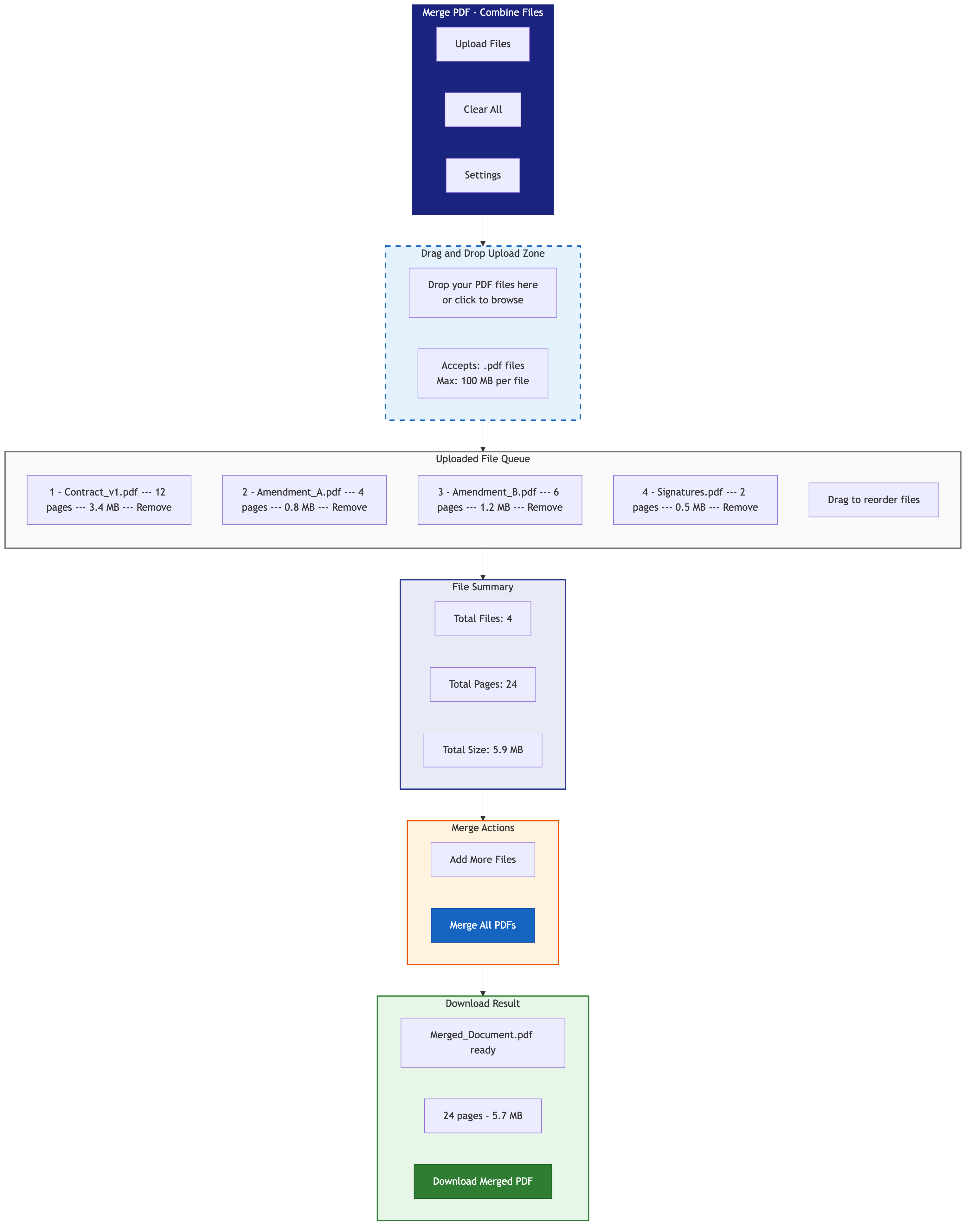
Wie es auf Toolz.dev geht:
- Öffne das PDF zusammenführen Werkzeug
- Laden Sie Ihre PDF-Dateien hoch oder ziehen Sie sie per Drag-and-Drop
- Ordnen Sie die Dateien in Ihrer gewünschten Reihenfolge an
- Klicken Sie auf Zusammenführen, um sie zu einem PDF zu kombinieren
- Laden Sie das zusammengeführte Ergebnis herunter
Das Tool bewahrt alle Formatierungen, Bilder, Schriftarten und interaktiven Elemente aus den Originaldateien. Die Anzahl der Dateien, die Sie zusammenführen können, ist unbegrenzt.
PDF-Dateien teilen
Die Aufgabe: Teilen Sie ein einzelnes PDF in mehrere kleinere Dateien auf.
Wenn Sie es brauchen: Extrahieren von bestimmten Kapiteln aus einem großen Dokument, Trennung einzelner Seiten für verschiedene Empfänger, Aufteilen eines gescannten Dokuments in einzelne Seiten oder Erstellen kleinerer Dateien, die die Größenbeschränkungen der E-Mail-Anlage erfüllen.
Wie es auf Toolz.dev geht:
- Öffne das pdf teilen Werkzeug
- Laden Sie Ihre PDF-Datei hoch
- Geben Sie an, wie Sie aufteilen möchten: nach Seitenbereich, alle n Seiten oder in einzelne Seiten
- Klicken Sie auf Teilen und laden Sie die resultierenden Dateien herunter
PDF-Dateien komprimieren
Die Aufgabe: Verringern Sie die Dateigröße eines PDFs ohne nennenswerten Qualitätsverlust.
Wenn Sie es brauchen: Senden von PDFs per E-Mail (viele Anbieter beschränken die Anhänge auf 10-25 MB), Hochladen auf Plattformen mit Größenbeschränkungen, Optimierung von Dokumenten für Webhosting oder Speicherplatz.
Wie es auf Toolz.dev geht:
- Öffne das komprimieren pdf Werkzeug
- Laden Sie Ihr PDF hoch
- Wählen Sie die Kompressionsstufe (niedrig, mittel oder hoch)
- Vorschau des Ergebnisses und überprüfen Sie die Dateigröße
- Laden Sie das komprimierte PDF herunter
Die typische Komprimierung reduziert die Dateigrößen je nach Inhaltstyp um 40-80 %. Bildlastige PDFs sehen die größte Reduktion.
PDF-Seiten drehen
Die Aufgabe: Reparieren Sie Seiten, die verkehrt herum, seitwärts oder falsch ausgerichtet sind.
Wenn Sie es brauchen: Gescannte Dokumente haben häufig zufällige Seitenausrichtungen. In PDF-Dateien eingefügte Fotos können gedreht werden. Dokumente aus verschiedenen Quellen können inkonsistent orientiert sein.
Wie es auf Toolz.dev geht:
- Öffne das PDF drehen Werkzeug
- Laden Sie Ihr PDF hoch
- Wählen Sie einzelne Seiten oder alle Seiten aus
- Wählen Sie die Drehung: 90 Grad im Uhrzeigersinn, 90 Grad gegen den Uhrzeigersinn oder 180 Grad
- Anwenden und herunterladen
PDF-Seiten organisieren und neu ordnen
Die Aufgabe: Ordnen Sie die Seitenreihenfolge innerhalb eines PDFs neu an.
Wenn Sie es brauchen: Seitenreihenfolge korrigieren nach Scannen, Neuorganisation einer Präsentation, Verschieben eines Anhangs oder zuerst Platzieren einer Deckblatt.
Wie es auf Toolz.dev geht:
- Öffne das PDF organisieren Werkzeug
- Laden Sie Ihr PDF hoch
- Seitenminiaturen anzeigen
- Ziehen Sie die Seiten in Ihre gewünschte Reihenfolge
- Speichern und laden Sie das reorganisierte PDF
PDF-Seiten löschen
Die Aufgabe: Entfernen Sie unerwünschte Seiten aus einem PDF.
Wenn Sie es brauchen: Entfernen von leeren Seiten, Löschen irrelevanter Abschnitte vor dem Teilen, Entfernen von Deckblättern oder Anhängen oder Entfernen von Seiten mit vertraulichen Informationen.
Wie es auf Toolz.dev geht:
- Öffne das PDF-Seiten löschen Werkzeug
- Laden Sie Ihr PDF hoch
- Wählen Sie die Seiten aus, die Sie entfernen möchten
- Klicken Sie auf Löschen und laden Sie das aufgeräumte PDF herunter
PDF-Seiten extrahieren
Die Aufgabe: Ziehen Sie bestimmte Seiten aus einem PDF heraus und speichern Sie sie als neue Datei.
Wenn Sie es brauchen: Extrahieren eines einzelnen Belegs aus einem mehrseitigen Kontoauszug, Herausziehen bestimmter Kapitel oder Speichern einzelner Folien aus einer PDF-Präsentation.
Wie es auf Toolz.dev geht:
- Öffne das PDF-Seiten extrahieren Werkzeug
- Laden Sie Ihr PDF hoch
- Wählen Sie die Seiten aus, die Sie extrahieren möchten
- Die extrahierten Seiten als neue PDF-Datei herunterladen
Leere Seiten hinzufügen
Die Aufgabe: Leere Seiten an bestimmten Stellen in ein PDF einfügen.
Wenn Sie es brauchen: Hinzufügen von Trennungsseiten zwischen Abschnitten, Einfügen von Platzhalterseiten für zukünftige Inhalte oder Erfüllung von Druckanforderungen, die eine gleichmäßige Seitenzahl erfordern.
Wie es auf Toolz.dev geht:
- Öffne das Leere Seite hinzufügen Werkzeug
- Laden Sie Ihr PDF hoch
- Geben Sie an, wo leere Seiten eingefügt werden sollen
- Laden Sie das aktualisierte PDF herunter
PDF-Seitenreihenfolge umkehren
Die Aufgabe: Umblättern Sie die gesamte Reihenfolge der Seiten in einem PDF.
Wenn Sie es brauchen: Fixieren von Dokumenten, die in umgekehrter Reihenfolge gescannt wurden, erstellte chronologische Berichte oder die Erfüllung spezifischer Druckanforderungen.
Wie es auf Toolz.dev geht:
Verwenden Sie die PDF-Seiten umkehren Werkzeug Laden Sie Ihre Datei hoch, klicken Sie auf Umkehren und laden Sie das Ergebnis herunter.
Zusätzliche PDF-Tools
Toolz.dev bietet mehrere spezialisierte PDF-Tools für fortgeschrittene Anwendungsfälle:
- Alternative Mix-Seiten: Seiten aus zwei PDFs verzahnen (nützlich zum Kombinieren von doppelseitigen Dokumenten auf Vorder- und Rückseite)
- N-UP PDF: Platzieren Sie mehrere Seiten auf einem einzigen Blatt (2-up, 4-up usw.) zum Drucken von Handouts
- Zur Einzelseite kombinieren: Alle Seiten zu einer langen, kontinuierlichen Seite zusammenführen
- Posterie pdf: Teilen Sie jede Seite in mehrere Kacheln für den Großformatdruck
- Leere Seiten entfernen: Leere Seiten automatisch erkennen und entfernen
Der Datenschutzvorteil browserbasierter PDF-Tools
Funktionsweise von Server-basierten Tools (das Risiko)
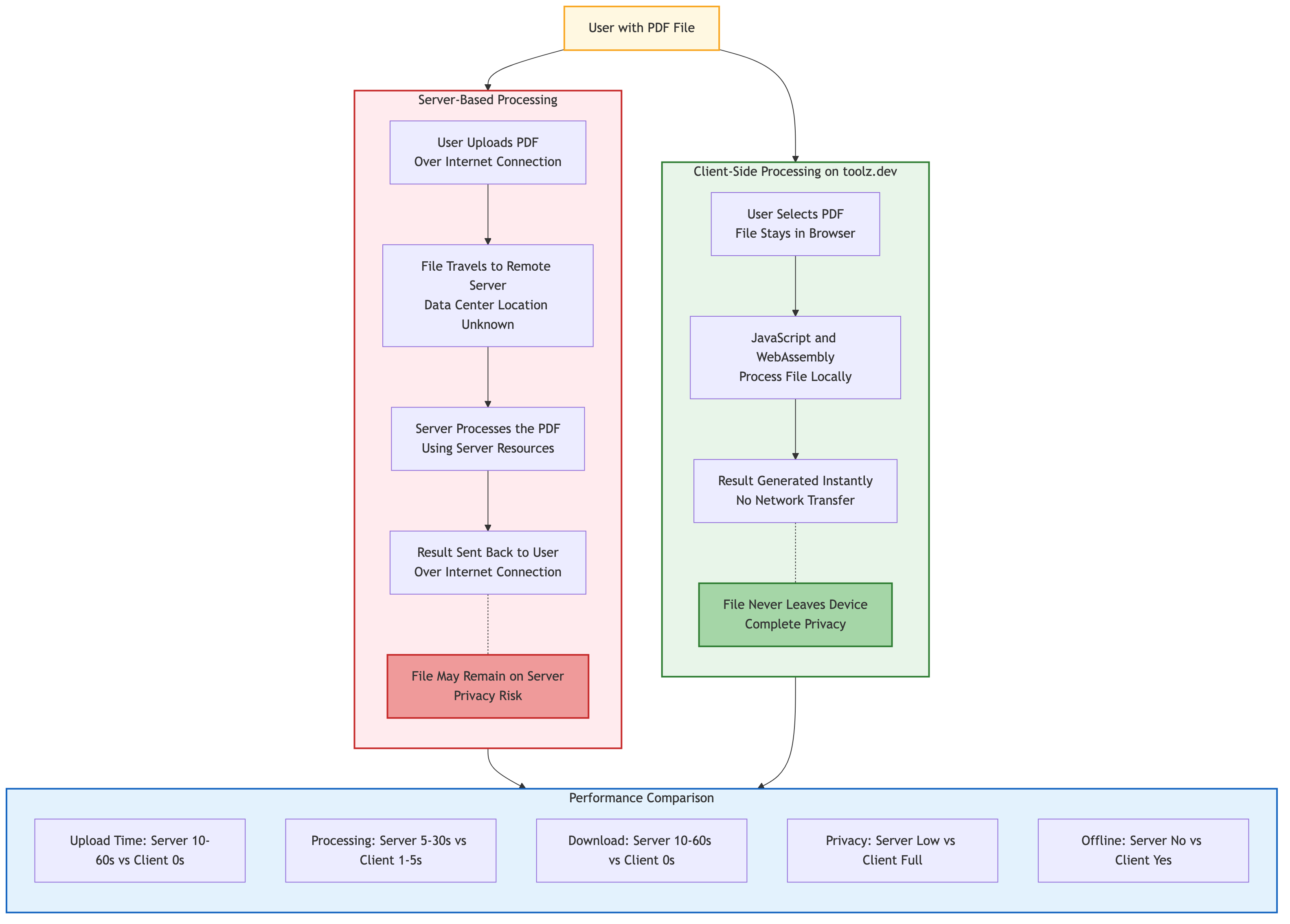
Bei den meisten Online-PDF-Tools müssen Sie Ihre Datei auf einen Remote-Server hochladen. Der Server verarbeitet die Datei und sendet das Ergebnis zurück. Während dieses Prozesses:
- Ihr Dokument ist möglicherweise auf einem Drittanbieter-Server vorhanden
- Der Server-Betreiber kann Ihre Daten lesen, kopieren oder aufbewahren
- Die Übertragung über das Internet schafft Abfangmöglichkeiten
- Sie vertrauen den Datenschutzrichtlinien und Sicherheitspraktiken des Betreibers
So funktioniert Toolz.dev (Der sichere Ansatz)
Toolz.dev verarbeitet alle PDFs komplett in Ihrem Browser über clientseitige Javascript-Bibliotheken. Folgendes passiert:
- Sie wählen oder ziehen eine Datei von Ihrem Computer
- Der Browser liest die Datei lokal
- JavaScript-Code verarbeitet das PDF im Browserspeicher
- Das Ergebnis wird generiert und direkt auf Ihren Computer heruntergeladen
- Es werden nie Daten über das Netzwerk übertragen
Dies bedeutet, dass Sie vertrauliche Verträge, Finanzdokumente, Krankenakten, Rechtsakten und andere sensible Materialien ohne Datenschutzbedenken verarbeiten können.
Gemeinsame PDF-Bearbeitungs-Workf
Workflow 1: Vertragsvorbereitung für die Unterschrift
- zusammenkommen Anschreiben und Vertragsseiten mit PDF zusammenführen
- löschen Jeder Entwurf oder veraltete Seiten mit PDF-Seiten löschen
- umbestellen Seiten, um die Signaturseite zuletzt zu setzen PDF organisieren
- komprimieren Das endgültige Dokument für E-Mails mit komprimieren pdf
Workflow 2: Verarbeitung gescannter Dokumente
- drehen falsch ausgerichtete Seiten mit PDF drehen
- Leere Seiten entfernen Automatisch einsetzen Leere Seiten entfernen
- umbestellen Seiten, wenn die Scan-Reihenfolge falsch war PDF organisieren
- zerzausen in einzelne Dokumente, wenn mehrere Dokumente zusammen gescannt wurden pdf teilen
Workflow 3: Erstellen eines Präsentationspakets
- abziehen Relevante Seiten aus mehreren Quell-PDFs mit PDF-Seiten extrahieren
- zusammenkommen die extrahierten Seiten in eine einzelne Präsentation mit PDF zusammenführen
- Leere Seiten hinzufügen Als Abschnittsteiler mit Leere Seite hinzufügen
- komprimieren Zur Verteilung mit komprimieren pdf
Vergleichen von kostenlosen Optionen: Toolz.dev vs. Andere kostenlose Tools
| Feature | Toolz.dev | Smallpdf (kostenlos) | ilovePDF (kostenlos) | Adobe online (kostenlos) |
|---|---|---|---|---|
| Verarbeitung | kundenseitig | serverseitig | serverseitig | serverseitig |
| Privatsphäre | Daten bleiben lokal | Dateien hochgeladen | Dateien hochgeladen | Dateien hochgeladen |
| Anmeldung erforderlich | kein | Ja (begrenzt) | Nein (begrenzt) | ja |
| Tagesgrenzen | keine | 2 Aufgaben / Tag | begrenzt | begrenzt |
| Wasserzeichen | keine | keine | keine | keine |
| Dateigrößenbegrenzung | Browserspeicher | 5 MB (kostenlos) | 25 MB (kostenlos) | 2 MB (kostenlos) |
| rasen | augenblick | hängt vom Upload ab | hängt vom Upload ab | hängt vom Upload ab |
Expertentipps für die PDF-Bearbeitung ohne Adobe
Verketten Sie Tools für komplexe Arbeitsabläufe. Müssen Sie zusammenführen, dann komprimieren und dann drehen? Verarbeiten Sie Ihr PDF nacheinander durch jedes Tool. Die Ausgabe eines Werkzeugs wird zur Eingabe für das nächste.
Komprimieren Sie zuletzt in Ihrem Workflow. Machen Sie immer den letzten Schritt Komprimierung. Das Komprimieren vor dem Zusammenführen oder Bearbeiten kann in Zwischenschritten Qualitätsprobleme verursachen.
Verwenden Sie Chrome oder Firefox für beste Leistung. Diese Browser verfügen über die robustesten JavaScript-Engines für die clientseitige PDF-Verarbeitung. Safari und Edge funktionieren, können aber mit sehr großen Dateien langsamer sein.
Überprüfen Sie die Seitenzahl vor und nach dem Vorgang. Stellen Sie nach dem Zusammenführen, Teilen oder Löschen von Seiten sicher, dass die Seitenzahl Ihren Erwartungen entspricht, um Fehler sofort abzufangen.
Bewahren Sie die Originaldateien bis zur Überprüfung auf. Bewahren Sie Ihre Quell-PDFs immer auf, bis Sie überprüft haben, dass die bearbeitete Ausgabe korrekt ist. Browserbasierte Tools ändern Ihre Originaldateien nicht, aber es ist eine gute Praxis, dies zu überprüfen.
Lesezeichen für wiederkehrende Aufgaben, markieren Sie das spezifische Werkzeug. Wenn Sie regelmäßig Rechnungen zusammenführen oder Berichte komprimieren, sollten Sie die Toolz.dev-Toolseite für einen Klick auf einen Klick markieren.
Häufig gestellte Fragen
Kann ich PDFs wirklich bearbeiten, ohne für Adobe zu bezahlen?
Ja. Jede gängige PDF-Bearbeitungsaufgabe, einschließlich Zusammenführen, Aufteilen, Komprimieren, Drehen, Neuordnen, Extrahieren und Löschen von Seiten, kann kostenlos mithilfe der browserbasierten Tools unter durchgeführt werden Toolz.devdrohen Kein Abonnement, keine Anmeldung, keine Zahlung erforderlich.
Sind kostenlose Online-PDF-Tools für sensible Dokumente sicher?
Toolz.dev verarbeitet alle Dateien lokal in Ihrem Browser. Ihre Dokumente werden nie auf einen Server hochgeladen, was sie sicherer macht als viele Desktop-Anwendungen, die mit Cloud-Speicher synchronisiert werden. Bei anderen Online-Tools, die Dateien auf Server hochladen, sollten Sie bei sensiblen Inhalten Vorsicht walten lassen.
Für welche PDF-Aufgaben sind noch Adobe Acrobat erforderlich?
Erweiterte Funktionen wie OCR-Texterkennung, Formularfelderstellung, Workflows für digitale Signaturen, erweiterte Redaktion und PDF/A-Archivkonvertierung erfordern möglicherweise weiterhin spezielle Software. Für 90% der täglichen PDF-Aufgaben reichen kostenlose Online-Tools aus.
Gibt es eine Dateigrößenbeschränkung für die kostenlosen PDF-Tools?
Da die Verarbeitung in Ihrem Browser erfolgt, hängt die Grenze vom verfügbaren Speicher Ihres Geräts ab. Die meisten modernen Computer verarbeiten PDFs bis zu 100-200 MB ohne Probleme. Bei extrem großen Dateien sollten Sie sie zuerst aufteilen.
Kann ich den Textinhalt innerhalb eines PDFs mit diesen Tools bearbeiten?
Die Toolz.dev PDF Suite konzentriert sich auf Seitenebenenvorgänge (Merge, Split, Rotate, Reorder, Delete, Extract). Für die Bearbeitung von Textinhalten innerhalb von PDF-Seiten benötigen Sie ein Textbearbeitungswerkzeug wie LibreOffice Draw (kostenlos) oder einen spezialisierten PDF-Texteditor.
Funktionieren die Tools auf mobilen Geräten?
Ja. Die browserbasierten Tools funktionieren auf Smartphones und Tablets mit modernen Browsern. Die Drag-and-Drop-Schnittstelle passt sich an die Berührungseingaben an, obwohl komplexe Operationen wie das Neuordnen von Seiten auf einem größeren Bildschirm komfortabler sind.
Wie ist die Qualität im Vergleich zu Adobe Acrobat?
Bei Seiten-Ebene ist die Ausgabequalität identisch. Zusammenführen, Teilen, Drehen und Neuordnen von PDF-Inhalten nicht neu codieren, sodass Schriftarten, Bilder und Formatierungen genau so erhalten bleiben, wie sie im Original waren. Komprimierung kann bei hohen Komprimierungsstufen eine geringe Qualitätsreduzierung einleiten, genau wie bei Adobe.
Schluss
Adobe Acrobat ist leistungsstark, aber für die überwiegende Mehrheit der PDF-Aufgaben nicht erforderlich. Die kostenlosen, browserbasierten PDF-Tools auf Toolz.dev bieten Ihnen alles, was Sie zum Zusammenführen, Teilen, Komprimieren, Drehen, Organisieren, Extrahieren und Löschen von PDF-Seiten benötigen, ohne Software zu installieren oder einen einzigen Dollar auszugeben.
Der Datenschutzvorteil ist von Bedeutung: Ihre Dateien verlassen Ihren Browser nie. Es gibt keine Upload-Grenzen, keine täglichen Einschränkungen und keine Wasserzeichen für Ihre Ausgabe.
Hier ist Ihr komplettes Toolkit für die PDF-Bearbeitung ohne Adobe:
- PDF zusammenführen - Kombinieren mehrerer PDFs
- pdf teilen - Teilen Sie PDFs in Teile auf
- komprimieren pdf - Reduzieren Sie die Dateigröße
- PDF drehen - Seitenausrichtung korrigieren
- PDF organisieren - Seiten neu anordnen
- PDF-Seiten löschen - Entfernen Sie unerwünschte Seiten
- PDF-Seiten extrahieren - Ziehen Sie bestimmte Seiten heraus
- Leere Seite hinzufügen - Leere Seiten einfügen
- PDF-Seiten umkehren - Seitenreihenfolge umblättern
- Leere Seiten entfernen - Leere Seiten bereinigen
- Alternative Mix-Seiten - Zwei PDFs ineinander überlappen
- N-UP PDF - Mehrere Seiten pro Blatt
- Posterie pdf - Fliesenseiten für große Drucke
Lesezeichen Die am häufigsten verwendeten Tools und zahlen Sie nicht mehr für Software, die Sie nicht benötigen. Ihre PDFs, Ihr Browser, kein Kompromiss.
Verwandte Werkzeuge:
- Alle PDF-Tools auf Toolz.dev
- PDF zusammenführen
- pdf teilen
- komprimieren pdf
- PDF drehen
- PDF organisieren


