Vorstellung
Rotation sind Metadaten, keine Pixel: ISO 32000-2 definiert a /Rotate Eintrag auf jeder Seite ein Vielfaches von 90, das ein Betrachter zur Anzeigezeit anwendet Nichts wird neu codiert.
Nur wenige Dinge sind frustrierender als das Öffnen eines PDFs, um Seiten zu finden, die seitwärts, verkehrt herum oder inkonsistent ausgerichtet sind. Es geschieht ständig mit gescannten Dokumenten, in PDFs eingebetteten Fotos, von Kollegen empfangenen Dateien und Dokumenten, die durch das Kombinieren von Seiten aus verschiedenen Quellen erstellt wurden. Die Ausrichtung ist falsch und Sie müssen sie beheben, bevor Sie die Datei lesen, drucken oder freigeben können.
Drehbare PDF-Seiten, die verwendet werden, um Adobe Acrobat oder eine ähnliche kostenpflichtige Software zu benötigen. Heute können Sie die Seitenausrichtung in Ihrem Browser sofort korrigieren, ohne etwas zu installieren oder für ein Abonnement zu bezahlen. der PDF drehen Mit Toolz.dev können Sie einzelne Seiten oder das gesamte Dokument mit einem einzigen Klick drehen und alles wird lokal auf Ihrem Gerät verarbeitet, um die vollständige Privatsphäre zu gewährleisten.
In diesem Handbuch erfahren Sie, warum PDFs falsche Orientierungen haben, wie man sie richtig dreht und wie man sowohl einfache als auch komplexe Rotationsszenarien behandelt.
Warum enden PDF-Seiten falsch?
Gescannte Dokumente
Scanner sind die Nummer eins für Orientierungsprobleme. Wenn Sie Seiten durch einen automatischen Dokumenteneinzug führen, können einige Seiten um 180 Grad gedreht werden, wenn sie verkehrt herum geladen wurden. Flachbettscanner erfassen Seiten manchmal im Querformat, wenn es sich um ein Porträt handelt oder umgekehrt. Mehrseitige Scans aus Originalen mit gemischter Orientierung führen zu PDFs, bei denen jede andere Seite anders gedreht wird.
Telefon- und Kamerascans
Das Scannen von Dokumenten mit einer Telefonkamera führt zu noch mehr Orientierungsvariabilität. Der Orientierungssensor des Telefons hat die beabsichtigte Ausrichtung des Dokuments falsch gelesen oder Sie haben das Telefon in unterschiedlichen Winkeln gehalten, während mehrere Seiten erfasst wurden. Das resultierende PDF hat oft eine Mischung aus Seiten- und Querformatseiten ohne einheitliche Ausrichtung.
Kombinierte Dokumente aus mehreren Quellen
Wenn Sie PDFs aus verschiedenen Quellen zusammenführen, wurde jedes Quelldokument möglicherweise mit einer anderen Ausrichtung erstellt. Eine in PDF exportierte Querformat-PowerPoint-Folie in Kombination mit Portrait-Word-Dokumenten und einem gescannten Anschreiben ergibt ein Dokument, in dem Sie bestimmte Seiten drehen müssen, um ein einheitliches Leseerlebnis zu schaffen.
Softwarefehler und Exportfehler
Einige PDF-Export-Tools, insbesondere ältere oder Nischen, betten falsche Rotationsmetadaten ein. Der Inhalt wird in der Authoring-Anwendung in Ordnung angezeigt, wird jedoch beim Öffnen in einem PDF-Reader gedreht angezeigt. Dies ist insbesondere bei CAD-Zeichnungen, Architekturplänen und spezialisierter Industriesoftware üblich.
Druckanforderungen
Auch wenn die Seiten korrekt auf dem Bildschirm angezeigt werden, kann der Druck eine Drehung erfordern. Eine landschaftsorientierte Seite, die auf Hochformat oder umgekehrt gedruckt werden muss, muss vor dem Drucken gedreht werden, um das Zuschneiden oder eine unangenehme Skalierung zu vermeiden.
PDF-Rotation verstehen
Wie die Rotation intern funktioniert
PDFs speichern die Seitenrotation als Metadaten, eine Eigenschaft, die als "rotate" Eintrag im Seitenwörterbuch bezeichnet wird. Dieser Wert kann 0, 90, 180 oder 270 Grad betragen. Wenn Sie eine Seite in einem PDF-Tool drehen, ändern Sie diesen Metadatenwert, anstatt den gesamten Seiteninhalt neu zu rendern. Das bedeutet:
- Rotation ist verlustfrei. Es geht keine Qualität verloren, da der Seiteninhalt nicht geändert wird.
- Rotation ist umkehrbar. Sie können jederzeit wieder zur ursprünglichen Ausrichtung drehen.
- Die Dateigröße ändert sich nicht. Da nur ein Metadatenwert aktualisiert wird, bleibt die Datei gleich groß.
Drehrichtung
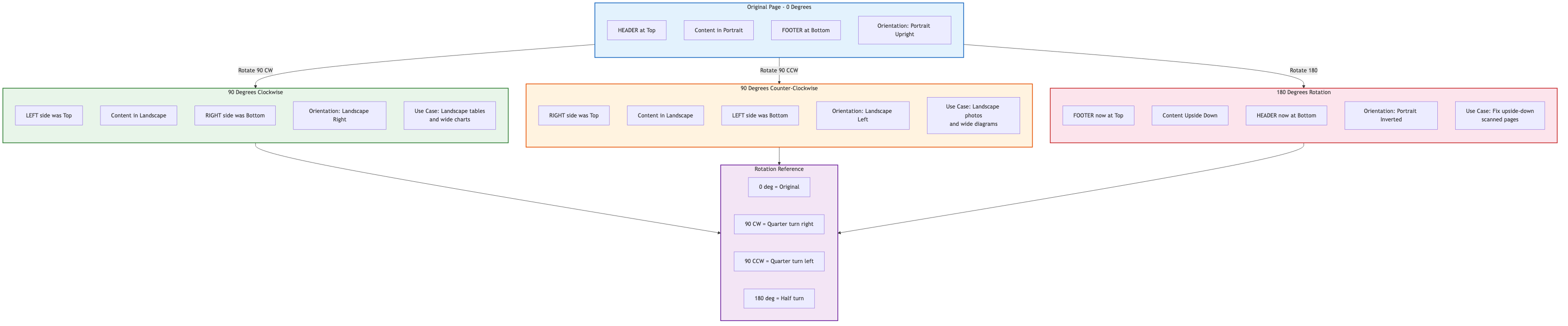
- 90 Grad im Uhrzeigersinn: Dreht die Seite um eine Vierteldrehung nach rechts. Eine Porträtseite wird mit der oberen Kante jetzt rechts in eine Landschaft.
- 90 Grad gegen den Uhrzeigersinn: Dreht die Seite um eine Vierteldrehung nach links. Eine Porträtseite wird mit der oberen Kante jetzt links in eine Landschaft.
- 180 Grad: Klappt die Seite auf den Kopf. Nützlich, wenn eine Seite mit dem falschen Papier gescannt wurde.
So drehen Sie PDF-Seiten online: Schritt für Schritt
Alle Seiten drehen
Wenn jede Seite im Dokument das gleiche Orientierungsproblem hat (z. B. alle Seiten sind seitwärts), ist das Drehen auf einmal die schnellste Annäherung.
Schritt 1: Öffne das PDF drehen Werkzeug auf Toolz.dev.
Schritt 2: Laden Sie Ihre PDF-Datei hoch, indem Sie auf die Schaltfläche Upload klicken oder die Datei in das Tool ziehen.
Schritt 3: Wählen Sie als Bereich "Alle Seiten" aus.
Schritt 4: Wählen Sie Ihren Drehwinkel: 90 Grad im Uhrzeigersinn, 90 Grad gegen den Uhrzeigersinn oder 180 Grad.
Schritt 5: Klicken Sie auf die Schaltfläche Drehen.
Schritt 6: Laden Sie Ihr korrigiertes PDF herunter.
Der gesamte Vorgang dauert Sekunden, auch für Dokumente mit Hunderten von Seiten.
Einzelne Seiten drehen
Wenn nur bestimmte Seiten eine Rotation benötigen (in gescannten Dokumenten und zusammengeführten Dateien), benötigen Sie eine Seite für Seite.
Schritt 1: Öffne das PDF drehen Werkzeug
Schritt 2: Laden Sie Ihre PDF-Datei hoch.
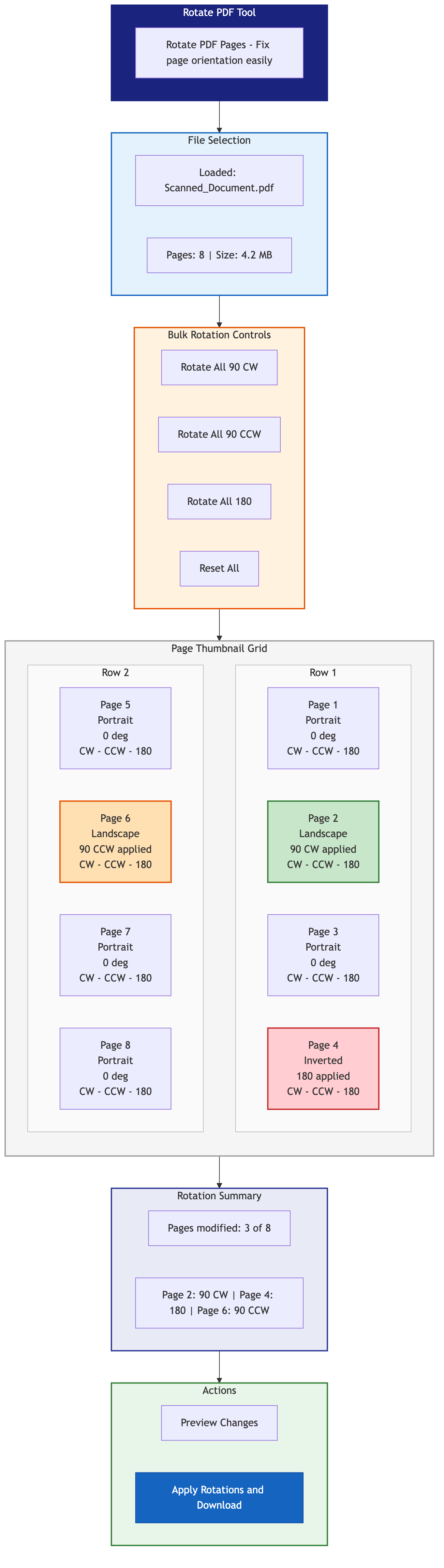
Schritt 3: Zeigen Sie die Seiten-Miniaturansichten an. Jede Seite wird als kleine Vorschau angezeigt, sodass Sie feststellen können, welche Seiten eine Rotation benötigen.
Schritt 4: Klicken Sie auf die Schaltfläche Drehen auf einzelnen Seiten-Miniaturansichten, um sie zu drehen. Jeder Klick dreht die Seite um 90 Grad im Uhrzeigersinn. Klicken Sie mehrmals, um die gewünschte Ausrichtung zu erreichen.
Schritt 5: Sobald alle Seiten richtig ausgerichtet sind, klicken Sie auf Speichern/Herunterladen.
Drehen einer Reihe von Seiten
Für Dokumente, bei denen eine Reihe von aufeinanderfolgenden Seiten dieselbe Drehung benötigt (z. B. Seiten 5 bis 12 sind alle seitwärts), können Sie einen Seitenbereich auswählen, der alle gleichzeitig gedreht wird, anstatt auf jede Seite einzeln zu klicken.
Praktische Szenarien und Lösungen
Szenario 1: Gescanntes Buch mit wechselnden Ausrichtungen
Sie haben ein Buch gescannt, in dem jede gerade Seite auf dem Kopf steht, weil die Seiten den Scanner durchlaufen.
Lösung:
- hochladen auf PDF drehen Werkzeug
- Identifizieren Sie die verkehrten Seiten aus den Miniaturansichten
- Drehen Sie jede betroffene Seite um 180 Grad
- Laden Sie die korrigierte Datei herunter
Alternativer Ansatz: Wenn das Muster perfekt abwechselnd ist, verwenden Sie die PDF organisieren Werkzeug zum Trennen von geraden und ungeraden Seiten, drehen Sie einen Satz und dann neu kombinieren.
Szenario 2: Landschaftspräsentation gemischt mit Portraitseiten
Sie haben eine Querformat-PDF-Präsentation mit portraitorientierten Referenzdokumenten zusammengeführt. Jetzt sind einige Seiten seitwärts.
Lösung:
- Laden Sie das zusammengeführte PDF in das Werkzeug "Durchdrehen" hoch
- Identifizieren Sie Seiten, die in den Miniaturansichten seitlich angezeigt werden
- Drehen Sie jede seitliche Seite um 90 Grad (im oder gegen den Uhrzeigersinn, je nachdem, in welcher Richtung sie gedreht werden)
- Laden Sie das korrigierte Dokument herunter
Szenario 3: Mehrseitiges Dokument mit Telefonscannen
Sie haben Ihr Telefon verwendet, um ein 20-seitiges Dokument zu scannen, und die Ausrichtung ist überall: Einige Seiten sind auf dem Kopf, andere sind seitlich links, andere seitlich rechts.
Lösung:
- Hochladen in das PDF-Tool drehen
- Gehen Sie jede Seiten-Mumänail nacheinander durch
- Klicken Sie auf jeder Seite auf die Schaltfläche Drehen, bis sie richtig ausgerichtet ist
- Speichern und herunterladen
Dies dauert mehr Zeit, stellt aber sicher, dass jede Seite korrekt ist. Bei sehr langen Dokumenten sollten Sie die Bearbeitung in Chargen berücksichtigen.
Szenario 4: Vorbereiten eines PDFs für den professionellen Druck
Ihr Drucker erfordert, dass sich alle Seiten im Hochformat befinden, Ihr Dokument verfügt jedoch über eine Mischung aus Seiten- und Querformatseiten.
Lösung:
- Identifizieren Sie alle Landschaftsseite
- Drehen Sie sie um 90 Grad in die Hochformatausrichtung
- Hinweis: Dadurch wird die Darstellung der Inhalte auf der Seite geändert, wobei der Inhalt der Landschaft jetzt auf einer Porträtseite seitlich angezeigt wird
- Erwägen Sie für bessere Ergebnisse, den Quellinhalt neu zu formatieren, anstatt nur das PDF zu drehen
Speichern von gedrehten PDFs
Qualität bewahren
Da die PDF-Rotation nur Metadaten verändert, ist die Qualität Ihres gedrehten PDFs identisch mit dem Original. Text bleibt scharf, Bilder behalten ihre Auflösung und Schriften bleiben genau erhalten. Es gibt keinerlei Neuverdichtung, Re-Rendering oder Qualitätsverlust.
Dateigröße
Das gedrehte PDF hat im Wesentlichen die gleiche Größe wie das Original. Eine Rotationsoperation fügt pro gedrehter Seite nur wenige Bytes Metadaten hinzu, was vernachlässigbar ist.
Kompatibilität
Gedrehte PDFs funktionieren in allen Standard-PDF-Readern wie Adobe Reader, Chrome-in-Blue-Dread-Viewer, Vorschau auf MacOS und Foxit Reader. Die Rotationsmetadaten sind Teil der offiziellen PDF-Spezifikation und werden universell unterstützt.
Expertentipps zum Drehen von PDFs
Überprüfen Sie die Miniaturansichten sorgfältig, bevor Sie sie herunterladen. Es ist einfach, eine Seite versehentlich in die falsche Richtung zu drehen. Stellen Sie sicher, dass jede Seite vor dem Speichern korrekt ausgerichtet ist.
Verwenden Sie bei Verfügbarkeit Tastaturkürzel. Mit einigen Tools können Sie Tastaturkürzel verwenden, um die Drehung von Seiten für Seite zu beschleunigen. Dies ist für Dokumente mit vielen Seiten, die korrigiert werden müssen, viel schneller.
Kombinieren Sie die Rotation mit anderen Operationen. Nach dem Drehen möchten Sie vielleicht Leere Seiten löschen, Seiten neu anordnen, oder Komprimieren Sie die Dateidrohen Verketten Sie diese Vorgänge für eine vollständige Dokumentenbereinigung.
Bei wiederkehrenden Scanproblemen korrigieren Sie Ihre Scannereinstellungen. Wenn Sie konsistent gedrehte Seiten von Ihrem Scanner erhalten, überprüfen Sie die automatischen Orientierungseinstellungen, die Papierzuführungsrichtung und die Standardausgangsausrichtung.
Drehen Sie vor dem Zusammenführen, nicht danach. Wenn Sie mehrere PDFs kombinieren und einige Probleme mit der Orientierung haben, ist es einfacher, zuerst jede Quelldatei zu drehen und dann zusammenzuführen, als die Ausrichtung im kombinierten Dokument zu korrigieren.
Verwenden Sie für Landschaftsinhalte auf Porträtseiten N-up. Wenn Sie eine Querformatseite auf Hochformatpapier aufbauen müssen, ohne die Querformatausrichtung zu verlieren, wird N-UP PDF Tool kann helfen, indem der Inhalt entsprechend skaliert und positioniert wird.
Häufig gestellte Fragen
Kann ich eine einzelne Seite in einem mehrseitigen PDF drehen?
Ja. der PDF drehen Tool auf Toolz.dev zeigt Miniaturansichten jeder Seite und lässt Sie jede einzelne einzeln drehen. Sie müssen nicht das gesamte Dokument drehen.
Verringert das Drehen eines PDFs seine Qualität?
kein . PDF-Rotation Ändert nur einen Metadatenwert, der dem Betrachter mitteilt, wie die Seite angezeigt werden soll. Der eigentliche Inhalt (Text, Bilder, Schriftarten) wird nicht verändert oder neu codiert, so dass die Qualität perfekt erhalten bleibt.
Kann ich ein PDF auf meinem Handy drehen?
Ja. Das Toolz.dev-Dreh-PDF-Tool funktioniert in mobilen Browsern sowohl auf iPhone als auch auf Android. Die Benutzeroberfläche passt sich an kleinere Bildschirme an, und Sie können auf Seitenminiaturen tippen, um sie zu drehen.
Welche Drehwinkel werden unterstützt?
Sie können Seiten um 90 Grad im Uhrzeigersinn, 90 Grad gegen den Uhrzeigersinn oder 180 Grad drehen. Diese decken alle möglichen Orientierungskorrekturen ab.
Gibt es eine Seitenbeschränkung für das Drehen von PDFs?
kein drohen Das Tool verarbeitet PDFs jeder Seitenzahl. Da Rotation eine leichte Metadatenoperation ist, drehen sich sogar PDFs mit Hunderten von Seiten fast sofort.
Kann ich eine Rotation rückgängig machen?
Ja. Drehen Sie die Seite einfach in die entgegengesetzte Richtung. Wenn Sie um 90 Grad im Uhrzeigersinn gedreht werden, drehen Sie um 90 Grad gegen den Uhrzeigersinn, um zur ursprünglichen Ausrichtung zurückzukehren. Da das Tool Vorschauen anzeigt, können Sie die Ausrichtung vor dem Herunterladen überprüfen.
Sind meine PDF-Daten bei der Verwendung des Online-Tools sicher?
Absolut. der PDF drehen Tool auf Toolz.dev verarbeitet Ihre Datei vollständig in Ihrem Browser. Ihr PDF wird niemals auf einen Server hochgeladen. Dies macht es sicher für vertrauliche, rechtliche, medizinische, finanzielle oder andere sensible Dokumente.
Schluss
Falsche Seitenorientierung in PDFs ist eines der häufigsten und nervigsten Dokumentprobleme, aber auch eines der am einfachsten zu behebenden. der PDF drehen Mit Toolz.dev können Sie jede Orientierungsprobleme in Sekundenschnelle beheben, unabhängig davon, ob Sie eine einzelne Seite seitwärts korrigieren oder jede Seite in einem 500-seitigen Dokument drehen müssen.
Das Tool ist kostenlos, erfordert keine Anmeldung, installiert nichts auf Ihrem Computer und verarbeitet Ihre Dateien vollständig in Ihrem Browser, um maximale Privatsphäre zu gewährleisten. Kombinieren Sie es mit anderen Toolz.dev-PDF-Tools wie PDF organisieren, PDF-Seiten löschen, und komprimieren pdf Für einen kompletten PDF-Bearbeitungs-Workflow ohne Adobe Acrobat.
Korrigieren Sie Ihre gedrehten PDFs jetzt: Öffnen Sie die PDF-Tool drehen und richten Sie Ihre Seiten in Sekundenschnelle richtig aus.
Verwandte Werkzeuge:
- PDF drehen
- PDF organisieren
- PDF zusammenführen
- PDF-Seiten löschen
- komprimieren pdf
- PDF-Seiten umkehren


