Vorstellung
Im Browser ist das Teilen überhaupt möglich, da PDF ein offener Standard ist, ISO 32000-2, und jede Seite ist ein unabhängiges Objekt, das eine konforme Bibliothek herauskopieren kann.
Die Arbeit mit großen PDF-Dokumenten ist eine tägliche Realität für Fachleute aus allen Branchen. Ob Sie als Anwalt relevante Seiten aus einem langwierigen Vertrag ziehen, ein Student, der aus einem Lehrbuch herauskommt, oder ein Geschäftsinhaber, der Rechnungen für die Buchhaltung aufteilt, die Möglichkeit, PDFs schnell und effizient zu teilen, ist unerlässlich.
Das Problem? Die meisten PDF-Splitting-Tools kosten entweder Geld, erfordern das Hochladen sensibler Dokumente auf Remote-Server oder die Installation von sperriger Desktop-Software. Das schafft unnötige Reibung, Datenschutzrisiken und verschwendete Zeit. Was Sie brauchen, ist eine schnelle, kostenlose und sichere Möglichkeit, PDFs direkt in Ihrem Browser zu teilen.
Toolz.dev bietet eine PDF-Split-Tool Das verarbeitet alles clientseitig. Ihre Dokumente verlassen Ihren Browser nie, was bedeutet, dass Ihre vertraulichen Daten vertraulich bleiben. In diesem Handbuch werden wir Sie durch alles, was Sie über das Aufteilen von PDFs online wissen müssen, von der grundlegenden Seitenextraktion bis zu erweiterten Splitting-Strategien für große Dokumente.
Warum müssen Sie möglicherweise ein PDF teilen?
Größenbeschränkungen für E-Mail-An
Die meisten E-Mail-Anbieter legen die Größenbeschränkungen für die Anlage fest. Gmail-Anhänge mit 25 MB, Outlook bei 20 MB und viele E-Mail-Server von Unternehmen setzen noch strengere Grenzen ein. Wenn Sie einen 50-MB-PDF-Bericht haben, der ausgeschaltet werden muss, ist es die schnellste Lösung, ihn in kleinere Stücke aufzuteilen.
Extrahieren von relevanten Abschnitten
Nicht jeder braucht das gesamte Dokument. Wenn Sie ein bestimmtes Kapitel aus einem Handbuch, einem bestimmten Abschnitt eines Vorschlags oder aus einem Portfolio auswählen, können Sie durch das Teilen des PDFs nur die wichtigsten Informationen teilen.
Gescannte Dokumente organisieren
Scanner erstellen häufig ein einzelnes PDF aus einer Reihe gemischter Dokumente. Sie können einen Stapel von Belege, Formularen und Briefen auf einmal scannen und am Ende eine massive Datei erhalten. Durch Aufteilen können Sie jedes Dokument in eine eigene Datei trennen.
Reduzieren der Dateigröße für den Web-Upload
Webportale, Anwendungsformulare und Content-Management-Systeme weisen häufig Einschränkungen der Dateigröße auf. Durch das Aufteilen eines großen PDFs in kleinere Teile können Sie das Hochladen, ohne Grenzen zu stoßen, hochladen.
Archivierung und Aufzeichnung
Für Compliance- und Organisationszwecke ist es üblich, große Dokumente für die Archivierung in logische Abschnitte aufzuteilen. Das Aufteilen nach Kapitel, Datumsbereich oder Kategorie erleichtert die zukünftige Abfrage erheblich.
So teilen Sie PDF-Dateien auf Toolz.dev: Schritt für Schritt
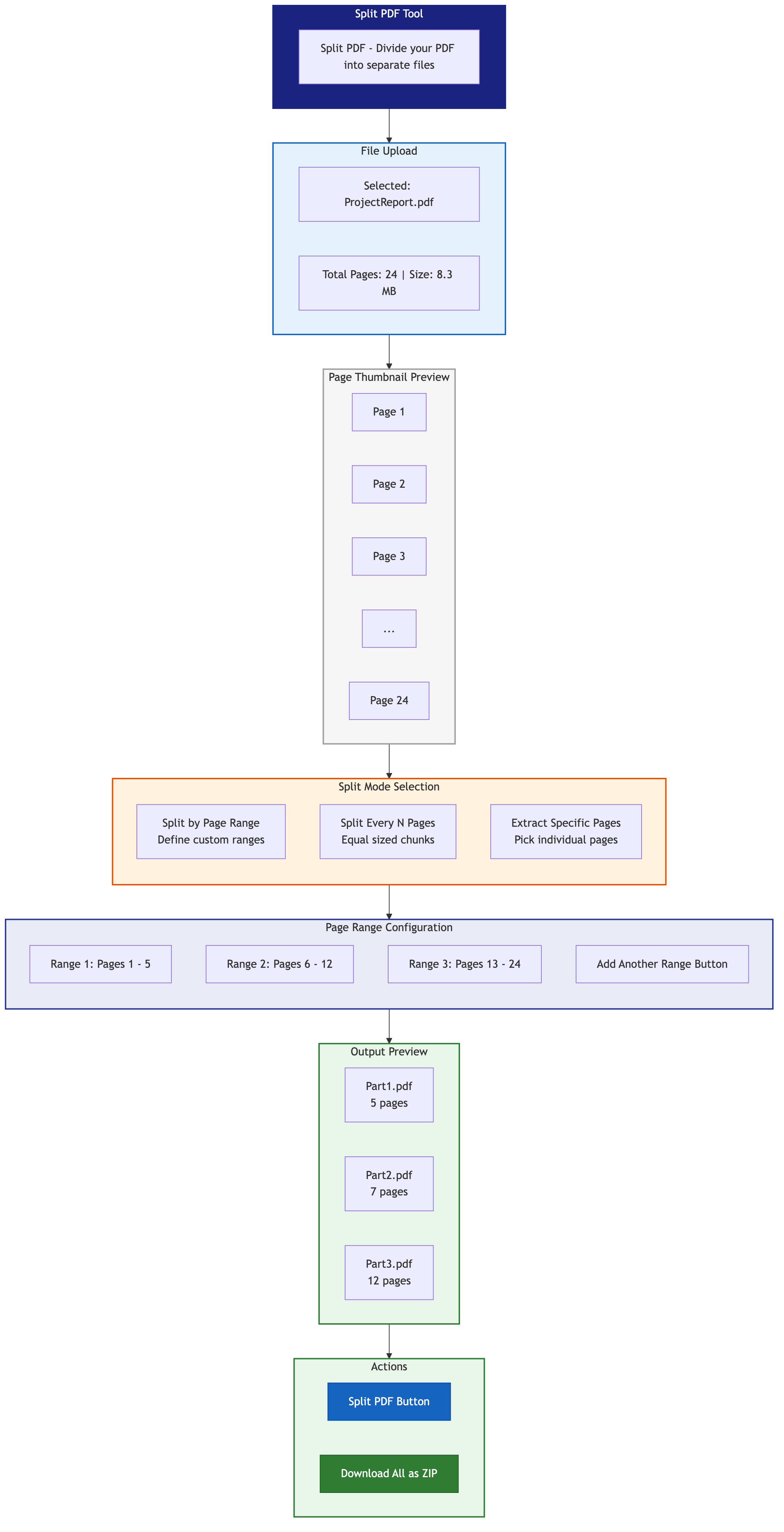
Schritt 1: Öffnen Sie das PDF-Split-Tool
Navigieren Sie zum PDF-Tool geteilt Auf Toolz.dev. Es ist keine Kontoerstellung oder Anmeldung erforderlich.
Schritt 2: Laden Sie Ihr PDF
Klicken Sie auf den Upload-Bereich oder ziehen Sie Ihre PDF-Datei per Drag & Drop in das Tool. Die Datei wird direkt in Ihren Browser geladen. Da Toolz.dev alles clientseitig verarbeitet, wird Ihr Dokument niemals an einen Server übertragen.
Schritt 3: Wählen Sie Ihre Split-Methode
Je nach Bedarf haben Sie mehrere Optionen:
- Aufgeteilt nach Seitenbereich: Geben Sie die Start- und Endseiten (z. B. Seiten 5-12) an, um einen bestimmten Abschnitt zu extrahieren.
- Extrahieren Sie einzelne Seiten: Wählen Sie bestimmte nicht aufeinanderfolgende Seiten (z. B. Seiten 1, 4, 7, 15), um ein neues Dokument aus verstreuten Seiten zu erstellen.
- in gleiche Teile aufgeteilt: Teilen Sie ein Dokument in Abschnitte einer festgelegten Anzahl von Seiten (z. B. werden alle 10 Seiten zu einer separaten Datei).
- Jede Seite teilen: Erstellen Sie für jede Seite im Dokument einzelne PDF-Dateien.
Schritt 4: Vorschau und Bestätigung
Überprüfen Sie Ihre Auswahl, um sicherzustellen, dass Sie genau das extrahieren, was Sie benötigen. Das Tool bietet eine visuelle Vorschau, mit der Sie Seitenzahlen und Inhalte vor dem Teilen überprüfen können.
Schritt 5: Laden Sie Ihre Dateien herunter
Klicken Sie auf die Schaltfläche "Split" und laden Sie Ihre neuen PDF-Dateien herunter. Wenn Sie in mehrere Dateien aufgeteilt werden, werden diese zum einfachen Download verpackt.
Split-Methoden erklärt
Aufgeteilt nach Seitenbereich
Dies ist die gängigste Methode. Sie geben eine Startseite und eine Endseite an, und das Tool erstellt ein neues PDF, das nur diese Seiten enthält. Dies ist ideal zum Extrahieren eines einzelnen Kapitels, Abschnitts oder Berichts aus einem größeren Dokument.
Beispiel Anwendungsfall: Sie haben einen 200-seitigen Jahresbericht und müssen nur die Finanzübersicht auf den Seiten 45 bis 62 teilen. Stellen Sie den Bereich auf 45-62 ein und laden Sie ein sauberes 18-seitiges PDF herunter.
Extrahieren Sie bestimmte Seiten
Manchmal sind die Seiten, die Sie benötigen, nicht aufeinanderfolgend. Vielleicht benötigen Sie das Deckblatt, die Zusammenfassung auf Seite 3 und den Anhang auf Seite 47. Durch die spezifische Seitenextraktion können Sie einzelne Seiten in beliebiger Reihenfolge auswählen.
Beispiel Anwendungsfall: Ein Personalvermittler benötigt die Seiten 1, 5 und 12 aus dem Portfolio eines Kandidaten, um ihn mit dem Personalchef zu teilen.
in gleiche Stücke geteilt
Wenn Sie ein großes Dokument in einheitliche Abschnitte unterteilen müssen, wird der Prozess durch Aufteilen in gleichwertige Stücke automatisiert. Geben Sie die Anzahl der Seiten pro Chunk an, und das Werkzeug verarbeitet den Rest.
Beispiel Anwendungsfall: Sie haben ein 100-seitiges Trainingshandbuch und möchten es als 10 separate Module mit jeweils 10 Seiten verteilen.
Extrahieren Sie jede Seite als separate Datei
Für maximale Granularität können Sie jede Seite in ein eigenes PDF aufteilen. Dies ist besonders nützlich für die Verarbeitung gescannter Dokumente, bei denen jede Seite ein anderes Formular oder einen anderen Beleg ist.
Beispiel Anwendungsfall: Ein Buchhalter hat 30 Belege in einem einzigen PDF gescannt und benötigt jede Quittung als separate Datei für die Kostenverfolgung.
Aufteilen großer PDFs für E-Mail: Ein praktischer Leitfaden
Das Versenden großer PDFs per E-Mail ist eine der häufigsten Gründe, warum Menschen Dateien aufteilen müssen. Hier ein strategischer Ansatz:
Berechnen Sie Ihre Zielgröße
Bestimmen Sie zunächst das Anhangslimit Ihres E-Mail-Anbieters:
- Google Mail: 25 MB
- Ausblick/Büro 365: 20 MB
- Yahoo-Mail: 25 MB
- Firmen-E-Mail: Oft 10-15 MB
Lassen Sie etwas Kopffreiheit. Wenn Ihr Limit 25 MB beträgt, sollten Sie die Stücke von 20 MB oder weniger auflösen, um den Overhead der E-Mail-Codierung zu berücksichtigen, was die Dateigröße um etwa 33% erhöhen kann.
Schätzen Sie Seiten pro Stück
Eine typische textbasierte PDF-Seite ist 50-100 KB. Eine Seite mit Bildern kann 500 KB bis 2 MB oder mehr sein. Überprüfen Sie Ihre Gesamtdateigröße und Seitenanzahl, um zu schätzen, wie viele Seiten in Ihre Zielgruppe passen.
Formel: Ziel-Chunk-Größe / (Gesamtdateigröße / Gesamtseiten) = Seiten pro Stück
Beispiel: Eine 60 MB-Datei mit 120 Seiten beträgt durchschnittlich 500 KB pro Seite. Für ein Ziel von 20 MB: 20 MB / 0,5 MB = 40 Seiten pro Chunk. Teilen Sie das Dokument in drei Dateien mit jeweils 40 Seiten.
Benennen Sie Ihre Dateien logisch
Verwenden Sie beim Teilen für E-Mails klare Namenskonventionen, damit die Empfänger das Dokument wieder zusammenbauen können:
ProjectProposal_Part1of3_Pages1-40.pdfProjectProposal_Part2of3_Pages41-80.pdfProjectProposal_Part3of3_Pages81-120.pdf
Expertentipps zum Aufteilen von PDF
Tipp 1: Überprüfen Sie immer die Seitenzahlen vor dem Teilen
PDF-Betrachter nummerieren manchmal die Seiten anders als die interne Nummerierung des Dokuments. Ein Dokument kann von der dritten physischen Seite (nach einem Cover und einem Inhaltsverzeichnis) nummeriert werden. Scrollen Sie immer durch das PDF, um zu bestätigen, dass Sie die richtigen physischen Seiten auswählen.
Tipp 2: Verwenden Sie Split und fusionieren Sie
Manchmal müssen Sie ein neues Dokument aus nicht aufeinanderfolgenden Abschnitten erstellen. Teilen Sie das Original in die Abschnitte, die Sie benötigen, und verwenden Sie dann a PDF-Zusammenführungswerkzeug sie in einer einzigen Datei in Ihrer gewünschten Reihenfolge zu kombinieren.
Tipp 3: Betrachten Sie das Inhaltsverzeichnis
Beachten Sie beim Teilen eines Dokuments mit einem anklickbaren Inhaltsverzeichnis, dass interne Links nach dem Teilen brechen können. Wenn der extrahierte Abschnitt unabhängig gemeinsam genutzt wird, sollten Sie ein neues Deckblatt oder einen neuen Header für den Kontext hinzufügen.
Tipp 4: Überprüfen Sie nach Formularfeldern und Anmerkungen
Wenn Ihr PDF ausfüllbare Formularfelder oder Anmerkungen enthält, überprüfen Sie, ob diese nach dem Teilen beibehalten werden. Clientseitige Tools wie Toolz.dev behalten die Integrität der Formularfelder innerhalb der extrahierten Seiten bei.
Tipp 5: Batch-Prozess nach Möglichkeit
Wenn Sie den gleichen Dokumenttyp (wie z. B. Monatsberichte) regelmäßig teilen, legen Sie ein einheitliches Teilungsmuster fest. Wenn Sie Ihre Seitenbereiche im Voraus kennen, sparen Sie Zeit bei wiederkehrenden Aufgaben.
Tipp 6: Priorisieren Sie die Privatsphäre für sensible Dokumente
Legalverträge, Krankenakten, Finanzberichte und Personaldokumente sollten niemals auf Server von Drittanbietern hochgeladen werden. der Toolz.dev PDF-Split-Tool Verarbeitet alles in Ihrem Browser und ist damit die sicherste Option für vertrauliche Dateien.
Häufige PDF-Splitting-Szenarien
Szenario 1: Vorbereitung der Rechtsdokumente
Anwälte müssen häufig bestimmte Klauseln, Exponate oder Abschnitte aus langwierigen Verträgen extrahieren. Durch die Aufteilung können sie nur relevante Teile mit Kunden oder gegnerischen Anwälten teilen, ohne das gesamte Dokument freizulegen.
Szenario 2: Akademische Forschung
Forscher arbeiten oft mit massiven PDF-Zusammenstellungen von Zeitschriftenartikeln. Durch das Splitting können sie einzelne Artikel aus einem Konferenzband herausholen oder bestimmte Kapitel aus einem E-Book ziehen.
Szenario 3: Immobilientransaktionen
Bei der Schließung von Immobilien handelt es sich um Dokumentenpakete, die 100 Seiten überschreiten können. Die Agenten teilen diese Pakete auf, um einzelne Dokumente (Urkunde, Inspektionsbericht, Offenlegungsformulare) an verschiedene Parteien zu senden.
Szenario 4: Marketing- und Vertriebssicherheit
Marketingteams teilen umfassende Produktkataloge auf, um gezielte Minikataloge für bestimmte Kundensegmente oder Messen zu erstellen.
Häufig gestellte Fragen
Wie teile ich ein PDF in separate Seiten auf?
Öffne das PDF-Tool geteilt, laden Sie Ihre Datei und wählen Sie die "Jede Seite als separate Datei" -Methode. Ein 40-seitiges Dokument wird zu 40 einseitigen PDFs, die als ein Zip-Download geliefert werden. Wenn Sie nur einige Seiten aufteilen möchten, verwenden Sie einen Seitenbereich oder eine durch Kommas getrennte Liste, anstatt die gesamte Datei zu teilen.
Wie kann ich ein PDF ohne Adobe Acrobat kostenlos teilen?
Sie benötigen keinen Acrobat und müssen nichts installieren. Ein browserbasierter Splitter führt die gleiche Seitenextraktion mit JavaScript auf Ihrem eigenen Computer aus, ohne Wasserzeichen und ohne Seitenbegrenzung. Acrobats Vorteil ist die Massenautomatisierung und die Preflight-Arbeit, nicht die Aufteilung selbst, die eine strukturelle Operation im PDF-Seitenbaum darstellt.
Sind meine PDF-Daten sicher, wenn ich Dateien online teile?
Absolut. Toolz.dev verarbeitet alle Dateien vollständig in Ihrem Webbrowser mit clientseitigem Javascript. Ihr PDF verlässt Ihren Computer nie und wird niemals auf einen Server hochgeladen. Damit ist es eine der privatesten verfügbaren PDF-Splitting-Optionen.
Kann ich ein passwortgeschütztes PDF teilen?
Wenn das PDF mit einem Passwort verschlüsselt ist, das die Bearbeitung verhindert, müssen Sie es zuerst entsperren, bevor Sie es teilen. Wenn Sie das Passwort kennen, können Sie es verwenden, um die Datei zu öffnen und dann mit dem Teilen fortzufahren.
Was ist die maximale Dateigröße, die ich teilen kann?
Da die Verarbeitung in Ihrem Browser erfolgt, hängt die praktische Grenze vom verfügbaren Speicher Ihres Computers ab. Die meisten modernen Computer können PDFs ohne Probleme bis zu mehreren hundert Megabyte verarbeiten. Bei extrem großen Dateien (500 MB+) sollten Sie die Aufgabe in kleinere Stapel aufteilen.
Kann ich ein gescanntes PDF (Bildbasiertes PDF) teilen?
Ja. Das Split-Tool funktioniert mit allen PDF-Typen, einschließlich gescannter Dokumente. Es wird auf der Grundlage der Seitenstruktur aufgeteilt, daher spielt es keine Rolle, ob der Inhalt textbasiert oder bildbasiert ist.
Wird das Teilen eines PDFs die Dateigröße reduzieren?
Ja, proportional. Wenn Sie 10 Seiten aus einem 100-seitigen Dokument extrahieren, ist die resultierende Datei ungefähr ein Zehntel der Größe des Originals, vorausgesetzt, die Seiten haben eine ähnliche Inhaltsdichte.
Kann ich Seiten extrahieren und ihre Reihenfolge neu ordnen?
Das Split-Tool extrahiert Seiten in ihrer ursprünglichen Reihenfolge. Wenn Sie Seiten neu anordnen müssen, extrahieren Sie zuerst die benötigten Seiten und verwenden Sie dann die Extrahieren Sie das PDF-Seiten- um sie nach Bedarf neu zu ordnen.
Kann ich ein PDF auf meinem Handy teilen?
Ja. Das Tool läuft in einem mobilen Browser genau wie auf dem Desktop, sodass iPhone und Android ohne App-Installation funktionieren. Der einzige praktische Unterschied ist der Speicher: Ein Telefon hat weitaus weniger davon als ein Laptop, sodass ein Scan mit mehreren hundert Megabyte möglicherweise blockiert wird, wenn ein Bericht von 20 Seiten sofort aufgeteilt wird.
Schluss
Das Aufteilen von PDFs muss nicht kompliziert, teuer oder riskant sein. Unabhängig davon, ob Sie einige Seiten aus einem Bericht extrahieren, ein großes Dokument für E-Mails aufteilen oder gescannte Dateien organisieren, das richtige Tool macht den Prozess mühelos.
Toolz.dev bietet Ihnen eine schnelle, kostenlose und völlig private Möglichkeit, PDFs direkt in Ihrem Browser zu teilen. Keine Uploads, keine Anmeldungen, keine Einschränkungen.
Bereit, Ihr nächstes PDF zu teilen? Probieren Sie das PDF-Tool geteilt oder erkunden Sie die Extrahieren Sie das PDF-Seiten- auf Toolz.dev heute. Ihre Dokumente bleiben Ihre - immer.


