La fusión más estresante de mi vida fue una propuesta de cliente que debía realizarse a las 9 am: siete archivos PDF (portada, resumen ejecutivo, especificaciones técnicas, precios, términos, dos apéndices) que debían convertirse en un solo archivo. Los fusioné a las 11:40 de la noche anterior, revisé las tres primeras páginas, las envié y me fui a la cama.
El conteo de páginas esperado fue de 44. El archivo que envié tenía 41.
Uno de los apéndices estaba protegido con contraseña (exportado desde el propio sistema de un cliente ') y la fusión I'd utilizada esa noche se lo omitió silenciosamente. nadie me lo dijo El cliente hizo, a las 9:15 a.m., preguntando dónde estaba el Apéndice B.
Esa es la noche en que aprendí la única regla que esta guía sigue volviendo a: Conozca el número de páginas que se espera antes de fusionar y verifíquelo después. Todo lo demás (nombrar archivos, ordenar, hacer clic) es fácil. Aquí 's el flujo de trabajo completo usando el gratis Fusionar PDF Herramienta en Toolz.dev, que se ejecuta completamente en su navegador, además de los modos de falla que he recopilado para que no tenga que hacerlo.
TL;Dr: abrir Toolz.dev/Herramientas/Merge-PDF, arrastre sus archivos PDF hacia adentro, reordenelos en la lista, haga clic en Fusionar, descargar. It's gratis, no necesita registro y procesa 100% archivos del lado del cliente; nunca abandone su máquina. Antes de fusionarse: arreglar la rotación con Rotar PDF y despojarse de la basura con Eliminar páginas PDF. Después de la fusión: verifique el conteo de páginas, luego encoja con comprimir pdf si es necesario.
¿Cuándo necesitas fusionar archivos PDF?
PDF es un estándar abierto - ISO 32000-2 - es por eso que una fusión se puede realizar localmente mediante cualquier biblioteca conforme y no solo mediante la aplicación que escribió el archivo.
Tres situaciones generan casi todas las solicitudes de fusión que he visto:
Asamblea. Solicitudes de trabajo (carta de presentación + currículum + referencias), propuestas de clientes, presentaciones legales con exposiciones, presentaciones académicas con material complementario. Múltiples autores o fuentes, un entregable.
Portales de envío que aceptan exactamente un archivo. Formularios gubernamentales, solicitudes de subvenciones, sistemas de presentación electrónica judicial, reclamaciones de seguros. Al portal no le importa que su evidencia sea naturalmente nueve documentos: tiene un campo de carga.
cordura. Un archivo de archivo supera a una carpeta de doce. Un archivo adjunto de correo electrónico supera a cinco (y supera la inevitable respuesta solicitando la que olvidó). Un comando de impresión supera a la apertura de archivos en secuencia.

¿Cómo combinar archivos PDF en línea, paso a paso?
Paso 1: Prepara los archivos (esto es el 80% del trabajo)
- Nombre con prefijos de número:
01-cover-letter.pdf,02-resume.pdf,03-references.pdf. El orden se vuelve autodocumentado y no puedes rebajarlo accidentalmente. - Abra cada archivo una vez. Confirmarlo's la versión correcta y anote su recuento de páginas: escriba los recuentos y totalíelos. Esta es la verificación que habría guardado mi Apéndice B.
- Fije la orientación primero. Los escaneos laterales pasan Rotar PDF antes de que fusionar - it' es mucho más fácil de arreglar por archivo que buscar páginas rotadas en un resultado de 44 páginas.
- Pele las páginas no deseadas. Las páginas de escáner en blanco y las portadas perdidas salen a través de Eliminar páginas PDF Ahora, la numeración de la página fusionada coincide con su plan.
Paso 2: Abra la herramienta
IR A Toolz.dev/Herramientas/Merge-PDF. Se ejecuta en Chrome, Firefox, Safari y Edge, sin instalación, sin registro ni cuenta.
Paso 3: Agrega tus archivos
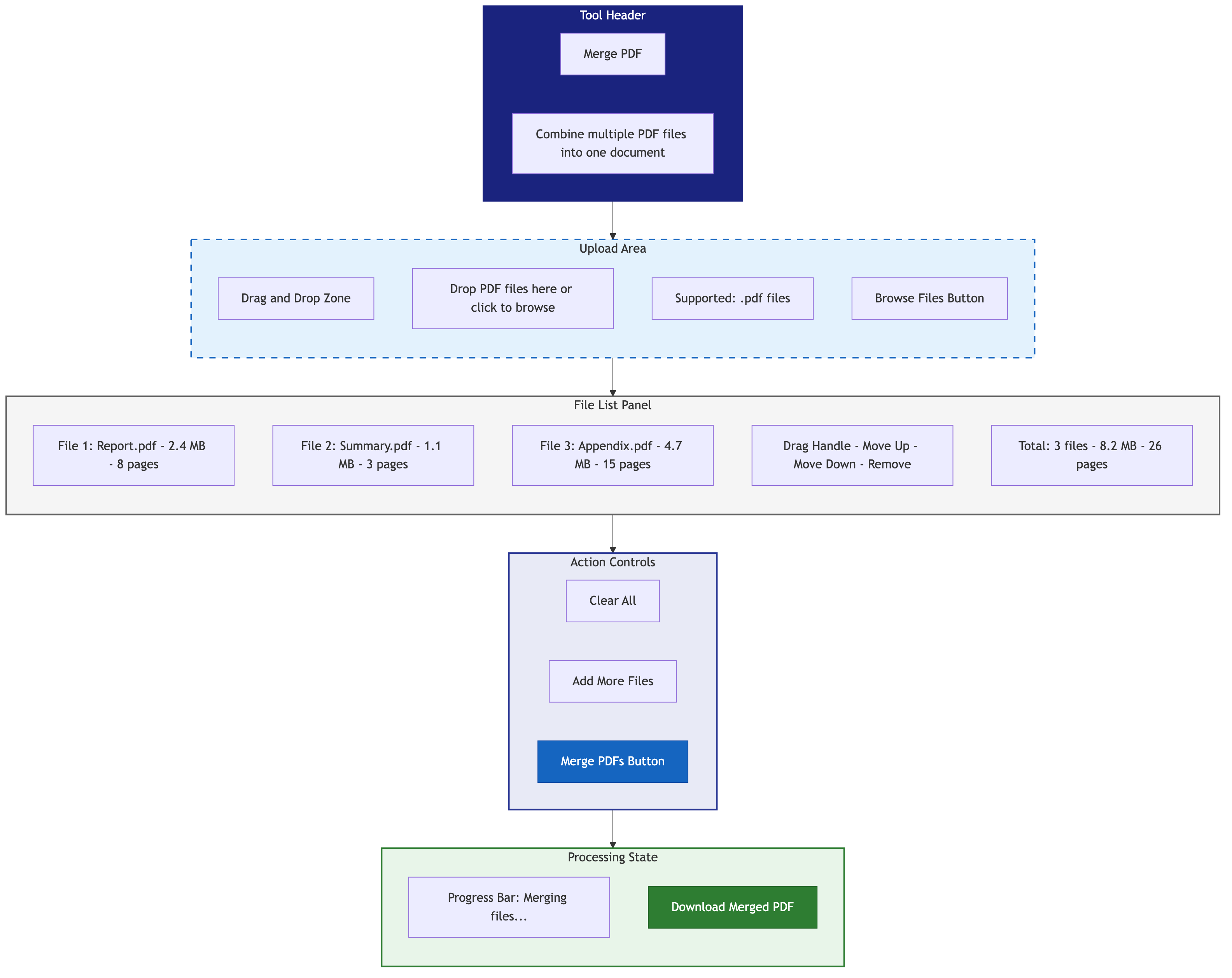
Arrastre y suelte toda la selección a la vez, o haga clic para navegar (Ctrl/Cmd-haga clic para ver varias). Cada archivo aparece en la lista con su nombre y recuento de páginas; verifique esos recuentos con sus notas del Paso 1 aquí mismo.
Paso 4: Establecer el orden
Los archivos fusionan de arriba a abajo como se muestra. Arrástrelos a su posición. Treinta segundos de cuidado aquí; la alternativa es rehacer la fusión o desenredarla más adelante en Organizar PDF.
Paso 5: Fusionar y descargar
clic mancomunarse. El procesamiento se realiza localmente en su navegador: un puñado de documentos típicos tarda unos segundos. Descargar el resultado; sus archivos fuente en el disco no están tocados.
Paso 6: Verificar, realmente verificar
Abre el archivo descargado y comprueba dos cosas:
- El recuento total de páginas coincide con su total esperado. Esta comprobación única detecta archivos omitidos, cargas duplicadas y fallas silenciosas.
- Desplaza los límites de la sección. La primera página de cada documento fuente debe aparecer donde lo espera.
¿Cómo debe organizar los archivos antes de una gran fusión?
Para cualquier cosa pasada en cuatro o cinco archivos, primero escribo un manifiesto de ensamblado de texto sin formato. Toma dos minutos y convierte la verificación de las vibraciones en aritmética:
Document Assembly: Q4 Report
---
[ ] 01 - Cover page            (1 page)
[ ] 02 - Table of contents     (2 pages)
[ ] 03 - Executive summary     (3 pages)
[ ] 04 - Financial results     (15 pages)
[ ] 05 - Operational review    (10 pages)
[ ] 06 - Appendix A - Tables   (5 pages)
[ ] 07 - Appendix B - Charts   (8 pages)
---
Expected total: 44 pages
Elija un patrón de nombre y apéguese a él:
| modelo | ejemplo | mejor para |
|---|---|---|
| Prefijo numerado | 01-introduction.pdf |
Cualquier cosa donde el orden importa |
| Prefijo de fecha | 2026-01-15-report.pdf |
Paquetes cronológicos (facturas, minutos) |
| Prefijo de sección | section-a-overview.pdf |
Documentos estructurados |
| Autor Prefijo | alice-chapter3.pdf |
Ensambles multiautor |
Una consideración de preparación más: Tamaños de página. Letter (8,5×11"), A4 (210×297 mm) y Legal (8,5×14") coexisten bien en un PDF (el formato almacena las dimensiones por página), pero el salto de tamaño es visible en la pantalla e incómodo en impresión. Para documentos orientados al cliente, estandarizar antes de fusionarse; Para archivos internos, a nadie le importa.
¿qué sale mal al fusionar archivos PDF y cómo solucionarlo?
orden incorrecto en la salida. La herramienta fusionó exactamente lo que mostraba la lista; la lista estaba equivocada. Vuelva a fusionarse con el orden corregido: el procesamiento del lado del cliente es lo suficientemente rápido como para que una rehacer cueste segundos, no minutos.
páginas rotadas en la salida. También fueron rotados en la fuente; es más difícil de notar en una lista de archivos. arreglar la fuente con Rotar PDF y volver a fusionarse.
El archivo fusionado es enorme. Esperado: fusionar sumas de tamaños. Ejecute el resultado comprimir pdf trasero fusionando Comprimir los golpes enteros combinados Primero comprimiendo piezas: el algoritmo puede deduplicar fuentes e imágenes en todo el documento y evitar apilar pases con pérdida. detalles en el guía de compresión.
Páginas en blanco de escaneos. Ejecute fuentes escaneadas a través de Eliminar páginas en blanco antes de fusionarse, los detecta automáticamente.
Necesitas páginas de separador. Agregar página en blanco los inserta en las posiciones elegidas, también la solución cuando una sección impresa dúplex debe comenzar en una página de la derecha.
Fuentes protegidas por contraseña. Mi Apéndice B. Los archivos PDF protegidos pueden ' No se lean mediante la fusión, así que desbloquéelos primero: ábralos en un visor con la contraseña, imprima en PDF y combine la copia desbloqueada. Y es exactamente por eso que existe la verificación del recuento de páginas: un archivo omitido cambia el total, incluso cuando nada más te lo advierte.
¿Qué pasa con los escenarios de fusión avanzada?
fusion partes de documentos. Rara vez desea que todos los documentos A y todos los del documento B. Extraiga primero, mezcle el segundo: extraiga las páginas 5 a 10 de A y 1 a 3 de B con Extraer páginas PDF, luego fusione los dos extractos. Dos pequeños pasos vencieron a una limpieza desordenada.
Reconstrucción de escaneos de doble cara. Si escaneaste todos los frentes, luego todos los reversos, la fusión estándar te da las páginas 1, 3, 5, ..., 2, 4, 6 - inútil. Páginas de mezcla alternativas Intercala los dos archivos en el verdadero orden de la página. Si las espaldas se escanearon en reversa (escaneo de la pila de la pila), invierta ese archivo primero con Páginas inversas de PDF.
Fusiones por etapas para grandes ensamblajes. Para un documento con más de 15 fuentes, fusione grupos (todos los apéndices en un archivo, todas las secciones del cuerpo en otro) y luego fusione los grupos. Cuando algo ' está mal, rehaces una pequeña combinación en lugar de reordenar 15 archivos desde cero.
Tablas de contenido. La herramienta de fusión no genera marcadores, por lo que para los documentos formales, anoto la página de inicio de cada sección desde mi manifiesto y construyo un TOC de una página para fusionar en la parte delantera.
Preguntas frecuentes
¿Cómo fusiono archivos PDF en línea de forma gratuita?
abrir Toolz.dev/Herramientas/Merge-PDF, arrastre sus archivos PDF a la herramienta, organícelos en el orden correcto, haga clic en Fusionar y descargue el archivo combinado. Sin registro, sin pago, sin marcas de agua, y el procesamiento se realiza en su navegador, no en un servidor.
¿Es seguro fusionar archivos PDF confidenciales en línea?
Sólo con herramientas del lado del cliente. La mayoría de las fusiones en línea cargan sus archivos en sus servidores, lo cual es un problema real para contratos y documentos financieros. La fusión Toolz.dev procesa todo localmente en su navegador; puede confirmar que no se realiza ninguna carga observando su navegador & #39;s Pestaña Red mientras se fusiona.
¿Puedo fusionar más de dos archivos PDF a la vez?
Sí, cargue tantos como necesite en un lote y pídalos en la lista. Allí 's no hay límite fijo de recuento de archivos; el techo práctico es su dispositivo 's memoria, ya que el trabajo ocurre localmente. Yo ' He realizado ensamblajes de propuestas de 12 archivos en una sola pasada.
¿Cómo controlo el orden de la página en el PDF fusionado?
La salida sigue la lista de archivos de arriba a abajo: todas las páginas del archivo 1, luego el archivo 2, etc. Arrastre los archivos dentro de la lista para reordenar antes de fusionarlos. Para reordenar a nivel de página trasero Fusionar, usar Organizar PDF.
¿Puedo combinar archivos PDF con diferentes tamaños de página?
Sí. Cada página mantiene sus dimensiones originales: una página A4 permanece A4 junto a una página de Letras. El archivo es completamente válido; simplemente parece inconsistente al hojearlo. Estandarizar tamaños de antemano si es 's orientado al cliente.
¿Por qué falta un archivo en mi PDF fusionado?
El culpable habitual es una fuente protegida con contraseña, que fusiona las herramientas can't leer y puede omitir sin un error obvio. Desbloqueelo primero (abrir con la contraseña, imprimir en PDF) y luego vuelva a fusionarlo. Compare siempre el recuento de páginas de salida & 39;s con la suma de sus fuentes & # 39;s la forma más rápida de detectar esto.
¿Cómo reduzco un PDF fusionado que es demasiado grande para enviar por correo electrónico?
ejecutar comprimir pdf después de fusionarse. Los escaneos con mucha imagen se comprimen dramáticamente (a menudo 50-80%); Los archivos PDF basados en texto no lo son tanto. Comprima el archivo fusionado en lugar de las fuentes individuales; una pasada por todo el documento da mejores resultados.
¿Puedo fusionar archivos PDF en mi teléfono?
Sí, la herramienta está basada en navegador y es responsiva, por lo que funciona en teléfonos y tabletas de la misma manera que en el escritorio. Elija archivos de su dispositivo & #39;s selector de archivos, pídalos, fusione y la descarga aterrice en su ubicación de descargas habitual.
¿La fusión de PDF reduce la calidad de las páginas?
No. La fusión copia cada página y el flujo de contenido existente de #39; en un nuevo contenedor: nada se vuelve a codificar, renderizar o reducir la muestra. Un escaneo de 300 DPI en la página 1 sigue siendo un escaneo de 300 DPI después de la fusión. La pérdida de calidad solo ingresa a la imagen si se comprime después, y eso ' es un paso separado y deliberado.
¿Los marcadores, los enlaces y los campos de formulario sobreviven a una fusión?
El contenido de la página y los hipervínculos internos se encuentran intactos, pero las estructuras a nivel de documento son el punto débil: los marcadores de los archivos de origen generalmente se eliminan y los campos de formulario con nombres duplicados entre archivos pueden colisionar y compartir un valor. Si sus fuentes llevan formularios llenos, aplánelos (imprimir en PDF) antes de fusionarlos.
El hábito de dos números
Fusionar archivos PDF es realmente un problema resuelto: la parte de la herramienta lleva segundos. Lo que separa una combinación limpia de un correo electrónico de disculpa de las 9:15 am es la disciplina que la rodea: nombres de archivos con prefijo numérico, rotación fija antes de fusionarse y, sobre todo, verificación de dos números: páginas esperadas versus páginas reales. Tres dígitos de aritmética me habrían ahorrado una conversación con el cliente que todavía recuerdo años después.
Comience en el Herramienta de combinación de PDFy si su archivo fusionado necesita presionar un límite de archivo adjunto, el guía de compresión es la próxima parada. Para el mapa completo de lo que es posible el lado del cliente, el Guía completa de herramientas en PDF Cubre las 13 herramientas.
Artículos relacionados:
- Herramientas gratuitas en línea PDF: La guía completa (2026)
- Cómo comprimir archivos PDF sin perder calidad
- Guía de herramientas de imagen en línea gratis


