La première fois qu'un client' ; s page d'accueil a échoué a Noyau Web Vitals audit à cause de moi, le coupable était une seule image de héros : un PNG de 4,2 Mo qu'un concepteur avait exporté directement de Figma et déposé dans la médiathèque WordPress Il affichait à 1200 px de large et stocké à 3800 px La page a mis onze secondes à peindre sur une connexion mobile étranglée I' ; d l'a expédié.
C'était pendant mes jours WP Adminify, et cela m'a appris quelque chose qui a façonné chaque outil d'image que j'ai construit plus tard pour Toolz.dev: La plupart des problèmes d'image ne sont pas des problèmes d'édition, ils sont plomberie problèmes. Mauvaises dimensions, format erroné, pas de compression. Vous n'avez pas besoin de Photoshop pour réparer tout cela. Vous avez besoin de trois ou quatre petits outils qui font une chose bien et fonctionnent rapidement.
Ce guide parcourt chaque opération d'image quotidienne - redimensionnement, compression, conversion de format et suppression d'arrière-plan - avec le raisonnement derrière chacune d'elles et les erreurs I' ; a faites pour que vous puissiez les ignorer Chaque outil sur Toolz.dev traite les images entièrement dans votre navigateur Vos photos ne touchent jamais un serveur, ce qui compte plus que ce que les gens réalisent une fois qu'ils et #39 ; gèrent le travail client ou les photos personnelles.
tl;dr : Pour les emplois courants, vous pouvez rester à 100 % dans le navigateur : Redimensionnement d'images Pour fixer les dimensions, Compresse d'images Pour couper la taille du fichier, Convertisseur de format pour se déplacer entre PNG/JPEG/Webp/AVIF, et dissolvant d'arrière-plan pour des prises de vue propres de produits et de profils Rien ne se télécharge - le fichier passe de votre disque dans l'onglet du navigateur et y reste L'ordre d'optimisation correct est presque toujours redimensionné, puis converti, puis compressé.
Pourquoi traiter les images dans le navigateur au lieu de les télécharger ?
La plupart des outils d'image en ligne gratuits fonctionnent de la même manière en dessous : vous téléchargez le fichier, un serveur le traite, vous téléchargez le résultat. La page Web est une peau fine sur une machine louée quelque part. Ce modèle a trois problèmes, et la confidentialité n'est que la plus bruyante.
Toolz.dev est propre comparaison avec des sites comme TinyWow il est évident que ce que cette approche par navigateur uniquement abandonne encore du côté de l'image : pas d'AVIF ou de sortie animée, car aucun navigateur ne peut coder AVIF à partir d'un canevas, et pas de traitement par lots, puisque chaque outil d'image ici gère un fichier à la fois.
La confidentialité est la préoccupation évidente Les prises de vue de produits sous embargo, les photos d'identité, les captures d'écran des tableaux de bord internes, les images personnelles - les images que les gens ont le plus souvent besoin de redimensionner ou compresser sont exactement celles qui devraient' ; t s'asseoir dans un répertoire temp stranger' ; s. " ; Fichiers supprimés après une heure" ; est une promesse que vous pouvez' ; t audit.
La latence est le coût plus silencieux Le téléchargement d'un lot d'images de caméra de 20 Mo sur le Wi-Fi de bureau prend plus de temps que la redimensionnement lui-même Un outil basé sur un navigateur saute l'aller-retour - le & quota ; upload" ; est instantané car le fichier passe juste en mémoire Lorsque I' ; m traite un dossier de photos de produits, cette différence est la différence entre une pause café et un flux continu.
Et puis il y a les murs que personne ne mentionne jusqu'à ce qu'ils en ont atteint un : plafonds de taille de fichiers, limites quotidiennes, "mise à niveau vers Pro pour traiter des images de plus de 10 Mo", filigranes sur le niveau gratuit. Un outil côté client a exactement une limite, et c'est la RAM de votre machine.
La technologie pour faire tout cela dans un onglet est standard depuis des années. le HTML <canvas> Element et son contexte 2D peuvent décoder, rééchantillonner et re-encoder des images raster sans aucun serveur. Le propre navigateur est propre Image Le décodeur gère JPEG, PNG, WebP et de plus en plus AVIF. Il n'y a plus de raison technique pour envoyer une photo sur Internet juste pour faire 800 px de large.
Comment redimensionner une image aux bonnes dimensions ?
Le redimensionnement est l'opération que j'obtiens le plus, et obtenir les dimensions justes en amont empêche la plupart des problèmes de performances en aval. La règle que j'aurais aimé intérioriser plus tôt : ne stockez jamais une image beaucoup plus grande que la plus grande taille qu'il affichera jamais.
Le flux de travail sur le Redimensionnement d'images Outil :
- Faites glisser votre image sur l'outil ou cliquez pour parcourir.
- Entrez la largeur et la hauteur de la cible en pixels.
- Gardez le verrouillage du rapport d'aspect à moins que vous ne souhaitiez délibérément vous étirer - avec lui, la largeur changeante ajuste automatiquement la hauteur afin que rien ne se déforme.
- Choisissez la méthode de rééchantillonnage (Bicubic est le paramètre sûr par défaut pour les photos ; le plus proche voisin pour le pixel art que vous souhaitez garder net).
- Processus et téléchargement.
Le seul nombre qui mérite d'être mémorisé est le multiplicateur Retina. Un emplacement qui s'affiche à 800 px devrait contenir une image à environ 1 600 px afin qu'elle reste nette sur les écrans de 2× - pas le monstre de 3 800 px que j'ai expédié la première fois. Doublez la taille de l'écran, pas cinq fois.
Voici une feuille de triche d'utilisation que je garde épinglée, car "quelle largeur devrait-elle être" est la question qui se pose sur chaque projet :
| cas d'utilisation | Largeur de la cible | format aspect | format |
|---|---|---|---|
| Héros du site Web | 1920 px | 16:9 | Webp |
| Blog / Image de contenu | 1200 px | 3:2 ou 16:9 | Webp |
| ongle de pouce | 320–400 px | 1:1 ou 4:3 | Webp |
| Publier une publication Instagram | 1080 px | 1:1 | jpeg |
| X / Twitter dans le flux | 1200 px | 16:9 | jpeg |
| En-tête d'e-mail | 600 px | 3:1 | jpeg |
| Produit de commerce électronique | 1 000 à 1 500 px | 1:1 | Webp ou PNG |
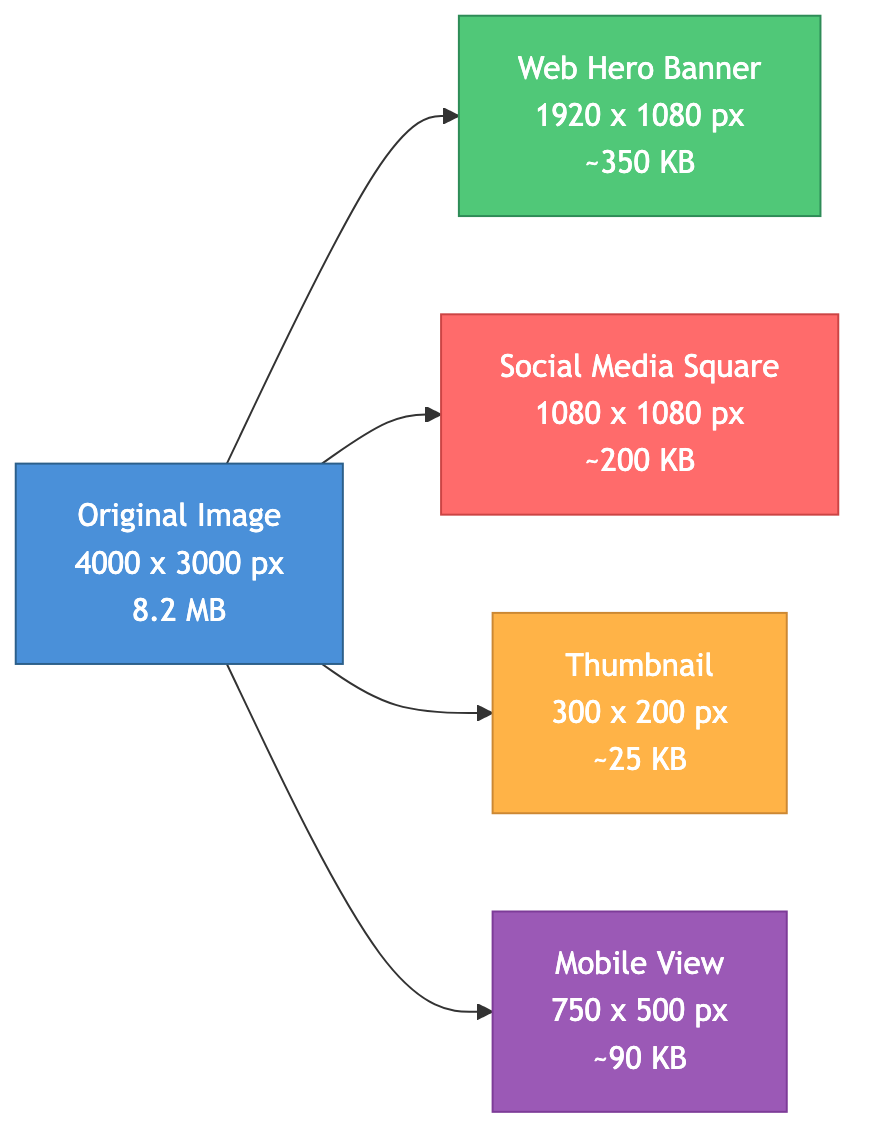
Une erreur que je vois encore dans la revue de code constamment : la mise à l'échelle. Création d'une image plus grand que sa source can' ; t inventer un détail qui n'a jamais été capturé - l'outil interpole juste de nouveaux pixels, et au-delà d'environ 200 % vous obtenez un résultat doux et pâteux Si un client envoie un logo de 500 px et en a besoin à 2000 px, la réponse honnête est " ; le réexporter de la source vectorielle," ; pas " ; upscale it and hope." ;
Comment compresser une image sans la détruire ?
La compression est l'endroit où vivent les véritables économies de poids de page. Les images sont généralement la chose la plus lourde sur une page Web, donc leur diminution est le travail de performance le plus élevé que la plupart des sites peuvent faire.
Il existe deux sortes, et la distinction décide de tout :
Compression avec perte jette les données l'œil humain est peu susceptible de manquer - variation de couleur subtile, texture haute fréquence Un JPEG à 80 % de qualité est souvent 60 % plus petit que la même image à la qualité maximale sans différence visible à la taille normale de visualisation C'est ce que vous voulez pour les photographies.
compression sans perte réorganise les données plus efficacement sans en écarter aucune ; l'image décompressée est identique pixel pour pixel PNG fonctionne de cette façon Utilisez-le lorsque chaque pixel compte - logos, captures d'écran, diagrammes, tout ce qui a un texte net ou des bords durs.
le Compresse d'images tool vous permet de définir un niveau de qualité, de prévisualiser le résultat et de comparer les tailles de fichiers côte à côte avant de vous engager. Mon défaut honnête pour les photos Web est une qualité de 80 % - I' ; j'ai testé de plus en plus bas sur de nombreuses pages, et 80 est le point où j'arrête de pouvoir distinguer la version compressée de l'original à une taille de visualisation réelle. Si vous souhaitez le raisonnement complet, le Guide de compression d'images Va en profondeur pourquoi ce nombre tient le coup.

L'erreur que j'ai commise pour une longue embarrassée : la compression avant Redimensionnement. Si vous compressez une image 3800 px, puis la redimensionnez à 1 200 px, vous avez dépensé tout cet effort de compression sur des pixels que vous êtes sur le point de jeter, et le fichier final est plus gros et pire que si vous le faisiez dans l'autre sens. Redimensionnez d'abord, puis compressez la plus petite image. Toujours.
Quel format d'image devriez-vous réellement utiliser ?
Le paysage de formats a plus de bonnes options qu'il n'en avait l'habitude, ce qui est un bon problème à avoir. Voici comment je décide, sans le gloss marketing.
jpeg est le format universel avec perte - pris en charge partout, idéal pour les photographies, sans transparence. C'est la solution de secours sûre et reste le bon appel au courrier électronique, où le support client pour les formats plus récents est un tirage au sort.
png est sans perte avec une transparence totale. C'est le bon choix pour les captures d'écran, les logos et tout ce qui contient du texte ou des arêtes vives. c'est le injuste choix pour les photographies - une photo enregistrée en PNG peut être plusieurs fois plus grande que la même photo que JPEG sans aucun avantage visible.
Webp est ma valeur par défaut pour le Web en 2026. Il fait à la fois des pertes et des pertes sans perte, prend en charge la transparence et fonctionne à peu près 25 à 35 % moins que JPEG à une qualité comparable. Le support du navigateur est effectivement universel à ce stade. Si je devais choisir un format pour les images d'un nouveau site, c'est bien celui-là.
avif compresse encore plus fort - généralement environ 50 % plus petit que JPEG - avec une excellente gestion des dégradés et une texture fine. Les compromis sont un codage plus lent et prennent en charge ce que & #39 ; est très bon mais pas partout. Je l'utilise comme premier choix dans un <picture> Élément avec WebP en dessous.
SVG is' ; t un format raster du tout - it' ; s vecteur, donc il évolue à n'importe quelle taille sans un seul pixel flou Utilisez-le pour les logos, les icônes et les illustrations Don' ; t essayer de convertir une photographie à elle.
La conversion entre ces derniers est une tâche en deux clics sur le Convertisseur de format: Déposez l'image, choisissez le format cible, ajustez la qualité si elle est avec perte, téléchargez. Le modèle que j'expédie sur des sites réels utilise la propre négociation de format du navigateur :
<picture>
  <source srcset="hero.avif" type="image/avif">
  <source srcset="hero.webp" type="image/webp">
  <img src="hero.jpg" alt="Description" width="1200" height="675" loading="lazy">
</picture>
Le navigateur choisit le premier format qu'il comprend, de sorte qu'un téléphone moderne obtient un avif, un plus ancien obtient un WebP et tout ce qui est ancien obtient toujours un JPEG fonctionnel. Notez l'explicite width et height- ceux-ci sont et n°39 ; t décoration, ils réservent un espace de mise en page et empêchent la page de sauter à mesure que les images se chargent, ce qui est une victoire Cumulative Layout Shift.
Comment supprimer un arrière-plan d'image dans le navigateur ?
La suppression de l'arrière-plan signifiait autrefois un outil d'abonnement ou vingt minutes avec l'outil Plume dans Photoshop. Désormais, un modèle d'apprentissage automatique suffisamment petit pour s'exécuter dans un onglet de navigateur traite les cas courants en quelques secondes.
le dissolvant d'arrière-plan analyse l'image, construit un masque de pixel séparant le sujet de l'arrière-plan, et délivre un PNG avec un canal alpha transparent Téléchargez, attendez un instant, vérifiez les bords, téléchargez Le tout reste local - le modèle fonctionne sur votre machine, donc même les prises de vue sensibles du produit ne le quittent jamais.
Il fonctionne mieux quand vous lui donnez une chance de se battre : même l'éclairage, un contraste décent entre le sujet et what' ; s derrière, et une source raisonnablement haute résolution Les cheveux, la fourrure et les bords vaporeux sont toujours là où ces modèles se débattent - si le résultat a un halo autour de quelqu'un' ; s tête, that' ; est le mode d'échec à attendre, pas un bug que vous pouvez configurer Les sujets aux bords propres comme les produits emballés sortent presque parfaits.

Quel est le bon ordre pour optimiser les images pour le Web ?
Chaque fois que j'ai sauté cette commande ou que je l'ai fait dans l'ordre, j'ai payé pour cela. Faites-le dans cet ordre et la sortie est à la fois plus petite et plus belle :
Étape 1 - Redimensionner pour afficher les dimensions. Déterminez la plus grande taille sur laquelle l'image sera rendue, doublez-la pour la rétine et redimensionner à ça. Cette étape unique fait généralement plus pour la taille du fichier qu'autre chose, car vous supprimez des pixels qui n'allaient jamais être vus.
Étape 2 - Convertir au bon format. convertir Photos sur Webp (ou AVIF avec un repli). Conservez les logos et les captures d'écran en tant que png. Gardez l'art vectoriel authentique comme SVG.
Étape 3 - Compresser à la qualité cible. compresser À environ 80 % pour les images Web avec perte, puis le résultat est le résultat à la taille réelle.
Étape 4 - Servir de manière responsable en HTML. manier srcset Ainsi, les navigateurs téléchargent une taille appropriée à l'appareil et ajoutent loading="lazy" À tout ce qui se trouve sous le pli afin qu'il ne bloque pas la peinture initiale.
Un budget de performance lâche qui vaut la peine d'être conservé : images de héros de moins de 200 Ko (elles génèrent la plus grande peinture de contenu, donc elles comptent le plus), images de contenu régulières de moins de 100 Ko, vignettes de moins de 30 Ko et logos de moins de 10 Ko - utilisez SVG et vous' ; Je vais généralement battre cela sans essayer. Ces lois sont et n°39 ; t, elles et n°39 ; sont un test d'odeur. Si une seule image passe devant son seau, elle et n°39 ; cela vaut le détour.
Questions fréquentes
Quel est le meilleur outil d'image en ligne gratuit ?
Cela dépend du travail, c'est pourquoi Toolz.dev les divise en outils ciblés plutôt qu'en un éditeur gonflé. Pour les dimensions, utilisez Redimensionnement d'images. Pour la taille du fichier, utilisez Compresse d'images. Pour changer de format, utilisez le Convertisseur de format. Pour isoler les sujets, utilisez le dissolvant d'arrière-plan. Les quatre sont gratuits, n'ont besoin d'aucune inscription et traitent les images entièrement dans votre navigateur.
Comment redimensionner une image sans perdre de qualité ?
La réduction d'échelle - rendre une image plus petite - ne coûte pratiquement aucune qualité car la source a plus de détails que les besoins de plus petite taille Utilisez le rééchantillonnage bicubique pour le résultat le plus fluide La mise à l'échelle est la direction risquée : l'outil doit inventer des pixels, donc la qualité baisse, et dépasser environ 200 % de la taille originale la douceur devient évidente Lorsque vous avez besoin d'une version beaucoup plus grande, revenez au fichier source original plutôt que d'agrandir une petite copie.
Quel format d'image dois-je utiliser pour mon site Web ?
Utilisez WebP pour les photographies et la plupart des images de contenu - it' ;s environ 253 % plus petit que JPEG avec un support quasi universel en 2026. utilisez SVG pour les logos et les icônes afin qu'ils restent nets à n'importe quelle taille Utilisez PNG uniquement lorsque vous avez besoin d'une qualité sans perte avec transparence. Atteignez AVIF lorsque vous souhaitez une compression maximale et pouvez l'associer à un repli WebP dans un <picture> élément.
Dois-je redimensionner avant ou après la compression ?
Redimensionnez d'abord, puis compressez. La compression d'une grande image, puis sa rétrécissement, gaspille des efforts sur les pixels qui sont rejetés pendant le redimensionnement, et le fichier final finit par être de plus grande et de moindre qualité que si vous le faisiez dans le bon ordre. Le redimensionnement signifie d'abord que le compresseur fonctionne sur la plus petite image, produisant le plus petit et le plus propre des résultats.
Est-il sécuritaire d'utiliser des outils d'image en ligne avec des photos personnelles ou clientes ?
La plupart des outils d'image en ligne téléchargent vos photos sur leurs serveurs pour les traiter, ce qui est un véritable souci pour tout ce qui est privé ou sous NDA. Les outils d'image sur Toolz.dev traitent tout ce qui est client dans votre navigateur à l'aide de l'API Canvas et, pour la suppression de l'arrière-plan, un modèle ML intégré. Vos images ne quittent jamais votre appareil, elles sont donc sûres pour les images personnelles, le travail des clients et les photos de produits confidentielles.
Quelle est la différence entre WebP et AVIF ?
Les deux battent JPEG et PNG sur la compression WebP est environ 255 % plus petit que JPEG avec une prise en charge du navigateur effectivement universelle, ce qui en fait la valeur par défaut pratique. AVIF pousse la compression plus loin - généralement environ 50 % plus petit que JPEG - et gère mieux les dégradés et la texture, mais il code plus lentement et prend en charge n°39 ; pas encore partout. L'approche courante consiste à servir AVIF d'abord avec WebP en guise de solution de secours afin que chaque navigateur obtienne le meilleur format qu'il puisse décoder.
Comment supprimer l'arrière-plan d'une image gratuitement ?
Ouvrez le dissolvant d'arrière-plan, déposez votre image et un modèle dans le navigateur détecte le sujet et remplace l'arrière-plan par la transparence, vous donnant un PNG par un canal alpha. Il fonctionne mieux avec un éclairage uniforme et un contraste clair entre le sujet et l'arrière-plan. Les détails fins comme les cheveux flyaway sont toujours la casse dur pour tout outil automatique, alors vérifiez les bords avant de vous fier au résultat.
Pourquoi mes images de sites Web ralentissent-elles la page ?
Presque toujours, c'est & #39 ; c'est l'une des trois choses suivantes : l'image est stockée beaucoup plus grande qu'elle n'affiche, elle & #39 ; s dans un ancien format comme une photo PNG non compressée, ou elle n'a jamais été exécutée par une passe de compression. Réparez-les dans l'ordre - redimensionnez pour afficher les dimensions, convertissez en WebP, puis compressez à environ 80 % de qualité - et vous et n°39 ; vous réduisez généralement le poids total de l'image de plus de moitié, ce qui apparaît directement dans votre score de peinture le plus contenu.
Comment obtenir une image de moins de 100 Ko ?
Travaillez dans cet ordre et arrêtez-vous dès que vous et #39 ; êtes sous la limite : redimensionner les dimensions sur lesquelles l'image s'affiche réellement, convertir en WebP, puis compresser à 80 % de qualité Pour une photo typique de 1600 px de large, cette combinaison atterrit entre 60 et 120 Ko. Si vous et #39 ; êtes toujours terminé, réduisez la qualité à 70 % avant de réduire davantage les dimensions - la perte de qualité à 70 % est beaucoup moins perceptible qu'une image visiblement plus petite.
Puis-je convertir des photos HEIC de mon iPhone en JPG ?
Oui. Déposez le fichier .heic dans le Convertisseur de format et exportez-le sous forme JPG, PNG ou WebP. HEIC est le format dans lequel les iPhones enregistrent par défaut, et bien qu'il se compresse bien, la plupart des applications Windows, des navigateurs plus anciens et des systèmes de gestion de contenu refusent toujours de l'ouvrir - c'est pourquoi la conversion en JPG ou WebP avant de télécharger n'importe où est généralement la solution la plus sûre.


