La raison pour laquelle Toolz.dev dispose de 13 outils PDF est un contrat scanné de 43 Mo.
Il y a quelques années, pendant mes journées WP Adminify, un client avait besoin d'un accord signé envoyé par e-mail à " ; dans les dix minutes suivantes." ; L'analyse était de 43 Mo - le scanner de bureau avait capturé chaque page sous forme d'image couleur 600 DPI, trois d'entre eux à l'envers Gmail' ; le capuchon de pièce jointe est de 25 Mo. J'ai fait ce que tout le monde fait : googled " ; compressez PDF gratuitement," ; cliqué sur le premier résultat et regardé une barre de progression télécharger un Contrat légal signé Pour un serveur dont je ne savais rien, dans un pays que je ne pouvais pas identifier, en vertu d'une politique de confidentialité que je n'avais pas lue.
ça a marché. Le fichier est revenu à 8 Mo. Et puis je me suis assis là, me sentant vaguement malade de l'endroit où ce contrat vivait maintenant.
Cet après-midi-là, c'est pourquoi chaque outil PDF que j'ai construit plus tard pour Toolz.dev fonctionne entièrement dans votre navigateur Pas " ; nous supprimons vos fichiers après une heure" ; - les fichiers ne quittent jamais votre machine du tout Ce guide parcourt chaque opération PDF couverte par la suite : fusion, fractionnement, compression, rotation, extraction, suppression et réorganisation des pages, plus les plus étranges comme les analyses duplex à mélange alternatif Et I' ; signalera les erreurs que j'ai commises en cours de route, car quelques-unes d'entre elles vous feront gagner du temps réel.
tl;dr : Vous pouvez effectuer presque tous les éditions PDF de tous les jours gratuitement dans votre navigateur sans téléchargement : Fusionner un PDF Pour combiner des fichiers, partager un PDF Pour les séparer, Compresser un PDF Pour atteindre les limites de la pièce jointe aux e-mail faire pivoter le PDF Pour corriger les scans latéral, et Organiser le PDF pour faire glisser et déposer les pages de réorganisation. Tout sur Toolz.dev traite côté client - vos documents ne touchent jamais un serveur.
Pourquoi le traitement PDF côté client est-il important ?
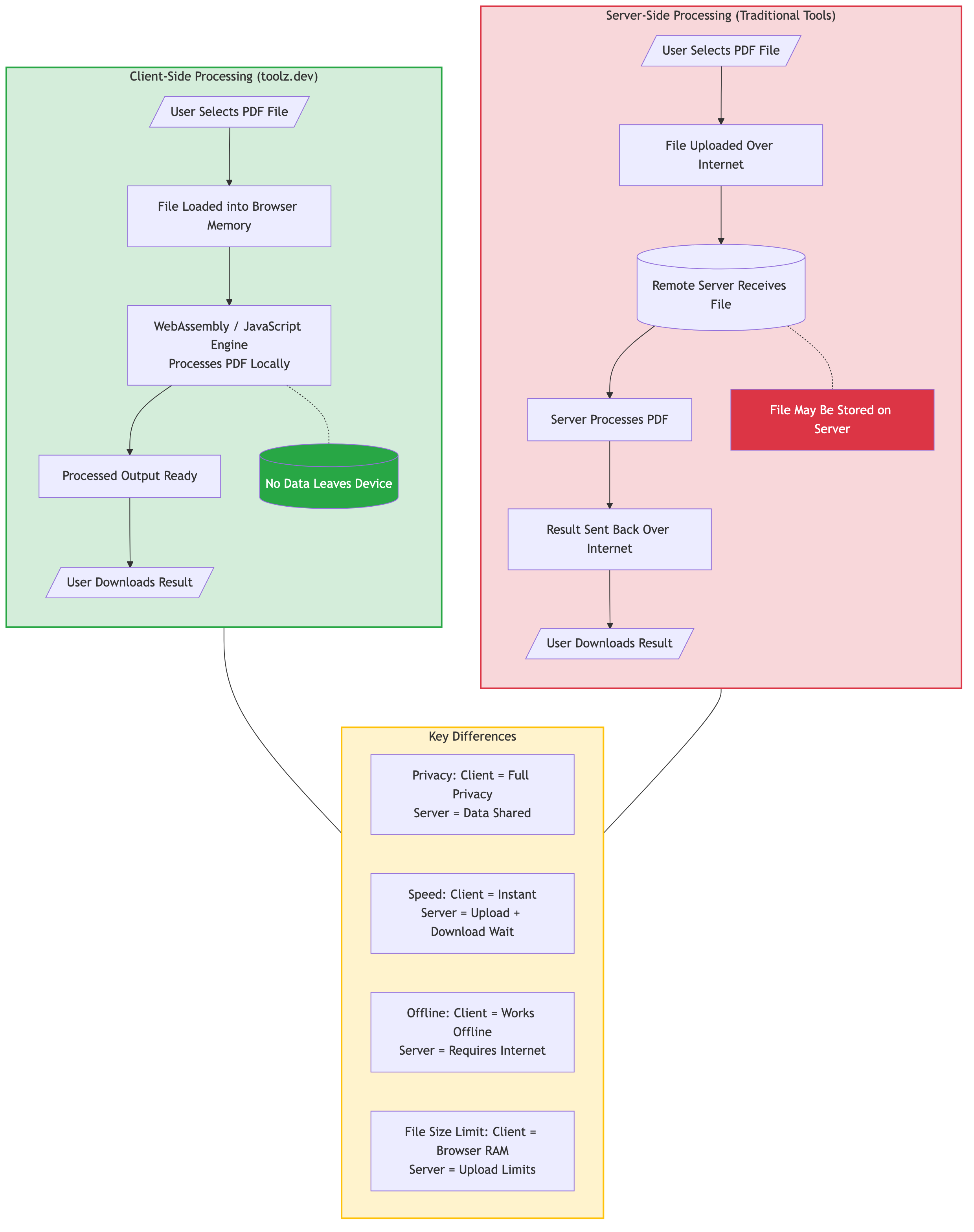
La plupart des outils PDF en ligne gratuits suivent la même architecture : vous téléchargez le fichier, leur serveur le traite, vous téléchargez le résultat. L'outil est un abord fin pour une batterie de serveurs. Ce modèle a trois problèmes, et un seul d'entre eux est la confidentialité.
La confidentialité est la plus évidente. Contrats, formulaires fiscaux, dossiers médicaux, fiches de paie - les documents que les gens doivent le plus souvent fusionner ou compresser sont précisément ceux qui ne devraient jamais s'asseoir dans un répertoire temp étranger' ; s. " ; Fichiers supprimés après 1 h" ; est une promesse, pas une garantie, et vous n'avez aucun moyen de l'auditer.
La latence est la sournoiserie. Le téléchargement de 43 Mo sur le Wi-Fi de l'hôtel prend plus de temps que le traitement réel Les outils côté client sautent entièrement l'aller-retour - le " ; upload" ; est instantané car le fichier passe simplement de votre disque à votre navigateur' ; s mémoire.
Les modes de défaillance sont ceux que personne ne mentionne. Les outils côté serveur ont des files d'attente, des limites de taux, des plafonds de taille de fichier et "passer à Pro pour traiter des fichiers sur 20 Mo" de murs. Un outil basé sur un navigateur a exactement une limite : la RAM de votre machine.
La base technique pour cela a changé il y a des années. PDF est une norme ISO ouverte - ISO 32000-2 Définit le PDF 2.0 et la spécification précédente du PDF 1.7 (ISO 32000-1) est téléchargeable gratuitement à partir d'Adobe. Les bibliothèques JavaScript open source comme pdf-lib et Mozilla pdf.js Implémentez suffisamment de cette spécification pour fusionner, diviser et restituer des documents entièrement dans un onglet de navigateur. Il n'y a plus de raison technique de télécharger un PDF n'importe où, juste pour faire pivoter trois pages.
Et l'argument du coût s'écrit tout seul : Adobe a répertorié Acrobat Pro à 19,99 $/mois la dernière fois que j'ai vérifié leur page de tarification Pour la fusion, le fractionnement, la compression et la réorganisation - ce qui, d'après mon expérience, couvre bien plus de 90 % de ce que les gens font réellement aux PDF - vous et n°39 ; payez 240 $ par an pour les opérations qu'un navigateur libère.
Comment fusionner des fichiers PDF ?
La fusion est l'opération que j'atteins pour la plupart - combiner une lettre de motivation, un curriculum vitae et un portefeuille dans un seul dossier de candidature, ou regrouper 12 factures mensuelles dans une archive annuelle pour le comptable.
Le flux de travail sur le Fusionner un PDF Outil :
- Faites glisser et déposez vos fichiers PDF sur l'outil (ou cliquez pour parcourir).
- Réorganisez-les dans la liste des fichiers - faites-les glisser jusqu'à ce que la séquence soit correcte.
- s'adapter se fondre.
- Téléchargez le fichier combiné.
Le tout prend peut-être quinze secondes pour les fichiers typiques. Deux choses que j'ai appris à vérifier avant En cliquant sur Fusionner, les deux sont à leur erreur :
Commandez d'abord, fusionnez ensuite. Au début, j'ai fusionné un rapport de client de 9 fichiers dans l'ordre de téléchargement au lieu de la commande de chapitre, je l'ai envoyé et j'ai reçu un e-mail poli demandant pourquoi l'annexe était venue avant l'introduction. Réorganiser avant la fusion prend dix secondes ; le réparer après signifie refaire le tout (ou pire, utiliser Organiser le PDF pour démêler manuellement 140 pages).
Les tailles de pages mixtes fusionnent bien mais semblent étranges. Le format PDF n'a aucun problème à combiner une page A4 avec une page US Letter - chaque page garde ses propres dimensions, selon la spécification Mais un lecteur qui se retourne remarquera le saut Si c'est & #39 ; s client-face, standardisez d'abord.
Pour la procédure pas à pas complète - y compris la façon dont la fusion gère les signets et les métadonnées - consultez le document dédié Fusionner le guide PDF.
Comment diviser un PDF en fichiers séparés ?
Le fractionnement est inverse : un document dans, plusieurs sorties. le partager un PDF L'outil prend en charge trois modes et la sélection du bon instrument permet d'éviter de jouer le rôle de
- Plages de répartition par pages- vous précisez
1-5, 6-10, 11-15Et obtenez trois fichiers. Idéal pour les documents avec des limites de section connues. - Diviser toutes les pages N- des morceaux automatiques et uniformes. Idéal pour diviser un grand scan en morceaux de la taille d’un e-mail.
- Extraire des pages spécifiques- retirez juste les pages que vous nommez Mieux quand vous n'avez besoin que d'un fragment.
L'astuce avec le fractionnement basé sur la plage est de connaître vos limites avant de commencer. Pour plus de 20 pages, j'ouvre le document dans Organiser le PDF premièrement - sa grille miniature montre chaque page en un coup d'œil, donc trouver " ; le chapitre 3 commence à la page 47" ; prend des secondes au lieu de faire défiler une visionneuse.
Quand faut-il compresser un PDF - et combien coûte trop ?
La compression existe à cause d'un numéro : 25 Mo, la limite de saisie sur Gmail et la plupart des serveurs de messagerie d'entreprise Les portails de soumission sont souvent pires - I & #39 ; j'ai atteint les formulaires gouvernementaux plafonnés à 5 Mo.
Ce que fait réellement la compression
Un PDF est un conteneur contenant des flux de texte, des polices, des graphiques vectoriels et - le coupable habituel - des images intégrées. Compression sur le Compresser un PDF L'outil cible les parties lourdes :
- Sous-échantillonnage d'images- un balayage de 600 DPI visualisé à l'écran transporte 4 x plus de pixels qu'un 300 DPI, sans aucun avantage visible. Le sous-échantillonnage supprime la résolution que personne ne voit.
- Réencodage d'images- conversion de flux d'images sans perte en JPEG à un niveau de qualité raisonnable.
- Compression d'objets- resserrer les structures de données internes de PDF' ; (la spécification permet la compression Flate sur presque tout).
- suppression en double- les analyses et les rapports générés intègrent fréquemment le même logo ou sous-ensemble de polices des dizaines de fois.
Combien pouvez-vous attendre ?
Cela dépend presque entièrement de ce qui est & #39 ; les PDF nés du texte (exportés depuis Word, LaTeX ou un navigateur) sont déjà serrés - attendez-vous à une réduction de 1030 %. Les PDF numérisés et riches en images sont là où le drame se produit : mon contrat de 43 Mo est passé à 6,8 Mo à compression moyenne, une réduction de 84 %, et les signatures sont restées parfaitement lisibles.
Une erreur à apprendre de la mienne : la première version de l'outil de compression que j'ai expédié appliquait un sous-échantillonnage agressif de manière uniforme - y compris sur les pages qui l'étaient Texte numérisé. Le texte numérisé est techniquement une image, et à faible DPI, il se transforme en bouillie floue. J'avais testé sur des PDF photo-lourds et je n'avais jamais remarqué. Un utilisateur avec un manuel numérisé a immédiatement remarqué. La leçon pour vous en tant qu'utilisateur : Ouvrez toujours le fichier compressé et effectuez un zoom à 200 % sur une page de texte lourde avant de supprimer l'original. La compression faible est la valeur par défaut des scans ; la compression élevée concerne les jeux de photos où la douceur est acceptable.
le Guide de plongée profonde Couvre les compromis qualité/taille en détail.

Comment fixez-vous les pages tournées ou renversées ?
Les scanners sont la raison pour laquelle cet outil existe Alimentez une pile de papier dans un chargeur de documents et un certain pourcentage sort de côté - d'après mon expérience, it' ; c'est toujours les pages importantes.
le faire pivoter le PDF L'outil traite les trois cas :
- Téléchargez le PDF.
- Sélectionnez les pages à faire pivoter - toutes ou des numéros de page spécifiques (pour ce graphique paysager dans un rapport de portrait).
- Choisissez l'angle : 90° dans le sens des aiguilles d'une montre, 90° dans le sens inverse des aiguilles d'une montre ou 180° pour les scans à l'envers.
- Téléchargez le fichier corrigé.
Sous le capot, c'est l'opération PDF la moins chère qui soit : la spécification stocke la rotation par page /Rotate attribut, de sorte que l'outil change un entier plutôt que de renouer quoi que ce soit. C'est instantané, même sur des documents de 500 pages.
De quel outil avez-vous réellement besoin ? (Split vs Extract vs Delete vs Organize)
C'est la question que je reçois le plus souvent, car quatre outils différents, tous "suppriment les pages" dans un certain sens. Voici la table de décision que j'aurais aimé avoir :
| Vous voulez... | Utilisez cet outil | pourquoi |
|---|---|---|
| Décomposez un PDF en plusieurs fichiers complets | partager un PDF | Produit plusieurs fichiers de sortie par plage ou intervalle |
| Tirez 3 pages dans un nouveau document | Extraire des pages PDF | Un fichier de sortie contenant uniquement ce que vous avez nommé |
| Supprimez quelques pages indésirables, gardez le reste | Supprimer des pages PDF | Un fichier de sortie moins les pages sélectionnées |
| Réorganisez des pages, ou mélangez réorganiser + supprimer visuellement | Organiser le PDF | Glisser-déposer de vignettes ; l'option visuelle |
| Retournez la commande de la page entière | Reverser les pages PDF | Un clic ; pour les analyses en arrière |
La confusion extrait-vs-split coûte le plus de temps aux gens. Si vous avez besoin de la page de signature d'un contrat de 60 pages, la division vous donne un dossier de fichiers à nettoyer ; extraction Vous donne exactement un fichier avec exactement une page. Extraire quand vous savez ce que vous voulez, divisez quand vous voulez tout, juste en morceaux.
Supprimer des pages PDF gagne sa garde sur les documents numérisés - dos vierges de pages recto, flux en double accidentels, la feuille de couverture que quelqu'un a laissée sur le scanner Prévisualisez les vignettes, cochez les contrevenants, fait Pour les scans avec beaucoup pages vierges, Supprimer les pages vierges Détecte et stripte automatiquement au lieu de vous faire cliquer sur chacun d'eux.
et Organiser le PDF est l'option swiss-army : chaque page comme une vignette dragable It' ; est ce que j'utilise quand un client envoie un deck scanné that' ; s simultanément dans le désordre, à l'envers par endroits, et rembourré avec des blancs - un outil, une passe.
A quoi servent les outils PDF spécialisés ?
Cinq outils de la suite résolvent des problèmes plus étroits qui sont misérables pour résoudre toute autre façon :
Pages de mixage alternatives entrelace deux PDF - page 1 de A, page 1 de B, page 2 de A, page 2 de B. Si cela semble obscur, vous et #39 ; n'avez jamais numérisé un document recto-verso sur un scanner recto-verso : vous vous retrouvez avec un fichier de pages impaires et un de pages paires, et un mixage alternatif les rapproche. Cet outil m'a sauvé au moins sept fois.
Ajouter une page vierge Insère des pages vierges aux positions choisies. Le cas d'utilisation non évident est l'impression recto verso : si une section doit commencer sur une page de droite, vous avez besoin d'un remplisseur vierge avant.
N-UP PDF organise plusieurs pages par feuille - 2-up, 4-up, 6-up. Manutention glissée, feuilles d'étude, et une réduction de 75 % du papier lors de l'impression du matériel de référence.
postérieure au PDF Va dans l'autre sens : une page s'étale sur plusieurs feuilles, pour imprimer une affiche A1 sur une imprimante domestique A4 et s'en taper les carreaux.
Reverser les pages PDF retourne l'ordre des pages - pour les scanners qui mangent la pile dos à face.
À quoi ressemble un flux de travail PDF sensé ?
Après des années à faire cela mal, puis un peu moins mal, voici l'ordre des opérations qui évite les retouches :
- Fixez d'abord l'orientation. faire tourner avant toute chose - it' ; est plus facile de repérer les mauvaises pages dans une vue miniature lorsqu'elles' ; sont à l'endroit.
- Retirez la seconde fois. rayer les pages blanches et les feuilles de couverture avant de fusionner, et non les numéros de page après dans le fichier fusionné, correspondront à vos attentes.
- fusionner troisièmement. Avec des entrées propres et correctement orientées, fusion est juste en train de commander.
- Compressez le dernier, toujours. Compresser le document final fusionné, pas les pièces individuelles Compresser en premier et fusionner après donne à l'algorithme moins de travail avec et peut empiler la perte de qualité - c'est le " ; compresser last" ; règle, et it' ; est l'erreur de commande la plus courante que je vois.
Deux habitudes à conserver : nommer les fichiers source avec les préfixes numériques (01-cover.pdf, 02-resume.pdf) donc l'ordre de fusion est auto-documenté, et ne supprimez jamais les originaux jusqu'à ce que vous' ; ayez ouvert et vérifié la sortie Chaque opération Toolz.dev est non destructive - vous obtenez toujours un nouveau fichier - mais l'original sur votre disque est toujours votre seule vraie sauvegarde.
Encore une chose à savoir : les PDF fusionnés héritent des métadonnées (titre, auteur) du premier fichier source Habituellement inoffensif - parfois embarrassant, si le premier fichier' ; s champ auteur dit quelque chose que le client devrait' ; t voir.
Questions fréquentes
Les outils PDF en ligne sont-ils sûrs pour les documents sensibles ?
Seulement s'ils' ; sont côté client La plupart des outils PDF en ligne téléchargent votre fichier sur leurs serveurs - votre contrat ou formulaire fiscal existe alors, au moins temporairement, sur l'infrastructure que vous pouvez' ; t audit. Les outils PDF Toolz.dev traitent tout dans votre navigateur à l'aide de JavaScript ; aucun téléchargement ne se produit Vous pouvez le vérifier vous-même : ouvrez votre navigateur' ; s DevTools Network tab tout en utilisant un outil et regardez - aucune donnée de fichier ne quitte votre machine.
Puis-je fusionner des PDF avec des tailles de page différentes ?
Oui. Le format PDF stocke les dimensions par page, donc une page A4 et une page Lettre coexistent joyeusement dans un seul document - chacune conserve sa taille et son orientation d'origine Le fichier fusionné est valide ; il semble juste légèrement incohérent lors de la lecture. Normaliser les tailles en premier si c'est & #39 ; va à un client.
Combien puis-je compresser un PDF sans perte de qualité visible ?
Dépend du contenu Les PDF basés sur du texte (exportés depuis Word ou un navigateur) compressent 10 % parce qu'ils et n°39 ; sont déjà efficaces Les PDF numérisés et riches en images compressent régulièrement 508 % - mon pire scan de 43 Mo est descendu à 6,8 Mo avec des signatures toujours nettes. Zoomez toujours à 200 % sur une page texte dans la sortie avant de faire confiance à une compression élevée sur les scans.
Dois-je installer quelque chose pour modifier des fichiers PDF ?
Non. Tout dans ce guide s'exécute dans Chrome, Firefox, Safari ou Edge sans installation, sans inscription et sans extension de navigateur. Cela inclut les tablettes et les Chromebooks - s'il exécute un navigateur moderne, il exécute ces outils.
Y a-t-il une limite au nombre de PDF que je peux fusionner en une seule fois ?
Pas de limite fixe - le plafond pratique est votre appareil' ; s mémoire, puisque le traitement se fait localement I' ; a fusionné 30+ fichiers de facture en un passage sans problèmes de très grands lots d'énormes analyses peuvent devenir lents sur les machines à faible RAM ; diviser le travail en deux si c'est le cas.
Quelle est la différence entre la division et l'extraction de pages ?
Le fractionnement transforme un PDF en plusieurs fichiers complets - tout est préservé, juste divisé L'extraction produit un seul nouveau fichier contenant uniquement les pages que vous avez demandées Besoin de l'ensemble du document en morceaux ? Diviser Besoin de trois pages spécifiques ? extraire- vous et le numéro 39 ; aurez un fichier au lieu d'un dossier à nettoyer.
Comment puis-je réparer un document double face numérisé en deux fichiers ?
C'est exactement ce que Pages de mixage alternatives FAIT : Donnez-lui le fichier de pages impaires et le fichier de pages paires, et cela les intercale dans l'ordre de page d'origine. Si les pages paires ont été numérisées de manière reversée (commune avec Flip-and-Rescan), exécutez ce fichier via Reverser les pages PDF Premièrement.
Puis-je réorganiser des pages sans fractionner et re-fusionner ?
Oui, cet aller-retour est exactement ce que Organiser le PDF élimine. Il affiche chaque page sous forme de vignette ; faites glisser des pages vers de nouvelles positions, supprimez-en éventuellement et enregistrez. Un outil, un seul passage, aucun fichier intermédiaire.
Pourquoi mon " PDF "compressé" est-il à peine plus petit ?
Parce qu'il n'y avait plus rien à presser Les PDF générés par les logiciels modernes utilisent déjà la compression interne selon la spécification ISO 32000 - si votre fichier est principalement composé de texte et de graphiques vectoriels, it' ; s près de son plancher Les grosses réductions proviennent du sous-échantillonnage des images intégrées, donc un fichier sans grandes images n'a pas de marge de manœuvre Ce' ; est un comportement attendu, pas un outil cassé.
Puis-je modifier le texte PDF ou remplir des formulaires avec ces outils ?
Les outils de ce guide gèrent les opérations au niveau de la page - fusionner, diviser, compresser, faire pivoter et organiser - plutôt que de modifier le texte cuit dans une page Les formulaires PDF remplissables (ceux avec des champs de formulaire réels) peuvent être remplis dans votre navigateur' ; s visualiseur PDF intégré, et si vous devez modifier le corps du texte, modifiez le document source et réexportez au lieu de retaper sur le PDF.
Comment faire pivoter une seule page d'un PDF ?
manier faire pivoter le PDF Et sélectionnez uniquement la ou les pages que vous souhaitez tourner plutôt que d'appliquer la rotation à l'ensemble du fichier. Cela résout le problème courant du scanner où une seule feuille a été alimentée latéralement, tandis que toutes les autres pages sont debout, et elles enregistrent sans renoncer aux pages déjà correctes.
Par où commencer
Le contrat de 43 Mo qui a commencé tout cela prendrait environ quatre-vingt-dix secondes pour corriger aujourd'hui : faire tourner Les trois pages à l'envers, compresser à moins de 25 Mo, envoyez - avec le document ne quittant jamais mon ordinateur portable.
C'est tout le terrain pour les outils PDF côté client : non seulement gratuits, mais structurellement incapables de divulguer vos documents, car il n'y a pas de serveur à fuir.
Commencez par l'opération qui vous bloque en ce moment - se fondre, se déchirer, compresser, faire tourner, ou organiser- et allez plus en profondeur avec le Guide de fusion ou le Guide de compression Lorsque vous frappez les casses de bord.
Articles connexes :
- Comment fusionner gratuitement des fichiers PDF en ligne
- Comment compresser des fichiers PDF sans perdre de qualité
- Guide d'outils d'image en ligne gratuit


