Il motivo per cui Toolz.dev ha 13 strumenti PDF è un contratto scansionato da 43 MB.
Qualche anno fa, durante i miei giorni in WP Adminify, un cliente aveva bisogno di un accordo firmato inviato via email a & quot; nei successivi dieci minuti.& quot; La scansione era di 43 MB: lo scanner per ufficio aveva catturato ogni pagina come un'immagine a colori da 600 DPI, tre delle quali capovolte. Il cappuccio dell'allegato di Gmail's è di 25 MB. Ho fatto quello che fanno tutti: googled & quot;compress PDF free," ha fatto clic sul primo risultato e ha guardato una barra di avanzamento caricare a contratto legale firmato Per un server di cui non sapevo nulla, in un paese che non riuscivo a identificare, in base a una politica sulla privacy che non leggevo.
ha funzionato. Il file è tornato a 8 MB. E poi mi sono seduto lì sentendomi vagamente malato per dove ora viveva quel contratto.
Quel pomeriggio è il motivo per cui ogni strumento PDF che in seguito ho costruito Toolz.dev funziona interamente nel tuo browser Non & quot; cancelliamo i tuoi file dopo un'ora& quot; - i file non lasciano mai affatto la tua macchina Questa guida attraversa ogni operazione PDF coperta dalla suite: unire, dividere, comprimere, ruotare, estrarre, eliminare e riorganizzare le pagine, oltre a quelle più strane come scansioni duplex a mix alternativo. E I' contrassegnerò gli errori che ho commesso lungo il percorso, perché un paio di essi ti salveranno in tempo reale.
tl; dr: Puoi eseguire quasi tutte le editing PDF di tutti i giorni nel tuo browser con zero caricamenti: unisci pdf per combinare file, Dividere il PDF per farli a pezzi, Comprimi PDF Per raggiungere i limiti di allegati e-mail, Ruota PDF per correggere scansioni laterali e Organizza il PDF per riordinare le pagine trascinando e rilasci Tutto su Toolz.dev elabora il lato client: i tuoi documenti non toccano mai un server.
Perché l'elaborazione del PDF lato client è importante?
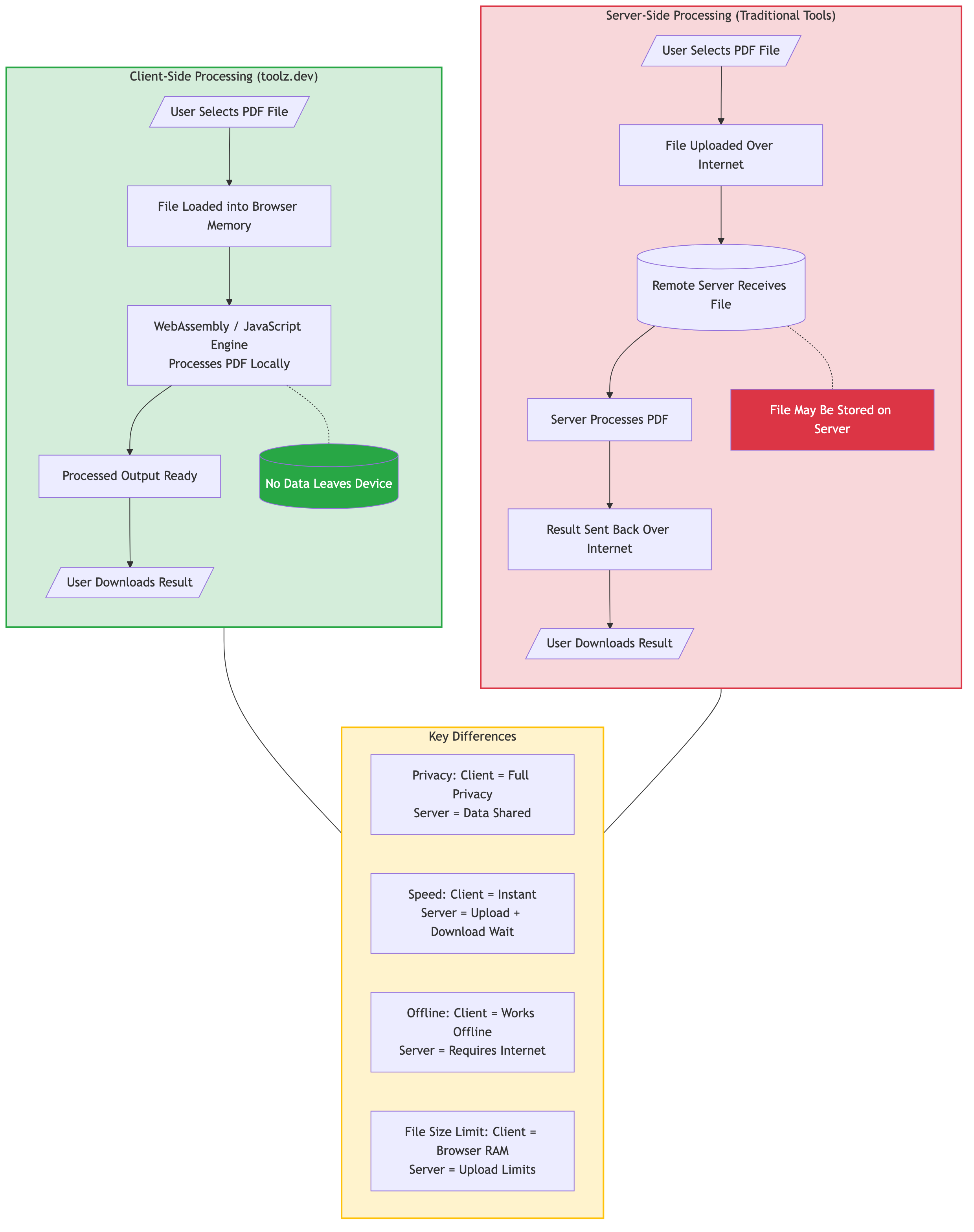
La maggior parte degli "Strumenti PDF online gratuiti" Segui la stessa architettura: carichi il file, il loro server lo elabora, scarichi il risultato. Lo strumento è un front-end sottile per una server farm. Quel modello ha tre problemi e solo uno di questi è la privacy.
La privacy è quella ovvia. Contratti, moduli fiscali, cartelle cliniche, buste paga - i documenti che le persone più spesso hanno bisogno di unire o comprimere sono proprio quelli che non dovrebbero mai sedersi in un estraneo's directory temp. & quot; File cancellati dopo 1 ora& quot; è una promessa, non una garanzia, e non hai modo di verificarlo.
La latenza è quella subdola. Il caricamento di 43 MB sul Wi-Fi dell'hotel richiede più tempo dell'elaborazione effettiva Gli strumenti lato client saltano completamente il viaggio di andata e ritorno: il file & quot; upload" è istantaneo perché il file si sposta semplicemente dal tuo disco nella memoria del browser's.
Le modalità di fallimento sono quella che nessuno menziona. Gli strumenti lato server hanno code, limiti di velocità, limiti di dimensioni dei file e "passa a Pro per elaborare file su muri di 20 MB". Uno strumento basato su browser ha esattamente un limite: la RAM della tua macchina.
Le basi tecniche per questo sono cambiate anni fa PDF è uno standard ISO aperto - ISO 32000-2 Definisce PDF 2.0 e la precedente specifica PDF 1.7 (ISO 32000-1) è scaricabile gratuitamente da Adobe. Librerie JavaScript open source Mi piace PDF-lib e Mozilla pdf.js Implementa abbastanza di quelle specifiche per unire, dividere e riprodurre i documenti completamente in una scheda del browser. Non c'è più un motivo tecnico per caricare un PDF da nessuna parte solo per ruotare di tre pagine.
E l'argomento dei costi si scrive da solo: Adobe ha elencato Acrobat Pro a $ 19,99 al mese l'ultima volta che ho controllato la loro pagina dei prezzi Per l'unione, la suddivisione, la compressione e la riorganizzazione - che secondo la mia esperienza copre ben oltre il 90% di ciò che le persone effettivamente fanno ai PDF - you' pago $ 240 all'anno per le operazioni che un browser esegue gratuitamente.
Come si uniscono i file PDF?
L'unione è l'operazione che raggiungo di più - combinando una lettera di presentazione, un résumé e un portfolio in un unico file di domanda, o raggruppando 12 fatture mensili in un archivio annuale per il contabile.
il flusso di lavoro sul unisci pdf Strumento:
- Trascina e rilascia i tuoi PDF sullo strumento (o fai clic per sfogliare).
- Riordinali nell'elenco dei file: trascinali finché la sequenza non è corretta.
- schioccare fondere.
- Scarica il file combinato.
Il tutto richiede forse quindici secondi per i file tipici. Due cose che ho imparato a controllare prima facendo clic su unione, entrambi per sbagliare:
Ordina prima, unisci secondo. All'inizio ho unito un rapporto client a 9 file in ordine di caricamento anziché ordine di capitolo, l'ho inviato e ho ricevuto un'e-mail educata che mi chiedeva perché l'appendice fosse prima dell'introduzione. Riordinare prima che l'unione impieghi dieci secondi; risolverlo dopo significa rifare il tutto (o peggio, utilizzare Organizza il PDF per districare manualmente 140 pagine).
Le dimensioni delle pagine miste si fondono bene ma sembrano strane. Il formato PDF non ha problemi a combinare una pagina A4 con una pagina US Letter - ogni pagina mantiene le proprie dimensioni, secondo le specifiche Ma un lettore che si sfoglia noterà il salto Se it's client-facing, standardizzare prima.
Per la procedura dettagliata completa, incluso il modo in cui l'unione gestisce segnalibri e metadati, vedere il dedicato Unisci la guida PDF.
Come si divide un PDF in file separati?
La divisione è l'inverso della fusione: un documento dentro, diversi. la Dividere il PDF Lo strumento supporta tre modalità e selezionando quella giusta salva il giocherello:
- Dividi per intervalli di pagina- specifichi
1-5, 6-10, 11-15e ottieni tre file. Ideale per documenti con confini di sezione noti. - Dividi ogni n pagine- blocchi automatici e uniformi. Il migliore per rompere una grande scansione in pezzi delle dimensioni di una email.
- Estrai pagine specifiche- estrai solo le pagine che nomini Meglio quando hai solo bisogno di un frammento.
Il trucco con la divisione basata sulla gamma è conoscere i tuoi limiti prima di iniziare. Per qualcosa di più lungo di 20 pagine, apro il documento in Organizza il PDF innanzitutto: la griglia delle miniature mostra ogni pagina a colpo d'occhio, quindi trovare & quot; il capitolo 3 inizia a pagina 47" richiede secondi invece di scorrere un visualizzatore.
Quando dovresti comprimere un PDF e quanto è troppo?
La compressione esiste a causa di un numero: 25 MB, il limite di allegato su Gmail e la maggior parte dei server di posta aziendali I portali di invio sono spesso peggiori - I & #39; hanno colpito moduli governativi con un limite massimo di 5 MB.
Cosa fa effettivamente la compressione
Un PDF è un contenitore che contiene flussi di testo, caratteri, grafica vettoriale e, come il solito colpevole, immagini incorporate. Compressione sul Comprimi PDF Lo strumento prende di mira le parti pesanti:
- Downsampling delle immagini- una scansione da 600 DPI visualizzata sullo schermo trasporta 4 volte più pixel di una da 300 DPI, senza alcun beneficio visibile Il downsampling butta via la risoluzione che nessuno vede.
- Ricodifica dell'immagine- conversione di flussi di immagini senza perdita in JPEG a un livello di qualità sensato.
- compressione del flusso di oggetti- stringere le strutture dati interne di PDF's (le specifiche consentono la compressione Flate su quasi tutto).
- Rimozione duplicata- le scansioni e i report generati spesso incorporano lo stesso logo o sottoinsieme di caratteri decine di volte.
Quanto puoi aspettarti?
Dipende quasi interamente da cosa' all'interno I PDF nati nel testo (esportati da Word, LaTeX o un browser) sono già stretti - si aspettano una riduzione del 1030% Scannerizzati, i PDF ricchi di immagini sono il luogo in cui avviene il dramma: il mio contratto di 43 MB è andato a 6,8 MB a compressione media, una riduzione dell'84% e le firme sono rimaste perfettamente leggibili.
Un errore da imparare dal mio: la prima versione dello strumento di compressione che ho spedito ha applicato il downsampling aggressivo in modo uniforme, anche alle pagine che lo erano Testo scansionato. Il testo scansionato è tecnicamente un'immagine e a DPI basso si trasforma in poltiglia sfocata. Ho testato su PDF con foto pesanti e non l'ho mai notato. Un utente con un libro di testo scansionato immediatamente notato. La lezione per te come utente: Apri sempre il file compresso e ingrandisci il 200% su una pagina pesante prima di eliminare l'originale. La compressione bassa è l'impostazione predefinita sicura per le scansioni; l'elevata compressione è per i mazzi fotografici in cui è accettabile la morbidezza.
la Guida a compressione profonda Copre in dettaglio i compromessi di qualità/dimensione.

Come si riparano le pagine ruotate o capovolte?
Gli scanner sono la ragione per cui questo strumento esiste Alimenta una pila di carta in un alimentatore di documenti e una certa percentuale esce lateralmente - secondo la mia esperienza it's sempre le pagine importanti.
la Ruota PDF Tool gestisce i tre casi:
- Carica il PDF.
- Seleziona quali pagine ruotare, tutte o numeri di pagina specifici (per quell'unico grafico orizzontale in un report verticale).
- Scegli l'angolo: 90° in senso orario, 90° in senso antiorario o 180° per scansioni capovolte.
- Scarica il file corretto.
Sotto il cofano questa è l'operazione PDF più economica che ci sia - le specifiche memorizzano la rotazione come per-pagina /Rotate attributo, quindi lo strumento cambia un numero intero anziché un re-rendering di qualsiasi cosa. È istantaneo anche su documenti di 500 pagine.
Di quale strumento hai effettivamente bisogno? (divisa vs estratto vs cancella vs organizza)
Questa è la domanda che mi viene più spesso, perché quattro diversi strumenti, tutti e quote, rimuovi pagine in un certo senso. Ecco la tabella delle decisioni che vorrei avere:
| Vuoi... | Usa questo strumento | perché |
|---|---|---|
| Suddividi un PDF in diversi file completi | Dividere il PDF | Produce più file di output per intervallo o intervallo |
| Estrarre 3 pagine in un nuovo documento | Estrai le pagine PDF | Un file di output contenente solo ciò che hai chiamato |
| Rimuovi alcune pagine indesiderate, tieni il resto | Elimina le pagine PDF | un file di output meno le pagine che hai selezionato |
| Riordina le pagine o mescola Riordina + Rimuovi visivamente | Organizza il PDF | thumbnail drag-and-drop; l'opzione visiva |
| Capovolgi l'intero ordine della pagina | Pagine PDF inverse | un clic; per scansioni all'indietro |
La confusione tra estratto e divisa costa la maggior parte del tempo alle persone. Se hai bisogno della pagina della firma da un contratto di 60 pagine, la divisione ti dà una cartella di file da pulire; estrazione Ti dà esattamente un file con esattamente una pagina. Estrai quando sai cosa vuoi; dividi quando vuoi tutto, solo a pezzi.
Elimina le pagine PDF guadagna il suo mantenimento sui documenti scansionati - retro vuoto di pagine a un lato, feed duplicati accidentali, il foglio di copertina che qualcuno ha lasciato sullo scanner Anteprima le miniature, spunta i trasgressori, fatto Per le scansioni con molto pagine bianche, Rimuovi pagine vuote Li rileva e li spoglia automaticamente invece di farti fare clic su ciascuno di essi.
e Organizza il PDF è l'opzione swiss-army: ogni pagina come miniatura draggabile. It' è quello che uso quando un client invia un mazzo scansionato che' è contemporaneamente fuori uso, capovolto in alcuni punti e imbottito con spazi vuoti: uno strumento, un passaggio.
A cosa servono gli strumenti PDF speciali?
Cinque strumenti nella suite risolvono problemi più stretti che sono miserabili per risolvere in altro modo:
Pagine di mix alternate interlaccia due PDF - pagina 1 di A, pagina 1 di B, pagina 2 di A, pagina 2 di B. Se sembra oscuro, tu' non hai mai scansionato un documento fronte-retro su uno scanner a lato singolo: ti ritrovi con un file di pagine dispari e una di pagine pari, e il mix alternativo li ricompone insieme Questo strumento mi ha salvato almeno sette volte.
Aggiungi pagina vuota Inserisce pagine bianche nelle posizioni scelte. Il caso d'uso non ovvio è la stampa fronte-retro: se una sezione deve iniziare su una pagina di destra, prima di essa è necessario un riempitivo vuoto.
N-up PDF dispone più pagine per foglio - 2-up, 4-up, 6-up Dispense per diapositive, fogli di studio e una riduzione del 75% della carta durante la stampa del materiale di riferimento.
posterizzare il pdf Va nell'altra direzione: una pagina distribuita su più fogli, per stampare un poster A1 su una stampante domestica A4 e fissare insieme le tessere.
Pagine PDF inverse capovolge l'ordine delle pagine - per gli scanner che mangiano lo stack in anticipo.
Che aspetto ha un flusso di lavoro PDF sano?
Dopo anni passati a farlo male e poi leggermente meno male, ecco l'ordine delle operazioni che evita la rielaborazione:
- Correggi prima l'orientamento. ruotare prima di ogni altra cosa: it' è più facile individuare le pagine sbagliate in una vista in miniatura quando loro' sono con il lato destro rivolto verso l'alto.
- Rimuovi il secondo spazzatura. cancellare pagine vuote e fogli di copertina prima dell'unione, non dopo - i numeri di pagina nel file unito corrisponderanno alle tue aspettative.
- Unisciti terzo. con input puliti e correttamente orientati, fusione è solo ordinare.
- Comprimi per ultimo, sempre. Comprimi il documento finale unito, non i singoli pezzi Comprimendo prima e unendo dopo dà l'algoritmo meno per lavorare con e può impilare la perdita di qualità - questo è il & quot; comprimi last" regola, e it's il singolo errore di ordinamento più comune che vedo.
Due abitudini che vale la pena mantenere: nome file di origine con prefissi numerici (01-cover.pdf, 02-resume.pdf) quindi l'ordine di unione è auto-documentante e non eliminare mai gli originali finché non hai aperto e controllato l'output. Ogni operazione Toolz.dev non è distruttiva - ottieni sempre un nuovo file - ma l'originale sul tuo disco è ancora il tuo unico vero backup.
Un'altra cosa che vale la pena sapere: i PDF uniti ereditano i metadati (titolo, autore) dal primo file sorgente Di solito innocuo - occasionalmente imbarazzante, se il primo file's author field dice qualcosa che il client dovrebbe't vedere.
Domande frequenti
Gli strumenti PDF online sono sicuri per i documenti sensibili?
Solo se loro' sono lato client La maggior parte degli strumenti PDF online carica il tuo file sui propri server: il tuo contratto o modulo fiscale esiste quindi, almeno temporaneamente, sull'infrastruttura che puoi' t audit Gli strumenti PDF Toolz.dev elaborano tutto nel tuo browser utilizzando JavaScript; non avviene alcun caricamento Puoi verificarlo tu stesso: apri il tuo browser's Scheda Rete DevTools mentre usi uno strumento e guarda: nessun dato di file lascia la tua macchina.
Posso unire i PDF con diverse dimensioni della pagina?
Sì. Il formato PDF memorizza le dimensioni per pagina, quindi una pagina A4 e una pagina Lettera coesistono felicemente in un documento - ognuno mantiene la sua dimensione e orientamento originali Il file unito è valido; sembra solo leggermente incoerente durante la lettura Standardizza prima le dimensioni se it' va a un client.
Quanto posso comprimere un PDF senza perdita di qualità visibile?
Dipende dal testo PDF basati su testo (esportati da Word o un browser) comprimere 10030% perché sono già efficienti. Sc Sc e PDF ricchi di immagini comprimono regolarmente 5084% - la mia scansione peggiore da 43 MB è scesa a 6,8 MB con firme ancora nitide. Zoom sempre al 200% su una pagina di testo nell'output prima di fidarmi di un'elevata compressione sulle scansioni.
Devo installare qualcosa per modificare i PDF?
No. Tutto in questa guida viene eseguito in Chrome, Firefox, Safari o Edge senza installazione, nessuna registrazione e nessuna estensione del browser. Ciò include tablet e Chromebook: se esegue un browser moderno, esegue questi strumenti.
C'è un limite al numero di PDF che posso unire contemporaneamente?
Nessun limite fisso: il limite pratico è la memoria del tuo dispositivo & #39; s, poiché l'elaborazione avviene localmente. I' ho unito oltre 30 file di fattura in un unico passaggio senza problemi. Lotti molto grandi di scansioni enormi potrebbero rallentare su macchine a bassa RAM; dividere il lavoro in due se lo fa.
Qual è la differenza tra dividere ed estrarre le pagine?
La suddivisione trasforma un PDF in più file completi: tutto è conservato, appena diviso L'estrazione produce un unico nuovo file contenente solo le pagine che hai chiesto Hai bisogno dell'intero documento in blocchi? Spalato Hai bisogno di tre pagine specifiche? estratto- tu' avrò un file invece di una cartella da ripulire.
Come posso risolvere un documento bifacciale scansionato come due file?
Questo è esattamente ciò che Pagine di mix alternate Fa: dargli il file di pagine dispari e il file di pagine pari e li ritrae nell'ordine della pagina originale. Se le pagine pari sono state scansionate dal retro in avanti (comune con flip-and-rescan), esegui quel file Pagine PDF inverse prima.
Posso riordinare le pagine senza dividere e riunire?
Sì, quel viaggio di andata e ritorno è esattamente quello che Organizza il PDF elimina. Mostra ogni pagina come miniatura; trascina le pagine in nuove posizioni, elimina alcune e salva. Uno strumento, un passaggio, nessun file intermedio.
Perché il mio "compresso" PDF è appena più piccolo?
Perché non c'era più nulla da spremere I PDF generati dal software moderno utilizzano già la compressione interna secondo le specifiche ISO 32000 - se il tuo file è principalmente testo e grafica vettoriale, it's vicino al suo pavimento Grandi riduzioni provengono dal downsampling di immagini incorporate, quindi un file senza grandi immagini non ha headroom That's comportamento previsto, non uno strumento rotto.
Posso modificare il testo PDF o compilare i moduli con questi strumenti?
Gli strumenti di questa guida gestiscono le operazioni a livello di pagina - unire, dividere, comprimere, ruotare e organizzare - anziché modificare il testo inserito in una pagina I moduli PDF compilabili (quelli con campi modulo reali) possono essere completati nel tuo browser's visualizzatore PDF integrato e, se è necessario modificare il corpo del testo, modificare il documento di origine e riesportare invece di riscrivere il PDF.
Come faccio a ruotare solo una pagina di un PDF?
maneggiare Ruota PDF e seleziona solo la pagina o le pagine che desideri girare anziché applicare la rotazione all'intero file. Questo risolve il problema dello scanner comune in cui un singolo foglio è stato alimentato lateralmente mentre ogni altra pagina è in posizione verticale e salva senza riprodurre le pagine che erano già corrette.
Da dove cominciare
Il contratto da 43 MB che ha iniziato tutto questo richiederebbe circa novanta secondi per essere risolto oggi: ruotare le tre pagine capovolte, comprimere a meno di 25 MB, invia - con il documento che non lascia mai il mio laptop.
Questo è l'intero passo per gli strumenti PDF lato client: non solo gratuito, ma strutturalmente incapace di far perdere i tuoi documenti, perché non c'è nessun server da cui fuoriuscire.
Inizia con qualunque operazione ti stia bloccando in questo momento - fondere, fesso, comprimere, ruotare, o organizzare- e andare più in profondità con il Guida unisci o il Guida alla compressione Quando colpisci i casi di bordo.
Articoli correlati:
- Come unire i file PDF online gratuitamente
- Come comprimere i file PDF senza perdere la qualità
- Guida gratuita di strumenti di immagine online


