紹介
PDF は 2008 年に Adobe's プライベート形式ではなくなり、次のように公開されました ISO 32000-2。 だから他のツールは、まったく正しく読み書きできるのだ。
Adobe Acrobat は 30 年以上にわたりデフォルトの PDF エディターでしたが、月額 $20 から $25 のサブスクリプション価格は、多くの個人、フリーランサー、および小さなチームにとって手の届かないところにあります。 現実には、ほとんどの人は、日常の PDF タスクを処理するために、フル機能のデスクトップ アプリケーションを必要としません。 いくつかのドキュメントのマージ、大きな PDF の分割、メール用のファイルの圧縮、または誤った配向ページの回転は、ブラウザー ベースのツールを使用して、より迅速に無料で実行できるタスクです。
オンライン PDF ツールへの移行は劇的に加速しています。 最新の Web ブラウザーは、PDF ファイルを完全にクライアント側で処理するのに十分強力です。つまり、ドキュメントがコンピュータから離れることはありません。 これにより、デスクトップ ソフトウェアのコストと、機密文書をサードパーティのサーバーにアップロードするプライバシー リスクの両方が排除されます。
この包括的なガイドでは、Adobe Acrobat を使用せずに、すべての一般的な PDF 編集タスクを処理する方法を学習します。 で利用できる無料のツールについて説明します。 Toolz.dev、各ツールが正しい選択である場合に説明し、特定の PDF タスクを迅速かつ安全に実行する方法を段階的に示します。
Adobe Acrobat が必要ない理由
コストの問題
Adobe Acrobat Pro の料金は年間約 240 ドルです。 複数のチーム メンバーを持つ企業の場合、これはすぐに加算されます。 週に 1 回だけ PDF をマージする必要がある場合、またはメールのファイルを月に 1 回圧縮する必要がある場合、完全なサブスクリプションの支払いは無駄です。
複雑さの問題
Acrobat は、ほとんどのユーザーが触れたことのない何百もの機能を備えたプロフェッショナル グレードのアプリケーションです。 学習曲線は急激で、ページの並べ替えなどの単純なタスクでさえ、複数のメニューやパネルをナビゲートする必要があります。 オンライン ツールは、タスクを数秒で完了する、単一の目的に特化したインターフェイスを提供します。
インストールの問題
Adobe Acrobat では、大規模なデスクトップ アプリケーションをダウンロード、インストール、定期的に更新する必要があります。 アイドル状態でもシステム リソースを消費します。 ブラウザーベースのツールは、Chromebook、タブレット、古いマシンなど、最新の Web ブラウザーを使用するデバイスでインストールをすべて必要とせず、すべてのデバイスで動作します。
プライバシーの利点
多くのオンライン PDF ツールは、ファイルをリモート サーバーにアップロードして処理します。 Toolz.dev は異なります。すべての PDF 処理は、クライアント側の JavaScript を使用して、ブラウザーでローカルで行われます。 ファイルは、アップロード、保存、サーバーへの送信は一切行われません。 これは、クラウド同期デスクトップ ソフトウェアを使用するよりも、実際にはプライベートです。
すべての PDF タスクの無料の代替手段
PDF ファイルを結合する
タスク: 複数の PDF ファイルを 1 つのドキュメントにまとめます。
必要なときに: 章を分けて書籍にまとめ、月次レポートに請求書をマージし、スキャンしたドキュメントを 1 つのファイルにコンパイルするか、プレゼンテーション パッケージを組み立てます。
Toolz.dev でそれを行う方法:
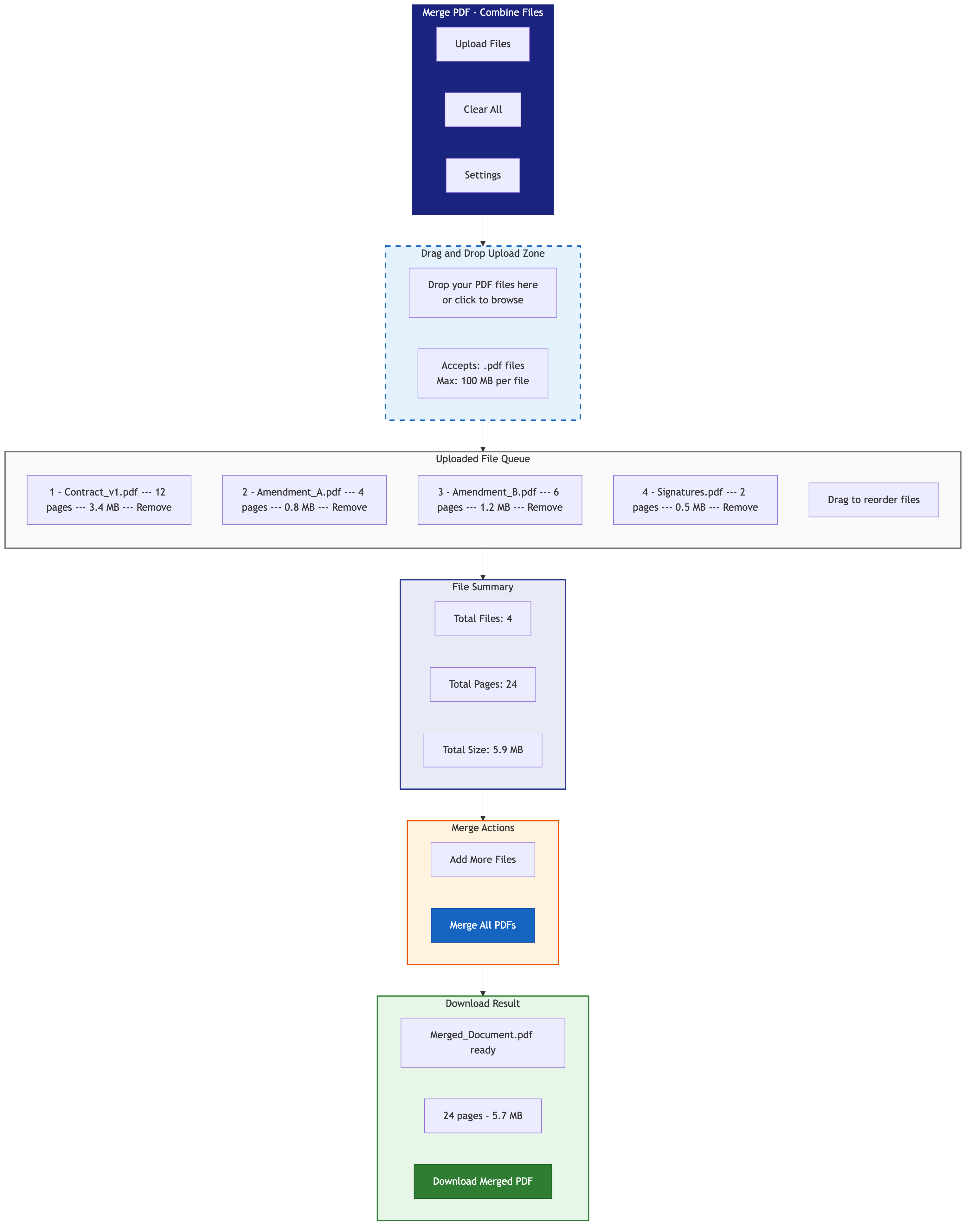
- を開きます PDFを統合 ツール
- PDF ファイルをアップロードまたはドラッグ アンド ドロップします
- ファイルを好きな順序で並べ替えます
- マージをクリックして、それらを 1 つの PDF にまとめます
- マージされた結果をダウンロードする
このツールは、すべての書式設定、画像、フォント、およびインタラクティブ要素を元のファイルから保持します。 マージできるファイルの数に制限はありません。
PDF ファイルを分割する
タスク: 1 つの PDF を複数の小さなファイルに分割します。
必要なときに: 大きなドキュメントから特定の章を抽出し、さまざまな受信者の個々のページを分離し、スキャンしたドキュメントを個々のページに分割するか、電子メールの添付ファイル サイズの制限に適合する小さなファイルを作成します。
Toolz.dev でそれを行う方法:
- を開きます PDFを分割 ツール
- PDF ファイルをアップロードする
- どのように分割するかを指定します: ページ範囲、n ページごと、または個々のページに分けてください
- [分割] をクリックして、結果のファイルをダウンロードします
PDF ファイルを圧縮する
タスク: 大きな品質を損なうことなく、PDF のファイル サイズを縮小します。
必要なときに: 電子メールで PDF を送信すると (多くのプロバイダーは添付ファイルを 10 ~ 25 MB に制限します)、サイズ制限のあるプラットフォームへのアップロード、Web ホスティングのドキュメントの最適化、またはストレージ スペースの節約を実現します。
Toolz.dev でそれを行う方法:
- を開きます PDFを圧縮 ツール
- PDF をアップロードする
- 圧縮レベル (低、中、高) を選択
- 結果をプレビューして、ファイル サイズの縮小を確認する
- 圧縮された PDF をダウンロードする
通常の圧縮では、コンテンツ タイプに応じて、ファイル サイズが 40 ~ 80% 縮小されます。 画像の多い PDF は、最大の削減を示しています。
PDF ページを回転
タスク: 上下逆、横向き、または間違った方向のページを修正します。
必要なときに: スキャンされたドキュメントには、ランダムなページの向きがよくあります。 PDF に挿入された写真は回転することができます。 異なるソースからのドキュメントには、一貫性のない向きがある場合があります。
Toolz.dev でそれを行う方法:
- を開きます PDFを回転 ツール
- PDF をアップロードする
- 個々のページまたはすべてのページを選択
- 回転を選択してください: 時計回りに 90 度、反時計回りに 90 度、または 180 度
- 申請してダウンロードする
PDF ページの整理と並べ替え
タスク: PDF 内のページの順序を並べ替えます。
必要なときに: スキャン後のページの順序の修正、プレゼンテーションの再編成、付録の移動、または表紙の最初の配置。
Toolz.dev でそれを行う方法:
- を開きます PDFを整理 ツール
- PDF をアップロードする
- ページのサムネイルを表示する
- 希望の順序にページをドラッグ アンド ドロップします
- 再編成された PDF を保存してダウンロードする
PDF ページを削除する
タスク: PDF から不要なページを削除します。
必要なときに: 空白のページの削除、共有前の無関係なセクションの削除、表紙または付録の削除、または機密情報のあるページの削除。
Toolz.dev でそれを行う方法:
- を開きます PDF ページを削除する ツール
- PDF をアップロードする
- 削除するページを選択します
- 削除をクリックして、クリーンアップされた PDF をダウンロードします
PDFページを抽出
タスク: PDF から特定のページを取り出し、新しいファイルとして保存します。
必要なときに: 複数ページの銀行取引明細書から 1 つの領収書を抽出したり、特定の章を引き出したり、PDF プレゼンテーションから個々のスライドを保存したりします。
Toolz.dev でそれを行う方法:
- を開きます PDFページを抽出 ツール
- PDF をアップロードする
- 抽出するページを選択します
- 抽出したページを新しい PDF としてダウンロードする
空白のページを追加
タスク: 空のページを特定の位置の PDF に挿入します。
必要なときに: セクション間で区切りページを追加する、将来のコンテンツにプレースホルダー ページを挿入する、またはページ数を必要とする印刷要件を満たす。
Toolz.dev でそれを行う方法:
- を開きます 空白ページを追加 ツール
- PDF をアップロードする
- 空白のページを挿入する場所を指定する
- 更新された PDF をダウンロード
PDF ページの順序を逆にする
タスク: PDF でページ全体をめくってください。
必要なときに: 逆の順序でスキャンされたドキュメントを修正し、逆の時系列レポートを作成するか、特定の印刷要件を満たす。
Toolz.dev でそれを行う方法:
を使用する PDF ページを逆にする ツール。 ファイルをアップロードして、[逆] をクリックして結果をダウンロードします。
追加の PDF ツール
Toolz.dev は、高度なユースケースに特化した PDF ツールをいくつか提供しています。
- 代替ミックスページ: 2 つの PDF からのページをインターリーブします (両面ドキュメントの前面スキャンと背面スキャンの組み合わせに役立ちます)
- ナップ PDF: 配布資料を印刷するために、1 つのシート (2 アップ、4 アップなど) に複数のページを配置します。
- 単一ページに結合: すべてのページを 1 つの長い連続ページに統合する
- PDFをポストライズ: 各ページを複数のタイルに分割して大判印刷する
- 空白のページを削除: 空のページを自動的に検出して削除する
ブラウザベースの PDF ツールのプライバシーの利点
サーバーベースのツールの仕組み (リスク)
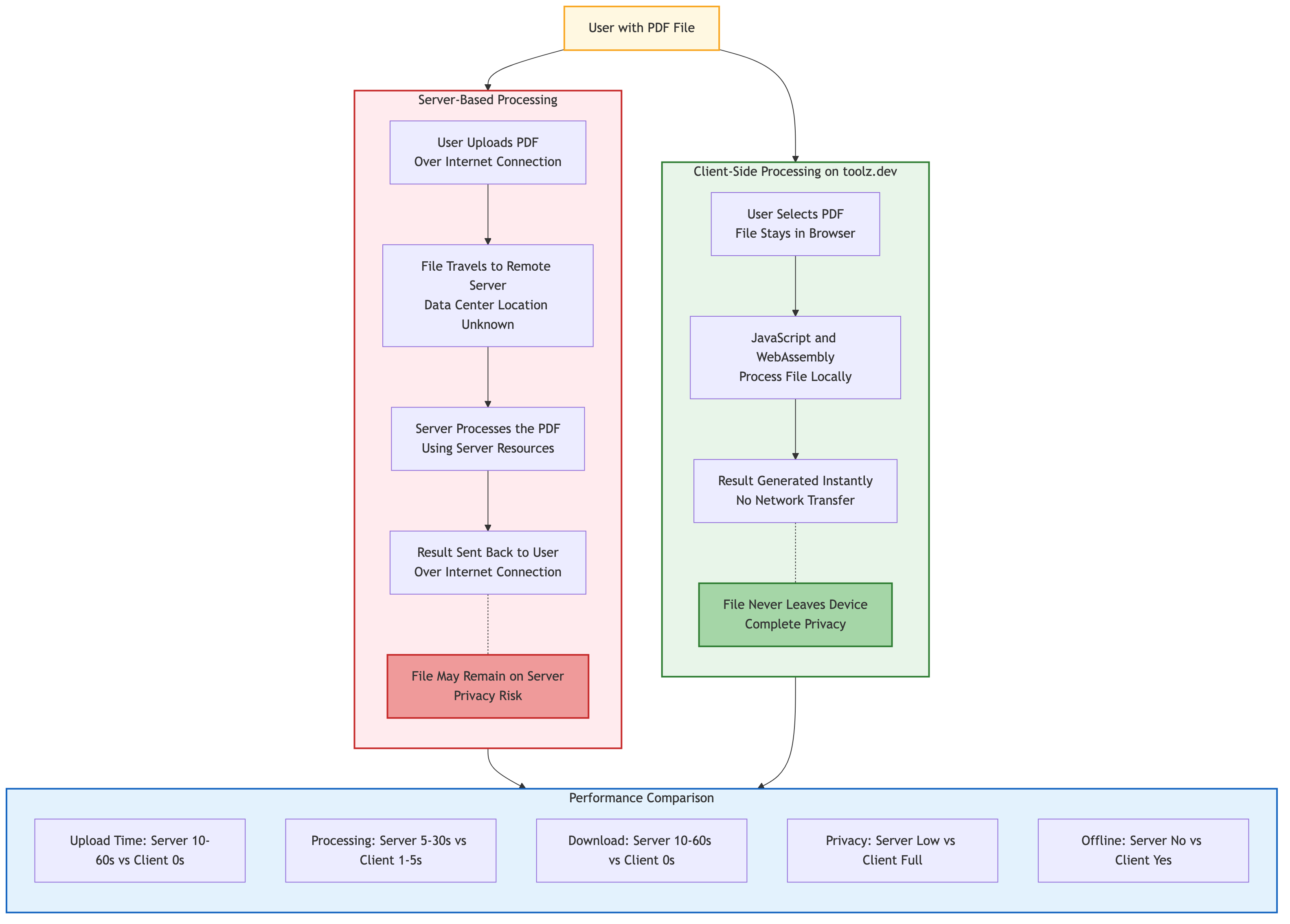
ほとんどのオンライン PDF ツールでは、ファイルをリモート サーバーにアップロードする必要があります。 サーバーはファイルを処理し、結果を送り返します。 このプロセス中:
- ドキュメントはサードパーティのサーバー上に存在し、無期限に存在する可能性があります
- サーバー オペレーターは、データの読み取り、コピー、または保持を行うことができます
- インターネット経由での伝送は、傍受の機会を生み出す
- オペレーターのプライバシー ポリシーとセキュリティの慣行を信頼しています。
Toolz.dev のしくみ (安全なアプローチ)
Toolz.dev は、すべての PDF をクライアント側の JavaScript ライブラリを使用してブラウザーで完全に処理します。 これが起こることです:
- コンピュータからファイルを選択またはドラッグします
- ブラウザはファイルをローカルで読み込みます
- JavaScript コードはブラウザーのメモリーで PDF を
- 結果が生成され、マシンに直接ダウンロードされます
- ネットワーク経由でデータが送信されることはありません
これは、機密契約、財務書類、医療記録、法律上の提出書類、およびその他の機密資料をプライバシーの懸念なしに安全に処理できることを意味します。
一般的な PDF 編集ワークフロー
ワークフロー 1: 署名の契約の準備
- 併合する カバーレターと契約ページ PDFを統合
- 削除 使用して下書きまたは古いページ PDF ページを削除する
- 再注文 署名ページを最後に使用するページ PDFを整理
- 圧縮する を使用して電子メールを送信するための最終文書 PDFを圧縮
ワークフロー 2: スキャンされたドキュメントの処理
- 回す 使用して誤った方向のページ PDFを回転
- 空白のページを削除 自動で 空白のページを削除
- 再注文 スキャンの順序が間違っていた場合のページ PDFを整理
- 割れる 複数のドキュメントが一緒にスキャンされた場合、個々のドキュメントに PDFを分割
ワークフロー 3: プレゼンテーション パッケージの作成
- 抜粋 複数のソース PDF からの関連ページ PDFページを抽出
- 併合する 抽出されたページを 1 つのプレゼンテーションに PDFを統合
- 空白のページを追加 セクションの分割として使用する 空白ページを追加
- 圧縮する 使用する配布用 PDFを圧縮
無料オプションの比較: Toolz.dev と他の無料ツール
| 特集 | Toolz.dev | smallpdf (無料) | iLovepdf (無料) | Adobe Online (無料) |
|---|---|---|---|---|
| 処理 | クライアント側 | サーバー側 | サーバー側 | サーバー側 |
| プライバシー | データはローカルのままです | アップロードされたファイル | アップロードされたファイル | アップロードされたファイル |
| サインアップが必要 | いやー | はい (限定) | いいえ(限定) | はいって |
| 1 日の制限 | なし | 2 タスク/日 | 限られた | 限られた |
| 透かし | なし | なし | なし | なし |
| ファイルサイズの制限 | ブラウザのメモリ | 5MB (無料) | 25MB(無料) | 2MB (無料) |
| 速度 | インスタント | アップロード次第 | アップロード次第 | アップロード次第 |
Adobe を使用しない PDF 編集のエキス
複雑なワークフローのための連鎖ツール。 マージしてから圧縮してから回転する必要がありますか? 各ツールを使って、PDF を順次処理します。 1 つのツールからの出力が次の入力になります。
ワークフローの最後に圧縮します。 常に圧縮を最終ステップにしてください。 マージまたは編集する前に圧縮すると、中間のステップで品質の問題が発生する可能性があります。
最高のパフォーマンスを得るには、Chrome または Firefox を使用してください。 これらのブラウザーには、クライアント側の PDF 処理用の最も堅牢な JavaScript エンジンがあります。 Safari と Edge は機能しますが、非常に大きなファイルでは動作が遅くなる場合があります。
操作の前後のページ数を確認してください。 ページのマージ、分割、または削除後、ページ数が期待に一致し、エラーが発生した場合はすぐに確認してください。
検証するまで元のファイルを保管してください。 編集した出力が正しいことを確認するまで、ソース PDF は常に保持してください。 ブラウザー ベースのツールは元のファイルを変更しませんが、再確認することをお勧めします。
繰り返しタスクを行う場合は、特定のツールをブックマークします。 請求書を定期的にマージしたり、レポートを圧縮したりする場合は、特定の Toolz.dev ツール ページをブックマークしてワンクリック アクセスにアクセスします。
よくある質問
Adobe にお金を払わずに PDF を編集できますか?
はい。 ページのマージ、分割、圧縮、回転、並べ替え、抽出、削除など、すべての一般的な PDF 編集タスクは、ブラウザー ベースのツールを使用して無料で実行できます。 Toolz.dev。 サブスクリプション、サインアップ、支払いは必要ありません。
無料のオンライン PDF ツールは機密性の高いドキュメントに安全ですか?
Toolz.dev は、すべてのファイルをブラウザーでローカルに処理します。 ドキュメントがどのサーバーにもアップロードされないため、クラウド ストレージに同期する多くのデスクトップ アプリケーションよりも安全になります。 サーバーにファイルをアップロードする他のオンライン ツールについては、機密コンテンツには注意してください。
Adobe Acrobat で必要な PDF タスクは何ですか?
OCR テキスト認識、フォーム フィールド作成、デジタル署名ワークフロー、高度な編集、PDF/A アーカイブ変換などの高度な機能には、特別なソフトウェアが必要になる場合があります。 毎日の PDF タスクの 90% には、無料のオンライン ツールで十分です。
無料の PDF ツールにファイル サイズに制限はありますか?
ブラウザで処理が行われるため、デバイスの使用可能なメモリに制限があります。 ほとんどの最新のコンピュータは、問題なく最大 100 ~ 200MB の PDF を処理します。 非常に大きなファイルの場合は、最初に分割することを検討してください。
これらのツールを使用して、PDF 内のテキスト コンテンツを編集できますか?
Toolz.dev PDF スイートは、ページ レベルの操作 (マージ、分割、回転、並べ替え、削除、抽出) に重点を置いています。 PDF ページ内のテキスト コンテンツを編集するには、LibreOffice Draw (無料) や特殊な PDF テキスト エディターなどのテキスト編集ツールが必要です。
ツールはモバイル デバイスで動作しますか?
はい。 ブラウザーベースのツールは、最新のブラウザーを使用したスマートフォンやタブレットで動作します。 ドラッグ アンド ドロップ インターフェイスはタッチ入力に適応しますが、ページの再配列などの複雑な操作は、より大きな画面でより快適になります。
品質は Adobe Acrobat と比べてどうですか?
ページレベルの操作では、出力品質は同じです。 マージ、分割、回転、並べ替え操作は PDF コンテンツを再エンコードしないため、フォント、画像、および書式は、元の状態とまったく同じように保持されます。 圧縮により、アドビの場合と同様に、高圧縮レベルで品質がわずかに低下する場合があります。
結論
Adobe Acrobat は強力ですが、大多数の PDF タスクには必要ありません。 Toolz.dev の無料のブラウザー ベースの PDF ツールを使用すると、ソフトウェアをインストールしたり、1 ドルも費やすことなく、PDF ページのマージ、分割、圧縮、回転、整理、抽出、および削除に必要なものがすべて提供されます。
プライバシーの利点は重要です。ファイルは、ブラウザから離れることはありません。 アップロードの制限や、毎日の制限、出力に透かしはありません。
Adobe を使用しない PDF 編集用の完全なツールキットは次のとおりです。
- PDFを統合 - 複数の PDF を組み合わせる
- PDFを分割 - PDF を部分に分割する
- PDFを圧縮 - ファイルサイズを縮小
- PDFを回転 - ページの向きを修正
- PDFを整理 - ページの再注文
- PDF ページを削除する - 不要なページを削除する
- PDFページを抽出 - 特定のページを引き出す
- 空白ページを追加 - 空のページを挿入
- PDF ページを逆にする - ページの順番を変更
- 空白のページを削除 - 空のページをクリーンアップ
- 代替ミックスページ - 2 つの PDF をインターリーブ
- ナップ PDF - シートごとに複数ページ
- PDFをポストライズ - 大きなプリントのタイルのページ
最も頻繁に使用するツールをブックマークして、不要なソフトウェアへの支払いを停止します。 あなたの PDF、ブラウザ、妥協はありません。
関連ツール:


