Toolz.dev には 13 の PDF ツールがある理由は、43 MB のスキャン契約です。
数年前, 私のWP Adminify日中に, クライアントは、署名済みの契約書を必要とメールで送信 " 次の十分で." スキャンは43 メガバイトでした - オフィスのスキャナは、600 DPIカラー画像としてすべてのページをキャプチャしていました, それらの逆さまの3. Gmail& #39; s添付ファイルのキャップは25 メガバイトです. 私は誰もがすることをしました: googleド " PDFを無料で圧縮, " 最初の結果をクリックし、プログレスバーのアップロードを見ました 署名された法的契約 何も知らなかったサーバーに対して、私が特定できなかった国では、プライバシー ポリシーの下では読んでいませんでした。
うまくいきました。 ファイルは 8 MB で戻ってきました。 そして、その契約が今どこにあったのか、ぼんやりとそこに座ってそこに座っていました。
その午後が、私が後に作成したすべての PDF ツールの理由です。 Toolz.dev 完全にブラウザで実行されます。 " 1 時間後にファイルを削除します" - ファイルはまったくマシンから離れない このガイドでは、スイートがカバーするすべての PDF 操作について説明します。ページの結合、分割、圧縮、回転、抽出、削除、再編成に加え、交互混合二重スキャンのような奇妙な操作も行います。そして、I'll は、途中で犯した間違いにフラグを立てます。なぜなら、それらのいくつかがリアルタイムで節約されるからです。
tl;dr: アップロードをゼロにすると、ほぼすべての毎日の PDF 編集をブラウザで無料で行うことができます。 PDFを統合 ファイルを組み合わせるには、 PDFを分割 それらをバラバラにするために、 PDFを圧縮 メールの添付ファイルの制限に達するには、 PDFを回転 横向きのスキャンを修正するには、 PDFを整理 ページの並べ替えをドラッグアンドドロップするには。 Toolz.dev 上のすべてがクライアント側で処理します。ドキュメントがサーバーに触れることはありません。
クライアント側の PDF 処理が重要なのはなぜですか?
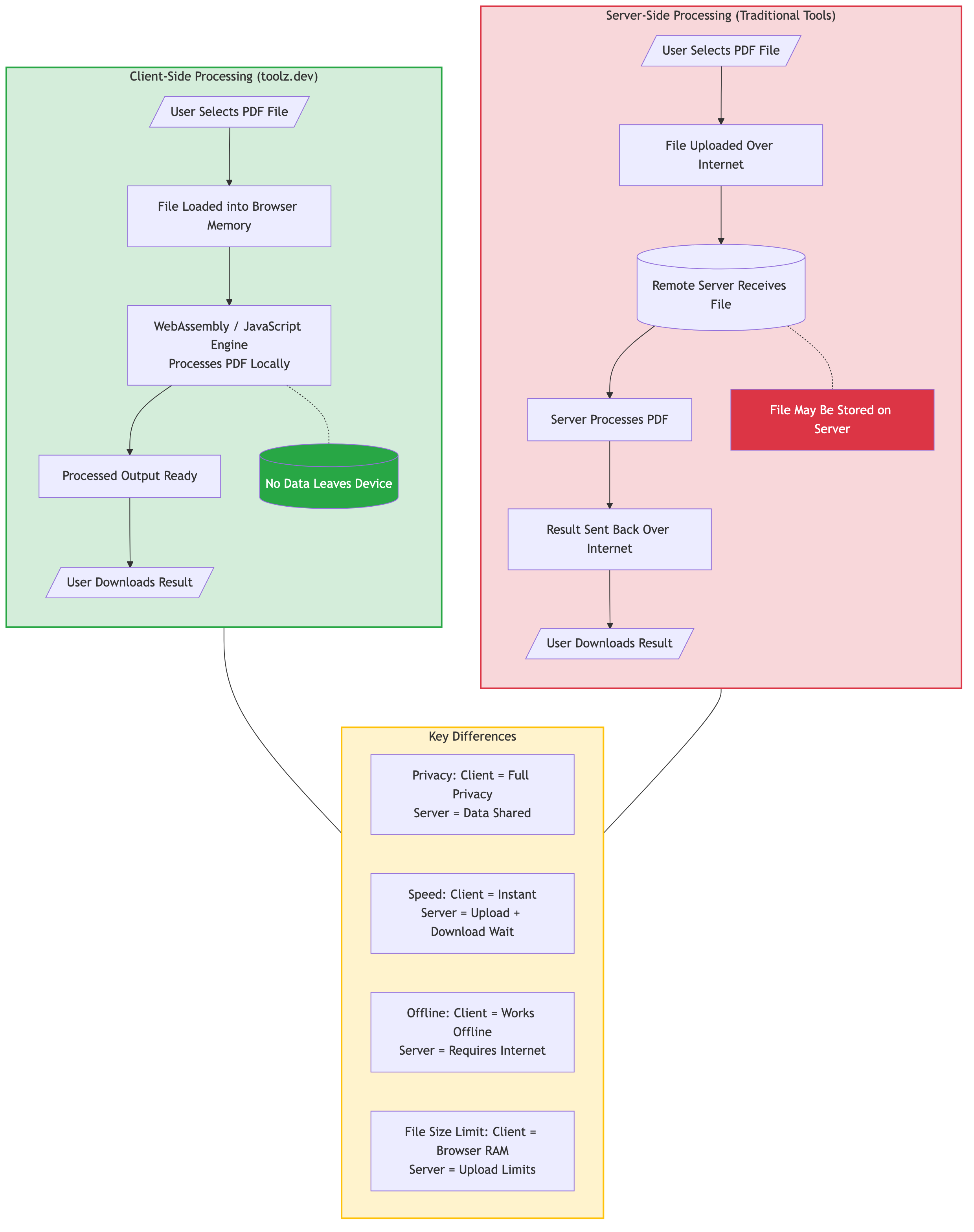
ほとんどの「無料のオンライン PDF ツール」は、同じアーキテクチャに従います。ファイルをアップロードし、サーバーがそのサーバーを処理して、結果をダウンロードします。 このツールは、サーバー ファームの薄型フロントエンドです。 そのモデルには 3 つの問題があり、そのうちの 1 つだけがプライバシーです。
プライバシーは明らかです。 契約書、納税フォーム、医療記録、給与明細 - 人々がマージまたは圧縮する必要がある書類は、まさに見知らぬ人' の臨時ディレクトリに決して置いてはいけないものです。 " 1時間後に削除されたファイル"は約束であり、保証ではなく、監査する方法がありません。
レイテンシーは卑劣なものです。 ホテルの Wi-Fi に 43 MB をアップロードすると、実際の処理よりも時間がかかります。クライアント側のツールは往復を完全にスキップします - "upload"ファイルはディスクからブラウザに移動するだけなので、すぐに表示されます ' s メモリ。
故障モードは、誰も言及していません。 サーバー側のツールには、キュー、レート制限、ファイル サイズの上限、および「Pro にアップグレードして 20 MB 以上のファイルを処理する」の壁があります。 ブラウザー ベースのツールには、1 つの制限があります。それは、マシンの RAM です。
このための技術的基盤は何年も前にシフトしました。 PDFはオープンなISO規格です - ISO 32000-2 PDF 2.0 を定義し、以前の PDF 1.7 仕様 (ISO 32000-1) は、アドビから無料でダウンロードできます。 オープンソースの JavaScript ライブラリのような PDF-lib そしてモジラ pdf.js 十分な仕様を実装して、ドキュメント全体をブラウザー タブにマージ、分割、再レンダリングします。 3 ページを回転させるだけで PDF をアップロードする技術的な理由はなくなりました。
そして、コストの引数は自分自身を書きます: Adobeは、私は彼らの価格設定ページをチェックした前回$ 19.99 / 月でAcrobat Proをリストしました. merging、splitting、compressing、およびregorganizingのために - 私の経験では、人々が実際にPDFに何をするかの90% をはるかに超えています - you& #39; re paying $240 a year for operations a browser does free.
PDF ファイルをどのようにマージしますか?
マージは私が最も得意とする操作です。カバーレター、履歴書、ポートフォリオを 1 つの申請ファイルに結合するか、12 枚の月々の請求書を会計士用の年次アーカイブにバンドルします。
上のワークフロー PDFを統合 ツール:
- PDF をツールにドラッグ アンド ドロップします (またはクリックして参照)。
- ファイル リスト内の順序を変更します。シーケンスが適切になるまでドラッグします。
- クリック 併合する。
- 結合されたファイルをダウンロードします。
一般的なファイルでは、全体で 15 秒ほどかかります。 私が確認したことの 2 つのこと 前に 両方とも間違ってしまうので、[マージ] をクリックします。
最初に注文し、次にマージします。 早い段階で、章の順序ではなくアップロード順序で 9 ファイルのクライアント レポートをマージし、送信し、付録が導入前になぜ来たのかを尋ねる丁寧なメールを受け取りました。 マージの前に再順序付けするには 10 秒かかります。後に修正することは、全体をやり直すことを意味します (さらに悪いことに、 PDFを整理 手動で 140 ページのもつれを解くには)。
混合ページ サイズはうまくまとまりますが、奇妙に見えます。 PDF 形式では、A4 ページと US Letter ページを組み合わせても問題ありません。各ページは仕様に従って独自の寸法を維持します。しかし、めくる読者はジャンプに気づきます。 it's クライアント対応の場合は、まず標準化してください。
マージがブックマークとメタデータをどのように処理するかを含む完全なウォークスルーについては、専用を参照してください PDF ガイドを結合する。
PDF をどのようにして別のファイルに分割しますか?
分割は、逆にマージされます。1 つのドキュメント イン、複数アウト。 ザ・ PDFを分割 ツールは 3 つのモードをサポートしています。適切なモードを選択すると、手間を省くことができます。
- ページ範囲別ーあなたが指定します
1-5, 6-10, 11-15そして3つのファイルを取得します。 セクション境界がわかっているドキュメントに最適です。 - n ページごとに分割するー自動で均一な塊です 大きなスキャンをメールサイズの断片に 割るのに最適です。
- 特定のページを抽出するー名前を付けたページだけを引き出します フラグメントだけが必要なときに最適です。
範囲ベースの分割の秘訣は、開始前に自分の境界を知ることです。 20 ページを超える場合は、ドキュメントを開きます。 PDFを整理 まず、サムネイル グリッドにすべてのページが一目で表示されるため、" を見つけることができます。第 3 章は 47 ページから始まります。引用;ビューアをスクロールする代わりに数秒かかります。
PDF を圧縮する必要があるのはいつですか?また、多すぎるのはいくらですか?
圧縮は、Gmail とほとんどの企業メール サーバーの添付ファイル制限である 25 MB という 1 つの数字によって存在します。送信ポータルは多くの場合、より悪くなります - I' は、5 MB を上限とする政府フォームにアクセスしました。
実際に圧縮すること
PDFは、テキストストリーム、フォント、ベクターグラフィックス、および - 通常の犯人 - 埋め込み画像を保持しているコンテナです。 上の圧縮 PDFを圧縮 ツールは、重い部分を対象としています。
- イメージのダウンサンプリング- 画面上で表示されている 600 DPI スキャンは、300 DPI スキャンよりも 4 倍多くのピクセルを伝送しますが、目に見えるメリットはありません。ダウンサンプリングは、誰も見ていない解像度を捨てます。
- 画像の再エンコード- ロスレス画像ストリームを賢明な品質レベルで JPEG に変換します。
- オブジェクト ストリームの圧縮- PDF' の内部データ構造を締めます (仕様により、ほぼすべてのもので Flate 圧縮が可能です)。
- 重複除去- スキャンして生成されたレポートには、同じロゴまたはフォントのサブセットが数十回埋め込まれることがよくあります。
いくら期待できますか?
それはほぼ完全にwhat& #39; s内部に依存します。 text-born PDFs (Word、LaTeX、またはブラウザからエクスポート) はすでにタイトです - 10 ~ 30% の削減を期待してください。 scanned, 画像の多いPDFは、ドラマが起こる場所です: 私の43 MBの契約は、中圧縮で6.8 MBになり、84% の削減となり、署名は完全に判読できる状態を保ちました。
私の経験から学ぶべき 1 つの間違い: 私が出荷した圧縮ツールの最初のバージョンでは、攻撃的なダウンサンプリングが均一に適用されていました (該当するページも含めて) スキャンしたテキスト。 スキャンしたテキストは技術的には画像であり、低 dpi ではぼやけたマッシュに変わります。 写真の多い PDF でテストしたところ、まったく気になりませんでした。 スキャンした教科書を持っているユーザーがすぐに気付きました。 ユーザーとしてのあなたへの教訓: 圧縮ファイルを常に開いて、テキストの多いページで 200% にズームしてから、オリジナルを削除します。 スキャンのデフォルトは低圧縮です。高圧縮は、柔らかさが許容できるフォト デッキで使用できます。
ザ・ 圧縮の深いダイブガイド 品質とサイズのトレードオフを詳細に説明します。

回転または上下逆さまのページをどのように修正しますか?
スキャナーは、このツールが存在する理由です.文書のフィーダに紙のスタックを供給し、いくつかの割合は横に出てくる - 私の経験で it& #39; s 常に重要なページ。
ザ・ PDFを回転 ツールは 3 つのケースを処理します。
- PDF をアップロードします。
- 回転するページを選択します。すべてのページ、または特定のページ番号 (縦断レポートの 1 つの横方向グラフ) を選択します。
- 角度を選択してください: 時計回りに 90°、反時計回りに 90°、または上下逆さまにスキャンする場合は 180°。
- 修正ファイルをダウンロードします。
ボンネットの下では、これは最も安価なPDF操作です - スペックはページごとの回転を格納します /Rotate 属性を指定すると、ツールは何かを再レンダリングするのではなく、整数を変更します。 500 ページのドキュメントでもすぐに使えます。
本当に必要なツールはどれですか? (分割 vs 抽出 vs 削除 vs 整理)
これは、4 つのツールがすべて何らかの意味で「ページを削除」するため、私が最もよく受ける質問です。 これが私が持っていた決定表です。
| あなたがしたい... | このツールを使用する | なんでや |
|---|---|---|
| 1 つの PDF を複数の完全なファイルに分割します | PDFを分割 | 範囲または間隔で複数の出力ファイルを生成します |
| 3 ページを新しいドキュメントに引き出す | PDFページを抽出 | 名前を付けたものだけを含む 1 つの出力ファイル |
| 不要なページをいくつか削除し、残りを残します | PDF ページを削除する | 1 つの出力ファイルから選択したページを引いたものを差し引いたもの |
| ページの並べ替え、または再注文を混在させて視覚的に削除する | PDFを整理 | サムネイルのドラッグ アンド ドロップ。視覚的なオプション |
| ページ全体の順序を反転する | PDF ページを逆にする | ワンクリック; 逆方向スキャンの場合 |
抽出と分割の混乱は、最も多くの時間を費やす。 60 ページのコントラクトからの署名ページが必要な場合、分割すると、ファイルのフォルダーがクリーンアップされます。 抽出 1 つのページだけで 1 つのファイルを提供します。 欲しいものが分かれば抽出し、すべてが必要なときに分割します。
PDF ページを削除する スキャンされた文書にそのキープを獲得します - 片面ページの空白の裏面、偶発的な重複フィード、誰かがスキャナに残したカバーシート サムネイルをプレビューし、違反者にチェックを入れ、完了してスキャンします 多い 空白のページ、 空白のページを削除 それぞれクリックさせるのではなく、自動的に検出してストリップします。
あんど PDFを整理 スイス軍のオプションです。すべてのページをドラッグ可能なサムネイルとして使用します。 It's クライアントがスキャンしたデッキを送信したときに私が使用するもの。s は同時に順序が乱れ、場所によっては逆さまになり、ブランクが埋め込まれます。ツール 1 つ、パス 1 つ。
専門の PDF ツールは何ですか?
スイート内の 5 つのツールは、他の方法で解決するのに惨めな、より狭い問題を解決します。
代替ミックスページ 2 つの PDF をインターリーブします - A の 1 ページ、B の 1 ページ、A の 2 ページ、B の 2 ページ。不明瞭に聞こえる場合は、you' 片面スキャナーで両面ドキュメントをスキャンしたことがありません。奇数ページと偶数ページの 1 つのファイルになり、交互にミックスするとそれらが元に戻ります。このツールは少なくとも 7 回私を救ってくれました。
空白ページを追加 選択した位置に空白のページを挿入します。 明白ではないユースケースは、両面印刷です。セクションを右側のページから開始する必要がある場合は、その前に空白のフィラーが必要です。
ナップ PDF 1 枚に複数のページを配置 - 2-up、4-up、6-up スライド配布資料、学習用紙、および参考資料を印刷する際の用紙の 75% 削減。
PDFをポストライズ 別の方向に進みます。A4 ホーム プリンターで A1 ポスターを印刷し、タイルを一緒にテーピングするための 1 ページが複数のシートに広がります。
PDF ページを逆にする スタックを前後に食べるスキャナーの場合、ページの順序が反転します。
正気の PDF ワークフローはどのように見えますか?
何年もの間、これをひどく行った後、少し悪くはなかったが、ここにリワークを避ける操作の順序があります。
- 方向を最初に修正します。 回す 何よりも前に - it' 間違ったページが右側にある場合、サムネイル ビューで間違ったページを見つけるのが簡単になります。
- ジャンク 2 秒を削除します。 削除 マージされたファイルのページ番号後ではなく、マージ前の空白のページと表紙が期待と一致します。
- 3 番目に結合します。 クリーンで正しく指向された入力を使用して、 合併 注文しているだけです。
- 最後に圧縮してください。 個々のピースではなく、最終的なマージされたドキュメントを圧縮します。最初に圧縮し、後でマージすると、アルゴリズムの動作が少なくなり、品質の損失を積み重ねることができます。これは "compress last" ルールであり、it's は、最も一般的な順序付けミスです。
守るべき 2 つの習慣: 番号の接頭辞を持つ名前のソース ファイル (01-cover.pdf、 02-resume.pdf) したがって、マージ順序は自己文書化されており、you' が出力を開いてチェックするまで、オリジナルを削除することはありません。 Toolz.dev の操作はすべて非破壊的です。新しいファイルは常に取得されます。ただし、ディスク上のオリジナルは依然として唯一の実際のバックアップです。
知る価値のあるもう1 つのこと: マージされたPDFは、最初のソースファイルからメタデータ (タイトル、作成者) を継承します。 通常は無害です - 最初のファイル& #39; s作成者フィールドがクライアントがすべきことを言う場合& #39; t see、時々恥ずかしいです。
よくある質問
オンライン PDF ツールは機密性の高いドキュメントに安全ですか?
they& #39;reクライアント側の場合のみ.ほとんどのオンラインPDFツールは、彼らのサーバーにあなたのファイルをアップロードします - あなたの契約または税フォームは、その後、少なくとも一時的に、インフラストラクチャ上で存在することができます& #39; t監査. Toolz.dev PDFツールは、JavaScriptを使用してブラウザ内のすべてのものを処理します; アップロードはまったく起こりません.あなたは自分でこれを検証することができます: ツールを使用しながら、ブラウザ& #39; s DevToolsネットワークタブを開き、見て - いいえファイルデータは、あなたのマシンを残しません。
異なるページ サイズの PDF をマージできますか?
はい。 PDF 形式はページごとの寸法を保存するため、A4 ページとレター ページが 1 つのドキュメント内に喜んで共存します。それぞれが元のサイズと方向を維持します。マージされたファイルは有効です。読み取るときにわずかに一貫性がないように見えます。まずサイズを標準化します。 it's がクライアントに送信される場合。
目に見える品質の損失なしに PDF をどのくらい圧縮できますか?
コンテンツによって異なります。 (Word またはブラウザからエクスポートされた) テキストベースの PDF は、すでに効率的であるため、10 ~ 30% 圧縮されます。スキャンされた画像が多い PDF は、日常的に 50 ~ 84% 圧縮されます。私の最悪の 43 MB スキャンは、署名がまだ鮮明な状態で 6.8 MB に減少しました。スキャンで高圧縮を信頼する前に、出力内のテキスト ページを常に 200% にズームしてください。
PDF を編集するには、何かインストールする必要がありますか?
いいえ このガイドのすべては、インストール、サインアップ、ブラウザ拡張機能なしでChrome、Firefox、Safari、またはEdgeで実行されます。これにはタブレットとChromebookが含まれます - 最新のブラウザを実行する場合は、これらのツールが実行されます。
一度にマージできる PDF の数に制限はありますか?
固定された限界無し - 処理がローカルで起こるので実用的な天井はあなたのdevice& #39; sのメモリです。 i& #39; veは問題なく1 つのパスの30+のインボイスファイルを統合しました。 low-RAM機械で巨大なスキャンの非常に大きいバッチが遅くなるかもしれません; それがするなら2 つのジョブを分割します。
ページの分割と抽出の違いは何ですか?
分割すると、1 つのPDFが複数の完全なファイルに変わります - すべてが保存され、分割されるだけです 抽出すると、要求したページのみを含む単一の新しいファイルが生成されます ドキュメント全体をチャンクに入れる必要がありますか 分割します 特定のページが3 つ必要ですか? 抜粋- you'クリーンアップするフォルダーの代わりに 1 つのファイルがあります。
2 つのファイルとしてスキャンされた両面ドキュメントを修正するにはどうすればよいですか?
これはまさに何だ 代替ミックスページ 実行: 奇数ページ ファイルと偶数ページ ファイルを渡すと、それらを元のページの順序に戻します。 偶数ページがバックからフロントにスキャンされた場合 (フリップアンド再スキャンでよくある)、そのファイルを実行します。 PDF ページを逆にする まず。
分割して再マージせずにページを再注文できますか?
そう - その往復がまさに PDFを整理 排除します。 すべてのページをサムネイルとして表示します。ページを新しい位置にドラッグし、オプションで一部を削除して保存します。 1 つのツール、1 つのパス、中間ファイルはありません。
「圧縮」PDF がほとんど小さくなったのはなぜですか?
絞るものが何も残っていなかったからです。.現代のソフトウェアによって生成されたPDFは、ISO 32000 仕様に従ってすでに内部圧縮を使用しています - あなたのファイルがほとんどテキストとベクターグラフィックスである場合、it& #39; sその床の近くに大きな削減は埋め込み画像のダウンサンプリングから来ているので、大きな画像のないファイルにはヘッドルームがありません。 that& #39; sは、動作が予想され、壊れたツールではありません。
これらのツールで PDF テキストまたはフォームに記入することはできますか?
このガイドのツールは、ページに焼き付けられたテキストを編集するのではなく、ページレベルの操作 (マージ、分割、圧縮、回転、整理) を処理します。入力可能な PDF フォーム (実際のフォーム フィールドを含むもの) はブラウザで完成できます' s 内蔵 PDF ビューアー。本文を変更する必要がある場合は、PDF を再入力する代わりにソース ドキュメントを編集して再エクスポートします。
PDF の 1 ページだけを回転させるにはどうすればよいですか?
使い PDFを回転 ファイル全体にローテーションを適用するのではなく、めくりたいページだけを選択します。 これにより、1 枚のシートが 1 枚おきにアップライトされている間に 1 枚のシートが横向きに送り込まれていたという一般的なスキャナーの問題が修正され、すでに正しいページを再レンダリングせずに保存できます。
どこから始めますか
このすべてを開始した 43 MB の契約は、今日の修正に約 90 秒かかります。 回す 3つの上下逆さまのページ、 圧縮する 25 MB 未満の場合は、ラップトップから決して離れない状態でドキュメントを送信してください。
クライアント側の PDF ツールの全体的な売り込みは、無料であるだけでなく、構造的にドキュメントを漏らすことができません。サーバーからリークするサーバーがないためです。
今ブロックしている操作から始めましょう - 併合する、 割れる、 圧縮する、 回す、または 整理する- そして、さらに深く進みます マージガイド それか、 圧縮ガイド エッジケースにぶつかるとき。
関連記事:
- オンラインで PDF ファイルを無料で統合する方法
- 品質を損なわないで PDF ファイルを圧縮する方法
- 無料のオンライン画像ツール ガイド


