
紹介
回転はメタデータであり、ピクセルではありません: ISO 32000-2 を定義する /Rotate 各ページのエントリ。表示時にビューアが適用する 90 の倍数。何も再エンコードされません。
PDF を開くことで、横向き、逆さま、または一貫性のない方向のページを見つけることほどイライラするものはありません。 スキャンしたドキュメント、PDF に埋め込まれた写真、同僚から受け取ったファイル、さまざまなソースのページを組み合わせて作成されたドキュメントなど、常に発生します。 方向が間違っているため、ファイルを読み取る、印刷する、共有する前に修正する必要があります。
PDF ページの回転は、Adobe Acrobat または同様の有料ソフトウェアを必要とするために使用されます。 今日、何もインストールしたり、サブスクリプションにお金を払ったりすることなく、ブラウザでページの向きを即座に修正できます。 ザ・ PDFを回転 Toolz.dev のツールでは、個々のページまたはドキュメント全体をワンクリックで回転させることができ、完全なプライバシーを確保するためにすべてのデバイスでローカルに処理されます。
このガイドでは、PDF の向きが間違っている理由、正しいローテーション方法、単純な回転シナリオと複雑なローテーション シナリオの両方を処理する方法について説明します。
PDF ページが間違った方向になってしまうのはなぜですか?
スキャンしたドキュメント
スキャナーは、方向の問題の最大の原因です。 自動ドキュメント フィーダーを介してページをフィードすると、上下逆さまにロードされた場合、一部のページが 180 度回転することがあります。 フラットベッド スキャナーは、ドキュメントが縦向きの場合、またはその逆の場合に、横モードでページをキャプチャすることがあります。 混合オリエンテーションのオリジナルからの複数ページのスキャンでは、他のページの回転が異なる PDF になります。
電話とカメラのスキャン
電話カメラでドキュメントをスキャンすると、さらに方向のばらつきが大きくなります。 電話の向きセンサーが、ドキュメントの意図した向きを読み違えたり、複数のページをキャプチャしているときに、携帯電話を異なる角度で持っていた可能性があります。 結果の PDF には、多くの場合、縦向きのページと横向きのページが混在しており、方向が一貫していません。
複数のソースからの結合されたドキュメント
ソースからの PDF をマージする場合、ソース ドキュメントごとに異なる方向で作成されている可能性があります。 ポートレート ワード ドキュメントとスキャンしたカバー レターと組み合わせて PDF にエクスポートされたランドスケープ PowerPoint スライドにより、特定のページを回転させて一貫した読書体験を作成する必要があるドキュメントが作成されます。
ソフトウェアのバグとエクスポート エラー
一部の PDF エクスポート ツール、特に古いまたはニッチなツールでは、不正確なローテーション メタデータが埋め込まれています。 オーサリング アプリケーションでは、コンテンツは問題なく表示されますが、PDF リーダーで開くと表示されると表示されます。 これは、CAD 図面、建築計画、および専門業界向けソフトウェアで特によく見られます。
印刷要件
ページが正しく表示されている場合でも、印刷には回転が必要になる場合があります。 縦向きの紙に印刷する必要があるか、またはその逆のページを印刷する必要がある場合、切り取りやスケーリングが不十分な場合は、印刷前に回転が必要になります。
PDF の回転について
ローテーションの内部の仕組み
PDF は、ページ ディクショナリの「回転」エントリと呼ばれるプロパティである、メタデータとしてページの回転を格納します。 この値は 0、90、180、または 270 度にすることができます。 PDF ツールでページを回転すると、ページ コンテンツ全体を再レンダリングするのではなく、このメタデータ値を変更します。 これは次のことを意味します
- 回転はロスレスです。 ページのコンテンツが変更されていないため、品質が失われることはありません。
- 回転はリバーシブルです。 いつでも元の向きに回転できます。
- ファイルサイズは変更されません。 メタデータ値のみが更新されるため、ファイルは同じサイズのままです。
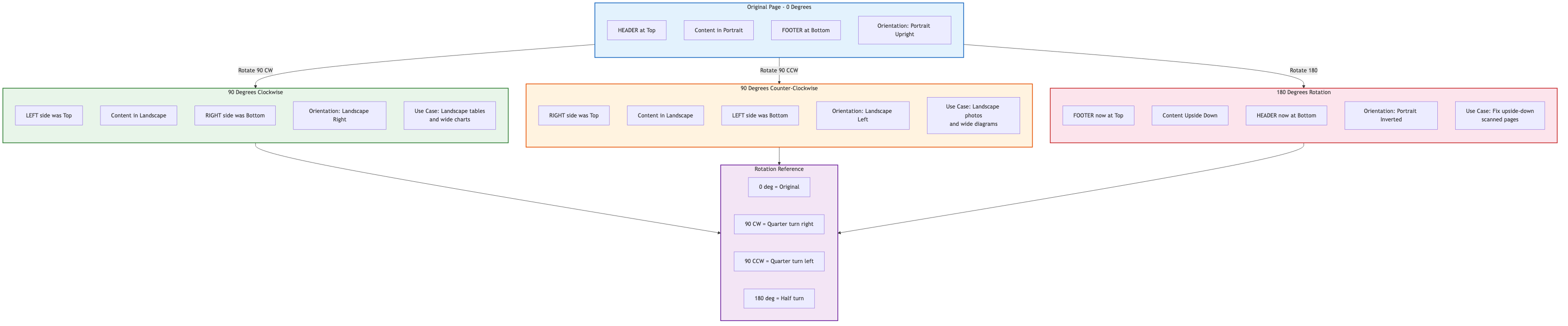
回転方向
- 時計回りに 90 度: ページを 4 分の 1 回転させて右に回します。 ポートレート ページが横向きになり、上端が右側に表示されます。
- 反時計回りに 90 度: ページを 4 分の 1 回転させて左に回します。 ポートレート ページが横になるようになりました。左側に上端が表示されます。
- 180度: ページを上下逆さまにします。 紙が間違った方向を向いてページをスキャンした場合に役立ちます。
PDF ページをオンラインで回転する方法: ステップバイステップ
すべてのページを回転
ドキュメント内のすべてのページに同じ向きの問題がある場合 (たとえば、すべてのページが横向きである場合)、すべてのページを一度に回転させることが最も早い方法です。
ステップ 1: を開きます PDFを回転 Toolz.dev のツール。
ステップ 2: アップロード ボタンをクリックするか、ファイルをツールにドラッグして PDF ファイルをアップロードします。
ステップ 3: スコープとして [すべてのページ] を選択します。
ステップ 4: 回転角度を選択してください: 時計回りに 90 度、反時計回りに 90 度、または 180 度。
ステップ 5: 回転ボタンをクリックします。
ステップ 6: 修正した PDF をダウンロードします。
数百ページのドキュメントであっても、プロセス全体に数秒かかります。
個々のページを回転
特定のページだけがローテーションを必要とする場合 (スキャンされたドキュメントとマージされたファイルで共通)、ページごとの制御が必要です。
ステップ 1: を開きます PDFを回転 ツール。
ステップ 2: PDF ファイルをアップロードします。
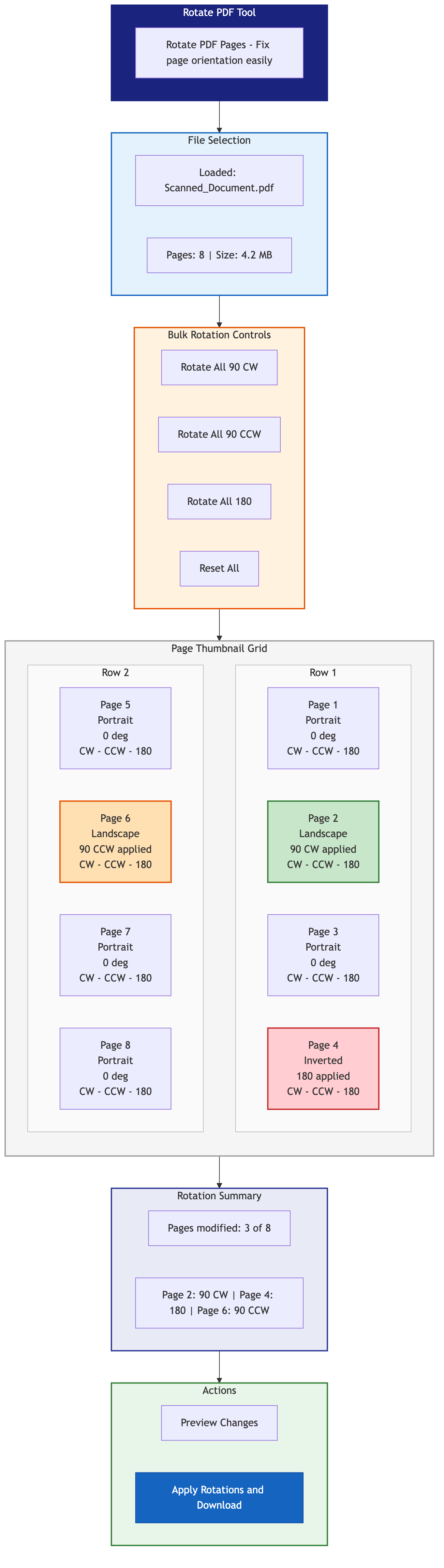
ステップ 3: ページのサムネイルを表示します。 各ページは小さなプレビューとして表示されるため、どのページをローテーションする必要があるかを特定できます。
ステップ 4: ページのサムネイルごとに回転ボタンをクリックして回転させます。 クリックするたびに、ページを時計回りに 90 度回転させます。 複数回クリックして、目的の方向に到達します。
ステップ 5: すべてのページが正しく方向付けられたら、[保存/ダウンロード] をクリックします。
ページ範囲を回転させる
連続したページのバッチが同じローテーションを必要とするドキュメント (例: 5 ページ目から 12 ページ目がすべて横向き) の場合、ページ範囲を選択して、各ページをクリックするのではなく、一度にすべて回転させることができます。
実用的なシナリオと解決策
シナリオ 1: 交互の向きでスキャンした本
スキャナーを通過するページのせいで、すべてのページが上下逆になっている本をスキャンしました。
解決策:
- にアップロード PDFを回転 ツール
- サムネイルから上下逆さまのページを特定する
- 影響を受けるページを 180 度回転させる
- 修正ファイルをダウンロード
代替アプローチ: パターンが完全に交互になっている場合は、 PDFを整理 ツールと奇数ページを分離するには、1 つのセットを回転させてから再結合します。
シナリオ 2: 縦向きのプレゼンテーションとポートレート ページが混在しています
横向きの PDF プレゼンテーションとポートレート指向の参照ドキュメントを結合しました。 現在、一部のページは横向きです。
解決策:
- マージされた PDF を PDF の回転ツールにアップロードする
- サムネイルに横向きに表示されるページを特定する
- 各横向きに回転するページを 90 度回転します (回転する方向に応じて時計回りまたは反時計回り)
- 修正したドキュメントをダウンロードする
シナリオ 3: 電話でスキャンされた複数ページのドキュメント
携帯電話を使って 20 ページのドキュメントをスキャンしました。方向はいたるところにあります。一部のページは逆さま、左側に、一部は横向きです。
解決策:
- 回転 PDF ツールにアップロード
- 各ページのサムネイルを 1 つずつ調べます
- 各ページの回転ボタンをクリックして、正しく向きを合わせます
- 保存してダウンロードする
これにはより多くの時間がかかりますが、すべてのページが正しいことを確認します。 非常に長いドキュメントの場合は、バッチ処理を検討してください。
シナリオ 4: プロの印刷用の PDF の準備
すべてのページを縦向きにする必要がありますが、ドキュメントには縦向きページと横向きページが混在しています。
解決策:
- すべての横向きページを特定する
- 縦向きに 90 度回転させる
- 注: これにより、ページ上でのコンテンツの表示方法が変更され、横向きのコンテンツが縦向きのページに表示されるようになりました。
- より良い結果を得るには、PDF を回転するだけでなく、ソース コンテンツの再フォーマットを検討してください。
回転した PDF を保存する
品質を維持する
PDF の回転はメタデータのみを変更するため、ローテーションされた PDF の品質は元の PDF と同じです。 テキストはシャープなままで、画像は解像度を維持し、フォントは正確に保持されます。 再圧縮、再レンダリング、またはいかなる種類の品質損失もありません。
ファイルサイズ
回転した PDF は、基本的にオリジナルと同じサイズになります。 回転操作では、回転したページごとに数バイトのメタデータしか追加されません。これは無視できます。
相性
ローテーションされた PDF は、Adobe Reader、Chrome の組み込み PDF ビューア、macOS でのプレビュー、Foxit Reader など、すべての標準の PDF リーダーで正しく機能します。 ローテーション メタデータは公式の PDF 仕様の一部であり、広くサポートされています。
PDF を回転させるためのエキスパートの
ダウンロードする前に、サムネイルをよく確認してください。 ページを誤って方向に回転させてしまうのは簡単です。 保存する前に、すべてのページが正しく方向付けられていることを確認してください。
キーボード ショートカットがあれば使用してください。 一部のツールでは、キーボード ショートカットを使用してページごとのローテーションを高速化できます。これは、多くのページを修正する必要があるドキュメントに対してはるかに高速です。
回転を他の操作と組み合わせます。 回転後、あなたはしたいかもしれません 空白のページを削除する、 ページを並べ替える、または ファイルを圧縮する。 完全なドキュメントのクリーンアップのために、これらの操作をチェーンします。
スキャンの問題が繰り返される場合は、スキャナの設定を修正してください。 スキャナーから常に回転したページが表示される場合は、スキャナの自動方向設定、給紙方向、およびデフォルトの出力方向を確認してください。
マージする前ではなく、回転します。 複数の PDF を組み合わせて、一部の PDF に問題がある場合、結合されたドキュメントで方向を固定するよりも、最初に各ソース ファイルを回転させてからマージする方が簡単です。
縦断ページの横向きのコンテンツには、n-up を使用します。 横向きの向きを失うことなく、横向きのページを縦向きの紙に収める必要がある場合、 ナップ PDF ツールは、コンテンツを適切にスケーリングして配置することで役立ちます。
よくある質問
複数ページの PDF で 1 ページを回転できますか?
はい。 ザ・ PDFを回転 ツールズのツール z.dev は、すべてのページのサムネイルを表示し、それぞれを個別に回転させることができます。 ドキュメント全体を回転させる必要はありません。
PDF を回転すると品質が低下しますか?
いやー PDF ローテーションでは、ビューアにページの表示方法を伝えるメタデータ値のみが変更されます。 実際のコンテンツ (テキスト、画像、フォント) は変更または再エンコードされないため、品質は完全に維持されます。
携帯電話で PDF を回転できますか?
はい。 Toolz.dev 回転 PDF ツールは、iPhone と Android のモバイル ブラウザーで動作します。 インターフェイスは小さな画面に適応し、ページのサムネイルをタップして回転させることができます。
どの回転角度がサポートされていますか?
ページを時計回りに 90 度、反時計回りに 90 度、または 180 度回転させることができます。 これらは、考えられるすべての方向修正をカバーしています。
PDF の回転に制限はありますか?
いやー 。 このツールは、任意のページ数の PDF を処理します。 ローテーションは軽量のメタデータ操作であるため、何百ページもの PDF でさえ、ほぼ瞬時に回転します。
ローテーションを元に戻すことはできますか?
はい。 ページを逆方向に回転させるだけです。 時計回りに 90 度回転した場合は、反時計回りに 90 度回転させて元の向きに戻します。 プレビューが表示されるため、ダウンロードする前に向きを確認できます。
オンライン ツールを使用する場合、私の PDF データは安全ですか?
絶対に。 ザ・ PDFを回転 Toolz.dev のツールは、ファイルをすべてブラウザーで処理します。 PDF はどのサーバーにもアップロードされません。 これにより、機密、法律、医療、財務、またはその他の機密文書に安全に対応できます。
結論
PDF でのページの向きを間違えることは、最も一般的で厄介なドキュメントの問題の 1 つですが、修正が最も簡単な問題の 1 つでもあります。 ザ・ PDFを回転 Toolz.dev のツールを使用すると、1 つの横向きのページを修正する必要があるか、500 ページのドキュメント内のすべてのページを回転する必要があるかにかかわらず、方向の問題を数秒で修正できます。
このツールは無料で、サインアップは必要なく、コンピューターに何もインストールせず、プライバシーを最大限に保つためにファイル全体をブラウザーに処理します。 他の Toolz.dev pdf ツールと組み合わせる PDFを整理、 PDF ページを削除する、そして PDFを圧縮 Adobe Acrobat を使用しない完全な PDF 編集ワークフローの場合。
ローテーションした PDF を今すぐ修正してください: を開きます。 PDF ツールを回転 そして、ページの向きを数秒で正しくします。
関連ツール:


