紹介
分割は、PDFがオープンスタンダードであるため、ブラウザでまったく可能です、 ISO 32000-2そして、すべてのページは、準拠したライブラリがコピーできる独立したオブジェクトです。
大きな PDF ドキュメントを扱うことは、あらゆる業界の専門家にとって日々の現実です。 長い契約から関連ページを抽出する弁護士、教科書から章を引っ張る学生、または会計の請求書を分割するビジネス オーナーのいずれであっても、PDF をすばやく効率的に分割する機能は不可欠です。
問題? ほとんどの PDF 分割ツールは、費用がかかるため、機密文書をリモート サーバーにアップロードする必要があるか、または、かさばるデスクトップ ソフトウェアをインストールする必要があります。 これにより、不必要な摩擦、プライバシー リスク、および無駄な時間が発生します。 必要なのは、PDF をブラウザーで直接分割するための、迅速で無料の安全な方法です。
Toolz.dev は、 PDF分割ツール それはすべてクライアント側で処理されます。 ドキュメントはブラウザーから離れることはありません。つまり、機密データは機密性のままです。 このガイドでは、PDF をオンラインで分割する方法について、基本的なページ抽出から大規模なドキュメントの高度な分割戦略まで、知っておくべきことをすべて説明します。
PDF を分割する必要がある理由
メールの添付サイズの制限
ほとんどの電子メール プロバイダーは、添付ファイルのサイズに制限を課しています。 Gmail では添付ファイルを 25 MB、Outlook は 20 MB で、多くの企業のメール サーバーはさらに厳しい制限を適用しています。 50 MB の PDF レポートを送信する必要がある場合は、それを小さなチャンクに分割するのが最も簡単です。
関連セクションの抽出
全員がドキュメント全体を必要とするわけではありません。 マニュアル、提案の特定のセクション、またはポートフォリオからページを選択する場合、特定の章を共有する場合、PDF を分割すると、重要なものだけを共有できます。
スキャンされたドキュメントの整理
スキャナーは、さまざまなドキュメントから 1 つの PDF を作成することがよくあります。 領収書、フォーム、手紙のスタックをすべて一度にスキャンすると、1 つの巨大なファイルが作成される場合があります。 分割を使用すると、各ドキュメントを独自のファイルに分割できます。
Web アップロードのファイル サイズを縮小する
Web ポータル、アプリケーション フォーム、およびコンテンツ管理システムには、多くの場合、ファイル サイズの制限があります。 大きな PDF を小さな部分に分割すると、必要なものを制限することなくアップロードできます。
アーカイブと記録管理
コンプライアンスおよび組織の目的のために、アーカイブのために大きなドキュメントを論理セクションに分割するのが一般的です。 章、日付範囲、またはカテゴリ別に分割すると、将来の検索がはるかに簡単になります。
Toolz.dev で PDF ファイルを分割する方法: ステップバイステップ
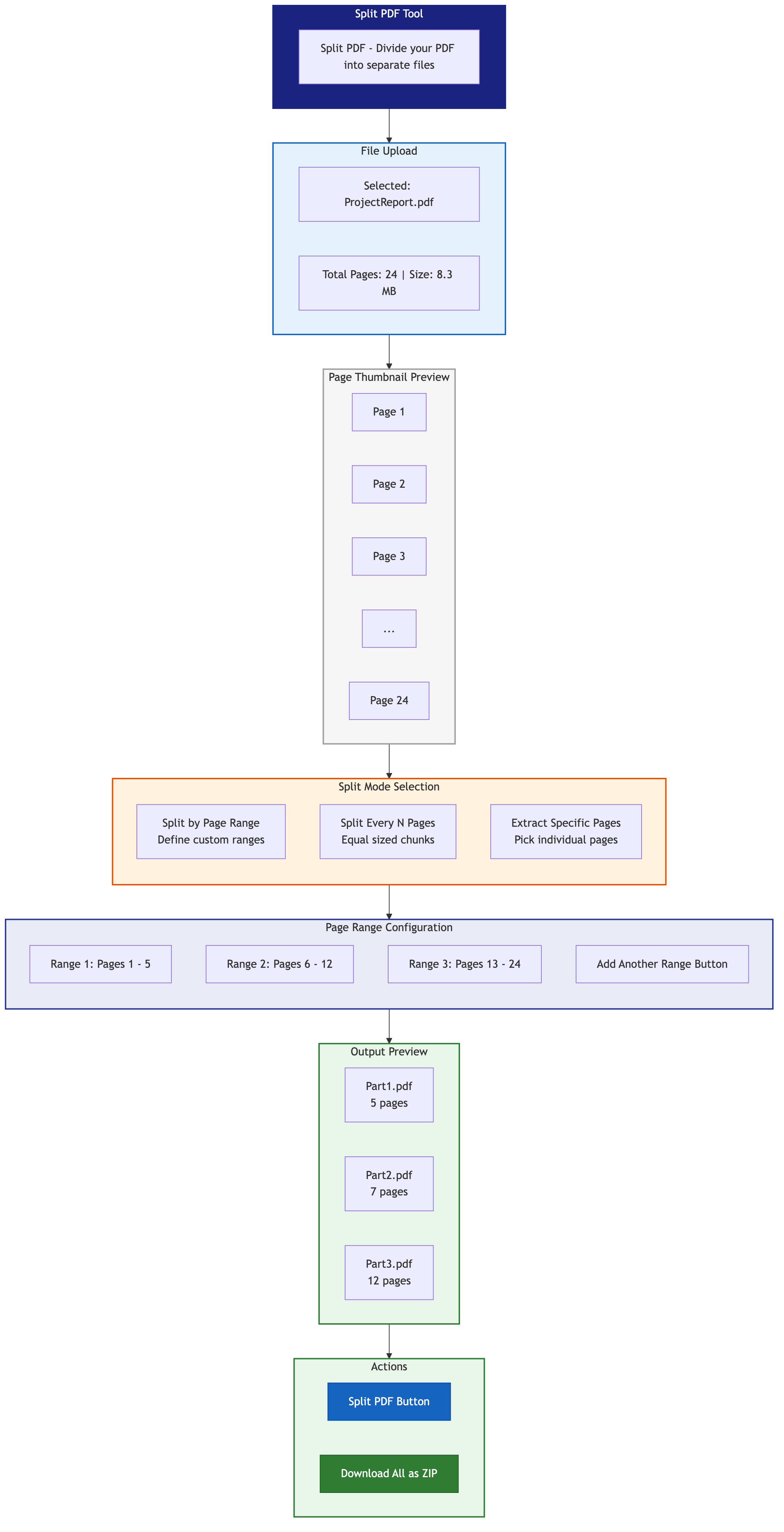
ステップ 1: PDF 分割ツールを開く
に移動します 分割 PDF ツール Toolz.dev で。 アカウントの作成やログインは必要ありません。
ステップ 2: PDF をロードする
アップロード領域をクリックするか、PDF ファイルをツールにドラッグ アンド ドロップします。 ファイルは直接ブラウザにロードされます。 Toolz.dev はすべてクライアント側で処理されるため、ドキュメントはどのサーバーにも送信されません。
ステップ 3: 分割方法を選択する
必要に応じて、いくつかのオプションがあります。
- ページの範囲別: 特定のセクションを抽出するには、開始ページと終了ページ (5-12 ページなど) を指定します。
- 個々のページを抽出: 特定の非連続ページ (例: ページ 1、4、7、15) を選択して、散在するページから新しいドキュメントを作成します。
- 等分に分割: ドキュメントを一定数のページのセクションに分割します (たとえば、10 ページごとに別のファイルになります)。
- すべてのページを分割します。 ドキュメント内のページごとに個別の PDF ファイルを作成します。
ステップ 4: プレビューして確認する
選択内容を確認して、必要なものを正確に抽出していることを確認してください。 このツールはビジュアル プレビューを提供するため、分割前にページ番号とコンテンツを確認できます。
ステップ 5: ファイルをダウンロードする
[分割] ボタンをクリックして、新しい PDF ファイルをダウンロードします。 複数のファイルに分割すると、簡単にダウンロードできるようにパッケージ化されます。
分割メソッドの説明
ページ範囲別に分割
これが最も一般的な方法です。 開始ページと終了ページを指定すると、ツールはそれらのページのみを含む新しい PDF を作成します。 これは、より大きなドキュメントから単一の章、セクション、またはレポートを抽出する場合に最適です。
使用例: 200 ページの年次報告書があり、45 ページから 62 ページに記載されている財務概要のみを共有する必要があります。 範囲を 45 ~ 62 に設定し、クリーンな 18 ページの PDF をダウンロードします。
特定のページを抽出する
必要なページが連続していない場合があります。 おそらく、表紙、3 ページのエグゼクティブ サマリ、47 ページの付録が必要です。 特定のページ抽出では、任意の順序で個々のページを選択できます。
使用例: 採用担当者は、候補者のポートフォリオから 1、5、12 ページを採用マネージャーと共有する必要があります。
等分に分割
大きなドキュメントを均一なセクションに分割する必要がある場合、等しいチャンクに分割するとプロセスが自動化されます。 チャンクごとのページ数を指定すると、残りのページはツールで処理されます。
使用例: 100 ページのトレーニング マニュアルがあり、それを 10 ページの 10 個のモジュールとして配布したいと考えています。
すべてのページを別のファイルとして抽出する
細分化を最大限にするために、すべてのページを独自の PDF に分割できます。 これは、ページごとに異なるフォームまたはレシートであるスキャンされたドキュメントを処理する場合に特に役立ちます。
使用例: 簿記係は 30 枚の領収書を 1 つの PDF にスキャンし、費用を追跡するために個別のファイルとして各領収書を必要とします。
電子メール用の大きな PDF の分割: 実践的なガイド
大きな PDF を電子メールで送信することは、ファイルを分割する必要がある最も一般的な理由の 1 つです。 戦略的アプローチは次のとおりです。
目標サイズを計算する
まず、メール プロバイダーの添付ファイルの制限を決定します。
- gmail: 25MB
- Outlook/Office 365: 20MB
- ヤフーメール: 25MB
- 企業のメール: 多くの場合、10 ~ 15 MB です
ヘッドルームをいくつか残します。 制限が 25 MB の場合、20 MB 以下のチャンクをメールでエンコーディングするオーバーヘッドを考慮して、ファイル サイズを約 33% 増加させることを目指してください。
チャンクあたりの見積もりページ
典型的なテキストベースの PDF ページは 50 ~ 100 KB です。 画像のあるページは、500 KB ~ 2 Mb 以上の場合があります。 合計ファイル サイズとページ数を確認して、ターゲット チャンク サイズに収まるページ数を推定します。
式: ターゲット チャンク サイズ / (合計ファイル サイズ / 合計ページ数) = チャンクあたりのページ数
例: 120 ページの 60 MB のファイルは、1 ページあたり平均 500 KB です。 20 MB のターゲットの場合: 20 MB / 0.5 MB = チャンクあたり 40 ページ。 ドキュメントを 40 ページの 3 つのファイルに分割します。
ファイルに論理的な名前を付ける
電子メールを分割する場合は、名前を明確にする規則を使用して、受信者がドキュメントを再組み立てできるようにします。
ProjectProposal_Part1of3_Pages1-40.pdfProjectProposal_Part2of3_Pages41-80.pdfProjectProposal_Part3of3_Pages81-120.pdf
PDF 分割に関するエキスパートのヒント
ヒント 1: 分割する前に必ずページ番号を確認してください
PDF ビューアは、ドキュメントの内部番号とは異なるページに番号を付けることがあります。 ドキュメントの番号付けを開始する場合があります (表紙と目次の後) 3 番目の物理ページから。 正しい物理ページを選択していることを確認するために、常に PDF をスクロールします。
ヒント 2: 分割と結合を一緒に使用する
場合によっては、非連続セクションから新しいドキュメントを作成する必要があります。 オリジナルを必要なセクションに分割してから、 PDF マージ ツール 必要な順序でそれらを 1 つのファイルに結合します。
ヒント 3: 目次を考慮してください
クリック可能な目次のあるドキュメントを分割する場合、分割後に内部リンクが壊れる可能性があることに注意してください。 抽出されたセクションが独立して共有される場合は、コンテキストの新しいカバー ページまたはヘッダーを追加することを検討してください。
ヒント 4: フォームのフィールドと注釈を確認してください
PDF に入力可能なフォームのフィールドまたは注釈が含まれている場合は、分割後に保存されていることを確認してください。 Toolz.dev などのクライアント側のツールは、抽出されたページ内のフォーム フィールドの整合性を維持します。
ヒント 5: 可能な場合はバッチ処理
同じタイプのドキュメント (月次レポートなど) を定期的に分割する場合は、一貫した分割パターンを確立します。 事前にページの範囲を把握すると、繰り返しのタスクにかかる時間を節約できます。
ヒント 6: 機密文書のプライバシーを優先する
法的な契約、医療記録、財務諸表、および人事書類をサードパーティのサーバーにアップロードしないでください。 ザ・ Toolz.dev PDF 分割ツール ブラウザですべてを処理するため、機密ファイルの最も安全なオプションになります。
一般的な PDF 分割シナリオ
シナリオ 1: 法的文書の準備
弁護士は、長い契約から特定の条項、証拠資料、またはセクションを抽出する必要があります。 分割すると、ドキュメント全体を公開せずに、クライアントまたは反対の弁護士と関連する部分のみを共有できます。
シナリオ 2: 学術研究
研究者は、ジャーナル記事の大規模な PDF 編集を行うことがよくあります。 分裂により、会議議事録のボリュームから個々の論文を抽出したり、電子書籍から特定の章を引き出すことができます。
シナリオ 3: 不動産取引
不動産の閉鎖には、100 ページを超える可能性のあるドキュメント パッケージが含まれます。 エージェントは、これらのパッケージを分割して、個々のドキュメント (証書、検査報告書、開示フォーム) を別の当事者に送信します。
シナリオ 4: マーケティングおよび販売の付随
マーケティング チームは、包括的な製品カタログを分割して、特定の顧客セグメントまたはトレード ショーに向けたターゲットを絞ったミニ カタログを作成します。
よくある質問
PDF を別のページに分割するにはどうすればよいですか?
を開きます 分割 PDF ツールを読み込んで、「すべてのページを別のファイルとして」選択します。 40 ページのドキュメントは、1 ページの PDF 40 個になり、1 つの ZIP ダウンロードとして配信されます。 一部のページだけを分割する場合は、ファイル全体を分割するのではなく、ページ範囲またはコンマ区切りのリストを使用してください。
Adobe Acrobat なしで PDF を無料で分割するにはどうすればよいですか?
Acrobat は必要ありません。インストールする必要もありません。 ブラウザーベースのスプリッターは、自分のマシンで JavaScript を使用して同じページ抽出を行い、透かしもページ キャップもありません。 Acrobat の利点は、PDF ページ ツリーの構造操作である分割自体ではなく、一括自動化と飛行前の作業です。
オンラインでファイルを分割すると、PDF データは安全ですか?
絶対に。 Toolz.dev は、クライアント側の JavaScript を使用して、Web ブラウザー内のすべてのファイルを完全に処理します。 PDF はコンピュータから離れることも、サーバーにもアップロードされることもありません。 これにより、これは、最もプライベートな PDF 分割オプションの 1 つになります。
パスワードで保護された PDF を分割できますか?
PDF が編集できないパスワードで暗号化されている場合は、分割する前に最初にロックを解除する必要があります。 パスワードがわかっている場合は、それを使用してファイルを開いてから、分割に進むことができます。
分割できる最大ファイル サイズはどれくらいですか?
ブラウザで処理が行われるため、実際の制限は、コンピュータの使用可能なメモリに依存します。 ほとんどの最新のコンピュータは、PDF を最大数百メガバイトまで問題なく処理できます。 非常に大きなファイル (500 MB 以上) の場合は、タスクをより小さなバッチに分割することを検討してください。
スキャンした PDF (画像ベースの PDF) を分割できますか?
はい。 分割ツールは、スキャンされたドキュメントを含むすべての PDF タイプで動作します。 ページ構造に基づいて分割されるため、コンテンツがテキスト ベースかイメージ ベースかは関係ありません。
PDF を分割すると、ファイル サイズが縮小しますか?
はい、比例します。 100 ページのドキュメントから 10 ページを抽出すると、ページのコンテンツ密度が類似していると仮定すると、結果のファイルはオリジナルの約 10 分の 1 のサイズになります。
ページを抽出して並べ替えることはできますか?
分割ツールは、ページを元の順序で抽出します。 ページを並べ替える必要がある場合は、まず必要なページを抽出してから、 PDF ページの抽出ツール 必要に応じて並べ替えます。
携帯電話で PDF を分割できますか?
はい。 このツールは、デスクトップとまったく同じようにモバイル ブラウザーで実行されるため、iPhone と Android はどちらもアプリをインストールしなくても動作します。 1 つの実際的な違いはメモリです。携帯電話はラップトップよりもはるかに少ないため、20 ページのレポートが即座に分割される場所で、数百メガバイトのスキャンが停止する可能性があります。
結論
PDF の分割は、複雑である、高価である、または危険である必要はありません。 レポートから数ページを抽出する場合でも、大量のドキュメントを電子メールで分割する場合でも、スキャン ファイルを整理する場合でも、適切なツールを使用すると、プロセスが簡単になります。
Toolz.dev は、PDF をブラウザーで直接分割するための、すばやく無料で完全にプライベートな方法を提供します。 アップロードも、サインアップも、制限もありません。
次の PDF を分割する準備はできましたか? やってみる 分割 PDF ツール または探索する PDF ページの抽出ツール 今日の Toolz.dev で。 あなたの文書はあなたのものであり続けてください -- 常に。


