내 인생에서 가장 스트레스가 많은 병합은 오전 9 시에 마감되는 클라이언트 제안서였습니다: 7 개의 PDF - 표지, 요약, 기술 사양, 가격, 조건, 두 개의 부록 - 하나의 파일이되기 위해 필요한 전날 밤 11:40 에 병합하여 처음 세 페이지를 즉석에서 확인하고 보낸 후 잠자리에 들었습니다.
예상 페이지 수는 44 개였습니다. 제가 보낸 파일은 41 개였습니다.
부록 중 하나는 암호로 보호 된 - client's 자신의 시스템에서 내보낸 - 그리고 합병 I 'd 그날 밤 그것을 건너 뛰었다 조용히. 아무도 나에게 말하지 않았다. 클라이언트는, 9:15 a.m.에, 부록 B가 어디에 있는지 묻는다.
That's 이 가이드가 계속 돌아오는 한 가지 규칙을 배운 밤: 병합하기 전에 예상 페이지 수를 파악하고 나중에 확인하세요. 다른 모든 것 - 파일 이름 지정, 주문, 실제 클릭 -은 쉽습니다. Here's the free using the full workflow PDF 병합 브라우저에서 완전히 실행되는 Toolz.dev의 도구와 I've가 수집한 실패 모드를 추가하여 don't를 사용해야 합니다.
TL;DR: 오픈 Toolz.dev/tools/merge-pdf, PDF를 끌어다 놓은 다음 목록에서 다시 정렬하고 병합을 클릭하고 다운로드하십시오. It & # 39;s 무료이며 가입이 필요하지 않으며 100% 클라이언트 측을 처리합니다 - 파일은 기계를 떠나지 않습니다. 병합하기 전에: 로 회전 수정 PDF 회전 그리고 쓰레기를 벗겨내세요 PDF 페이지 삭제. 병합 후: 페이지 수를 확인한 다음 축소합니다 PDF 압축 필요한 경우.
실제로 PDF를 병합해야 하는 시기는 언제입니까?
PDF는 개방형 표준입니다 ISO 32000-2 - 이것이 바로 병합이 파일을 작성한 애플리케이션만이 아닌 모든 준수 라이브러리에 의해 로컬로 수행될 수 있는 이유입니다.
세 가지 상황이 거의 모든 병합 요청을 생성합니다. I've seen:
조립. 입사 지원서 (표지 + 레주메 + 레퍼런스), 고객 제안서,전시물이 포함된 법적 서류,보충 자료가 포함된 학술 제출물 여러 저자 또는 출처,하나의 결과물.
정확히 하나의 파일을 허용하는 제출 포털입니다. 정부 양식, 보조금 신청, 법원 전자 제출 시스템, 보험 청구. 포털 doesn't는 귀하의 증거가 자연스럽게 아홉 문서입니다주의 - 그것은 하나의 업로드 필드가 있습니다.
정신. 하나의 아카이브 파일은 열두 폴더를 이길. 하나의 이메일 첨부 파일이 다섯을 이길 (그리고 당신이 잊은 하나를 요구하는 피할 수없는 회신을 이길). 하나의 인쇄 명령은 순서대로 파일을 여는 이길.

PDF 파일을 온라인으로 단계별로 병합하려면 어떻게 해야 합니까?
1 단계: 파일 준비 (이 작업의 80%)
- 숫자 접두사가 있는 이름:
01-cover-letter.pdf,02-resume.pdf,03-references.pdf. 순서는 각자 문서화 되고,당신은 can't 우연히 그것을 뒤섞습니다. - 각 파일을 한 번 엽니다. 확인 it's 오른쪽 버전 및 메모 그것의 페이지 카운트 - 카운트를 적어 합계. 이것은 내 부록 B 를 저장했을 수표입니다.
- 방향을 먼저 수정합니다. 측면 스캔이 진행됩니다 PDF 회전 전에 병합 - it's는 44페이지 결과에서 회전된 페이지를 검색하는 것보다 파일당 수정하기가 훨씬 쉽습니다.
- 원치 않는 페이지를 스트립. 빈 스캐너 페이지와 길 잃은 커버 시트가 통해 나옵니다 PDF 페이지 삭제 이제 병합된 페이지 번호 매기기가 계획과 일치합니다.
2 단계: 도구를 엽니 다
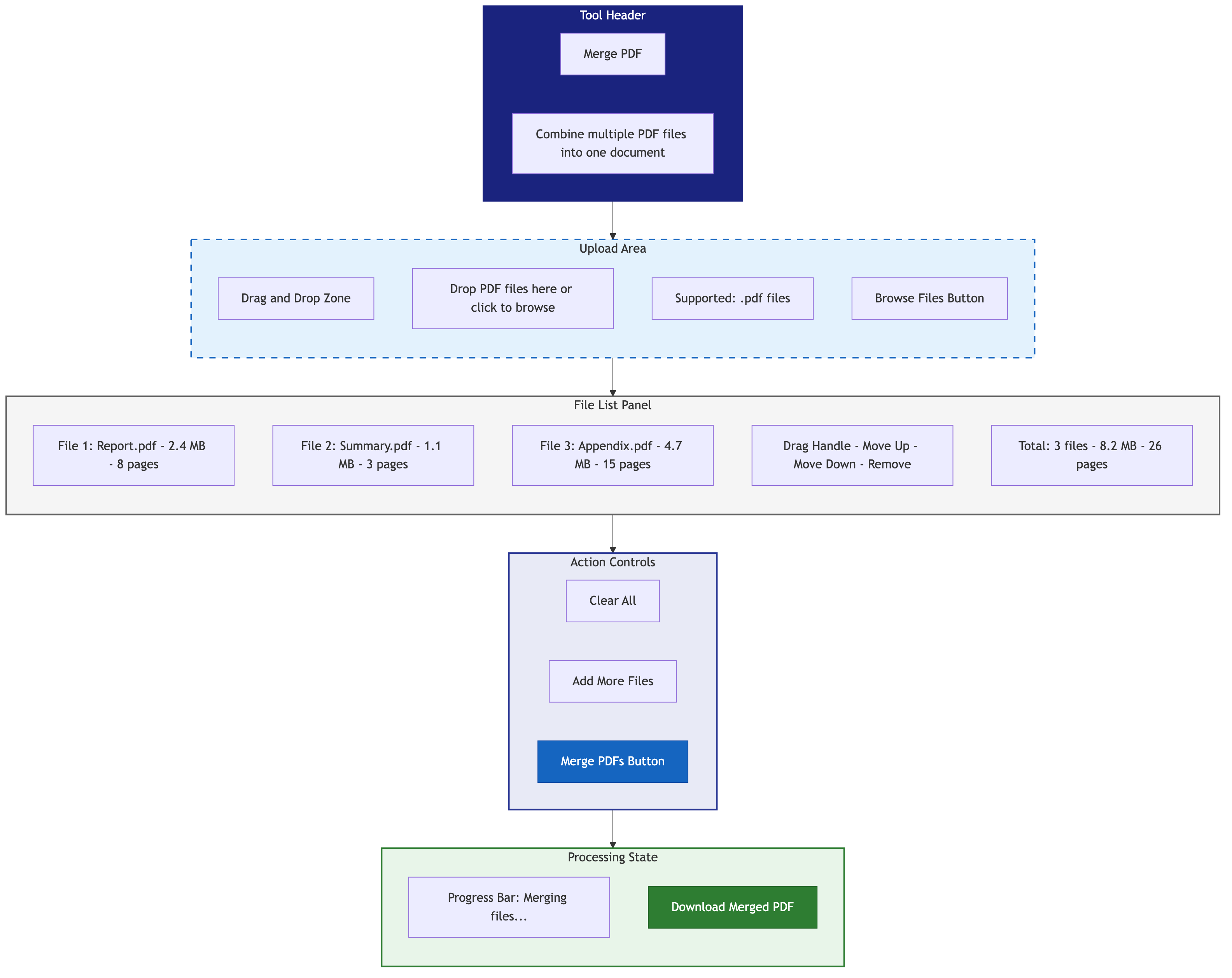
로 이동 Toolz.dev/tools/merge-pdf니다. 크롬,파이어폭스, 사파리,에지에서 실행됩니다 - 설치 없음,가입 없음,계정 없음.
3 단계: 파일을 추가하십시오
전체 선택 항목을 한 번에 드래그 앤 드롭하거나 클릭하여 찾아보거나 (Ctrl/Cmd-클릭하여 여러 개) 각 파일은 이름과 페이지 수와 함께 목록에 나타납니다. - 바로 여기 1 단계의 노트와 그 수를 교차 확인합니다.
4 단계: 순서를 설정하십시오
파일은 표시된 대로 위에서 아래로 병합됩니다. 위치로 드래그하십시오. 여기서 30초의 주의; 대안은 병합을 다시 수행하거나 나중에 풀 수 있습니다 PDF 구성.
5 단계: 병합 및 다운로드
클릭 병합. 처리는 브라우저에서 로컬로 발생합니다 - 일반적인 문서 몇 초 정도 걸립니다. 결과를 다운로드; 디스크의 소스 파일은 손대지 않았습니다.
6단계: 확인 - 실제로 확인합니다
다운로드한 파일을 열고 두 가지를 확인:
- 총 페이지 수는 예상 총계와 일치합니다. 이 단일 검사는 건너뛴 파일, 중복 업로드 및 자동 실패를 포착합니다.
- 섹션 경계를 스크롤합니다. 각 원본 문서의 첫 번째 페이지는 예상한 위치에 나타나야 합니다.
큰 병합 전에 파일을 어떻게 구성해야 합니까?
네다섯개의파일을지난어떤것이든,저는평범한텍스트어셈블리명부문을먼저씁니다. 2 분이걸리고,vibes 에서확인을산술로바꿉니다:
Document Assembly: Q4 Report
---
[ ] 01 - Cover page            (1 page)
[ ] 02 - Table of contents     (2 pages)
[ ] 03 - Executive summary     (3 pages)
[ ] 04 - Financial results     (15 pages)
[ ] 05 - Operational review    (10 pages)
[ ] 06 - Appendix A - Tables   (5 pages)
[ ] 07 - Appendix B - Charts   (8 pages)
---
Expected total: 44 pages
명명 패턴을 선택하고 이를 고수하십시오:
| 패턴 | 예 | 위한 최고의 |
|---|---|---|
| 번호가 매겨진 접두사 | 01-introduction.pdf |
순서가 중요한 모든 것 |
| 날짜 접두사 | 2026-01-15-report.pdf |
연대순 번들(송장, 회의록) |
| 섹션 접두사 | section-a-overview.pdf |
구조화된 문서 |
| 저자 접두사 | alice-chapter3.pdf |
다중 저자 어셈블리 |
또 하나의 준비 고려 사항: 페이지 크기. 편지 (8.5×11"), A4 (210×297 mm), 및 법률 (8.5×14") 는 전부 1 개의 PDF에서 벌금 공존합니다 - 체재는 페이지 당 차원을 저장합니다 - 그러나 크기 점프는 스크린에 보이고 인쇄에서 어색합니다. 클라이언트를 직면하는 문서를 위해, 병합하기 전에 표준화합니다; 내부 기록 보관소를 위해, 아무도 상관하지 않습니다.
PDF 병합 시 무엇이 잘못되는지 - 어떻게 해결합니까?
출력의 잘못된 순서. 이 도구는 목록이 보여준 것을 정확하게 병합했습니다; 목록이 잘못되었습니다. 수정된 순서로 다시 병합 - 클라이언트 측 처리는 다시 실행하는데 몇 분이 아니라 몇 초가 소요될 정도로 빠릅니다.
출력에서 회전된 페이지. 그들은 근원에서 너무 자전되었다; it's 다만 파일 명부에서 주의하게 더 단단한. 근원을 가진 고치십시오 PDF 회전 그리고 다시 병합하세요.
병합된 파일은 거대합니다. 예상 - 병합은 크기를 합산합니다. run the result through PDF 압축 이후 병합. 병합된 전체 비트 압축 조각 압축 우선: 알고리즘은 전체 문서에서 글꼴과 이미지를 중복 제거할 수 있으며 손실 패스를 쌓는 것을 방지합니다. 세부정보는 에 나와 있습니다 압축 가이드.
스캔의 빈 페이지. 스캔한 소스를 실행하세요 빈 페이지 제거 병합하기 전에 - 자동 감지합니다.
구분자 페이지가 필요합니다. 빈 페이지 추가 선택한 위치에 삽입합니다. 또한 이중 인쇄 섹션이 오른쪽 페이지에서 시작되어야 하는 경우에도 수정됩니다.
비밀번호로 보호된 소스. 내 부록 B. 보호 된 PDF 는 can't 병합에 의해 읽을 수 있으므로 먼저 잠금을 해제하십시오: 암호로 뷰어에서 열고 PDF 로 인쇄하고 잠금 해제 된 복사본을 병합하십시오. 그리고 이것이 바로 페이지 수 검사가 존재하는 이유입니다 - 건너 뛰는 파일은 다른 어떤 것도 경고하지 않을 때조차도 총계를 변경합니다.
고급 병합 시나리오는 어떻습니까?
병합 부품 문서의. 문서 A와 문서 B를 모두 원하는 경우는 거의 없습니다. 먼저 추출하고 두 번째로 병합합니다: A에서 5~10페이지, B에서 1~3페이지를 가져옵니다 PDF 페이지 추출을,그 다음 두 추출을 병합합니다. 두 개의 작은 단계는 하나의 지저분한 정리를 이길.
양면 스캔 재구성. 모든 앞면을 스캔한 다음 모든 뒷면을 스캔하면 표준 병합을 통해 1, 3, 5페이지, ..., 2, 4, 6페이지가 제공됩니다. 대체 믹스 페이지 두 파일을 다시 실제 페이지 순서로 인터리브합니다. 뒷면을 반대로 스캔한 경우 (스택 뒤집기 스캔) 먼저 해당 파일을 반대로 수행합니다 PDF 페이지를 반대로.
대규모 어셈블리를 위한 단계적 병합. 15+ 소스가 있는 문서의 경우 그룹으로 병합 - 모든 부록을 하나의 파일로,모든 본문 섹션을 다른 파일로 - 그런 다음 그룹을 병합합니다. something's 가 잘못되면 처음부터 15 개의 파일을 재정렬하는 대신 하나의 작은 병합을 다시 수행합니다.
목차. 병합 도구는 doesn't 북마크를 생성하므로 공식 문서의 경우 매니페스트에서 페이지를 시작하는 각 섹션's를 기록하고 전면에 병합할 한 페이지 TOC를 구축합니다.
자주 묻는 질문
PDF 파일을 온라인으로 무료로 병합하려면 어떻게해야합니까?
오픈 Toolz.dev/tools/merge-pdf, PDF를 도구에 끌어다 놓고 올바른 순서로 정렬하고 병합을 클릭한 다음 결합된 파일을 다운로드합니다. 가입, 결제, 워터마크 없음 - 서버가 아닌 브라우저에서 처리가 이루어집니다.
기밀 PDF를 온라인으로 병합하는 것이 안전합니까?
클라이언트 측 도구에서만. 대부분의 온라인 합병은 계약 및 재무 문서에 대한 실제 문제 인 파일을 서버에 업로드합니다. Toolz.dev 합병은 브라우저에서 로컬로 모든 것을 처리합니다 - 병합하는 동안 browser's 네트워크 탭을보고 업로드가 발생하지 않는 것을 확인할 수 있습니다.
두 개 이상의 PDF를 한 번에 병합할 수 있나요?
예 - 한 배치에 필요한만큼 업로드하고 목록에서 주문하십시오. There's 고정 된 파일 수 제한 없음; 작업이 로컬에서 발생하기 때문에 실제 천장은 장치 's 메모리입니다. I 've 는 단일 패스로 12 파일 제안 어셈블리를 수행했습니다.
병합된 PDF 에서 페이지 순서를 어떻게 제어합니까?
출력은 파일 목록을 위에서 아래로 따릅니다: 파일 1 의 모든 페이지,그 다음 파일 2 등. 병합하기 전에 목록 내의 파일을 드래그하여 재정렬합니다. 페이지 수준 재배열의 경우 이후 병합, 사용 PDF 구성.
다른 페이지 크기로 PDF를 병합할 수 있습니까?
예. 각 페이지는 원래 치수를 유지합니다. A4 페이지는 Letter 페이지 옆에 A4 를 유지합니다. 파일은 완전히 유효합니다; 뒤집을 때 일관성이 없어 보입니다. it's 클라이언트 대면하는 경우 사전에 크기를 표준화하십시오.
병합된 PDF에서 파일이 누락된 이유는 무엇입니까?
일반적인 범인은 암호로 보호된 소스이며,이 소스는 도구 can't 읽기를 병합하고 명백한 오류 없이 건너뛸 수 있습니다. 먼저 잠금을 해제한 다음 (암호로 열고 PDF 로 인쇄) 다시 병합합니다. 항상 출력을 비교's 페이지 수를 소스의 합계와 비교합니다. it's 이를 잡을 수 있는 가장 빠른 방법입니다.
어떻게 병합 된 PDF 를 축소합니까 that's 너무 큰 이메일로?
그것을 통해 실행하십시오 PDF 압축 병합 후. 이미지가 많은 스캔은 극적으로 압축 (종종 50 – 80%); 텍스트로 태어난 PDF 는 덜 그렇게. 개별 소스보다는 병합 된 파일을 압축하십시오 - 전체 문서를 한 번 통과하면 더 나은 결과를 얻을 수 있습니다.
내 휴대폰에서 PDF를 병합할 수 있나요?
예 - 도구는 브라우저 기반이며 반응형이므로 데스크톱에서와 동일한 방식으로 휴대폰 및 태블릿에서 작동합니다. pick files from your device's file picker,order them,merge, and the download lands in your usual downloads location.
PDF 병합으로 인해 페이지 품질이 저하됩니까?
아니. 병합은 새로운 콘테이너로 각 page's 기존하는 내용 시내를 베낀다 - 아무 것도 다시 부호화되거나,다시 렌더링되거나,다운샘플링되지 않는다. 1 페이지에 300 DPI 검사는 병합 후에 아직도 300 DPI 검사이다. 질 손실은 당신이 그 후에 압축하는 경우에 그림만 들어가고,that's 는 분리되는,고의적인 단계이다.
북마크, 링크 및 양식 필드가 병합 후에도 유지됩니까?
페이지 콘텐츠와 내부 하이퍼링크는 온전하게 전달되지만 문서 수준 구조는 약점입니다: 소스 파일의 북마크는 일반적으로 삭제되며 파일 전체에 중복된 이름이 있는 양식 필드가 충돌하여 값을 공유할 수 있습니다. 소스가 채워진 양식을 전달하는 경우 병합하기 전에 이를 평평하게 만듭니다(PDF로 인쇄).
두 숫자 습관
PDF 병합은 진정으로 해결 된 문제입니다 - 도구 부분은 초가 걸립니다. 깨끗한 병합을 오전 9:15 사과 이메일과 구분하는 것은 그 주변의 규율입니다: 숫자 접두사 파일 이름,병합 전에 회전 고정,그리고 무엇보다도 두 숫자 확인 - 예상 페이지 대 실제 페이지. 산술의 세 자리는 내가 아직도 몇 년 후 기억 클라이언트 대화를 저장했을 것이다.
에서 시작하세요 PDF 도구 병합그리고 병합된 파일을 첨부 파일 제한 아래로 압축해야 하는 경우 압축 가이드 는 다음 정거장입니다. what's 가능한 클라이언트 측의 전체 맵을 위해,the PDF 도구 가이드 완성 13 가지 도구를 모두 다룹니다.
관련 기사:
- 무료 온라인 PDF 도구: 전체 가이드(2026)
- 품질을 잃지 않고 PDF 파일을 압축하는 방법
- 무료 온라인 이미지 도구 가이드


