invoering
PDF is niet langer Adobe's privéformaat in 2008, toen het werd gepubliceerd als ISO 32000-2. Daarom kunnen andere tools het überhaupt correct lezen en schrijven.
Adobe Acrobat is al meer dan drie decennia de standaard PDF-editor, maar de abonnementsprijs van $ 20 tot $ 25 per maand maakt het voor veel individuen, freelancers en kleine teams onbereikbaar. De realiteit is dat de meeste mensen geen volledig uitgeruste desktopapplicatie nodig hebben om alledaagse PDF-taken uit te voeren. Een paar documenten samenvoegen, een grote PDF splitsen, een bestand comprimeren voor e-mail of verkeerde pagina's roteren, zijn allemaal taken die sneller en gratis kunnen worden gedaan met behulp van browsergebaseerde tools.
De verschuiving naar online PDF-tools is enorm versneld. Moderne webbrowsers zijn krachtig genoeg om PDF-bestanden volledig aan de clientzijde te verwerken, wat betekent dat uw documenten nooit uw computer verlaten. Dit elimineert zowel de kosten van desktopsoftware als het privacyrisico van het uploaden van gevoelige documenten naar servers van derden.
In deze uitgebreide gids leert u hoe u elke veelgebruikte PDF-bewerkingstaak zonder Adobe Acrobat kunt aanpakken. We zullen de gratis tools behandelen die beschikbaar zijn op Toolz.dev, Leg uit wanneer elke tool de juiste keuze is en laat u stap voor stap zien hoe u uw specifieke PDF-taak snel en veilig kunt volbrengen.
Waarom je Adobe Acrobat niet nodig hebt
Het kostenprobleem
Adobe Acrobat Pro kost ongeveer $ 240 per jaar. Voor bedrijven met meerdere teamleden, dit komt snel op. Als u slechts één keer per week PDF's hoeft samen te voegen of een bestand voor e-mail één keer per maand moet comprimeren, is het betalen voor een volledig abonnement verspilling.
Het complexiteitsprobleem
Acrobat is een professionele applicatie met honderden functies die de meeste gebruikers nooit aanraken. De leercurve is steil en zelfs eenvoudige taken zoals het opnieuw bestellen van pagina's vereisen het navigeren door meerdere menu's en panelen. Online tools bieden gerichte interfaces met één doel waarbij u uw taak in enkele seconden voltooit.
Het installatieprobleem
Adobe Acrobat vereist het downloaden, installeren en regelmatig bijwerken van een grote desktoptoepassing. Het verbruikt systeembronnen, zelfs wanneer het inactief is. Browsergebaseerde tools vereisen geen installatie en werken op elk apparaat met een moderne webbrowser, inclusief Chromebooks, tablets en oudere machines.
Het privacyvoordeel
Veel online PDF-tools uploaden uw bestanden naar externe servers voor verwerking. Toolz.dev is anders: alle PDF-verwerking gebeurt lokaal in uw browser met behulp van JavaScript aan de clientzijde. Uw bestanden worden nooit geüpload, opgeslagen of verzonden naar een server. Dit is eigenlijk meer privé dan het gebruik van cloudgesyncted desktopsoftware.
Gratis alternatieven voor elke PDF-taak
PDF-bestanden samenvoegen
de taak: Combineer meerdere PDF-bestanden in één document.
Wanneer je het nodig hebt: Het combineren van afzonderlijke hoofdstukken in een boek, het samenvoegen van facturen in een maandelijks rapport, het samenstellen van gescande documenten in een enkel bestand of het samenstellen van een presentatiepakket.
Hoe het te doen op Toolz.dev:
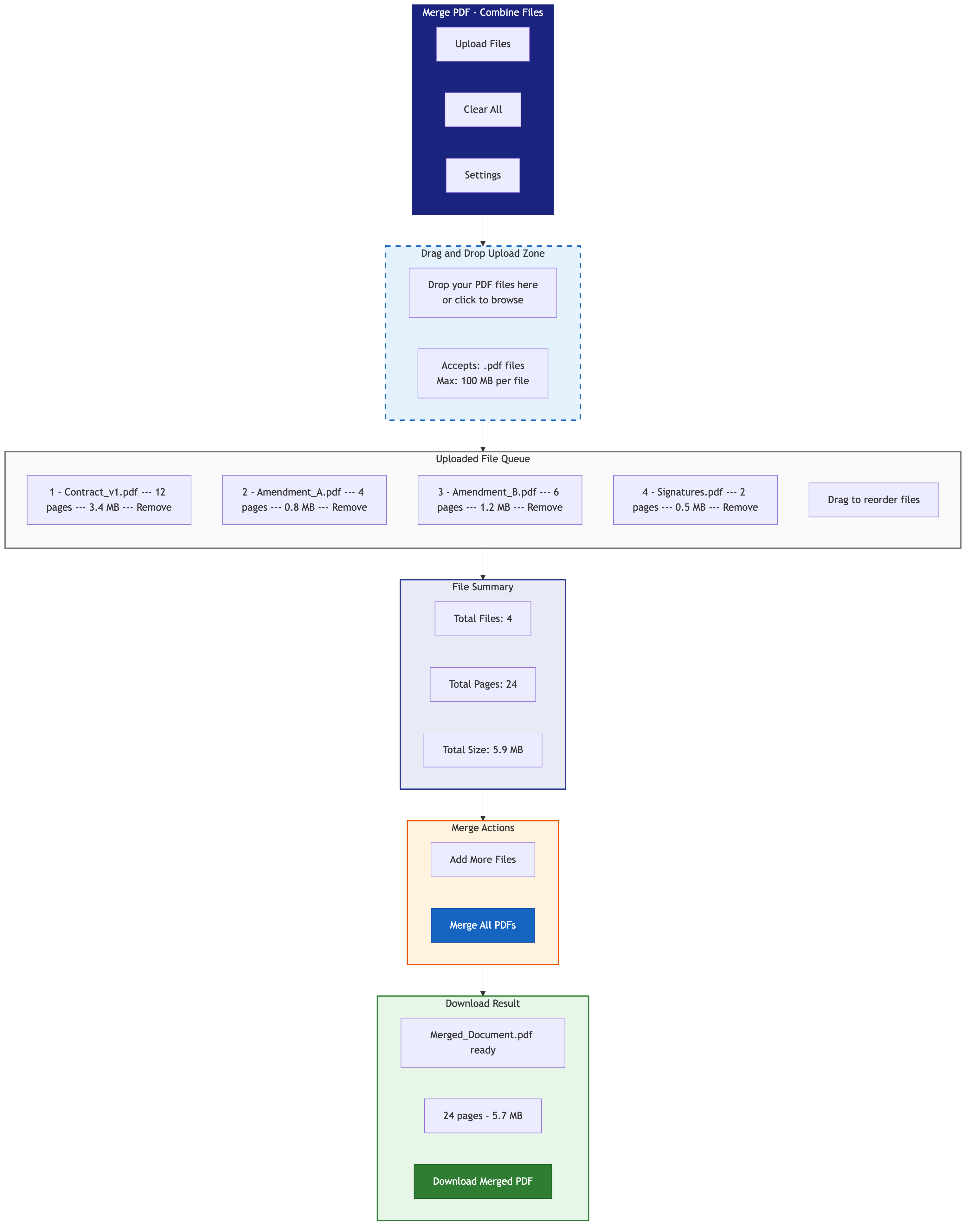
- Open de PDF samenvoegen kwast
- Upload of sleep uw PDF-bestanden
- Schik de bestanden in uw gewenste volgorde
- Klik op Samenvoegen om ze te combineren in één PDF
- Download het samengevoegde resultaat
De tool behoudt alle opmaak, afbeeldingen, lettertypen en interactieve elementen uit de originele bestanden. Er is geen limiet aan het aantal bestanden dat u kunt samenvoegen.
pdf-bestanden split
de taak: Breek een enkele PDF in meerdere kleinere bestanden.
Wanneer je het nodig hebt: Specifieke hoofdstukken uit een groot document extraheren, afzonderlijke pagina's voor verschillende ontvangers scheiden, een gescand document opsplitsen in afzonderlijke pagina's of kleinere bestanden maken die voldoen aan de grootte van de e-mailbijlage.
Hoe het te doen op Toolz.dev:
- Open de pdf splits kwast
- Upload uw PDF-bestand
- Geef op hoe u wilt splitsen: per paginabereik, elke N-pagina's of in afzonderlijke pagina's
- Klik op Splitsen en download de resulterende bestanden
PDF-bestanden comprimeren
de taak: Verklein de bestandsgrootte van een PDF zonder significant kwaliteitsverlies.
Wanneer je het nodig hebt: PDF's verzenden via e-mail (veel providers beperken bijlagen tot 10-25 MB), uploaden naar platforms met formaatbeperkingen, optimaliseren van documenten voor webhosting of het opslaan van opslagruimte.
Hoe het te doen op Toolz.dev:
- Open de pdf comprimeren kwast
- Upload je pdf
- Selecteer compressieniveau (laag, gemiddeld of hoog)
- Bekijk het resultaat en controleer de bestandsgrootte verkleining
- Download de gecomprimeerde PDF
Typische compressie vermindert bestandsgroottes met 40-80%, afhankelijk van het inhoudstype. Op afbeeldingenzware pdf's ziet u de grootste reductie.
PDF-pagina's roteren
de taak: Repareer pagina's die ondersteboven, zijwaarts of verkeerd zijn georiënteerd.
Wanneer je het nodig hebt: Gescande documenten hebben vaak willekeurige paginaoriëntaties. Foto's die in PDF's worden ingevoegd, kunnen worden gedraaid. Documenten uit verschillende bronnen kunnen inconsistente oriëntatie hebben.
Hoe het te doen op Toolz.dev:
- Open de pdf roteren kwast
- Upload je pdf
- Selecteer individuele pagina's of alle pagina's
- Kies rotatie: 90 graden rechtsom, 90 graden tegen de klok in, of 180 graden
- Solliciteren en downloaden
PDF-pagina's organiseren en opnieuw ordenen
de taak: Herschik de volgorde van pagina's in een PDF.
Wanneer je het nodig hebt: Paginavolgorde repareren na het scannen, reorganiseren van een presentatie, het verplaatsen van een appendix of het plaatsen van een voorblad.
Hoe het te doen op Toolz.dev:
- Open de pdf organiseren kwast
- Upload je pdf
- Bekijk thumbnails van pagina's
- Sleep pagina's in uw gewenste bestelling
- Bewaar en download de gereorganiseerde PDF
pdf-pagina's verwijderen
de taak: Verwijder ongewenste pagina's uit een PDF.
Wanneer je het nodig hebt: Blanco pagina's verwijderen, irrelevante secties verwijderen voordat u de omslagpagina's of bijlagen stript, of pagina's met gevoelige informatie verwijderen.
Hoe het te doen op Toolz.dev:
- Open de pdf-pagina's verwijderen kwast
- Upload je pdf
- Selecteer de pagina's die u wilt verwijderen
- Klik op Verwijderen en download de opgeschoonde PDF
PDF-pagina's uitpakken
de taak: Haal specifieke pagina's uit een PDF en sla ze op als een nieuw bestand.
Wanneer je het nodig hebt: Een enkel ontvangstbewijs uit een bankafschrift van meerdere pagina's halen, specifieke hoofdstukken uithalen of afzonderlijke dia's uit een PDF-presentatie opslaan.
Hoe het te doen op Toolz.dev:
- Open de PDF-pagina's uitpakken kwast
- Upload je pdf
- Selecteer de pagina's die u wilt uitpakken
- Download de uitgepakte pagina's als een nieuwe PDF
Blanco pagina's toevoegen
de taak: Leg lege pagina's in een PDF in op specifieke posities.
Wanneer je het nodig hebt: Scheidingspagina's toevoegen tussen secties, plaatsaanduidingspagina's invoegen voor toekomstige inhoud of voldoen aan afdrukvereisten die zelfs paginatellingen vereisen.
Hoe het te doen op Toolz.dev:
- Open de Blanco pagina toevoegen kwast
- Upload je pdf
- Geef op waar u lege pagina's moet invoegen
- Download de bijgewerkte PDF
Bestelling van de omgekeerde PDF-pagina
de taak: Omdraai de hele volgorde van pagina's in een PDF.
Wanneer je het nodig hebt: Documenten die in omgekeerde volgorde zijn gescand, maken omgekeerd-chronologische rapporten of aan specifieke afdrukvereisten.
Hoe het te doen op Toolz.dev:
Gebruik de Omgekeerde PDF-pagina's gereedschap. Upload uw bestand, klik op Reverse en download het resultaat.
Extra PDF-tools
Toolz.dev biedt verschillende gespecialiseerde PDF-tools voor geavanceerde gebruiksscenario's:
- Alternatieve mixpagina'spiepsel Pagina's tussen twee pdf's (nuttig voor het combineren van voor- en achterscans van dubbelzijdige documenten)
- n-up pdfpiepsel Plaats meerdere pagina's op één vel (2-up, 4-up, enz.) voor het afdrukken van hand-outs
- Combineren tot enkele paginapiepsel Voeg alle pagina's samen tot één lange doorlopende pagina
- Poster pdfpiepsel Splits elke pagina in meerdere tegels voor grootformaat afdrukken
- Blanco pagina's verwijderenpiepsel Automatisch lege pagina's detecteren en verwijderen
Het privacyvoordeel van browsergebaseerde PDF-tools
Hoe servergebaseerde tools werken (het risico)
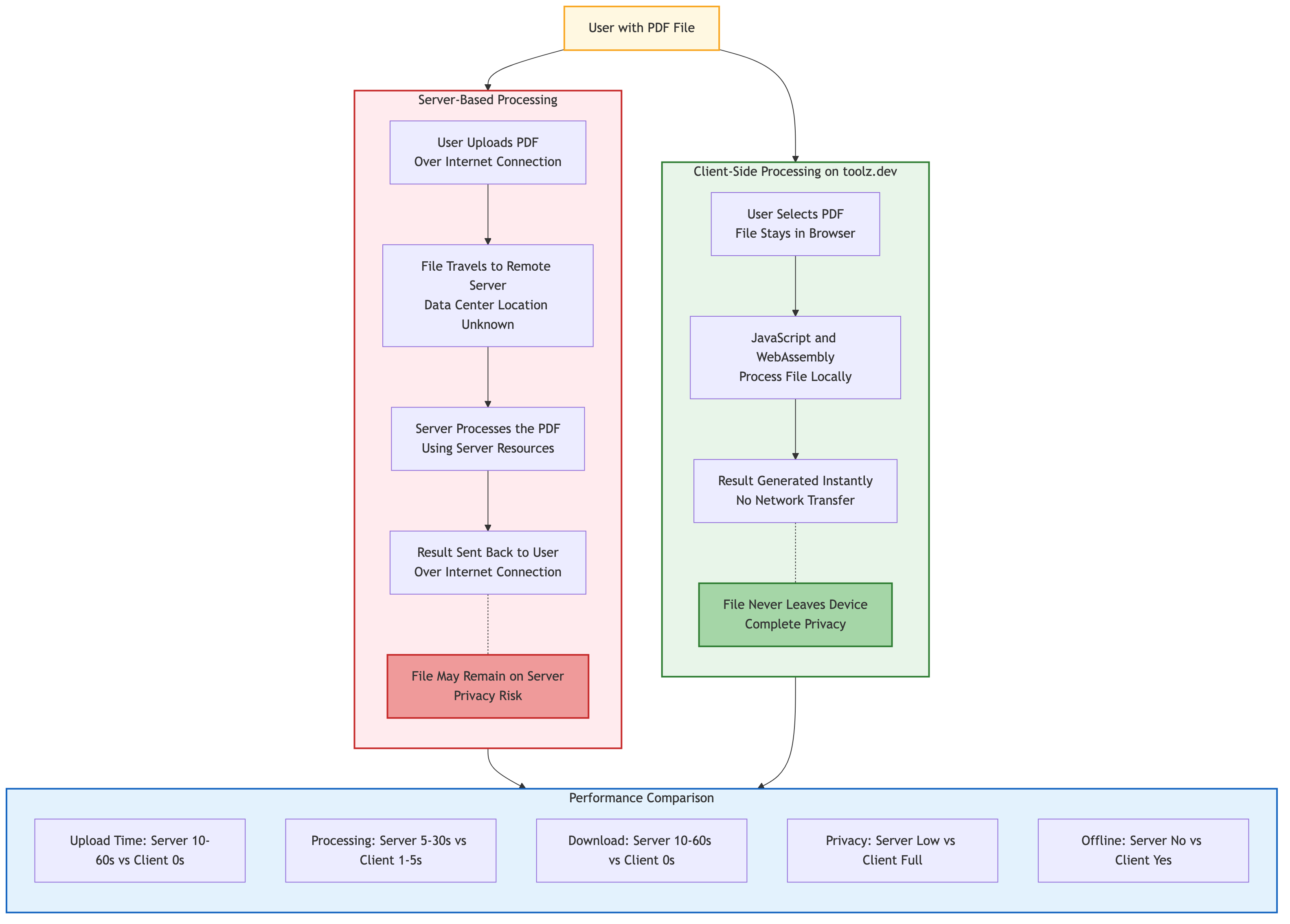
De meeste online PDF-hulpmiddelen vereisen dat u uw bestand uploadt naar een externe server. De server verwerkt het bestand en stuurt het resultaat terug. Tijdens dit proces:
- Uw document bestaat op een server van derden, mogelijk voor onbepaalde tijd
- De serveroperator kan uw gegevens lezen, kopiëren of bewaren
- Doorgifte via internet creëert onderscheppingsmogelijkheden
- U vertrouwt op de privacybeleid en beveiligingspraktijken van de operator
Hoe Toolz.dev werkt (de veilige aanpak)
Toolz.dev verwerkt alle PDF's volledig in uw browser met behulp van JavaScript-bibliotheken aan de clientzijde. Hier is wat er gebeurt:
- U selecteert of sleept een bestand vanaf uw computer
- De browser leest het bestand lokaal
- JavaScript-code verwerkt de PDF in het browsergeheugen
- Het resultaat wordt gegenereerd en rechtstreeks naar uw machine gedownload
- Er worden nooit gegevens verzonden via het netwerk
Dit betekent dat u vertrouwelijke contracten, financiële documenten, medische dossiers, juridische dossiers en elk ander gevoelig materiaal zonder zorgen over de privacy veilig kunt verwerken.
Veelvoorkomende bewerkingsworkflows voor PDF's
Workflow 1: Een contract voorbereiden voor ondertekening
- indompelen De begeleidende brief en contractpagina's met behulp van PDF samenvoegen
- wegvagen alle concept- of verouderde pagina's die pdf-pagina's verwijderen
- opnieuw bestellen pagina's om de handtekeningpagina als laatste te gebruiken pdf organiseren
- samenpersen Het laatste document voor e-mail met behulp van pdf comprimeren
Workflow 2: gescande documenten verwerken
- draaien Verkeerd georiënteerde pagina's pdf roteren
- Blanco pagina's verwijderen automatisch gebruiken Blanco pagina's verwijderen
- opnieuw bestellen pagina's als de scanvolgorde verkeerd was pdf organiseren
- scheur in individuele documenten als meerdere documenten samen zijn gescand met pdf splits
Workflow 3: Een presentatiepakket maken
- uittrekken Relevante pagina's uit meerdere bron-PDF's met behulp van PDF-pagina's uitpakken
- indompelen de geëxtraheerde pagina's in een enkele presentatie met behulp van PDF samenvoegen
- Blanco pagina's toevoegen Als sectieverdelers met behulp van Blanco pagina toevoegen
- samenpersen Voor distributie met behulp van pdf comprimeren
Gratis opties vergelijken: Toolz.dev versus andere gratis tools
| gelaatstrek | Toolz.dev | Smallpdf (gratis) | iLovePdF (gratis) | Adobe online (gratis) |
|---|---|---|---|---|
| verwerking | klantkant | server-side | server-side | server-side |
| afzondering | Gegevens blijven lokaal | Bestanden geüpload | Bestanden geüpload | Bestanden geüpload |
| Aanmelden vereist | heel weinig | Ja (beperkt) | Nee (beperkt) | ja |
| Dagelijkse limieten | niet een | 2 taken/dag | schraal | schraal |
| watermerken | niet een | niet een | niet een | niet een |
| Bestandsgrootte limiet | Browsergeheugen | 5 MB (gratis) | 25MB (gratis) | 2MB (gratis) |
| tempo | nadrukkelijk | hangt af van uploaden | hangt af van uploaden | hangt af van uploaden |
Experttips voor PDF-bewerking zonder Adobe
Ketting tools samen voor complexe workflows. Moet u samenvoegen, dan comprimeren en dan roteren? Verwerk uw PDF via elke tool opeenvolgend. De uitvoer van het ene hulpmiddel wordt de input voor de volgende.
Comprimeer als laatste in uw workflow. Maak altijd compressie de laatste stap. Comprimeren voor samenvoegen of bewerken kan kwaliteitsproblemen veroorzaken in tussenstappen.
Gebruik Chrome of Firefox voor de beste prestaties. Deze browsers hebben de meest robuuste JavaScript-engines voor client-side PDF-verwerking. Safari en Edge werken, maar kunnen langzamer zijn met zeer grote bestanden.
Controleer het aantal pagina's voor en na de operaties. Na het samenvoegen, splitsen of verwijderen van pagina's, controleert u of het aantal pagina's overeenkomt met uw verwachtingen om onmiddellijk eventuele fouten op te vangen.
Bewaar originele bestanden totdat ze geverifieerd zijn. Bewaar altijd uw bron-pdf's totdat u hebt geverifieerd dat de bewerkte uitvoer correct is. Browsergebaseerde tools wijzigen uw originele bestanden niet, maar het is een goede gewoonte om het dubbel te controleren.
Voor terugkerende taken, maak een bladwijzer voor de specifieke tool. Als u regelmatig facturen samenvoegt of rapporten comprimeert, maakt u een bladwijzer voor de specifieke Toolz.dev-toolpagina voor toegang met één klik.
Veelgestelde vragen
Kan ik echt PDF's bewerken zonder te betalen voor Adobe?
Ja. Elke veelvoorkomende PDF-bewerkingstaak, inclusief samenvoegen, splitsen, comprimeren, roteren, nabestellen, uitpakken en verwijderen van pagina's, kan gratis worden gedaan met behulp van de browsergebaseerde tools op Toolz.dev. Geen abonnement, geen aanmelding, geen betaling vereist.
Zijn gratis online PDF-tools veilig voor gevoelige documenten?
Toolz.dev verwerkt alle bestanden lokaal in uw browser. Uw documenten worden nooit geüpload naar een server, waardoor het veiliger is dan veel desktoptoepassingen die synchroniseren met cloudopslag. Voor andere online tools die bestanden naar servers uploaden, moet u voorzichtig zijn met gevoelige inhoud.
Voor welke PDF-taken is Adobe Acrobat nog steeds vereist?
Geavanceerde functies zoals OCR-tekstherkenning, formulierveldcreatie, digitale handtekeningwerkstromen, geavanceerde redactie en PDF/A-archiveringsconversie vereisen mogelijk nog steeds gespecialiseerde software. Voor 90% van de dagelijkse PDF-taken zijn gratis online tools voldoende.
Is er een limiet voor bestandsgrootte voor de gratis PDF-tools?
Aangezien de verwerking in uw browser plaatsvindt, is de limiet afhankelijk van het beschikbare geheugen van uw apparaat. De meeste moderne computers verwerken PDF's tot 100-200 MB zonder problemen. Overweeg voor extreem grote bestanden eerst ze te splitsen.
Kan ik de tekstinhoud in een PDF bewerken met deze tools?
De Toolz.dev PDF-suite richt zich op bewerkingen op paginaniveau (samenvoegen, splitsen, roteren, opnieuw ordenen, verwijderen, uitpakken). Voor het bewerken van tekstinhoud binnen PDF-pagina's, hebt u een tekstbewerkingstool nodig zoals LibreOffice Draw (gratis) of een gespecialiseerde PDF-teksteditor.
Werken de tools op mobiele apparaten?
Ja. De browsergebaseerde tools werken op smartphones en tablets met moderne browsers. De interface voor slepen en neerzetten past zich aan aanraakinvoer, hoewel complexe bewerkingen zoals het opnieuw ordenen van pagina's comfortabeler zijn op een groter scherm.
Hoe verhoudt de kwaliteit zich tot Adobe Acrobat?
Voor bewerkingen op paginaniveau is de uitvoerkwaliteit identiek. Samenvoegen, splitsen, roteren en opnieuw ordenen bewerkingen niet opnieuw coderen de PDF-inhoud, dus lettertypen, afbeeldingen en opmaak worden bewaard precies zoals ze in het origineel waren. Compressie kan kleine kwaliteitsreductie bij hoge compressieniveaus introduceren, net als in Adobe.
conclusie
Adobe Acrobat is krachtig, maar het is niet nodig voor de overgrote meerderheid van PDF-taken. De gratis, browsergebaseerde PDF-tools op Toolz.dev bieden u alles wat u nodig heeft om samen te voegen, te splitsen, te comprimeren, te roteren, te organiseren, uit te pakken en te verwijderen zonder enige software te installeren of een enkele dollar uit te geven.
Het privacyvoordeel is belangrijk: uw bestanden verlaten uw browser nooit. Er zijn geen uploadlimieten, geen dagelijkse beperkingen en geen watermerken op uw uitvoer.
Hier is uw complete toolkit voor PDF-bewerking zonder Adobe:
- PDF samenvoegen - Combineer meerdere PDF's
- pdf splits - Pdf's in delen in delen
- pdf comprimeren - Verklein de bestandsgrootte
- pdf roteren - Bepaal de pagina-oriëntatie
- pdf organiseren - Pagina's opnieuw bestellen
- pdf-pagina's verwijderen - Verwijder ongewenste pagina's
- PDF-pagina's uitpakken - Trek specifieke pagina's uit
- Blanco pagina toevoegen - lege pagina's in
- Omgekeerde PDF-pagina's - Bestelling van pagina's omdraaien
- Blanco pagina's verwijderen - lege pagina's opruimen
- Alternatieve mixpagina's - Interleave twee PDF's
- n-up pdf - Meerdere pagina's per blad
- Poster pdf - Tegelpagina's voor grote prints
Maak een bladwijzer voor de tools die u het vaakst gebruikt en stop met betalen voor software die u niet nodig hebt. Uw PDF's, uw browser, nul compromis.
Verwante hulpmiddelen:


