invoering
Rotatie is metadata, geen pixels: ISO 32000-2 definieert a /Rotate invoer op elke pagina, een veelvoud van 90 dat een kijker op het tijdstip van weergave toepast Niets wordt opnieuw gecodeerd.
Weinig dingen zijn frustrerender dan het openen van een PDF om pagina's te vinden die zijwaarts, ondersteboven of inconsistent georiënteerd zijn. Het gebeurt constant met gescande documenten, foto's ingesloten in pdf's, bestanden die van collega's zijn ontvangen en documenten die zijn gemaakt door pagina's uit verschillende bronnen te combineren. De oriëntatie is verkeerd en u moet deze repareren voordat u het bestand kunt lezen, afdrukken of delen.
Roterende PDF-pagina's die werden gebruikt om Adobe Acrobat of vergelijkbare betaalde software te vereisen. Tegenwoordig kunt u de paginaoriëntatie direct in uw browser aanpassen zonder iets te installeren of te betalen voor een abonnement. de pdf roteren Toolz.dev laat u met één klik afzonderlijke pagina's of het hele document roteren, en alles verwerkt lokaal op uw apparaat voor volledige privacy.
In deze handleiding leert u waarom PDF's verkeerde oriëntaties krijgen, hoe u ze correct kunt roteren en hoe u zowel eenvoudige als complexe rotatiescenario's kunt afhandelen.
Waarom eindigen pdf-pagina's met een verkeerde oriëntatie?
Gescande documenten
Scanners zijn de belangrijkste bron van oriëntatieproblemen. Wanneer u pagina's doorvoert via een automatische documentinvoer, kunnen sommige pagina's 180 graden worden gedraaid als ze ondersteboven worden geladen. Flatbedscanners leggen soms pagina's vast in de liggende modus wanneer het document portret is, of vice versa. Scans met meerdere pagina's van originelen met gemengde oriëntatie resulteren in PDF's waarbij elke andere pagina anders wordt gedraaid.
Telefoon- en camerascans
Het scannen van documenten met een telefooncamera introduceert nog meer oriëntatievariabiliteit. De oriëntatiesensor van de telefoon kan de beoogde oriëntatie van het document verkeerd lezen, of u hebt de telefoon mogelijk onder verschillende hoeken gehouden terwijl u meerdere pagina's vastlegt. De resulterende PDF heeft vaak een mix van portret- en landschapspagina's zonder consistente oriëntatie.
Gecombineerde documenten uit meerdere bronnen
Wanneer u PDF's uit verschillende bronnen samenvoegt, is elk brondocument mogelijk gemaakt met een andere oriëntatie. Een landschaps- PowerPoint-dia die naar PDF wordt geëxporteerd, gecombineerd met portretwoorddocumenten en een gescande sollicitatiebrief, resulteert in een document waarin u specifieke pagina's moet draaien om een consistente leeservaring te creëren.
Software bugs en exportfouten
Sommige PDF-exporttools, met name oudere of niches, integreren onjuiste rotatiemetadata. De inhoud lijkt in de Authoring-applicatie prima, maar wordt gerotteerd wanneer deze wordt geopend in een PDF-lezer. Dit komt vooral veel voor bij CAD-tekeningen, architecturale plannen en gespecialiseerde industriesoftware.
Afdrukvereisten
Zelfs wanneer pagina's correct op het scherm worden weergegeven, kan het afdrukken vereisen dat u wordt omgedraaid. Een landschapsgerichte pagina die op portretpapier moet worden afgedrukt, of omgekeerd, vereist rotatie voordat u gaat afdrukken om bijsnijden of lastige schaling te voorkomen.
Inzicht in PDF-rotatie
Hoe rotatie intern werkt
PDF's slaan paginarotatie op als metadata, een eigenschap genaamd de "Rotate" item in de pagina-woordenlijst. Deze waarde kan 0, 90, 180 of 270 graden zijn. Wanneer u een pagina in een PDF-tool roteert, wijzigt u deze metadatawaarde in plaats van de volledige pagina-inhoud opnieuw te renderen. Dit betekent:
- Rotatie is verliesloos. Er gaat geen kwaliteit verloren omdat de pagina-inhoud niet wordt gewijzigd.
- Rotatie is omkeerbaar. U kunt altijd terugdraaien naar de oorspronkelijke oriëntatie.
- Bestandsgrootte verandert niet. Aangezien alleen een metadatawaarde wordt bijgewerkt, blijft het bestand dezelfde grootte.
Draairichting
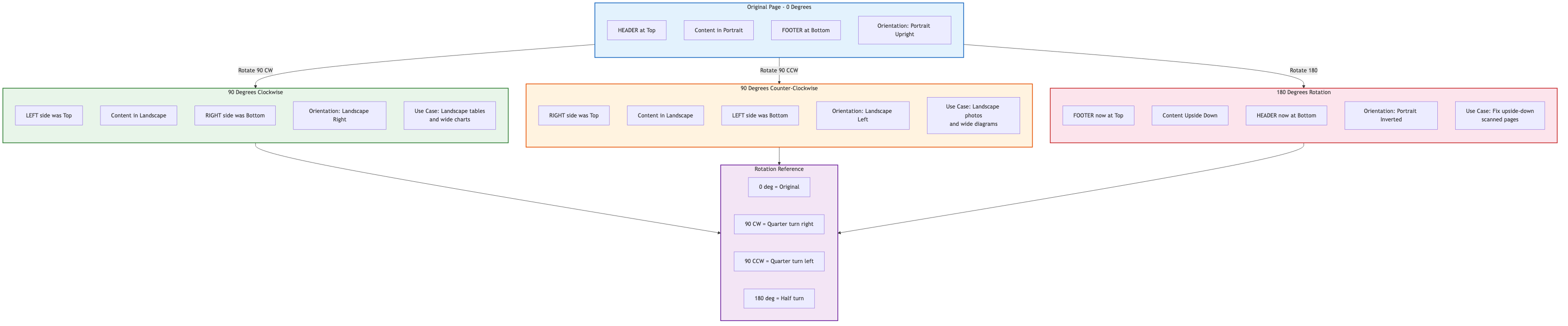
- 90 graden met de klok mee: Draait de pagina een kwartslag naar rechts. Een portretpagina wordt landschap met de bovenrand nu aan de rechterkant.
- 90 graden tegen de klok in: Draait de pagina een kwartslag naar links. Een portretpagina wordt landschap met de bovenrand nu aan de linkerkant.
- 180 graden: Draait de pagina ondersteboven. Handig wanneer een pagina werd gescand met het papier op de verkeerde manier.
Hoe u PDF-pagina's online kunt roteren: stapsgewijs
Alle pagina's roteren
Wanneer elke pagina in het document hetzelfde oriëntatieprobleem heeft (bijvoorbeeld alle pagina's zijn zijwaarts), is het draaien van alle pagina's tegelijk de snelste benadering.
Stap 1: Open de pdf roteren Tool op Toolz.dev.
Stap 2: Upload uw PDF-bestand door op de knop Uploaden te klikken of het bestand naar de tool te slepen.
Stap 3: Selecteer "Alle pagina's" als de scope.
Stap 4: Kies je rotatiehoek: 90 graden rechtsom, 90 graden tegen de klok in of 180 graden.
Stap 5: Klik op de knop Roteren.
Stap 6: Download uw gecorrigeerde pdf.
Het hele proces duurt seconden, zelfs voor documenten met honderden pagina's.
Individuele pagina's roteren
Wanneer alleen specifieke pagina's rotatie nodig hebben (veel in gescande documenten en samengevoegde bestanden), hebt u een control page-by-page nodig.
Stap 1: Open de pdf roteren gereedschap.
Stap 2: Upload uw PDF-bestand.
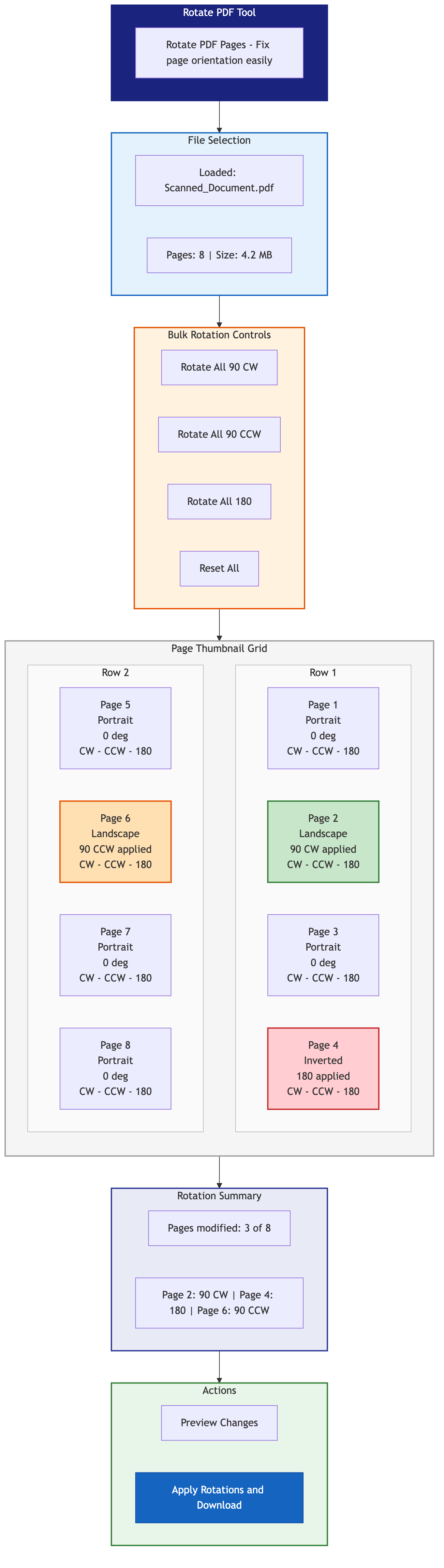
Stap 3: Bekijk de paginaminiaturen. Elke pagina wordt weergegeven als een klein voorbeeld, zodat u kunt bepalen welke pagina's rotatie nodig hebben.
Stap 4: Klik op de knop Roteren op afzonderlijke paginaminiaturen om ze te roteren. Elke klik draait de pagina 90 graden met de klok mee. Klik meerdere keren om de gewenste oriëntatie te bereiken.
Stap 5: Zodra alle pagina's correct zijn georiënteerd, klikt u op Opslaan/Downloaden.
Een reeks pagina's draaien
Voor documenten waar een batch opeenvolgende pagina's dezelfde rotatie nodig heeft (bijv. pagina's 5 tot en met 12 zijn allemaal zijwaarts), kunt u een paginabereik selecteren om alles in één keer te roteren in plaats van op elke pagina afzonderlijk te klikken.
Praktische scenario's en oplossingen
Scenario 1: Gescand boek met afwisselende oriëntaties
Je hebt een boek gescand waarbij elke even pagina ondersteboven staat vanwege de manier waarop de pagina's door de scanner zijn gevoerd.
Oplossing:
- uploaden naar de pdf roteren kwast
- Identificeer de ondersteboven pagina's uit de miniaturen
- Draai elke aangetaste pagina 180 graden
- Download het gecorrigeerde bestand
Alternatieve benadering: Als het patroon perfect afwisselend is, gebruik dan de pdf organiseren Gereedschap om even en oneven pagina's te scheiden, een set te draaien en vervolgens opnieuw te combineren.
Scenario 2: Landschapspresentatie gemengd met portretpagina's
U heeft een landschap PDF-presentatie samengevoegd met portretgeoriënteerde referentiedocumenten. Nu staan sommige pagina's zijwaarts.
Oplossing:
- Upload de samengevoegde PDF naar de Roteer PDF-tool
- Identificeer pagina's die zijwaarts in de miniaturen verschijnen
- Draai elke zijwaartse pagina 90 graden (met de klok mee of tegen de klok in, afhankelijk van de richting waarin ze worden gedraaid)
- Download het gecorrigeerde document
Scenario 3: Telefoongescand multi-pagina-document
Je hebt je telefoon gebruikt om een document van 20 pagina's te scannen en de oriëntatie is overal: sommige pagina's staan ondersteboven, sommige zijn zijwaarts links, andere zijn zijwaarts rechts.
Oplossing:
- Uploaden naar de Roteren PDF-tool
- Ga door elke pagina-thumbnail één voor één
- Klik op de knop Roteren op elke pagina totdat deze correct is georiënteerd
- Opslaan en downloaden
Dit kost meer tijd, maar zorgt ervoor dat elke pagina correct is. Overweeg voor zeer lange documenten de verwerking in batches.
Scenario 4: Een PDF voorbereiden voor professioneel afdrukken
Uw printer vereist dat alle pagina's in staande oriëntatie staan, maar uw document heeft een mix van portret- en landschapspagina's.
Oplossing:
- Identificeer alle landschapspagina's
- Draai ze 90 graden naar portretoriëntatie
- Opmerking: dit zal de manier veranderen waarop de inhoud op de pagina wordt weergegeven, met wat landschapsinhoud was die nu zijwaarts wordt weergegeven op een portretpagina
- Overweeg voor betere resultaten de broninhoud opnieuw te formatteren in plaats van alleen de PDF te roteren
Geroteerde PDF's opslaan
Kwaliteit behouden
Aangezien PDF-rotatie alleen metadata wijzigt, is de kwaliteit van uw geroteerde PDF identiek aan het origineel. Tekst blijft scherp, afbeeldingen behouden hun resolutie en lettertypen worden precies bewaard. Er is geen hercompressie, heruitgave of kwaliteitsverlies van welke aard dan ook.
bestandsgrootte
De geroteerde PDF zal in wezen hetzelfde formaat hebben als het origineel. Een rotatiebewerking voegt slechts een paar bytes metadata per geroteerde pagina toe, wat verwaarloosbaar is.
verenigbaarheid
Geroteerde PDF's werken correct in alle standaard PDF-lezers, inclusief Adobe Reader, Chrome's ingebouwde PDF-viewer, voorbeeld op macOS en Foxit Reader. De rotatiemetadata maken deel uit van de officiële PDF-specificatie en worden universeel ondersteund.
Experttips voor roterende PDF's
Controleer de thumbnails zorgvuldig voordat u ze downloadt. Het is gemakkelijk om per ongeluk een pagina in de verkeerde richting te draaien. Controleer of elke pagina correct is georiënteerd voordat u opslaat.
Gebruik sneltoetsen indien beschikbaar. Met sommige tools kun je sneltoetsen gebruiken om de rotatie van pagina's per pagina te versnellen, wat veel sneller is voor documenten met veel pagina's die correctie moeten worden.
Combineer rotatie met andere bewerkingen. Na het draaien, wilt u misschien Blanco pagina's verwijderen, Pagina's opnieuw bestellen, of Comprimeer het bestand. Deze bewerkingen ketenen voor een volledige documentopruiming.
Voor terugkerende scanproblemen, herstelt u uw scannerinstellingen. Als u consequent geroteerde pagina's van uw scanner krijgt, controleer dan de automatische oriëntatie-instellingen van de scanner, de papierinvoerrichting en de standaarduitvoeroriëntatie.
Draai voor het samenvoegen, niet na. Als u meerdere PDF's combineert en sommige hebben oriëntatieproblemen, is het gemakkelijker om eerst elk bronbestand te roteren en vervolgens samen te voegen, in plaats van de oriëntatie in het gecombineerde document te fixeren.
Gebruik N-UP voor landschapsinhoud op portretpagina's. Als u een landschapspagina op portretpapier moet plaatsen zonder de landschapsoriëntatie te verliezen, dan n-up pdf Tool kan helpen door de inhoud op de juiste manier te schalen en te positioneren.
Veelgestelde vragen
Kan ik een enkele pagina in een PDF met meerdere pagina's roteren?
Ja. de pdf roteren Toolz.dev toont miniaturen van elke pagina en laat je elk afzonderlijk draaien. U hoeft niet het hele document te draaien.
Vermindert het draaien van een PDF de kwaliteit ervan?
heel weinig PDF-rotatie wijzigt alleen een metadatawaarde die de kijker vertelt hoe de pagina moet worden weergegeven. De eigenlijke inhoud (tekst, afbeeldingen, lettertypen) wordt niet gewijzigd of opnieuw gecodeerd, dus de kwaliteit blijft perfect behouden.
Kan ik een PDF op mijn telefoon roteren?
Ja. De Toolz.dev rotatie-pdf-tool werkt in mobiele browsers op zowel iPhone als Android. De interface past zich aan kleinere schermen aan en u kunt op paginaminiaturen tikken om ze te roteren.
Welke rotatiehoeken worden ondersteund?
U kunt pagina's 90 graden met de klok mee, 90 graden linksom of 180 graden draaien. Deze bestrijken alle mogelijke oriëntatiecorrecties.
Is er een paginalimiet voor het roteren van PDF's?
heel weinig . De tool verwerkt PDF's van elke pagina tellen. Omdat rotatie een lichtgewicht metadata-bewerking is, roteren zelfs PDF's met honderden pagina's vrijwel onmiddellijk.
Kan ik een rotatie ongedaan maken?
Ja. Draai de pagina eenvoudig in de tegenovergestelde richting. Als u 90 graden rechtsom draait, draait u 90 graden tegen de klok in om terug te keren naar de oorspronkelijke richting. Aangezien de tool previews toont, kunt u de oriëntatie verifiëren voordat u deze downloadt.
Is mijn PDF-gegevens veilig bij gebruik van de online tool?
Absoluut. de pdf roteren Tool op Toolz.dev verwerkt uw bestand volledig in uw browser. Uw PDF wordt nooit geüpload naar een server. Dit maakt het veilig voor vertrouwelijke, juridische, medische, financiële of andere gevoelige documenten.
conclusie
Verkeerde paginaoriëntatie in PDF's is een van de meest voorkomende en vervelende documentproblemen, maar het is ook een van de gemakkelijkst te repareren. de pdf roteren Toolz.dev Hiermee kunt u elk oriëntatieprobleem binnen enkele seconden corrigeren, of u nu een enkele zijwaartse pagina moet repareren of elke pagina in een document van 500 pagina's moet draaien.
De tool is gratis, vereist geen aanmelding, installeert niets op uw computer en verwerkt uw bestanden volledig in uw browser voor maximale privacy. Combineer het met andere Toolz.dev PDF-tools zoals pdf organiseren, pdf-pagina's verwijderen, en pdf comprimeren Voor een complete workflow voor PDF-bewerking zonder Adobe Acrobat.
Fix uw geroteerde PDF's nu: open de Pdf-tool roteren En zorg dat uw pagina's binnen enkele seconden correct worden georiënteerd.
Verwante hulpmiddelen:
- pdf roteren
- pdf organiseren
- PDF samenvoegen
- pdf-pagina's verwijderen
- pdf comprimeren
- Omgekeerde PDF-pagina's


