invoering
Splitsen is überhaupt mogelijk in de browser omdat PDF een open standaard is ISO 32000-2, en elke pagina is een onafhankelijk object dat een conforme bibliotheek kan kopiëren.
Werken met grote PDF-documenten is een dagelijkse realiteit voor professionals in elke branche. Of u nu een advocaat bent die relevante pagina's uit een lang contract haalt, een student die hoofdstukken uit een leerboek haalt, of een bedrijfseigenaar die facturen voor boekhouding opsplitst, de mogelijkheid om PDF's snel en efficiënt te splitsen is essentieel.
het probleem? De meeste tools voor PDF-splitsen kosten ofwel geld, vereisen dat u gevoelige documenten naar externe servers uploadt, of u dwingen om omvangrijke desktopsoftware te installeren. Dat zorgt voor onnodige wrijving, privacyrisico's en verspilde tijd. Wat u nodig heeft, is een snelle, gratis en veilige manier om PDF's rechtstreeks in uw browser te splitsen.
Toolz.dev biedt een PDF-splitsingshulpmiddel Dat verwerkt alles aan de klantzijde. Uw documenten verlaten uw browser nooit, wat betekent dat uw vertrouwelijke gegevens vertrouwelijk blijven. In deze handleiding zullen we u doornemen wat u moet weten over het online splitsen van PDF's, van basispagina-extractie tot geavanceerde splitsingsstrategieën voor grote documenten.
Waarom u een PDF moet splitsen
Grenzen aan e-mailbijlagen
De meeste e-mailproviders stellen limieten voor bijlagegroottes op. Gmail sluit bijlagen af op 25 MB, Outlook met 20 MB en veel zakelijke e-mailservers dwingen nog striktere limieten af. Als je een PDF-rapport van 50 MB hebt dat de deur uit moet, is het de snelste oplossing om het in kleinere brokken te splitsen.
Relevante secties extraheren
Niet iedereen heeft het hele document nodig. Als u een specifiek hoofdstuk uit een handleiding, een bepaald gedeelte van een voorstel deelt, of pagina's uit een portfolio selecteert, kunt u door de PDF te splitsen alleen delen wat er toe doet.
Gescande documenten organiseren
Scanners maken vaak een enkele PDF uit een partij gemengde documenten. U kunt een stapel bonnetjes, formulieren en brieven in één keer scannen en eindigen met één enorm bestand. Splitsen laat je elk document in een eigen bestand scheiden.
Verkleinen van bestandsgrootte voor webupload
Webportals, aanvraagformulieren en contentbeheersystemen hebben vaak beperkingen voor bestandsgrootte. Door een grote PDF in kleinere delen te splitsen, kunt u uploaden wat u nodig heeft zonder dat u de limieten raakt.
Archiveren en archiveren
Voor compliance en organisatorische doeleinden is het gebruikelijk om grote documenten op te splitsen in logische secties voor archivering. Door te splitsen op hoofdstuk, datumbereik of categorie wordt het ophalen van toekomst veel gemakkelijker.
Hoe PDF-bestanden te splitsen op Toolz.dev: stap voor stap
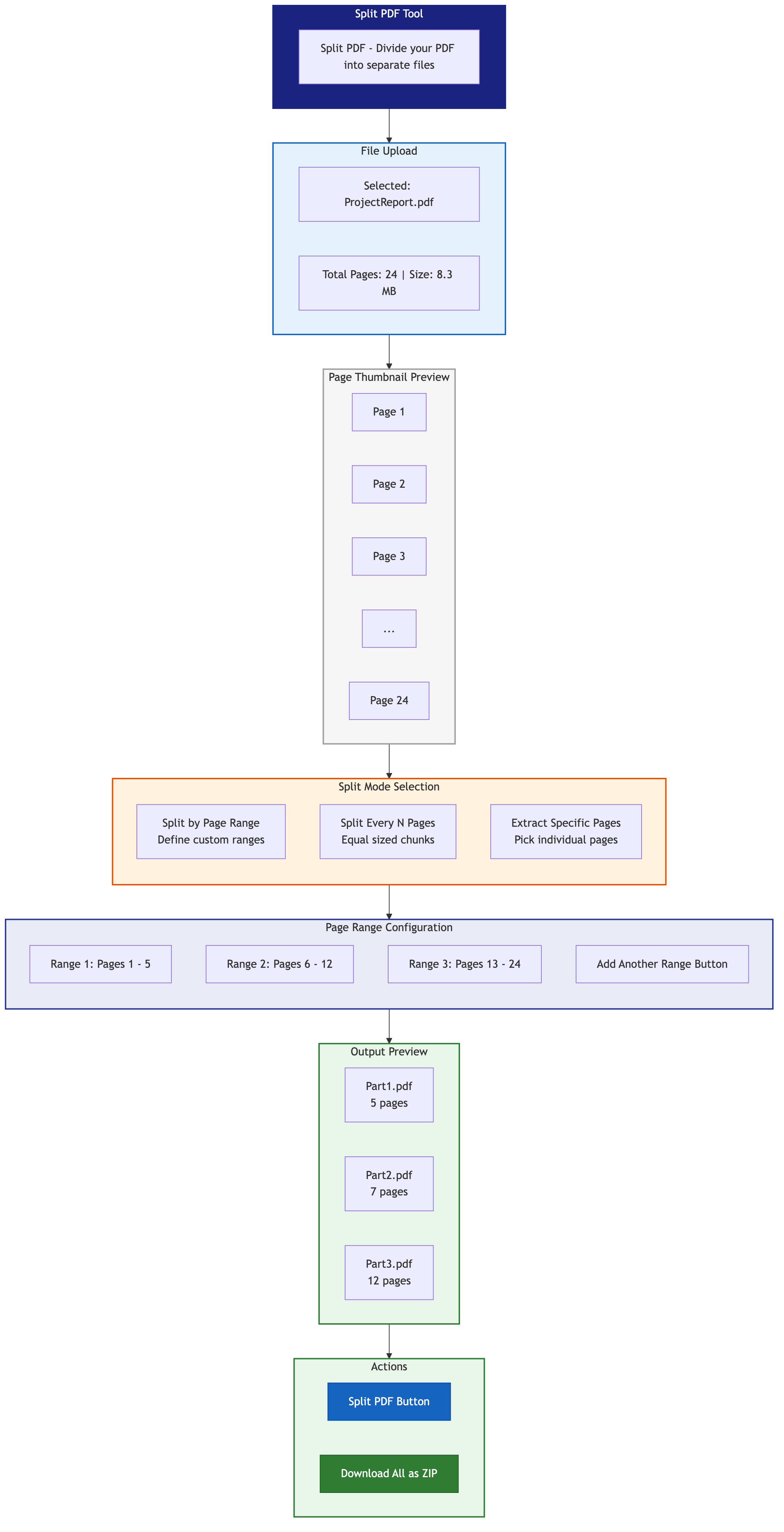
Stap 1: Open de tool PDF Splitsen
navigeer naar de PDF-tool splitsen op Toolz.dev. Er is geen account aanmaken of inloggen vereist.
Stap 2: Laad uw PDF
Klik op het uploadgebied of sleep uw PDF-bestand naar de tool. Het bestand laadt rechtstreeks in uw browser. Omdat Toolz.dev alles aan de clientzijde verwerkt, wordt uw document nooit naar een server verzonden.
Stap 3: Kies uw splitmethode
Je hebt verschillende opties, afhankelijk van je behoeften:
- Gesplitst per paginabereik: Geef de begin- en eindpagina's op (bijv. pagina's 5-12) om een specifieke sectie te extraheren.
- Individuele pagina's uitpakken: Selecteer specifieke niet-opeenvolgende pagina's (bijv. pagina's 1, 4, 7, 15) om een nieuw document te maken van verspreide pagina's.
- Gesplitst in gelijke delen: Verdeel een document in secties van een bepaald aantal pagina's (bijvoorbeeld elke 10 pagina's wordt een apart bestand).
- Splits elke pagina: Maak individuele PDF-bestanden voor elke pagina in het document.
Stap 4: Bekijk en bevestig
Bekijk uw selecties om er zeker van te zijn dat u precies uitpakt wat u nodig heeft. De tool biedt een visueel voorbeeld, zodat u paginanummers en inhoud kunt verifiëren voordat u gaat splitsen.
Stap 5: Download uw bestanden
Klik op de knop Splitsen en download uw nieuwe PDF-bestanden. Als u in meerdere bestanden splitst, worden ze verpakt voor eenvoudige download.
Splitmethoden uitgelegd
Gesplitst op paginabereik
Dit is de meest gebruikelijke methode. U specificeert een startpagina en eindpagina en de tool maakt een nieuwe PDF met alleen die pagina's. Dit is ideaal voor het extraheren van een enkel hoofdstuk, sectie of rapport uit een groter document.
Voorbeeld use case: U heeft een jaarverslag van 200 pagina's en hoeft alleen het financiële overzicht te delen op pagina 45 tot en met 62. Stel het bereik in op 45-62 en download een schone PDF van 18 pagina's.
specifieke pagina's extraheren
Soms zijn de pagina's die u nodig hebt niet opeenvolgend. Misschien heb je de voorblad, de samenvatting op pagina 3 en de bijlage op pagina 47 nodig. Met specifieke pagina-extractie kunt u afzonderlijke pagina's in elke volgorde kiezen.
Voorbeeld use case: Een recruiter heeft pagina's 1, 5 en 12 nodig uit de portfolio van een kandidaat om te delen met de wervingsmanager.
in gelijke brokken gesplitst
Wanneer u een groot document in uniforme secties moet verdelen, automatiseert het in gelijke brokken splitsen het proces. Geef het aantal pagina's per chunk op en de tool verwerkt de rest.
Voorbeeld use case: Je hebt een trainingshandleiding van 100 pagina's en wil deze verspreiden als 10 afzonderlijke modules van elk 10 pagina's.
Pak elke pagina uit als een afzonderlijk bestand
Voor maximale granulariteit kunt u elke pagina in zijn eigen PDF splitsen. Dit is met name handig voor het verwerken van gescande documenten waarbij elke pagina een ander formulier of ontvangstbewijs is.
Voorbeeld use case: Een boekhouder scande 30 bonnen in één pdf en heeft elk ontvangstbewijs nodig als een afzonderlijk bestand voor onkostendeclaratie.
Grote PDF's splitsen voor e-mail: een praktische gids
Het verzenden van grote PDF's via e-mail is een van de meest voorkomende redenen waarom mensen bestanden moeten splitsen. Hier volgt een strategische aanpak:
Bereken uw doelgrootte
Bepaal eerst de bijlagelimiet van uw e-mailprovider:
- Gmail: 25 MB
- Outlook/kantoor 365: 20 MB
- Yahoo-mail: 25 MB
- Zakelijke e-mail: Vaak 10-15 MB
Laat wat hoofdruimte achter. Als uw limiet 25 MB is, streef dan naar brokken van 20 MB of minder om rekening te houden met e-mailcoderingsoverhead, wat de bestandsgrootte met ongeveer 33% kan vergroten.
Schatting van pagina's per stuk
Een typische pdf-pagina op tekst is 50-100 kB. Een pagina met afbeeldingen kan 500 kb tot 2 MB of meer zijn. Controleer uw totale bestandsgrootte en het aantal pagina's om in te schatten hoeveel pagina's er binnen uw doelgrootgrootte zijn.
Formule: Doelgrootheid / (Totaal bestandsgrootte / totaal pagina's) = Pagina's per stuk
Voorbeeld: Een 60 MB bestand met 120 pagina's gemiddeld 500 KB per pagina. Voor een doel van 20 MB: 20 MB / 0,5 MB = 40 pagina's per stuk. Splits het document in drie bestanden van elk 40 pagina's.
Geef uw bestanden logisch een naam
Gebruik bij het splitsen voor e-mails duidelijke naamgevingsconventies zodat ontvangers het document weer kunnen samenvoegen:
ProjectProposal_Part1of3_Pages1-40.pdfProjectProposal_Part2of3_Pages41-80.pdfProjectProposal_Part3of3_Pages81-120.pdf
Experttips voor pdf-splitsing
Tip 1: Controleer altijd paginanummers voordat u gaat splitsen
PDF-kijkers soms nummeren pagina's anders dan de interne nummering van het document. Een document kan beginnen met nummering vanaf de derde fysieke pagina (na een omslag en inhoudsopgave). Scroll altijd door de PDF om te bevestigen dat u de juiste fysieke pagina's selecteert.
Tip 2: Gebruik Splitsen en samenvoegen
Soms moet u een nieuw document maken van niet-opeenvolgende secties. Splits het origineel in de secties die u nodig hebt en gebruik dan een PDF-samenvoeggereedschap om ze te combineren in een enkel bestand in de gewenste volgorde.
Tip 3: Overweeg de inhoudsopgave
Houd er bij het splitsen van een document met een klikbare inhoudsopgave rekening mee dat interne links na het splitsen kunnen breken. Als de uitgepakte sectie onafhankelijk wordt gedeeld, overweeg dan om een nieuwe omslagpagina of koptekst toe te voegen voor context.
Tip 4: Controleer op formuliervelden en annotaties
Als uw PDF invulbare formuliervelden of annotaties bevat, controleer dan of ze bewaard zijn gebleven na het splitsen. Tools-side tools zoals Toolz.dev behouden de integriteit van formuliervelden binnen de uitgepakte pagina's.
Tip 5: Batchproces indien mogelijk
Als u regelmatig hetzelfde type document splitst (zoals maandelijkse rapporten), stelt u een consistent splitsingspatroon vast. Als u uw pagina's van tevoren kent, bespaart u tijd bij terugkerende taken.
Tip 6: Prioriteit geven aan privacy voor gevoelige documenten
Juridische contracten, medische dossiers, financiële overzichten en HR-documenten mogen nooit worden geüpload naar externe servers. de Toolz.dev pdf split tool Verwerkt alles in uw browser, waardoor het de veiligste optie is voor vertrouwelijke bestanden.
Veelvoorkomende scenario's voor het splitsen
Scenario 1: Juridische documentvoorbereiding
Advocaten moeten vaak specifieke clausules, exposities of secties uit lange contracten halen. Door te splitsen kunnen ze alleen relevante delen delen met klanten of een raadsman zonder het hele document bloot te leggen.
Scenario 2: Academisch onderzoek
Onderzoekers werken vaak met massale PDF-compilaties van tijdschriftartikelen. Door te splitsen kunnen ze individuele papers uit een conferentieboekvolume halen of specifieke hoofdstukken uit een e-book halen.
Scenario 3: Vastgoedtransacties
Vastgoedafsluitingen omvatten documentpakketten die meer dan 100 pagina's kunnen bedragen. Agenten splitsen deze pakketten om individuele documenten (akte, inspectierapport, openbaarmakingsformulieren) naar verschillende partijen te sturen.
Scenario 4: Marketing en Sales-onderpand
Marketingteams splitsen uitgebreide productcatalogi om gerichte mini-catalogus te maken voor specifieke klantsegmenten of beurzen.
Veelgestelde vragen
Hoe splits ik een PDF in afzonderlijke pagina's?
Open de PDF-tool splitsen, laad uw bestand en kies de "elke pagina als een apart bestand" methode. Een document van 40 pagina's wordt 40 pdf's van één pagina, geleverd als één zip-download. Als u slechts een deel van de pagina's wilt laten splitsen, gebruikt u een paginabereik of een door komma's gescheiden lijst in plaats van het hele bestand te splitsen.
Hoe splits ik een PDF gratis zonder Adobe Acrobat?
U heeft geen acrobat nodig en u hoeft niets te installeren. Een browsergebaseerde splitter doet dezelfde pagina-extractie met JavaScript op uw eigen machine, zonder watermerk en geen paginalimiet. Het voordeel van Acrobat is dat bulkautomatisering en preflightwerk, niet de splitsing zelf, een structurele operatie is in de PDF-paginastructuur.
Is mijn PDF-gegevens veilig wanneer ik bestanden online splits?
Absoluut. Toolz.dev verwerkt alle bestanden volledig in uw webbrowser met behulp van JavaScript aan de clientzijde. Uw PDF verlaat uw computer nooit en wordt nooit geüpload naar een server. Dit maakt het een van de meest privé pdf splitsingsopties die beschikbaar zijn.
Kan ik een met een wachtwoord beveiligde PDF splitsen?
Als de PDF is versleuteld met een wachtwoord dat bewerking voorkomt, moet u deze eerst ontgrendelen voordat u gaat splitsen. Als u het wachtwoord kent, kunt u het gebruiken om het bestand te openen en vervolgens door te gaan met splitsen.
Wat is de maximale bestandsgrootte die ik kan splitsen?
Aangezien de verwerking in uw browser plaatsvindt, is de praktische limiet afhankelijk van het beschikbare geheugen van uw computer. De meeste moderne computers kunnen zonder problemen tot enkele honderden megabytes omgaan. Voor extreem grote bestanden (500 MB+) overweeg om de taak in kleinere batches te splitsen.
Kan ik een gescande PDF (afbeelding gebaseerde PDF) splitsen?
Ja. De split-tool werkt met alle PDF-typen, inclusief gescande documenten. Het splitst op basis van paginastructuur, dus het maakt niet uit of de inhoud op tekst is gebaseerd of op afbeeldingen is gebaseerd.
Zal het splitsen van een PDF de bestandsgrootte verkleinen?
Ja, proportioneel. Als u 10 pagina's uit een document van 100 pagina's uittrekt, zal het resulterende bestand ongeveer een tiende van de grootte van het origineel zijn, ervan uitgaande dat pagina's een vergelijkbare inhoudsdichtheid hebben.
Kan ik pagina's uitpakken en hun volgorde herschikken?
De gesplitste tool haalt pagina's uit in hun oorspronkelijke volgorde. Als u pagina's moet herschikken, pak dan eerst de pagina's die u nodig hebt, en gebruik vervolgens de Extra PDF-pagina's extraheren om ze zo nodig opnieuw te ordenen.
Kan ik een pdf op mijn telefoon splitsen?
Ja. De tool draait in een mobiele browser precies zoals op desktop, dus iPhone en Android werken beide zonder app-installatie. Het enige praktische verschil is het geheugen: een telefoon heeft veel minder dan een laptop, dus een scan van meerdere honderd megabyte kan vastlopen waar een rapport van 20 pagina's onmiddellijk splitst.
conclusie
Het splitsen van PDF's hoeft niet ingewikkeld, duur of riskant te zijn. Of u nu een paar pagina's uit een rapport haalt, een groot document voor e-mail verdeelt of gescande bestanden organiseert, de juiste tool maakt het proces moeiteloos.
Toolz.dev geeft u een snelle, gratis en volledig privé manier om PDF's rechtstreeks in uw browser te splitsen. Geen uploads, geen aanmeldingen, geen beperkingen.
Klaar om je volgende PDF te splitsen? Probeer de PDF-tool splitsen of verken de Extra PDF-pagina's extraheren op Toolz.dev vandaag. Uw documenten blijven de uwe -- altijd.


