Certa vez, passei uma tarde inteira convencido de que o site de um cliente estava lento por causa de um bug de renderização no meu código React. Perfilou os componentes, memorizou as coisas, perseguiu re-renders. O problema real era uma imagem de fundo de herói: um JPEG de 3,1 MB economizado com 100% de qualidade, quando a mesma imagem com 80% de qualidade teria 480 KB e parecia idêntica. Eu havia feito uma engenharia excessiva do aplicativo e subestimei os ativos. Essa é uma maneira muito de desenvolvedor de perder um dia.
Desde então, a compressão de imagens tem sido a primeira coisa que EU verifico, não a última It' s também a mais incompreendida - & quot; compactar sem perder quality" fica tratada como um paradoxo, quando realmente it' s apenas uma questão de saber qual alavanca descarta dados e qual deles does' t. Este guia é o modelo mental que EU uso, construído durante o envio de Toolz.dev e afinação Principais sinais vitais da Web em sites de clientes: como a compactação realmente funciona, quando usar com perdas versus sem perdas e por que um número de qualidade específico continua vencendo.
tl;dr: usar imagem compactar em torno de 8 qualidade para fotos da web - that' o ponto ideal onde o arquivo encolhe 60% 8% e você ainda pode & #39; t diferenciá-lo do tamanho original Comprimir do original (Nunca recomprima um JPEG) e sempre redimensionar Para exibir as dimensões antes de comprimir. Para economia máxima, converter fotos para WebP primeiro. Tudo é executado no seu navegador - nada é carregado.
O que realmente está acontecendo quando você compacta uma imagem?
Uma imagem digital é uma grade de pixels, cada uma delas armazenando cores. É por isso que as imagens RAW são enormes. Uma imagem de 1920×1080 na cor de 24 bits é:
1920 × 1080 × 3 bytes = 6,220,800 bytes ≈ 5.93 MB
Quase seis megabytes para uma imagem. Uma página com dez deles seria de 60 MB de downloads antes de uma linha de texto carregar. A compressão existe para tornar isso possível, e o faz de duas maneiras fundamentalmente diferentes.
Compressão sem perdas Encontra padrões nos dados e os codifica de forma mais compacta, sem descartar nada. A imagem descomprimida é idêntica à pixel-por-pixel à original. As técnicas são elegantes: codificação de comprimento de execução colaps "vermelho, vermelho, vermelho, vermelho" em "5× vermelho" codificação de dicionário (o algoritmo deflagrar no núcleo de PNG) substitui padrões recorrentes por códigos curtos; a filtragem de previsão armazena cada pixel como sua diferença de um valor previsto, de modo que os gradientes suaves se tornam longas corridas de pequenos números que compressam bem. PNG, WebP sem perdas e AVIF sem perdas funcionam dessa maneira.
Compressão com perdas Consegue poupanças muito maiores ao deitar fora os dados que o seu sistema visual dificilmente notará - e os itens & #39; são mais inteligentes do que o & quot; elimine alguns pixels." converte a imagem do RGB num modelo de luminância mais cor (o seu olho é muito mais sensível ao brilho do que à cor), depois reduz a resolução dos canais de cores enquanto mantém o brilho nítido Ele divide a imagem em blocos, transforma cada um em coeficientes de frequência e arredonda os de alta frequência - as texturas sutis e o ruído - para menos valores Essa etapa de arredondamento, a quantização, é onde os dados são realmente perdidos JPEG, WebP com perdas e AVIF com perdas seguem este arco.
O resultado prático: sem perdas é para imagens onde cada pixel é significativo - logótipos, capturas de ecrã, diagramas, qualquer coisa com texto nítido. Perda é para fotografias e imagens naturais, onde o & quot; parece idêntico e quot; importa muito mais do que o & quot; é idêntico bit a bit."
O que realmente significam as configurações de qualidade?
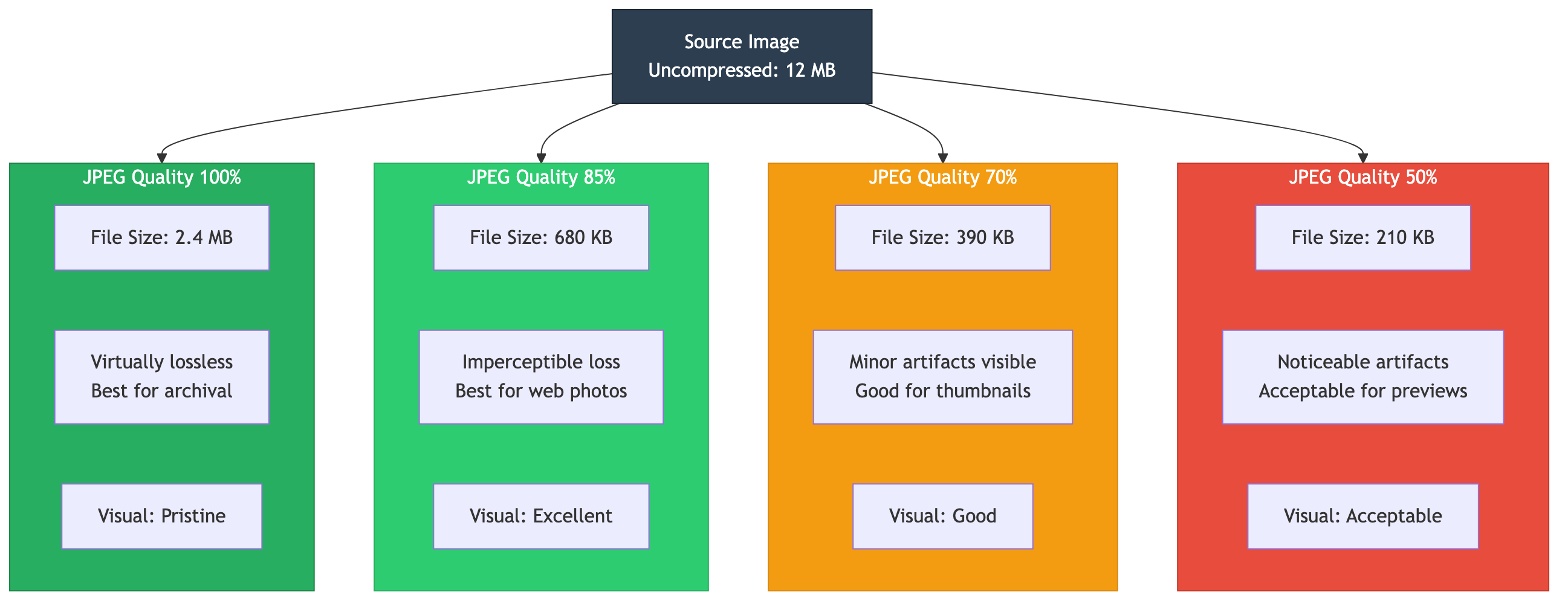
"Qualidade 80%" é um número que as pessoas definem sem saber o que compra. Aqui está o mapa que uso para JPEG e WebP com perdas, com base em muitas comparações de antes e depois no tamanho real de visualização.
100% (máximo): Quase nunca a escolha certa. O arquivo geralmente é 3 a 5 × maior que 80%, sem melhora visível. Aquela imagem de herói que desperdiça a tarde foi salva aqui.
85–95% (alto): Para portfólios e imagens de fotografia, onde os detalhes sutis realmente importam. Com 90%, os artefatos são invisíveis para a maioria dos espectadores, mesmo com 100% de zoom.
75–85% (o ponto ideal da web): 60–70% menor que o máximo, com artefatos invisíveis em tamanho normal de visualização. É aqui que quase todas as imagens da web pertencem.
50–75% (agressivo): Para miniaturas e visualizações, onde o tamanho é crítico. Os artefatos começam a aparecer em gradientes suaves e texturas finas se você olhar de perto.
Abaixo de 50%: Bloqueio visível e bandas de cores. Reserve-o para imagens genuinamente de baixa prioridade ou restrições de tamanho difícil.
PNG does't have a "quality" slider porque it' s lossless - you optimize it Diferentemente O nível de compressão (09) negocia o tempo de codificação para um arquivo menor, com 6 um padrão sensível A redução da profundidade de cor ajuda enormemente quando uma imagem usa poucas cores: um logotipo de 16 cores caiu de 24 bits para 8 bits encolhe drasticamente com zero mudança visível E removendo metadados - EXIF, perfis de cores, carimbos de data/hora - apara bytes que nunca afetaram a imagem.
WebP é meu padrão para a web: na qualidade 80 ele roda 25% menor que JPEG em qualidade equivalente, e também faz um modo sem perdas que bate PNG em cerca de um quarto AVIF comprime ainda mais difícil - comumente 50% + menor que JPEG - mas codifica mais lentamente e é & #39; t bastante universalmente suportado, então EU sirvo-o com um fallback WebP em vez de sozinho.
Qual formato você deve compactar?
Escolher o formato é metade da batalha de compressão, e a decisão é mais simples do que as opções fazem parecer. Aqui está a comparação que eu entregaria a um novo companheiro de equipe:
| formato | escrever à tipologia | VS. Tamanho JPEG | transparência | melhor para |
|---|---|---|---|---|
| jpeg | com perdas | linha de base | não | Fotos em e-mail, fallback universal |
| png | sem perdas | muito maior para fotos | sim | Capturas de tela, logotipos, texto, diagramas |
| WebP | ambos | 25–35% menor | sim | Padrão para fotos e gráficos da web |
| avif | ambos | ~ 50% menor | sim | Economia máxima, com um fallback do WebP |
O único erro de formato mais comum - e I & #39; captou-o na revisão de código mais vezes do que posso contar - é salvar fotografias como PNG. Como PNG é sem perdas, uma foto salva como PNG pode ser muitas vezes maior do que a mesma foto que um JPEG de qualidade de 85% sem diferença visível PNG é para gráficos com bordas duras e texto, não para imagens naturais Use JPEG ou WebP para fotos e você recuperar a maior parte de uma página inchada & #39; s peso em uma mudança.
A conversão é um trabalho de dois cliques no conversor de formato. O padrão que eu envio permite que o navegador negocie:
<img src="photo-800.webp"
     srcset="photo-400.webp 400w, photo-800.webp 800w, photo-1600.webp 1600w"
     sizes="(max-width: 600px) 400px, 800px"
     alt="Description">
que srcset Entrega ao navegador vários tamanhos e permite que ele baixe o que se encaixa no dispositivo, para que um telefone nunca puxe a imagem da área de trabalho. Combinado com o formato certo, é a diferença entre um site rápido e um site lento.
Qual é a ordem correta para compactar imagens da web?
A ordem importa mais do que qualquer configuração individual, e errar é o erro silencioso por trás da maioria das "compactas-lo e ainda é enorme" reclamações. A seqüência, sempre:
Redimensione primeiro. Comprimir uma imagem de 4.000 × 3.000 que será exibida em 800×600 desperdiça esforço em pixels prestes a ser descartado, e o resultado ainda é muito maior do que o necessário. redimensionar Para as dimensões do visor (duplo para retina) antes Tocando no compressor. Este reordenamento corrige mais problemas de imagem de tamanho grande do que qualquer ajuste de qualidade.
Converter segundo. Mova fotos para o WebP (ou AVIF com um fallback) usando o conversor de formato. Você está compactando a imagem menor e melhor formatada.
Comprimir o terceiro. correr imagem compactar Em cerca de 80% para imagens da web com perdas, julgue o resultado no tamanho real da visualização- não ampliado para 400%, porque ninguém visualiza uma página da web dessa forma.
Para fazer isso concreto' o passe de web-optimization EU corro em uma página real: audite com Lighthouse para encontrar as imagens pesadas, redimensione cada um para seu tamanho de exibição, converta para WebP, compress em 758%, em seguida, re-run Lighthouse para confirmar O resultado típico é 500% fora do peso total da imagem e um salto mensurável em Maior pintura contente - que é a métrica que me enviou para baixo todo este caminho em primeiro lugar.
Para um tour mais amplo de redimensionamento, escolha de formato e remoção de fundo, juntamente com a compressão, o Guia de ferramentas de imagem Abrange o kit de ferramentas completo.
Quais erros de compressão custam mais?
Um punhado de erros é responsável pela maioria dos bytes desperdiçados e pela maioria dos danos visíveis. Eu fiz cada um desses.
re -Compactando um JPEG já compactado. Cada rodada de compressão com perdas acumula novos artefatos em cima dos antigos, e o dano é cumulativo e permanente. sempre comprimir Da fonte original, e mantenha esses originais - gere todas as versões compactadas a partir deles, nunca a partir de uma cópia compactada anterior.
Usando PNG para fotografias. Coberto acima, mas é a maior vitória individual quando você a identifica: uma foto PNG de 5 MB se torna um JPEG de 500 KB sem diferença visível.
compressão excessiva. Deixar cair o JPEG para 30% torna pequenos arquivos com bloqueio e faixas visíveis. Fique em 75–85% para a web e teste em tamanho real para encontrar seu piso.
Ignorando a etapa de redimensionamento. Comprimir antes do redimensionamento, como coberto acima, produz arquivos que são maiores e menores do que deveriam.
Ignorando os formatos modernos. Servir JPEG quando o WebP estiver disponível deixa 25 a 35% das economias potenciais na mesa sem motivo.
Se quiser verificar o seu trabalho de forma objectiva, existem métricas perceptivas - SSIM acima de 0,95 é geralmente & quot; visualmente sem perdas, & quot; e Google' s Butteraugli pontuações abaixo de 1,0 diferenças médias são essencialmente invisíveis - mas honestamente, para o trabalho do dia-a-dia, ver o original e a versão comprimida lado a lado no tamanho real diz-lhe quase tudo o que a matemática faria.
Perguntas frequentes
Como comprimir imagens sem perder qualidade?
Para uma compressão sem perdas verdadeira e perfeita em pixels, use PNG ou WebP sem perdas. Para o & quot; visualmente sem perdas & quot; - sem diferença você pode ver - use JPEG ou WebP com 80% de qualidade imagem compactar A ferramenta permite definir a qualidade e comparar o original com a versão compactada antes de fazer o download, para que você possa encontrar o ponto exato em que o tamanho cai, mas a imagem ainda parece intocada.
Por que a qualidade de 80% é considerada o número mágico?
Em muitos testes antes e depois no tamanho real de visualização, a qualidade JPEG ou WebP em torno de 80% é onde o arquivo diminuiu 60–70% do máximo, mas os artefatos ainda são invisíveis sem espreitar o pixel. Vá mais alto e você paga muitos bytes por detalhes que ninguém vê; vá muito mais baixo e os gradientes começam a se aglomerar. É o melhor equilíbrio para uso na web, e é por isso que é o padrão que eu aplico.
Qual é o melhor formato de imagem para sites em 2026?
WebP é o melhor padrão - aproximadamente 25% menor que JPEG com suporte efetivamente universal ao navegador. Para economia máxima, use AVIF (cerca de 50% menor que JPEG) servido com um fallback WebP em um <picture> elemento. converter com o conversor de formato. Mantenha uma arte vetorial genuína como logos como SVG, em vez de comprimi-los como raster.
Qual é a diferença entre compressão com perdas e sem perdas?
Compressão sem perdas reorganiza os dados de forma mais eficiente sem descartar nenhum deles, então o resultado é pixel por pixel idêntico ao original - PNG funciona desta forma A compressão com perdas remove permanentemente os dados que seu olho provavelmente não notará, alcançando economias muito maiores - JPEG funciona desta forma Lossless normalmente rende 10040% de redução; perda comumente rende 6090%. Use a perda sem perdas para texto e gráficos, com perdas para fotografias.
Devo redimensionar uma imagem antes ou depois de comprimir?
Sempre redimensione primeiro Comprimir uma imagem grande e depois encolhê-la desperdiça esforço de compressão em pixels que o redimensionamento descarta, deixando um arquivo que & #39; s tanto maior quanto de qualidade inferior do que deveria Redimensionar para as dimensões de exibição primeiro, depois comprimir a imagem menor - essa ordem produz o menor e mais limpo resultado.
É seguro compactar imagens com uma ferramenta online?
A maioria dos compressores online carregam suas imagens em seus servidores para processá-las, o que é uma preocupação para fotos pessoais ou trabalhos do cliente. o imagem compactar a ferramenta no Toolz.dev é executada inteiramente em seu navegador usando a API canvas, para que suas imagens nunca saiam do seu dispositivo - seguras para qualquer coisa privada ou proprietária.
Por que comprimir a mesma imagem duas vezes é uma má ideia?
A compressão com perdas descarta detalhes, e fazê-lo duas vezes descarta-o duas vezes - a segunda passagem adiciona artefatos frescos em cima da primeira passagem' s, e nada disso volta É por isso que você deve sempre manter o original e gerar cada versão compactada a partir dele, em vez de compactar um arquivo que já foi compactado uma vez.
Como saber se minhas imagens são muito grandes?
Execute o Google Lighthouse ou o PageSpeed Insights em sua página; ambos sinalizam imagens de grande porte e sugerem tamanhos melhores. Uma regra geral rápida: se alguma imagem for superior a 200 KB, vale a pena otimizar e, especialmente, as imagens de heróis devem ficar bem, pois elas geram maior pintura de conteúdo. Alimente os infratores por meio do fluxo de trabalho Resize-Convert-Compress e reaumente novamente.
Como comprimir uma imagem em um tamanho de arquivo específico, como 200 KB ou 1 MB?
Redimensione para as dimensões do visor primeiro e, em seguida, reduza a qualidade até limpar o alvo: comece em 80% e, se ainda terminar, tente 70% e depois 60%. o imagem compactar A ferramenta mostra o tamanho da saída à medida que você move o controle deslizante, para que você possa vê-lo cruzar o limite em vez de adivinhar e reexportar. Mudar o formato para o WebP geralmente compra outros 25 a 35% na mesma configuração de qualidade, o que geralmente é suficiente por conta própria.
Comprimir uma imagem reduz sua resolução ou dimensões?
Não - compressão e redimensionamento são operações separadas Comprimir uma foto 3000×2000 deixa-a 3000×2000; apenas armazena esses pixels usando menos bytes, ao custo de algum detalhe fino Se você quiser menos pixels, que & #39; s um redimensionamento, e it& #39; s a mudança que geralmente economiza mais peso Fazendo ambos, nessa ordem, é o que transforma um arquivo de câmera de 6 MB em uma imagem da web de 90 KB.


