A primeira vez que uma página inicial do cliente & #39; falhou em a Principais sinais vitais da Web auditoria por minha causa, o culpado era uma única imagem de herói: um PNG de 4,2 MB que um designer havia exportado direto da Figma e caiu na biblioteca de mídia WordPress Estava exibindo a 1200 px de largura e armazenado a 3800 px A página levou onze segundos para pintar em uma conexão móvel estrangulada I & #39; d enviou.
Isso foi durante meus dias de adminsidade do WP, e me ensinou algo que moldou todas as ferramentas de imagem que construí para depois Toolz.dev: a maioria dos problemas de imagem não são problemas de edição, mas encanamento Problemas. Dimensões erradas, formato errado, sem passagem de compressão. Você não precisa do Photoshop para consertar nada disso. Você precisa de três ou quatro pequenas ferramentas que funcionam bem e funcionam rapidamente.
Este guia percorre todas as operações diárias de imagem - redimensionamento, compactação, conversão de formato e remoção de plano de fundo - com o raciocínio por trás de cada uma e os erros que I & #39; fez para que você possa ignorá-las Toda ferramenta no Toolz.dev processa imagens inteiramente em seu navegador Suas fotos nunca tocam em um servidor, o que importa mais do que as pessoas percebem quando elas & #39; estão lidando com o trabalho do cliente ou fotos pessoais.
tl;dr: Para os trabalhos comuns, você pode permanecer 100% no navegador: Redimensionamento da imagem Para fixar dimensões, imagem compactar Para cortar o tamanho do arquivo, conversor de formato para mover-se entre PNG/JPEG/WebP/AVIF, e removedor de fundo para fotos limpas de produtos e perfis Nada é carregado - o arquivo se move do seu disco para a guia do navegador e permanece lá A ordem de otimização correta é quase sempre redimensionar, depois converter e depois compactar.
Por que processar imagens no navegador em vez de enviá-las?
A maioria das ferramentas de imagem on-line gratuitas e funciona da mesma maneira abaixo: você faz o upload do arquivo, um servidor o processa, baixa o resultado. A página da web é uma pele fina sobre uma máquina alugada em algum lugar. Esse modelo tem três problemas e a privacidade é apenas a mais alta.
Toolz.dev é próprio comparação com sites como TinyWow é antecipado sobre o que essa abordagem somente de navegador ainda abre mão no lado da imagem: nenhum AVIF ou saída animada, porque nenhum navegador pode codificar AVIF a partir de uma tela e nenhum processamento em lote, já que cada ferramenta de imagem aqui lida com um arquivo por vez.
Privacidade é a preocupação óbvia. Fotos de produtos sob embargo, fotos de identificação, capturas de tela de painéis internos, fotos pessoais - as imagens que as pessoas mais frequentemente precisam redimensionar ou compactar são exatamente as que deveriam & #39; t sentar em um diretório temporário estranho & #39; " Arquivos excluídos após uma hora e quot; é uma promessa que você pode & #39; t auditar.
A latência é o custo mais silencioso O carregamento de um lote de imagens de câmaras de 20 MB através do Wi-Fi do escritório demora mais do que o redimensionamento em si Uma ferramenta baseada no navegador salta a viagem de ida e volta - o & quot; upload" é instantâneo porque o ficheiro apenas se move para a memória Quando I & #39; m processa uma pasta de fotos de produtos, essa diferença é a diferença entre uma pausa para o café e um fluxo contínuo.
E depois há as paredes que ninguém menciona até atingir uma: tampas do tamanho de um arquivo, limites diários, "Atualize para Pro para processar imagens com mais de 10 MB e marcas d'água na camada gratuita. Uma ferramenta do lado do cliente tem exatamente um limite e é a RAM da sua máquina.
A tecnologia para fazer tudo isso em uma guia é padrão há anos. o html <canvas> Element e seu contexto 2D podem decodificar, reamosplear e recodificar imagens rasters sem nenhum servidor. O próprio navegador Image O Decoder lida com JPEG, PNG, WebP e cada vez mais AVIF. Não há mais motivos técnicos para enviar uma foto pela Internet apenas para torná-la com 800 px de largura.
Como você redimensiona uma imagem para as dimensões corretas?
Redimensionar é a operação que mais atendo, e obter as dimensões corretas a montante evita a maioria dos problemas de desempenho. A regra que eu gostaria de ter internalizado anteriormente: nunca armazene uma imagem muito maior do que o maior tamanho que ela exibirá.
O fluxo de trabalho no Redimensionamento da imagem Ferramenta:
- Arraste sua imagem para a ferramenta ou clique para navegar.
- Insira a largura e a altura do alvo em pixels.
- Mantenha o bloqueio da proporção ligada, a menos que você queira alongar deliberadamente - com ele ligado, a mudança de largura ajusta automaticamente a altura para que nada distorça.
- Escolha o método de reamostragem (Bicubic é o padrão seguro para fotos; vizinho mais próximo para pixel art que você deseja manter nítido).
- Processe e faça o download.
O único número que vale a pena memorizar é o multiplicador Retina Um slot que exibe a 800 px deve conter uma imagem a aproximadamente 1600 px para que ela permaneça nítida em telas de 2× - não o monstro de 3800 px que enviei pela primeira vez O dobro do tamanho da exibição, não cinco vezes.
Aqui está uma folha de dicas de caso de uso que eu mantenho fixada, porque "qual a largura deve ser essa" é a pergunta que surge em todos os projetos:
| caso de uso | Largura do alvo | proporção | formato |
|---|---|---|---|
| herói do site | 1920 px | 16:9 | WebP |
| Blog/Imagem de conteúdo | 1200 px | 3:2 ou 16:9 | WebP |
| miniatura | 320–400 px | 1:1 ou 4:3 | WebP |
| postagem instagram | 1080 px | 1:1 | jpeg |
| X / Twitter em feed | 1200 px | 16:9 | jpeg |
| Cabeçalho de e-mail | 600 px | 3:1 | jpeg |
| Produto de comércio eletrônico | 1000–1500 px | 1:1 | WebP ou PNG |
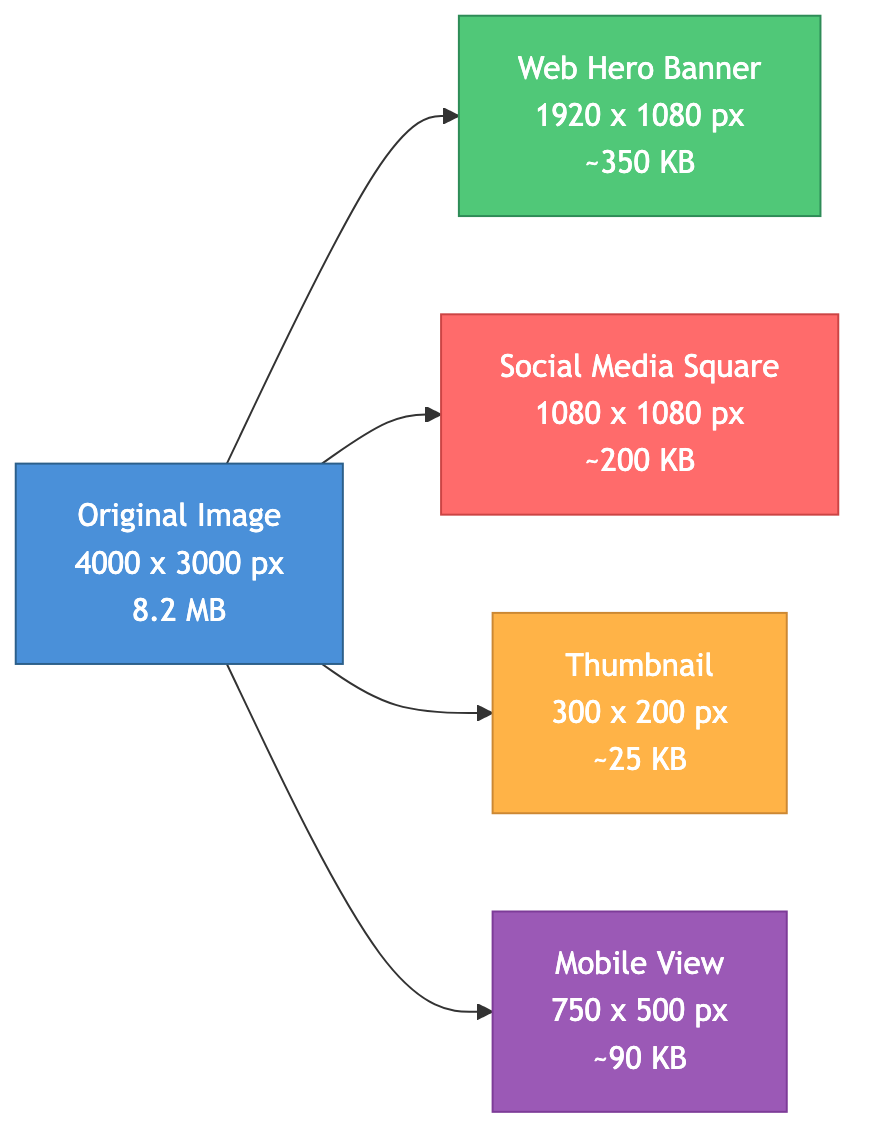
Um erro que ainda vejo na revisão de código constantemente: upscaling. Fazendo uma imagem maior do que sua fonte pode' t inventar detalhes que nunca foram capturados - a ferramenta apenas interpola novos pixels, e passado cerca de 200% você obtém um resultado suave e mole Se um cliente envia um logotipo de 500 px e precisa dele em 2000 px, a resposta honesta é & quot; reexportá-lo da fonte vetorial, & quot; não " upscale-o e hope."
Como você comprime uma imagem sem destruí-la?
A compressão é onde vivem as economias reais do peso da página. As imagens são tipicamente a coisa mais pesada em uma página da web, então reduzi-las é o trabalho de desempenho de maior nível de maior poder.
Existem dois tipos, e a distinção decide tudo:
Compressão com perdas joga fora dados o olho humano é improvável perder variação de cor sutil, textura de alta frequência Um JPEG em 80% de qualidade é muitas vezes 600% menor do que a mesma imagem na qualidade máxima sem diferença visível no tamanho de visualização normal É isso que você quer para fotografias.
Compressão sem perdas reorganiza os dados de forma mais eficiente sem descartar nenhum deles; a imagem descompactada é idêntica pixel por pixel PNG funciona dessa maneira Use-o quando cada pixel for importante - logotipos, capturas de tela, diagramas, qualquer coisa com texto nítido ou bordas rígidas.
o imagem compactar ferramenta permite que você defina um nível de qualidade, visualizar o resultado, e comparar tamanhos de arquivo lado a lado antes de você cometer Meu padrão honesto para fotos da web é 80% de qualidade - I & #39; testou mais baixo e mais alto em um monte de páginas, e 80 é o ponto onde EU parar de ser capaz de dizer a versão comprimida do original em tamanho real de visualização Se você quiser o raciocínio completo, o Guia de compressão de imagens Aprofunda por que esse número se mantém.

O erro que cometi compreensivelmente longo: comprimir antes Redimensionamento. Se você compactar uma imagem de 3800 px e redimensioná-la para 1200 px, você gastou todo o esforço de compressão em pixels que você está prestes a jogar fora, e o arquivo final é maior e pior do que se você tivesse feito isso de outra maneira. Redimensione primeiro e comprima a imagem menor. sempre.
Qual formato de imagem você deve realmente usar?
O cenário de formato tem mais opções do que costumava ser, o que é um bom problema. Aqui está como eu decido, sem o gloss de marketing.
jpeg é o formato universal com perdas - suportado em todos os lugares, ótimo para fotografias, sem transparência It' s o fallback seguro e ainda a chamada certa para e-mail, onde o suporte ao cliente para formatos mais recentes é um cara ou coroa.
png é sem perdas com total transparência. É a escolha correta para capturas de tela, logotipos e qualquer coisa com texto ou bordas afiadas. é o incorretamente escolha para fotografias - uma foto salva como PNG pode ser muitas vezes maior do que a mesma foto que JPEG sem benefício visível.
WebP É o meu padrão para a web em 2026. Ele tem perdas e perdas, suporta transparência e funciona aproximadamente 25 a 35% menor que o JPEG com qualidade comparável. O suporte ao navegador é efetivamente universal neste ponto. Se eu tivesse que escolher um formato para as imagens de um novo site, é isso.
avif comprime ainda mais forte - geralmente cerca de 50% menor que JPEG - com excelente manuseio de gradientes e textura fina As compensações são codificação mais lenta e suportam isso & #39; é muito bom, mas não em todos os lugares. Eu uso isso como a melhor escolha em um <picture> Elemento com WebP por baixo.
VG isn't um formato raster em tudo - it' s vetor, por isso escala para qualquer tamanho sem um único pixel borrado Use-o para logotipos, ícones e ilustrações Don' t tentar converter uma fotografia para ele.
Converter entre estes é um trabalho de dois cliques no conversor de formato: Solte a imagem, escolha o formato de destino, ajuste a qualidade se estiver com perdas, baixe. O padrão que eu envio em sites reais usa a própria negociação de formato do navegador:
<picture>
  <source srcset="hero.avif" type="image/avif">
  <source srcset="hero.webp" type="image/webp">
  <img src="hero.jpg" alt="Description" width="1200" height="675" loading="lazy">
</picture>
O navegador escolhe o primeiro formato que entende, então um telefone moderno obtém AVIF, um mais antigo recebe o WebP e qualquer coisa antiga ainda recebe um JPEG funcional. Observe o explícito width e height- aqueles são & #39; t decoração, eles reservam espaço de layout e impedem a página de saltar como imagens carregam, que é uma vitória Cumulative Layout Shift.
Como você remove um plano de fundo de imagem no navegador?
A remoção do plano de fundo costumava significar uma ferramenta de assinatura ou vinte minutos com a ferramenta caneta no Photoshop. Agora, um modelo de aprendizado de máquina pequeno o suficiente para ser executado em uma guia do navegador lida com os casos comuns em alguns segundos.
o removedor de fundo analisa a imagem, constrói uma máscara de pixels separando o assunto do fundo e gera um PNG com um canal alfa transparente Carregue, espere um momento, verifique as bordas, baixe A coisa toda permanece local - o modelo é executado em sua máquina, então mesmo fotos sensíveis do produto nunca o deixam.
Funciona melhor quando você lhe dá uma chance de lutar: até mesmo iluminação, contraste decente entre o assunto e o que' s por trás dele, e uma fonte de resolução razoavelmente alta Cabelo, pele e bordas finas ainda estão onde esses modelos lutam - se o resultado tiver um halo em torno de alguém' s cabeça, que' s o modo de falha a esperar, não um bug que você pode configurar fora Assuntos de borda limpa como produtos embalados saem quase perfeitos.

Qual é a ordem certa para otimizar as imagens para a Web?
Toda vez que eu pulei este pedido ou fiz fora da sequência, eu paguei por isso. Faça isso nesta ordem e a saída é menor e mais bonita:
Passo 1 - Redimensionar para exibir as dimensões. Descubra o maior tamanho que a imagem irá renderizar, dobre-a para retina e redimensionar a isso. Essa única etapa geralmente faz mais pelo tamanho do arquivo do que por qualquer outra coisa, porque você está excluindo pixels que nunca seriam vistos.
Passo 2 - Converter para o formato certo. converter Fotos para WebP (ou AVIF com um fallback). Mantenha logotipos e capturas de tela como PNG. Mantenha arte vetorial genuína como SVG.
Passo 3 - Comprimir para a qualidade alvo. compressa Em cerca de 80% para imagens da web com perdas, obtenha o resultado no tamanho real.
Passo 4 - Servir com responsabilidade em HTML. usar srcset Assim, os navegadores baixam um tamanho apropriado para o dispositivo e adiciona loading="lazy" para qualquer coisa abaixo da dobra para não bloquear a tinta inicial.
Um orçamento de desempenho solto que vale a pena manter: imagens de heróis abaixo de 200 KB (eles dirigem a Maior Tinta Contente, então eles são mais importantes), imagens de conteúdo regular abaixo de 100 KB, miniaturas abaixo de 30 KB e logotipos abaixo de 10 KB - use SVG e você' geralmente venço isso sem tentar. Essas são leis ' t, elas & #39; são um teste de cheiro. Se uma única imagem passar pelo balde, vale a pena dar uma segunda olhada.
Perguntas frequentes
Qual é a melhor ferramenta de imagem online gratuita?
Depende do trabalho, e é por isso que o Toolz.dev os divide em ferramentas focadas em vez de um editor inchado. Para dimensões, use Redimensionamento da imagem. Para tamanho do arquivo, use imagem compactar. Para alterar os formatos, use o conversor de formato. Para isolar os objetos, use o removedor de fundo. Todos os quatro são gratuitos, não precisam de inscrição e processam imagens inteiramente em seu navegador.
Como redimensionar uma imagem sem perder qualidade?
O downscaling - tornando uma imagem menor - mal custa qualquer qualidade porque a fonte tem mais detalhes do que o tamanho menor precisa Use a reamostragem bicúbica para o resultado mais suave O upscaling é a direção arriscada: a ferramenta tem que inventar pixels, então a qualidade cai, e passado cerca de 200% do tamanho original a suavidade se torna óbvia Quando você precisa de uma versão muito maior, volte para o arquivo de origem original em vez de ampliar uma cópia pequena.
Qual formato de imagem devo usar para o meu site?
Use WebP para a maioria das imagens de conteúdo - it' s aproximadamente 25 fotografias 5% menor do que JPEG suporte quase universal em 2026. use SVG para logotipos e ícones para que eles permaneçam nítidos em qualquer tamanho Use PNG somente quando você precisa de qualidade sem perdas com transparência Alcance AVIF quando quiser compressão máxima e possa emparelhá-lo com um fallback WebP em um <picture> elemento.
Devo redimensionar antes ou depois da compressão?
Redimensione primeiro e depois comprima. Comprimir uma imagem grande e depois encolher, ela desperdiça esforço em pixels que são descartados durante o redimensionamento, e o arquivo final acaba com uma qualidade maior e inferior do que se você o tivesse feito na ordem correta. Redimensionar primeiro significa que o compressor funciona na imagem menor, produzindo o menor e mais limpo resultado.
É seguro usar ferramentas de imagem online com fotos pessoais ou de clientes?
A maioria das ferramentas de imagem on-line carrega suas fotos em seus servidores para processá-las, o que é uma preocupação real para qualquer coisa privada ou sob NDA. As ferramentas de imagem no Toolz.dev processam tudo do lado do cliente em seu navegador usando a API do Canvas e, para remoção de fundo, um modelo de ML no navegador. Suas imagens nunca saem do seu dispositivo, portanto, elas são seguras para fotos pessoais, trabalho do cliente e fotos confidenciais do produto.
Qual é a diferença entre WebP e AVIF?
Ambos batem JPEG e PNG na compressão WebP é em torno de 25% menor do que JPEG com suporte efetivamente universal ao navegador, torna o padrão prático AVIF empurra a compressão ainda mais comumente cerca de 50% menor do que JPEG - e lida com gradientes e textura melhor, mas codifica mais lentamente e suporte é & #39; t em todos os lugares ainda A abordagem comum é servir AVIF primeiro com WebP como um fallback para que cada navegador obtenha o melhor formato que pode decodificar.
Como faço para remover o plano de fundo de uma imagem gratuitamente?
abra o removedor de fundo, coloque sua imagem em um modelo no navegador detecta o assunto e substitui o plano de fundo por transparência, dando a você um PNG com um canal alfa. Funciona melhor com iluminação uniforme e contraste claro entre o assunto e o plano de fundo. Detalhes finos como o Flyaway Hair ainda são o estojo rígido de qualquer ferramenta automática; portanto, verifique as bordas antes de confiar no resultado.
Por que as imagens do meu site estão desacelerando a página?
Quase sempre it' s uma das três coisas: a imagem é armazenada muito maior do que exibe, it' s em um formato antigo como uma foto PNG descompactada, ou nunca foi executado através de uma passagem de compressão Corrigi-los em ordem - redimensionar para exibir dimensões, converter para WebP, em seguida, comprimir para cerca de 80% de qualidade - e você' normalmente cortará o peso total da imagem em mais da metade, o que aparece diretamente em sua pontuação Maior Tinta Contente.
Como faço para obter uma imagem abaixo de 100 KB?
Trabalhe nesta ordem e pare assim que você & #39; estiver abaixo do limite: redimensione para as dimensões em que a imagem realmente é exibida, converta para WebP e comprima com 80% de qualidade Para uma foto típica de 1600 px de largura, essa combinação fica em algum lugar entre 60 e 120 KB. Se você & #39; ainda acabou, reduza a qualidade para 70% antes de reduzir ainda mais as dimensões - a perda de qualidade de 70% é muito menos perceptível do que uma imagem visivelmente menor.
Posso converter fotos HEIC do meu iPhone para JPG?
Sim. Solte o arquivo .HEIC no conversor de formato e exporte-o como JPG, PNG ou WebP. HEIC é o formato para o qual os iPhones salvam por padrão e, embora comprima bem, a maioria dos aplicativos do Windows, navegadores mais antigos e sistemas de gerenciamento de conteúdo ainda se recusam a abri-lo - e é por isso que converter para JPG ou WebP antes de fazer upload em qualquer lugar geralmente é a mudança segura.


