Der Grund, warum Toolz.dev 13 PDF-Tools hat, ist ein 43 MB gescannter Vertrag.
Vor ein paar Jahren, während meiner WP Adminify-Tage, brauchte ein Client eine unterzeichnete Vereinbarung per E-Mail an & quot; in den nächsten zehn Minuten." Der Scan betrug 43 MB - der Büroscanner hatte jede Seite als 600 DPI-Farbbild erfasst, drei davon auf dem Kopf Gmail's-Anhangsobergrenze beträgt 25 MB. Ich habe getan, was jeder tut: gegoogelt & quot; PDF kostenlos komprimieren, " hat auf das erste Ergebnis geklickt und eine Fortschrittsleiste angesehen, die einen hochgeladen hat unterschriebener Rechtsvertrag Für einen Server, von dem ich nichts wusste, in einem Land, das ich nicht identifizieren konnte, habe ich es unter einer Datenschutzrichtlinie nicht gelesen.
Es hat funktioniert. Die Datei kam mit 8 MB zurück. Und dann saß ich da und fühlte mich vage krank darüber, wo dieser Vertrag jetzt lebte.
An diesem Nachmittag ist jedes PDF-Tool, für das ich später gebaut habe Toolz.dev Läuft vollständig in Ihrem Browser Nicht & quot; Wir löschen Ihre Dateien nach einer Stunde" - die Dateien verlassen Ihren Computer überhaupt nicht Diese Anleitung durchläuft jeden PDF-Vorgang, den die Suite abdeckt: Zusammenführen, Aufteilen, Komprimieren, Drehen, Extrahieren, Löschen und Neuorganisieren von Seiten sowie die seltsameren wie Duplex-Scans mit alternativem Mischen. Und I & #39; kennzeichnen die Fehler, die ich dabei gemacht habe, da einige davon Ihnen Echtzeit sparen.
tl; dr: Sie können fast alle PDF-Bearbeitung in Ihrem Browser mit null Uploads kostenlos durchführen: PDF zusammenführen Dateien kombinieren, pdf teilen sie auseinander zu brechen, komprimieren pdf Um E-Mail-Anhangsbeschränkungen zu erreichen, PDF drehen seitliche Scans zu beheben und PDF organisieren Seiten per Drag-and-Drop neu zu bestellen Alles auf Toolz.dev verarbeitet clientseitig - Ihre Dokumente berühren nie einen Server.
Warum ist kundenseitige PDF-Verarbeitung wichtig?
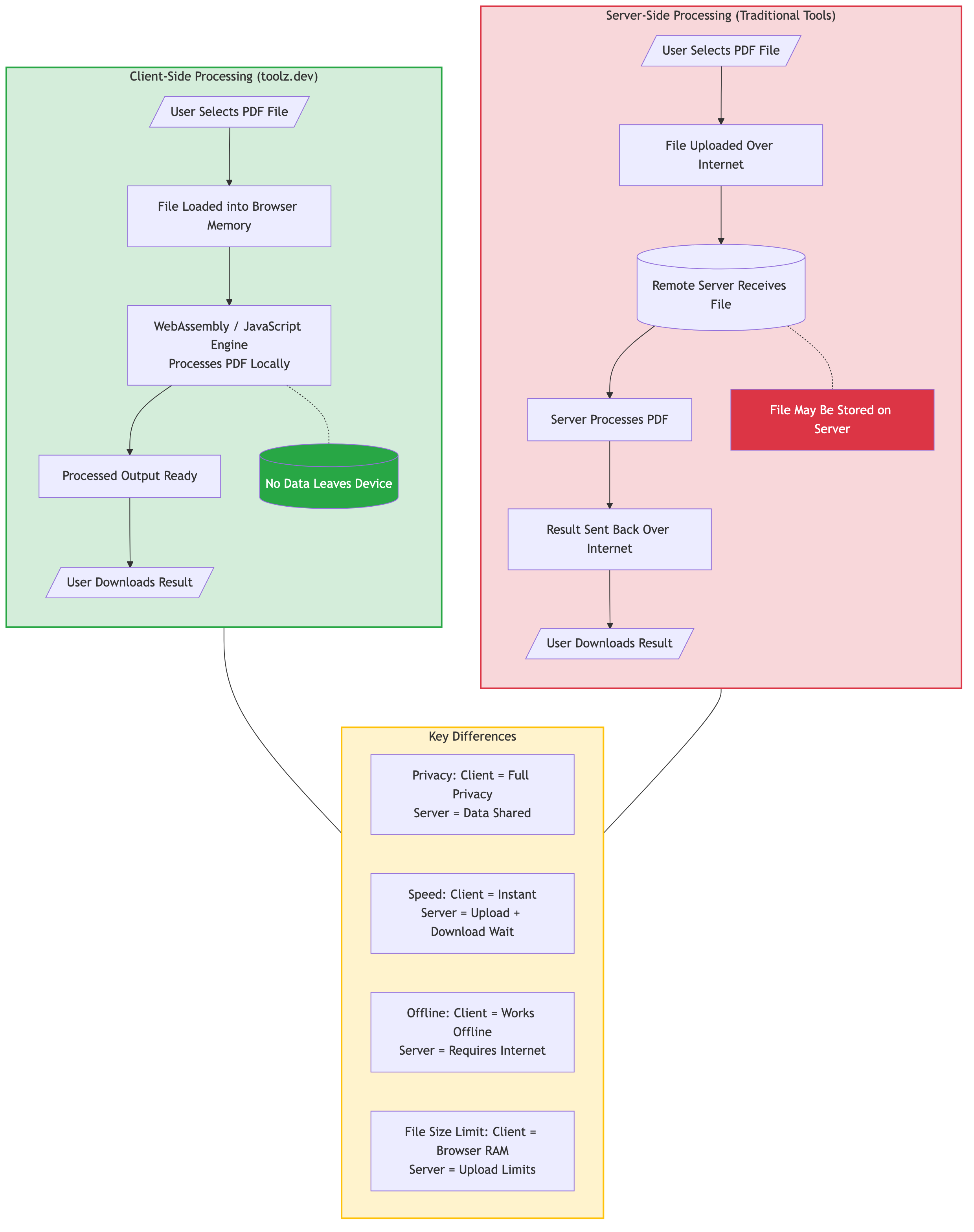
Die meisten "Kostenlose Online-PDF-Tools" folgen der gleichen Architektur: Sie laden die Datei hoch, deren Server verarbeitet sie, Sie laden das Ergebnis herunter. Das Tool ist ein dünnes Front-End für eine Serverfarm. Dieses Modell hat drei Probleme, und nur eines davon ist die Privatsphäre.
Privatsphäre ist das Offensichtliche. Verträge, Steuerformulare, Krankenakten, Gehaltsabrechnungen - die Dokumente, die Menschen am häufigsten zusammenführen oder komprimieren müssen, sind genau diejenigen, die niemals in einem fremden & #39; s temp-Verzeichnis liegen sollten. & quot; Dateien nach 1 Stunde gelöscht" ist ein Versprechen, keine Garantie, und Sie haben keine Möglichkeit, es zu prüfen.
Latenz ist die hinterhältige. Das Hochladen von 43 MB auf Hotel-WLAN dauert länger als die eigentliche Verarbeitung Clientseitige Tools überspringen die Hin - und Rückfahrt ganz - das " hochladen" ist sofort, da die Datei nur von Ihrer Festplatte in Ihren Browser wandert' s-Speicher.
Fehlermodi sind die, die niemand erwähnt. Serverseitige Tools verfügen über Warteschlangen, Ratenbegrenzungen, Dateigrößenbegrenzungen und "Upgrade auf Pro", um Dateien über 20 MB "Wände zu verarbeiten. Ein browserbasiertes Tool hat genau eine Grenze: den RAM Ihres Computers.
Das technische Fundament dafür hat sich vor Jahren verschoben PDF ist eine offene ISO-Norm - ISO 32000-2 Definiert PDF 2.0, und die frühere PDF 1.7-Spezifikation (ISO 32000-1) kann von Adobe frei heruntergeladen werden. Open-Source-JavaScript-Bibliotheken wie pdf-lib und Mozilla pdf.js Implementieren Sie genug von dieser Spezifikation, um Dokumente vollständig in einer Browser-Registerkarte zusammenzuführen, aufzuteilen und neu zu rendern. Es gibt keinen technischen Grund mehr, ein PDF überall hochzuladen, nur um drei Seiten zu drehen.
Und das Kostenargument schreibt sich: Adobe hat Acrobat Pro bei $19.99/Monat gelistet, als ich das letzte Mal auf ihrer Preisseite nachgesehen habe Für das Zusammenführen, Splitten, Komprimieren, und Reorganisieren - was meiner Erfahrung nach weit über 90% dessen abdeckt, was Menschen tatsächlich mit PDFs machen - zahlen Sie' 240 $ im Jahr für Operationen, die ein Browser kostenlos durchführt.
Wie fügen Sie PDF-Dateien zusammen?
Die Zusammenführung ist die Operation, die ich am meisten erreiche - die Kombination von Anschreiben, Lebenslauf und Portfolio in einer Bewerbungsdatei oder die Bündelung von 12 Monatsrechnungen in einem Jahresarchiv für den Buchhalter.
Der Arbeitsablauf auf der PDF zusammenführen Werkzeug:
- Ziehen Sie Ihre PDFs auf das Tool (oder klicken Sie zum Durchsuchen).
- Bestellen Sie sie in der Dateiliste neu - ziehen Sie sie herum, bis die Reihenfolge stimmt.
- knips zusammenkommendrohen
- Laden Sie die kombinierte Datei herunter.
Das Ganze dauert für typische Dateien vielleicht fünfzehn Sekunden. Zwei Dinge, die ich zu überprüfen gelernt habe vor Klicken Sie auf Zusammenführen, beides von falschen Fehlern:
Erst bestellen, zusammenführen. Schon früh habe ich einen 9-Datei-Client-Bericht in Upload-Reihenfolge anstelle der Kapitelreihenfolge zusammengeführt, gesendet und eine höfliche E-Mail erhalten, in der gefragt wurde, warum der Anhang vor der Einführung kam. Das Nachordnen vor dem Zusammenführen dauert zehn Sekunden; das Beheben nach dem bedeutet, dass das Ganze erneut ausgeführt wird (oder schlimmer noch, verwenden PDF organisieren 140 Seiten manuell entwirren).
Gemischte Seitengrößen verschmelzen gut, sehen aber seltsam aus. Das PDF-Format hat kein Problem damit, eine A4-Seite mit einer US-Letter-Seite zu kombinieren - jede Seite behält ihre eigenen Abmessungen gemäß der Spezifikation. Aber ein Leser, der sich durchdreht, bemerkt den Sprung. Wenn it's clientorientiert ist, standardisieren Sie zuerst.
Die vollständige Komplettlösung - einschließlich der Art und Weise, wie mit Lesezeichen und Metadaten beim Zusammenführen umgegangen wird - finden Sie im speziellen PDF-Anleitung zusammenführendrohen
Wie teilt man ein PDF in separate Dateien?
Das Aufteilen ist ein Umkehren: ein Dokument in, mehrere aus. der pdf teilen Das Werkzeug unterstützt drei Modi, und die Auswahl des richtigen spart das Geigen:
- Aufgeteilt nach Seitenbereichen- Sie geben an
1-5, 6-10, 11-15Und drei Dateien bekommen. Am besten für Dokumente mit bekannten Schnittgrenzen. - Teilen Sie alle n Seiten- automatische, einheitliche Brocken Am besten, um einen großen Scan in E-Mail-große Teile zu zerlegen.
- Extrahieren Sie bestimmte Seiten- ziehen Sie nur die Seiten heraus, die Sie benennen Am besten, wenn Sie nur ein Fragment benötigen.
Der Trick bei der bereichsbasierten Aufteilung ist das Kennen Ihrer Grenzen, bevor Sie beginnen. Für etwas länger als 20 Seiten öffne ich das Dokument in PDF organisieren Erstens - sein Miniaturbildraster zeigt jede Seite auf einen Blick an, sodass das Finden von & quot; Kapitel 3 beginnt auf Seite 47" dauert Sekunden, anstatt einen Betrachter zu scrollen.
Wann sollten Sie ein PDF komprimieren - und wie viel ist zu viel?
Komprimierung existiert wegen einer Zahl: 25 MB, die Anhebegrenze bei Gmail und den meisten Firmen-Mail-ServernEinreichungsportale sind oft schlechter - I & #39; haben Regierungsformulare mit einer Obergrenze von 5 MB erreicht.
Was Komprimierung tatsächlich tut
Ein PDF ist ein Container, der Textströme, Schriftarten, Vektorgrafiken, und - der übliche Übeltäter - eingebettete Bilder enthält Komprimierung auf der komprimieren pdf Werkzeug zielt auf die schweren Teile:
- Bildabsampling- ein 600 DPI Scan auf dem Bildschirm betrachtet trägt 4 x mehr Pixel als ein 300 DPI, ohne sichtbaren Nutzen Downsampling wirft Auflösung weg, die niemand sieht.
- Bildumkodierung- Umwandlung verlustfreier Bildströme in JPEG auf einem sinnvollen Qualitätsniveau.
- Komprimierung des Objektstroms- Verschärfung der PDF's interne Datenstrukturen (die Spezifikation ermöglicht die Flate-Komprimierung für fast alles).
- Duplikatentfernung- Scans und generierte Berichte betten häufig Dutzende Male dasselbe Logo oder dieselbe Schriftart-Teilmenge ein.
Wie viel können Sie erwarten?
Es kommt fast ganz darauf an, was' s drinnen Textgeborene PDFs (exportiert aus Word, LaTeX, oder einem Browser) sind schon knapp - erwarten 1030% Reduktion Gescannte, bildlastige PDFs sind da, wo das Drama passiert: Mein 43 MB-Vertrag ging bei mittlerer Komprimierung auf 6,8 MB, eine 84% ige Reduktion, und die Signaturen blieben perfekt lesbar.
Ein Fehler, von meinem zu lernen: Die erste Version des Komprimierungstools, die ich ausgeliefert habe, wendete aggressives Downsampling einheitlich an - auch auf Seiten, die es waren Gescannter Textdrohen Gescannter Text ist technisch gesehen ein Bild und wird bei niedrigem DPI in verschwommener Brei. Ich habe auf fotointensiven PDFs getestet und es nie bemerkt. Ein Benutzer mit einem gescannten Lehrbuch bemerkte sofort. Die Lektion für Sie als Benutzer: Öffnen Sie die komprimierte Datei immer und zoomen Sie auf einer textlastigen Seite auf 200%, bevor Sie das Original löschen. Geringe Kompression ist die sichere Standardeinstellung für Scans, hohe Komprimierung für Fotodecks, bei denen Weichheit akzeptabel ist.
der Kompressions-Tieftauchanleitung Deckt die Kompromisse der Qualität / Größe im Detail ab.

Wie repariert man gedrehte oder verkehrte Seiten?
Scanner sind der Grund, warum es dieses Tool gibt Füttern Sie einen Stapel Papier in einen Dokumenteneinzug und ein gewisser Prozentsatz kommt seitwärts heraus - meiner Erfahrung nach sind es & #39; s immer die wichtigen Seiten.
der PDF drehen Tool übernimmt die drei Fälle:
- Laden Sie das PDF hoch.
- Wählen Sie aus, welche Seiten rotiert werden sollen - alle oder bestimmte Seitenzahlen (für dieses eine Landschaftsdiagramm in einem Porträtbericht).
- Wählen Sie den Winkel: 90° im Uhrzeigersinn, 90° gegen den Uhrzeigersinn oder 180° für Upside-Down-Scans.
- Laden Sie die korrigierte Datei herunter.
Unter der Haube ist dies die günstigste PDF-Operation, die es gibt - die Spezifikation speichert die Rotation als pro Seite /Rotate Attribut, so dass das Tool eine Ganzzahl ändert, anstatt etwas neu zu rendern. Es ist auch bei 500-seitigen Dokumenten sofort.
Welches Werkzeug benötigen Sie eigentlich? (Split vs Extract vs Löschen oder Organisieren)
Dies ist die Frage, die ich am häufigsten bekomme, weil vier verschiedene Werkzeuge in gewissem Sinne "Seiten entfernen" alle "Seiten entfernen". Hier ist die Entscheidungstabelle, die ich mir wünschte:
| Du willst ... | Verwenden Sie dieses Werkzeug | wieso |
|---|---|---|
| Teilen Sie ein PDF in mehrere vollständige Dateien | pdf teilen | Erzeugt mehrere Ausgabedateien nach Bereich oder Intervall |
| Ziehen Sie 3 Seiten in ein neues Dokument | PDF-Seiten extrahieren | Eine Ausgabedatei, die nur das enthält, was Sie benannt haben |
| Entfernen Sie einige unerwünschte Seiten, behalten Sie den Rest | PDF-Seiten löschen | Eine Ausgabedatei abzüglich der ausgewählten Seiten |
| Seiten neu anordnen oder Nachbestellung + visuell entfernen | PDF organisieren | Miniaturansicht Drag & Drop; die visuelle Option |
| Klappen Sie die gesamte Seitenreihenfolge um | PDF-Seiten umkehren | Ein Klick; für rückwärts scannt |
Die Verwirrung von Extract-Vs-Split kostet die Menschen am meisten Zeit. Wenn Sie die Signaturseite eines 60-seitigen Vertrages benötigen, erhalten Sie beim Splitting einen Ordner mit Dateien zum Bereinigungen; Auszug Gibt Ihnen genau eine Datei mit genau einer Seite. Extrahieren Sie, wenn Sie wissen, was Sie wollen, teilen Sie, wenn Sie alles wollen, nur in Stücken.
PDF-Seiten löschen Verdient sich seinen Verbleib auf gescannten Dokumenten - leere Rückseiten einseitiger Seiten, versehentliche doppelte Feeds, das Deckblatt, das jemand auf dem Scanner hinterlassen hat Vorschau der Miniaturansichten, Kreuzen Sie die Täter an, fertig. Für Scans mit vielerlei leere Seiten, Leere Seiten entfernen Erkennt und streift sie automatisch, anstatt sie zu klicken.
und PDF organisieren Ist die swiss-army Option: jede Seite als dragierbare Miniaturansicht It' s was ich verwende, wenn ein Client ein gescanntes Deck sendet, das & #39; s gleichzeitig außer Betrieb, stellenweise auf dem Kopf und mit Rohlingen gepolstert - ein Werkzeug, ein Durchgang.
Wofür sind die Spezial-PDF-Tools?
Fünf Tools in der Suite lösen engere Probleme, die sich unglücklicherweise auf andere Weise lösen lassen:
Alternative Mix-Seiten Verschachtelt zwei PDFs - Seite 1 von A, Seite 1 von B, Seite 2 von A, Seite 2 von B. Wenn das undeutlich klingt, haben Sie' noch nie ein doppelseitiges Dokument auf einem einseitigen Scanner gescannt: Sie erhalten am Ende eine Datei mit ungeraden Seiten und eine mit geraden Seiten, und Alternate-Mix reißt sie wieder zusammen Dieses Tool hat mich mindestens sieben Mal gerettet.
Leere Seite hinzufügen Fügt leere Seiten an ausgewählten Positionen ein. Der nicht offensichtliche Anwendungsfall ist Duplexdruck: Wenn ein Abschnitt auf einer rechten Seite beginnen muss, benötigen Sie vorher einen leeren Füller.
N-UP PDF Ordnet mehrere Seiten pro Blatt an - 2-up, 4-up, 6-up. Diaprogramme, Studienblätter, und eine 75% ige Papierreduzierung beim Drucken von Referenzmaterial.
Posterie pdf Geht in die andere Richtung: Eine Seite verteilt sich auf mehrere Blätter, um ein A1-Poster auf einem A4-Heimdrucker zu drucken und die Fliesen zusammen zu kleben.
PDF-Seiten umkehren Die Seitenreihenfolge wird umgedreht - für Scanner, die den Stapel von hinten nach vorne auffressen.
Wie sieht ein reiner PDF-Workflow aus?
Nach Jahren, in denen es schlecht und dann etwas weniger schlecht gemacht wird, ist dies die Reihenfolge der Operationen, die eine Nacharbeit vermeidet:
- Orientieren Sie zuerst die Ausrichtung. drehen Vor allem anderen - it's ist es einfacher, falsche Seiten in einer Miniaturansicht zu erkennen, wenn sie & #39; sind mit der rechten Seite nach oben.
- Junk-Sekunde entfernen. löschen Leere Seiten und Deckblätter vor dem Zusammenführen, nicht danach - Seitenzahlen in der zusammengelegten Datei werden Ihren Erwartungen entsprechen.
- Dritten zusammenführen. mit sauberen, korrekt ausgerichteten Eingaben, Vereinigung bestellt nur.
- Immer komprimieren, immer. Komprimieren Sie das endgültige zusammengelegte Dokument, nicht die einzelnen Teile. Wenn Sie zuerst komprimieren und danach zusammenführen, kann der Algorithmus weniger arbeiten und Qualitätsverluste stapeln - das ist das & quot; komprimieren last" Regel, und it's ist der häufigste Bestellfehler, den ich sehe.
Zwei Gewohnheiten, die es wert sind, beizubehalten: Benennen Sie Quelldateien mit Nummernpräfixen01-cover.pdf, 02-resume.pdf) also die Zusammenführungsreihenfolge ist selbstdokumentierend, und lösche niemals Originale, bis du' die Ausgabe geöffnet und überprüft hast Jede Toolz.dev Operation ist zerstörungsfrei - du bekommst immer eine neue Datei - aber das Original auf deiner Platte ist immer noch dein einziges echtes Backup.
Noch etwas Wissenswertes: Zusammengelegte PDFs erben Metadaten (Titel, Autor) aus der ersten Quelldatei Normalerweise harmlos - gelegentlich peinlich, wenn das erste Datei' s Autorenfeld etwas sagt, was der Client ' nicht sehen sollte.
Häufig gestellte Fragen
Sind Online-PDF-Tools für sensible Dokumente sicher?
Nur wenn sie're client-side Die meisten Online-PDF-Tools laden Ihre Datei auf ihre Server hoch - Ihr Vertrags - oder Steuerformular existiert dann zumindest vorübergehend auf Infrastruktur, die Sie prüfen können' t. Die Toolz.dev PDF-Tools verarbeiten alles in Ihrem Browser mit JavaScript; es passiert überhaupt kein Upload Sie können dies selbst überprüfen: Öffnen Sie Ihren Browser' s DevTools Network Tab während Sie ein Tool verwenden und beobachten - keine Dateidaten verlassen Ihren Automaten.
Kann ich PDFs mit verschiedenen Seitengrößen zusammenführen?
Ja. Das PDF-Format speichert Abmessungen pro Seite, so dass eine A4-Seite und eine Letter-Seite glücklich in einem Dokument koexistieren - jedes behält seine ursprüngliche Größe und Ausrichtung Die zusammengeführte Datei ist gültig; sie sieht beim Lesen nur leicht inkonsistent aus Standardisieren Sie zuerst Größen, wenn sie & #39; s an einen Client gehen.
Wie viel kann ich ein PDF ohne sichtbaren Qualitätsverlust komprimieren?
Kommt auf den Inhalt an Textbasierte PDFs (exportiert aus Word oder einem Browser) komprimieren 10 30%, da sie' bereits effizient sind Gescannte und bildlastige PDFs komprimieren routinemäßig 50084% - mein Worst-Case 43 MB Scan kam auf 6,8 MB runter mit Signaturen noch knackig Zoomen Sie immer auf 200% auf einer Textseite in der Ausgabe, bevor Sie einer hohen Komprimierung auf Scans vertrauen.
Muss ich etwas installieren, um PDFs zu bearbeiten?
Nein. Alles in diesem Handbuch läuft in Chrome, Firefox, Safari oder Edge ohne Installation, ohne Anmeldung und ohne Browsererweiterung. Dazu gehören Tablets und Chromebooks - wenn ein moderner Browser ausgeführt wird, werden diese Tools ausgeführt.
Gibt es eine Begrenzung für die Anzahl der PDFs, die ich gleichzeitig zusammenführen kann?
Kein festes Limit - die praktische Obergrenze ist Ihr Gerät' s Speicher, da die Verarbeitung lokal erfolgt I & #39; habe 30+ Rechnungsdateien in einem Durchgang ohne Probleme zusammengeführt Sehr große Chargen riesiger Scans können auf Low-RAM-Maschinen langsam werden; Teilen Sie den Auftrag in zwei Teile, wenn dies der Fall ist.
Was ist der Unterschied zwischen dem Aufteilen und Extrahieren von Seiten?
Durch die Aufteilung wird aus einem PDF mehrere vollständige Dateien - alles bleibt erhalten, nur geteilt Extraktion erzeugt eine einzige neue Datei, die nur die Seiten enthält, nach denen Sie gefragt haben Brauchen Sie das ganze Dokument in Blöcken? teilen Sie drei bestimmte Seiten? abziehen- you' Es muss eine Datei anstelle eines Ordners bereinigt werden.
Wie repariere ich ein doppelseitiges Dokument, das als zwei Dateien gescannt wurde?
Genau das ist was Alternative Mix-Seiten Tut: Geben Sie die Odd-Pages-Datei und die Datei mit den geraden Seiten, und sie ineinander überlappend in die ursprüngliche Seitenreihenfolge. Wenn die geraden Seiten von hinten nach vorne gescannt wurden (häufig bei Flip-and-Rescan), führen Sie diese Datei durch PDF-Seiten umkehren Erstens.
Kann ich Seiten neu anordnen, ohne aufzuteilen und neu zusammenzuführen?
Ja - genau diese Hin - und Rückfahrt ist das PDF organisieren beseitigt. Es wird jede Seite als Miniaturansicht angezeigt, Seiten an neue Positionen ziehen, optional einige löschen und speichern. Ein Werkzeug, ein Durchgang, keine Zwischendateien.
Warum ist mein "komprimiertes" PDF kaum kleiner?
Denn es gab nichts mehr zu quetschen PDFs, die von moderner Software generiert werden, verwenden bereits interne Komprimierung gemäß der ISO 32000 spec - wenn Ihre Datei hauptsächlich Text - und Vektorgrafiken ist, it' s in der Nähe ihres Bodens Große Reduktionen kommen durch Downsampling eingebetteter Bilder, so dass eine Datei ohne große Bilder keine Headroom That's erwartetes Verhalten, kein defektes Werkzeug.
Kann ich PDF-Text bearbeiten oder Formulare mit diesen Tools ausfüllen?
Die Tools in diesem Handbuch verarbeiten Operationen auf Seitenebene - Zusammenführen, Aufteilen, Komprimieren, Drehen und Organisieren - anstatt den eingebauten Text in einer Seite zu bearbeiten. Ausfüllbare PDF-Formulare (eine mit echten Formularfeldern) können in Ihrem Browser ausgefüllt werden. & #39;s integrierter PDF-Viewer. Wenn Sie den Text ändern müssen, bearbeiten Sie das Quelldokument und exportieren Sie es erneut, anstatt es erneut über das PDF einzugeben.
Wie drehe ich nur eine Seite eines PDFs?
einsetzen PDF drehen und wählen Sie nur die Seite oder Seiten aus, die Sie umgedreht haben möchten, anstatt die gesamte Datei zu drehen. Dies behebt das häufige Scannerproblem, wenn ein einzelnes Blatt seitwärts gespeist wurde, während jede andere Seite aufrecht steht, und es wird gespeichert, ohne die bereits korrekten Seiten neu zu rendern.
Wo soll ich anfangen?
Der 43-MB-Vertrag, der all dies begann, würde heute ungefähr neunzig Sekunden dauern, um zu reparieren: drehen Die drei verkehrten Seiten, komprimieren auf unter 25 MB, senden - wobei das Dokument meinen Laptop nie verlässt.
Das ist der gesamte Pitch für clientseitige PDF-Tools: Nicht nur kostenlos, sondern strukturell nicht in der Lage, Ihre Dokumente zu durchlaufen, da kein Server austreten kann.
Beginnen Sie mit der Operation, die Sie gerade blockiert - zusammenkommen, zerzausen, komprimieren, drehen, oder sich organisieren- und tiefer gehen mit der Merge Guide oder die Kompressionsleitfa Wenn Sie die Kantenfälle treffen.
Verwandte Artikel:
- So führen Sie PDF-Dateien kostenlos online zusammen
- So komprimieren Sie PDF-Dateien, ohne an Qualität zu verlieren
- Kostenlose Online-Bildtools-Anleitung


