La fusion la plus stressante de ma vie a été une proposition client prévue à 9 h : sept PDF - couverture, résumé, spécification technique, tarification, termes, deux annexes - qui devaient devenir un seul fichier. Je les ai fusionnés à 11h40 la veille, j'ai vérifié les trois premières pages, je l'ai envoyé et je me suis couché.
Le nombre de pages attendu était de 44. Le fichier que j'ai envoyé en avait 41.
L'une des annexes était protégée par mot de passe - exportée à partir d'un client et du système n° 39 ; et la fusion I' ; d utilisé cette nuit-là l'a sauté en silence. Personne ne me l'a dit. Le client l'a fait, à 9 h 15, demandant où se trouvait l'annexe B.
C'est la nuit où j'ai appris la seule règle à laquelle ce guide revient sans cesse : Connaissez le nombre de pages attendus avant de fusionner, puis vérifiez-le après. Tout le reste - nom des fichiers, commande, clic réel - est facile. Ici et n°39 ; c'est le flux de travail complet en utilisant le logiciel gratuit Fusionner un PDF Outil sur Toolz.dev, qui s'exécute entièrement dans votre navigateur, ainsi que les modes de défaillance que j'ai collectés afin que vous n'ayez pas à le faire.
tl;dr : s'ouvrir Toolz.dev/tools/merge-pdf[TRADUCTION], faites glisser vos PDF, réorganisez-les dans la liste, cliquez sur Fusionner, téléchargez It' ; s gratuit, n'a besoin d'aucune inscription et traite 100 % côté client - les fichiers ne quittent jamais votre machine Avant de fusionner : fixez la rotation avec faire pivoter le PDF et dépouiller les déchets avec Supprimer des pages PDF. Après la fusion : vérifiez le nombre de pages, puis rétréciz avec Compresser un PDF si besoin.
Quand avez-vous réellement besoin de fusionner des PDF ?
PDF est un standard ouvert - ISO 32000-2 - c'est pourquoi une fusion peut être effectuée localement par n'importe quelle bibliothèque conforme plutôt que uniquement par l'application qui a écrit le fichier.
Trois situations génèrent presque toutes les demandes de fusion que j'ai vues :
assemblage. Candidatures (lettre de motivation + curriculum vitae + références), propositions clients, dépôts juridiques avec pièces, soumissions académiques avec matériel supplémentaire. Plusieurs auteurs ou sources, un livrable.
Portails de soumission qui acceptent exactement un fichier. Formulaires gouvernementaux, demandes de subvention, systèmes de dépôt électronique des tribunaux, réclamations d'assurance. Le portail ne contient pas de documents et n° 39 ; peu importe que vos preuves soient naturellement de neuf documents - il comporte un champ de téléchargement.
Santé mentale. Un fichier d'archive bat un dossier de douze. Une pièce jointe d'un e-mail bat cinq (et bat l'inévitable réponse demandant celle que vous avez oubliée). Une commande d'impression bat les fichiers d'ouverture en séquence.

Comment fusionner des fichiers PDF en ligne, étape par étape ?
Étape 1 : Préparez les fichiers (ceci représente 80 % du travail)
- Nom avec les préfixes de numéro :
01-cover-letter.pdf,02-resume.pdf,03-references.pdf. La commande devient auto-documentation et vous ne pouvez pas la brouiller accidentellement. - Ouvrez chaque fichier une fois. Confirmez-le' ; est la bonne version et notez son nombre de pages - notez les décomptes et totalisez-les C'est la vérification qui aurait sauvegardé mon annexe B.
- Fixez d'abord l'orientation. Les analyses latérales passent faire pivoter le PDF avant fusion - it' ; est beaucoup plus facile à corriger par fichier que de rechercher des pages pivotées dans un résultat de 44 pages.
- Dépouillez les pages indésirables. Les pages vierges du scanner et les feuilles de couverture parasites sortent via Supprimer des pages PDF Maintenant, la numérotation de la page fusionnée correspond à votre plan.
Étape 2 : Ouvrir l'outil
se porter Toolz.dev/tools/merge-pdf. Il fonctionne dans Chrome, Firefox, Safari et Edge - pas d'installation, pas d'inscription, pas de compte.
Étape 3 : Ajoutez vos fichiers
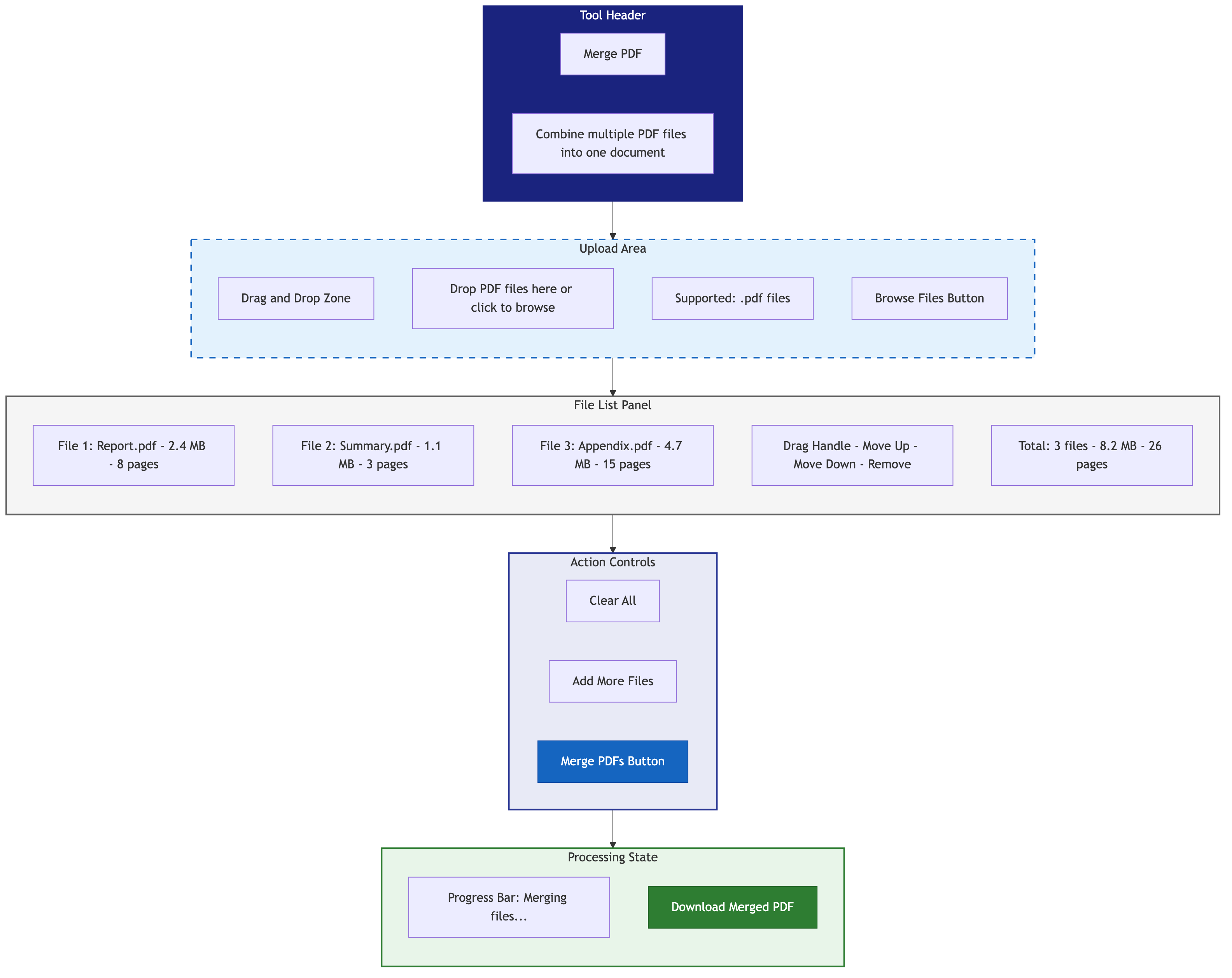
Faites glisser et déposez toute la sélection en même temps, ou cliquez pour parcourir (Ctrl/Cmd-cliquez pour plusieurs).Chaque fichier apparaît dans la liste avec son nom et son nombre de pages - recoupez ces comptes avec vos notes de l'étape 1 ici.
Étape 4 : Définissez la commande
Les fichiers fusionnent de haut en bas comme affiché. Faites-les glisser en position. trente secondes de soins ici ; l'alternative consiste à refaire la fusion ou à le démêler plus tard dans Organiser le PDF.
Étape 5 : Fusionner et télécharger
s'adapter se fondre. Le traitement se fait localement dans votre navigateur - une poignée de documents typiques prend quelques secondes Téléchargez le résultat ; vos fichiers sources sur le disque sont intacts.
Étape 6 : Vérifiez - vérifiez réellement
Ouvrez le fichier téléchargé et vérifiez deux choses :
- Le nombre total de pages correspond à votre total attendu. Cette vérification unique capture les fichiers ignorés, les téléchargements en double et les échecs silencieux.
- Faites défiler les limites de la section. La première page de chaque document source doit apparaître là où vous vous y attendez.
Comment organiser les fichiers avant une grande fusion ?
Pour tout ce qui dépasse quatre ou cinq fichiers, j'écris en premier un manifeste d'assemblage en texte brut. Cela prend deux minutes et transforme la vérification de VIBES en arithmétique :
Document Assembly: Q4 Report
---
[ ] 01 - Cover page            (1 page)
[ ] 02 - Table of contents     (2 pages)
[ ] 03 - Executive summary     (3 pages)
[ ] 04 - Financial results     (15 pages)
[ ] 05 - Operational review    (10 pages)
[ ] 06 - Appendix A - Tables   (5 pages)
[ ] 07 - Appendix B - Charts   (8 pages)
---
Expected total: 44 pages
Choisissez un modèle de nommage et respectez-le :
| habitude | exemple | le mieux pour |
|---|---|---|
| Préfixe numéroté | 01-introduction.pdf |
Tout ce qui compte pour l'ordre |
| Préfixe de date | 2026-01-15-report.pdf |
Faisceaux chronologiques (factures, minutes) |
| Préfixe de section | section-a-overview.pdf |
Documents structurés |
| Préfixe de l'auteur | alice-chapter3.pdf |
Assemblages multi-auteurs |
Encore une considération de préparation : Tailles de pages. Lettre (8.5×11" ;), A4 (210×297 mm), et Legal (8.5×14" ;) coexistent tous bien dans un PDF - le format stocke les dimensions par page - mais le saut de taille est visible à l'écran et maladroit dans l'impression Pour les documents face au client, standardiser avant de fusionner ; pour les archives internes, personne ne s'en soucie.
Qu'est-ce qui ne va pas lors de la fusion de PDF - et comment y remédier ?
Mauvais ordre dans la sortie. L'outil a fusionné exactement ce que la liste montrait ; la liste était fausse. Fusionner avec un ordre corrigé - le traitement côté client est suffisamment rapide pour qu'une refaire coûte quelques secondes et non quelques minutes.
Pages en rotation dans la sortie. Ils ont également été tournés dans la source, il est plus difficile de le remarquer dans une liste de fichiers. Corrigez la source avec faire pivoter le PDF et re-fusionner.
Le fichier fusionné est énorme. Attendu - la fusion résume les tailles. Exécuter le résultat Compresser un PDF après Fusionner. Comprimer les temps entiers fusionnés Comprimer les pièces en premier : l'algorithme peut dédupliquer les polices et les images sur l'ensemble du document, et vous évitez d'empiler les passes avec perte. détails dans le Guide de compression.
Pages vierges des numérisations. Exécutez les sources numérisées via Supprimer les pages vierges avant de fusionner, il les détecte automatiquement.
Vous avez besoin de pages de séparation. Ajouter une page vierge les insère à des positions choisies - également le correctif lorsqu'une section imprimée en duplex doit commencer sur une page de droite.
Sources protégées par mot de passe. Mon annexe B. Les PDF protégés peuvent et n°39 ; être lus par la fusion, alors déverrouillez-les en premier : ouvrez dans une visionneuse avec le mot de passe, imprimez au PDF et fusionnez la copie déverrouillée. Et c'est exactement pourquoi la vérification du nombre de pages existe - un fichier ignoré modifie le total, même lorsque rien d'autre ne vous prévient.
Qu'en est-il des scénarios de fusion avancées ?
fusion parties de documents. Vous voulez rarement tout le document A et tout le document B. Extrayez d'abord, fusionnez ensuite : extrayez les pages 5 à 10 de A et 1 à 3 de B avec Extraire des pages PDF, puis fusionnez les deux extraits. Deux petits pas battent un nettoyage désordonné.
Reconstruction de numérisations recto-verso. Si vous avez analysé tous les fronts, puis tous les dos, la fusion standard vous donne les pages 1, 3, 5, ..., 2, 4, 6 - inutiles. Pages de mixage alternatives Entrelace les deux fichiers dans l'ordre des pages véritables. Si les dos ont été scannés à l'envers (scanner la pile inversée), inversez ce fichier en premier avec Reverser les pages PDF.
Une fusion par étapes pour les gros assemblages. Pour un document avec plus de 15 sources, fusionnez en groupes - toutes les annexes dans un fichier, toutes les sections de corps dans un autre - puis fusionnez les groupes Lorsque quelque chose' ; est faux, vous refaites une petite fusion au lieu de ré-ordonner 15 fichiers à partir de zéro.
Tables des matières. L'outil de fusion ne génère pas de signets, donc pour les documents formels, je note la page de départ de chaque section à partir de mon manifeste et je construis un toc d'une page pour fusionner à l'avant.
Questions fréquentes
Comment fusionner gratuitement des fichiers PDF en ligne ?
s'ouvrir Toolz.dev/tools/merge-pdf« Faites glisser vos PDF sur l'outil, organisez-les dans le bon ordre, cliquez sur Fusionner et téléchargez le fichier combiné. Pas d'inscription, pas de paiement, pas de filigranes - et le traitement a lieu dans votre navigateur, pas sur un serveur ».
Est-il sécuritaire de fusionner des PDF confidentiels en ligne ?
Uniquement avec des outils côté client La plupart des fusions en ligne téléchargent vos fichiers sur leurs serveurs, ce qui est un réel problème pour les contrats et les documents financiers La fusion Toolz.dev traite tout localement dans votre navigateur - vous pouvez confirmer qu'aucun téléchargement ne se produit en regardant votre navigateur' ; s Onglet Réseau lors de la fusion.
Puis-je fusionner plus de deux PDF à la fois ?
Oui - téléchargez autant que vous en avez besoin dans un lot et commandez-les dans la liste. Là' ; n'a pas de limite de nombre de fichiers fixe ; le plafond pratique est votre mémoire device' ;s, puisque le travail se déroule localement. I' ; j'ai fait des assemblages de propositions de 12 fichiers en un seul passage.
Comment contrôler l'ordre des pages dans le PDF fusionné ?
La sortie suit la liste des fichiers de haut en bas : toutes les pages du fichier 1, puis le fichier 2, etc. Faites glisser les fichiers dans la liste pour les réorganiser avant de fusionner. Pour le réarrangement au niveau de la page après Fusionner, utiliser Organiser le PDF.
Puis-je fusionner des PDF avec des tailles de page différentes ?
Oui. Chaque page conserve ses dimensions d'origine - une page A4 reste A4 à côté d'une page Lettre Le fichier est complètement valide ; il semble simplement incohérent lors du retournement. Normaliser les tailles au préalable si c'est & #39 ; s face au client.
Pourquoi un fichier est-il manquant dans mon PDF fusionné ?
Le coupable habituel est une source protégée par mot de passe, qui fusionne les outils can' ; t lire et peut sauter sans erreur évidente Déverrouillez-le d'abord (ouvrez avec le mot de passe, imprimez au PDF), puis refusionnez Toujours comparer le compte de page de sortie' ; s par rapport à la somme de vos sources - it' ; est le moyen le plus rapide d'attraper ceci.
Comment réduire un PDF fusionné qui est trop gros pour envoyer un e-mail ?
passer en revue Compresser un PDF après la fusion. Les analyses lourdes d'images se compriment considérablement (souvent 500 80 %) ; les PDF nés dans le texte le compressent moins. Appuyez sur le fichier fusionné plutôt que sur les sources individuelles - un passage sur l'ensemble du document donne de meilleurs résultats.
Puis-je fusionner des PDF sur mon téléphone ?
Oui - l'outil est basé sur un navigateur et réactif, il fonctionne donc sur les téléphones et les tablettes de la même manière que sur le bureau. Choisissez des fichiers sur votre appareil et n°39 ; cueilleur de fichiers, commandez-les, fusionnez et le téléchargement atterrit dans votre emplacement de téléchargement habituel.
La fusion de PDF réduit-elle la qualité des pages ?
Non. Fusion des copies de chaque page' ; s flux de contenu existant dans un nouveau conteneur - rien n'est ré-encodé, restitué ou sous-échantillonné Une analyse de 300 DPI à la page 1 est toujours une analyse de 300 DPI après la fusion La perte de qualité n'entre dans l'image que si vous compressez après, et que' ; est une étape séparée et délibérée.
Les signets, liens et champs de formulaire survivent-ils à une fusion ?
Le contenu de la page et les hyperliens internes sont intacts, mais les structures au niveau du document sont le point faible : les signets des fichiers source sont généralement supprimés et les champs de formulaire avec des noms en double dans les fichiers peuvent entrer en collision et partager une valeur. Si vos sources portent des formulaires remplis, aplatissez-les (imprimez-les au format PDF) avant de les fusionner.
L'habitude à deux chiffres
La fusion de PDF est véritablement un problème résolu - la partie outil prend des secondes Ce qui sépare une fusion nette d'un e-mail d'excuses de 9h15 est la discipline qui l'entoure : noms de fichiers préfixés par des nombres, rotation fixée avant la fusion, et surtout la vérification à deux nombres - pages attendues par rapport aux pages réelles Trois chiffres d'arithmétique m'auraient sauvé une conversation client dont je me souviens encore des années plus tard.
commencer par le Fusionner l'outil PDF, et si votre fichier fusionné doit se glisser sous une limite de pièce jointe, le Guide de compression est le prochain arrêt. Pour la carte complète de ce qui est possible côté client, le Guide complet des outils PDF Couvre les 13 outils.
Articles connexes :
- Outils PDF en ligne gratuits : le guide complet (2026)
- Comment compresser des fichiers PDF sans perdre de qualité
- Guide d'outils d'image en ligne gratuit


