Ik heb er ooit een volledige middag van overtuigd dat de site van een klant traag was vanwege een renderbug in mijn reactcode. geprofileerd de componenten, gememoiseerde dingen, achtervolgde her-renders. Het eigenlijke probleem was een achtergrondheld-afbeelding: een 3,1 MB JPEG opgeslagen met 100% kwaliteit, wanneer exact dezelfde afbeelding met 80% kwaliteit 480 KB zou zijn geweest en er identiek uitzag. Ik had de app overmatig ontwikkeld en de activa onderschat. Dat is een zeer ontwikkelaarsmanier om een dag te verspillen.
Sindsdien is beeldcompressie het eerste dat ik controleer, niet het laatste. It's ook het meest verkeerd begrepen - & quot;compress without losing quality" gets treated like a paradox, when real it's just a matter of know which lever discards data and which one does't. Deze gids is het mentale model dat ik gebruik, gebouwd tijdens het verzenden van Toolz.dev en tuning Core Web Vitals op clientsites: hoe compressie eigenlijk werkt, wanneer verliesgevend versus verliesvrij moet worden gebruikt en waarom één specifiek kwaliteitsnummer blijft winnen.
tl;dr: goed doen Afbeelding samendrukken bij ongeveer 80% kwaliteit voor webfoto's - that' is de sweet spot waar het bestand 60-80% krimpt en je nog steeds kunt' t onderscheiden van het origineel op normale grootte Comprimeren van het origineel (Nooit een JPEG opnieuw com- presscomprimeren) en altijd afwijking van de grootte hebben om afmetingen weer te geven voordat u het comprimeert. Voor maximale besparingen, bekeerling foto's naar WEBP ten eerste. Alles draait in uw browser - niets uploadt.
Wat gebeurt er eigenlijk als je een afbeelding comprimeert?
Een digitale afbeelding is een raster van pixels, die elk kleur opslaan. Daarom zijn rauwe beelden enorm. Een 1920×1080-afbeelding bij 24-bits kleur is:
1920 × 1080 × 3 bytes = 6,220,800 bytes ≈ 5.93 MB
Bijna zes megabytes voor één foto. Een pagina met tien zou 60 MB aan downloads zijn voordat een regel tekst wordt geladen. Compressie bestaat om dat te overleven, en het doet dat op een van de twee fundamenteel verschillende manieren.
Verliesloze compressie Vindt patronen in de gegevens en codeert ze compacter, zonder iets weg te gooien. Het gedecomprimeerde beeld is pixel-voor-pixel identiek aan het origineel. De technieken zijn elegant: run-length-codering stort in elkaar in elkaar storten "rood, rood, rood, rood, rood, in "5× rood" woordenboekcodering (het deflate-algoritme bij PNG's kern) vervangt terugkerende patronen door korte codes; voorspellingsfiltering slaat elke pixel op als het verschil met een voorspelde waarde, dus vloeiende gradiënten worden lange reeksen van kleine getallen die prachtig comprimeren. PNG, Lossless WebP en Lossless Avif werken allemaal op deze manier.
Compressie van het verlies realiseert veel grotere besparingen door gegevens weg te gooien die uw visuele systeem waarschijnlijk niet zal opmerken - en het ' slimmer dan " verwijder enkele pixels." Het converteert het beeld van RGB naar een luminantie-plus-kleurenmodel (uw oog is veel gevoeliger voor helderheid dan voor kleur), en vermindert vervolgens de resolutie van de kleurkanalen terwijl de helderheid scherp blijft. Het breekt het beeld op in blokken, transformeert ze in frequentiecoëfficiënten en rondt de hoogfrequente - de subtiele texturen en ruis - af naar minder waarden. Die afrondingsstap, kwantisering, is waar gegevens daadwerkelijk verloren gaan JPEG, verliesrijke WebP en arcy AVIF volgen dit allemaal.
Het praktische resultaat: lossless is voor afbeeldingen waarbij elke pixel betekenisvol is - logo's, screenshots, diagrammen, alles met scherpe tekst. Verlies is voor foto's en natuurlijke afbeeldingen, waarbij " er identiek uitziet" is veel belangrijker dan " is bit-voor-bit identiek."
Wat betekenen de kwaliteitsinstellingen eigenlijk?
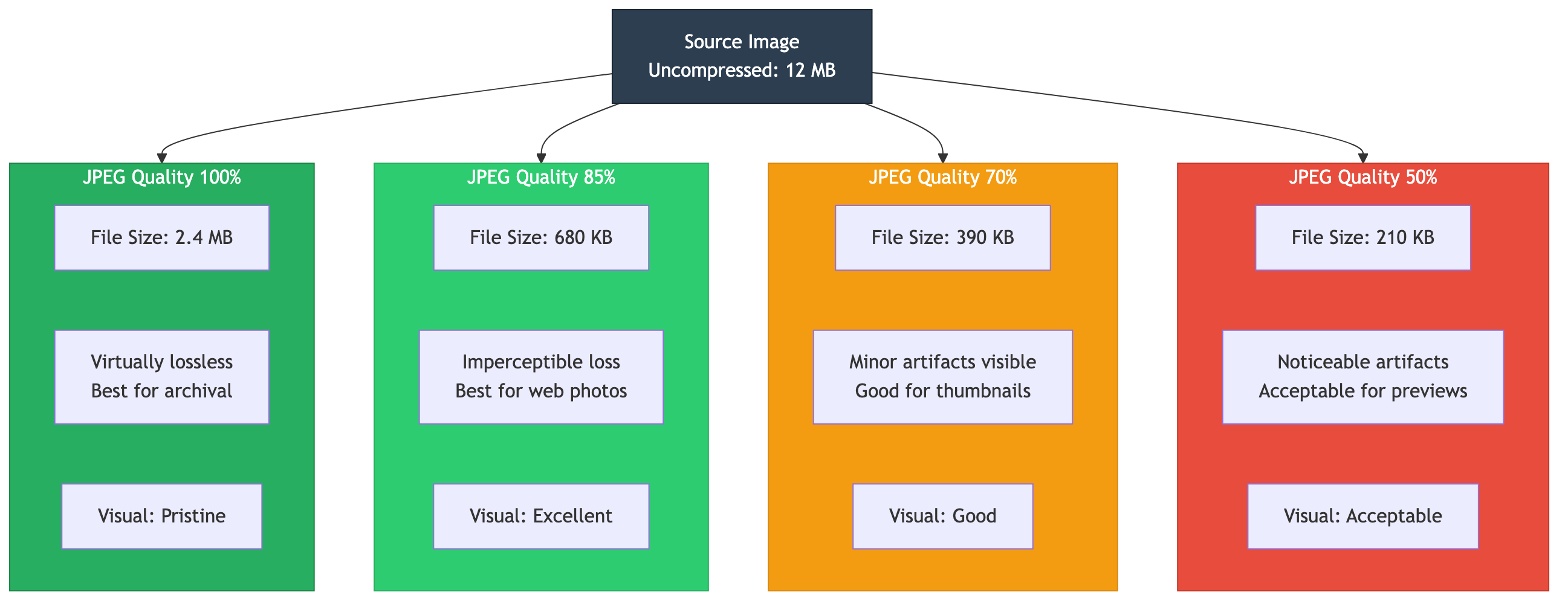
"Kwaliteit 80%" is een aantal mensen dat zonder te weten wat het hen koopt. Hier is de kaart die ik gebruik voor JPEG en Lossy WebP, gebaseerd op veel voor-en-na-vergelijkingen bij de werkelijke kijkgrootte.
100% (maximaal): Bijna nooit de juiste keuze. Het bestand is vaak 3-5× groter dan 80% zonder zichtbare verbetering. Die middagverspillende heldafbeelding werd hier opgeslagen.
85-95% (hoog): Voor fotografieportfolio's en afbeeldingen waar subtiele details echt belangrijk zijn. Met 90% zijn artefacten onzichtbaar voor de meeste kijkers, zelfs bij 100% zoom.
75-85% (de web-sweet spot): 60-70% kleiner dan het maximum, met artefacten die bij normale kijkgrootte onzichtbaar zijn. Hier horen bijna alle webafbeeldingen.
50-75% (agressief): Voor miniaturen en previews waar de grootte van cruciaal belang is. Artefacten beginnen te verschijnen in vloeiende gradiënten en fijne texturen als je goed kijkt.
Onder de 50%: Zichtbare blokkerigheid en kleurbanding. Reserveer het voor echt lage prioriteit afbeeldingen of beperkingen op harde grootte.
PNG doet ' t een & quot; quality" slider omdat het ' s lossless - u optimaliseert het anders Het compressiefiveau (0-9) ruilt coderingstijd in voor een kleiner bestand, met 6 een verstandige standaard Het verminderen van kleurdiepte helpt enorm wanneer een afbeelding weinig kleuren gebruikt: een 16-kleurenlogo dat van 24-bits naar 8-bits is gedaald, krimpt dramatisch met nul zichtbare verandering En het strippen van metadata - EXIF, kleurprofielen, tijdstempels - trims bytes die nooit van invloed zijn geweest op de afbeelding.
WebP is mijn standaard voor het web: bij kwaliteit 80 draait het 25-35% kleiner dan JPEG op gelijkwaardige kwaliteit, en het doet ook een verliesvrije modus die PNG met ongeveer een kwart verslaat AVIF comprimeert nog harder - gewoonlijk 50% + kleiner dan JPEG - maar codeert langzamer en is & # 39; t vrij universeel ondersteund, dus ik serveer het met een WebP-fallback in plaats van alleen.
Welk formaat moet je comprimeren?
Het formaat kiezen is de helft van de compressiestrijd en de beslissing is eenvoudiger dan de opties laten lijken. Hier is de vergelijking die ik een nieuwe teamgenoot overhandigde:
| formaat | symboliseren | versus. JPEG-maat | doorzichtigheid | het beste voor |
|---|---|---|---|---|
| JPEG | verlies- | grondlijn | heel weinig | Foto's in e-mail, universele terugval |
| Great | zonder verlies | veel groter voor foto's | ja | Screenshots, logo's, tekst, diagrammen |
| WEBP | allebei | 25-35% kleiner | ja | Standaard voor webfoto's en afbeeldingen |
| voorwerp | allebei | ~50% kleiner | ja | Max besparingen, met een WebP-fallback |
De enige meest voorkomende formaat fout - en I & # 39; heb het meer gevangen in code review dan ik kan tellen - is het opslaan van foto's als PNG. Omdat PNG verliesvrij is, kan een foto opgeslagen als PNG vele malen groter zijn dan dezelfde foto als een JPEG van 85% kwaliteit zonder zichtbaar verschil PNG is voor grafische afbeeldingen met harde randen en tekst, niet voor natuurlijke afbeeldingen JPEG of WebP gebruiken voor foto's en je wint het grootste deel van een opgeblazen pagina & #39; gewicht in één verandering.
Converteren is een twee-kliks-taak op de Formaat converter. Het patroon dat ik eigenlijk verzend, laat de browser onderhandelen:
<img src="photo-800.webp"
     srcset="photo-400.webp 400w, photo-800.webp 800w, photo-1600.webp 1600w"
     sizes="(max-width: 600px) 400px, 800px"
     alt="Description">
dat srcset Geeft de browser verschillende formaten en laat hem degene downloaden die bij het apparaat past, dus een telefoon trekt nooit de desktopafbeelding. Gecombineerd met het juiste formaat, is het het verschil tussen een snelle site en een langzame.
Wat is de juiste volgorde om webafbeeldingen te comprimeren?
Order is belangrijker dan welke individuele omgeving dan ook, en het verkeerd doen is de stille fout achter de meeste "ik heb het gecomprimeerd en het is nog steeds enorme" klachten. De volgorde, elke keer:
Verklein eerst. Het comprimeren van een 4000 × 3000-afbeelding die wordt weergegeven bij 800 × 600, verspilt moeite aan pixels die op het punt staan te worden weggegooid, en het resultaat is nog steeds veel groter dan nodig is. afwijking van de grootte hebben Naar de weergaveafmetingen (dubbel voor netvlies) vooruit de compressor aanraken. Deze ene herschikking lost meer problemen met een groter beeld op dan een kwaliteitsaanpassing.
Tweede omzetten. Verplaats foto's naar WEBP (of AVIF met een fallback) met behulp van de Formaat converter. Je comprimeert nu de kleinere, beter geformatteerde afbeelding.
Derde samendrukken. melk schiften Afbeelding samendrukken ongeveer 80% voor lossy webafbeeldingen, beoordeel vervolgens het resultaat Bij werkelijke kijkgrootte- niet ingezoomd op 400%, omdat niemand op die manier een webpagina bekijkt.
Om dat concreet te maken, hier & # 39; is de weboptimalisatiepas die ik op een echte pagina uitvoer: audit met Lighthouse om de zware afbeeldingen te vinden, de grootte van elk te wijzigen naar de weergavegrootte, te converteren naar WebP, te comprimeren op 75-80% en vervolgens Lighthouse opnieuw uit te voeren om te bevestigen De typische uitkomst is 50-80% minder dan het totale beeldgewicht en een meetbare sprong in Largest Contentful Paint - de maatstaf die mij in de eerste plaats dit hele pad heeft gestuurd.
Voor een bredere tour van het verkleinen, formaatkeuze en achtergrondverwijdering naast compressie, de Gids voor afbeeldingenhulpmiddelen Dekt de volledige toolkit.
Welke compressiefouten kosten het meest?
Een handvol fouten is goed voor de meeste verspilde bytes en de meest zichtbare kwaliteitsschade. Ik heb deze allemaal gemaakt.
betreffende -Compresseren van een reeds gecomprimeerde JPEG. Elke ronde van lossy compressie stapelt nieuwe artefacten op de oude en de schade is cumulatief en permanent. altijd comprimeren Van de originele bron, en bewaar die originelen - genereer elke gecomprimeerde versie ervan, nooit van een eerdere gecomprimeerde kopie.
PNG gebruiken voor foto's. Bovenaan gedekt, maar het is de grootste overwinning wanneer je hem ziet: een 5 MB png-foto wordt een 500 kb JPEG zonder zichtbaar verschil.
Overcomprimeren. Het laten vallen van JPEG tot 30% maakt kleine bestanden met zichtbare blokkerigheid en banding. Blijf op 75-85% voor web en test op echte grootte om uw vloer te vinden.
De formaatstap overslaan. Comprimeren voordat het formaat wordt aangepast, zoals hierboven beschreven, produceert bestanden die zowel groter als van lagere kwaliteit zijn dan zou moeten.
moderne formaten negeren. JPEG bedienen wanneer WEBP beschikbaar is, laat 25-35% van de potentiële besparingen zonder reden op tafel.
Als u uw werk objectief wilt controleren, bestaan er perceptuele statistieken - SSIM boven 0,95 is over het algemeen & quot; visueel verliesvrij, & quot; en Google' S Butteraugli-scores onder 1,0 betekenen dat verschillen in wezen onzichtbaar zijn - maar eerlijk gezegd, voor het dagelijkse werk, vertelt het naast elkaar bekijken van de originele en de gecomprimeerde versie op werkelijke grootte je bijna alles wat de wiskunde zou doen.
Veelgestelde vragen
Hoe comprimeer ik afbeeldingen zonder kwaliteit te verliezen?
Voor echte, pixel-perfecte lossless compressie, gebruik PNG of lossless WebP. Voor & quot;visueel lossless" - geen verschil dat u kunt zien - gebruik JPEG of WebP op 80-90% kwaliteit De Afbeelding samendrukken Met het gereedschap kunt u de kwaliteit instellen en het origineel vergelijken met de gecomprimeerde versie voordat u downloadt, zodat u het exacte punt kunt vinden waar de grootte afneemt, maar de afbeelding er nog steeds onaangeroerd uitziet.
Waarom wordt 80% kwaliteit beschouwd als het magische getal?
Bij veel voor-en-na-testen op echte kijkgrootte, is JPEG- of WebP-kwaliteit ongeveer 80% waar het bestand 60-70% is gekrompen van het maximum, maar de artefacten zijn nog steeds onzichtbaar zonder pixel-pieeping. Ga hoger en je betaalt veel bytes voor detail die niemand ziet; ga veel lager en verlopen beginnen te binden. Het is de beste balans voor gebruik op het web, en daarom is het de standaard die ik bereik.
Wat is het beste beeldformaat voor websites in 2026?
WebP is de beste standaard - ruwweg 25-35% kleiner dan JPEG met effectief universele browserondersteuning Gebruik voor maximale besparingen AVIF (ongeveer 50% kleiner dan JPEG) geserveerd met een WebP-fallback in een <picture> element. converteren met de Formaat converter. Houd echte vectorkunst zoals logo's als SVG in plaats van ze als raster te comprimeren.
Wat is het verschil tussen lossy en lossless compressie?
Verliesloze compressie herschikt gegevens efficiënter zonder er iets van weg te gooien, dus het resultaat is pixel-voor-pixel identiek aan het origineel - PNG werkt op deze manier Verliesgevende compressie verwijdert permanent gegevens die uw oog waarschijnlijk niet zal opmerken, waardoor veel hogere besparingen worden gerealiseerd - JPEG werkt op deze manier Verliesloos levert doorgaans een reductie van 10-40% op; verliesgevend levert gewoonlijk 60-90% op Gebruik verliesvrij voor tekst en afbeeldingen, verliesgevend voor foto's.
Moet ik een afbeelding verkleinen voor of na het comprimeren?
Pas altijd eerst de grootte aan Een grote afbeelding comprimeren en vervolgens verkleinen verspilt compressie-inspanning op pixels die de grootte van de grootte wijzigen weggooit, waardoor een bestand overblijft dat ' zowel groter als van lagere kwaliteit is dan het zou moeten zijn Pas eerst de grootte aan de weergaveafmetingen aan en comprimeer vervolgens de kleinere afbeelding - die volgorde levert het kleinste, schoonste resultaat op.
Is het veilig om afbeeldingen te comprimeren met een online tool?
De meeste online compressoren uploaden uw afbeeldingen naar hun servers om ze te verwerken, wat een zorg is voor persoonlijke foto's of klantwerk. de Afbeelding samendrukken tool op Toolz.dev draait volledig in uw browser met behulp van de canvas API, zodat uw afbeeldingen nooit uw apparaat verlaten - veilig voor iets privés of bedrijfseigen.
Waarom is het twee keer comprimeren van dezelfde afbeelding een slecht idee?
Verliesgevende compressie gooit details weg, en als je het twee keer doet, wordt het twee keer weggegooid - de tweede doorgang voegt nieuwe artefacten toe bovenop de eerste pass' s, en niets ervan komt terug. Dit is de reden waarom je altijd het origineel moet behouden en elke gecomprimeerde versie daaruit moet genereren, in plaats van een bestand te comprimeren dat al één keer is gecomprimeerd.
Hoe weet ik of mijn afbeeldingen te groot zijn?
Voer Google Lighthouse of Pagespeed Insights uit tegen uw pagina; markeer oversized afbeeldingen en stel betere maten voor. Een snelle vuistregel: als een enkele afbeelding meer dan 200 kB is, is het de moeite waard om te optimaliseren, en vooral Hero-afbeeldingen zouden daar ver onder moeten zitten, omdat ze de grootste tevreden verf aansturen. Voer de overtreders door de workflow resizen-convert-compress-compressor en heraudit.
Hoe comprimeer ik een afbeelding tot een specifieke bestandsgrootte zoals 200 kb of 1 mb?
Pas eerst de afmetingen aan van de weergavedimensies en verlaag dan de kwaliteit totdat u het doel hebt gewist: begin bij 80%, en als u nog steeds voorbij bent, probeer dan 70%, dan 60%. de Afbeelding samendrukken Het gereedschap toont de uitvoergrootte terwijl u de schuifregelaar verplaatst, zodat u deze kunt zien overschrijden in plaats van te raden en opnieuw te exporteren. Door het formaat naar WEBP te schakelen, koopt u meestal nog eens 25-35% in dezelfde kwaliteitsinstelling, wat vaak op zichzelf al genoeg is.
Vermindert het comprimeren van een afbeelding de resolutie of afmetingen?
Nee - compressie en formaat wijzigen zijn afzonderlijke bewerkingen Als u een foto van 3000×2000 comprimeert, blijft deze 3000×2000; het slaat die pixels gewoon op met minder bytes, ten koste van wat fijne details Als u minder pixels wilt, dan is dat ' een formaat wijzigen, en het ' is de verandering die meestal het meeste gewicht bespaart. Beide doen, in die volgorde, is wat een camerabestand van 6 MB verandert in een webafbeelding van 90 KB.


