De eerste keer dat een client's-startpagina faalde Core Web Vitals audit vanwege mij, de boosdoener was een enkele held afbeelding: een 4,2 MB PNG een ontwerper had rechtstreeks geëxporteerd uit Figma en gedropt in de WordPress media bibliotheek Het werd weergegeven op 1200 px breed en opgeslagen op 3800 px De pagina duurde elf seconden om te schilderen op een gesmoorde mobiele verbinding I & #39; D verzonden.
dat was tijdens mijn WP Adminify-dagen, en het leerde me iets dat elke afbeeldingstool heeft gevormd waar ik later voor heb gebouwd Toolz.dev: De meeste beeldproblemen zijn geen bewerkingsproblemen, ze zijn sanitair Problemen. Verkeerde afmetingen, verkeerde indeling, geen compressiepas. Je hebt Photoshop niet nodig om dat te repareren. Je hebt drie of vier kleine tools nodig die één ding goed doen en snel rennen.
Deze gids loopt door elke dagelijkse beeldbewerking - wijzigen, comprimeren, formaatconversie en achtergrondverwijdering - met de redenering achter elke bewerking en de fouten die I & # 39; hebben gemaakt zodat u ze kunt overslaan Elke tool op Toolz.dev verwerkt afbeeldingen volledig in uw browser Uw foto's raken nooit een server, wat belangrijker is dan mensen beseffen zodra ze & # 39; omgaan met clientwerk of persoonlijke foto's.
tl;dr: Voor de veel voorkomende vacatures kunt u 100% in de browser blijven: Afbeelding wijzigen Om afmetingen te repareren, Afbeelding samendrukken Om de bestandsgrootte te knippen, Formaat converter om te bewegen tussen PNG/JPEG/WEBP/AVIF, en Achtergrondverwijderaar voor schone product - en profielfoto's Niets uploadt - het bestand verplaatst zich van uw schijf naar het tabblad van de browser en blijft daar De juiste optimalisatievolgorde is bijna altijd het formaat wijzigen, vervolgens converteren en vervolgens comprimeren.
Waarom afbeeldingen in de browser verwerken in plaats van ze te uploaden?
De meeste "gratis online beeldtools" werken op dezelfde manier eronder: u uploadt het bestand, een server verwerkt het, u downloadt het resultaat. De webpagina is ergens een dunne huid over een gehuurde machine. Dat model heeft drie problemen en privacy is alleen het luidste.
Toolz.dev's eigen vergelijking met sites als TinyWow is openhartig over wat die aanpak met alleen browsers nog steeds opgeeft aan de beeldzijde: geen AVIF of geanimeerde uitvoer, omdat geen enkele browser AVIF vanaf een canvas kan coderen, en geen batchverwerking, aangezien elk afbeeldingstool hier één bestand tegelijk verwerkt.
Privacy is de voor de hand liggende zorg Productopnamen onder embargo, ID-foto's, screenshots van interne dashboards, persoonlijke foto's - de afbeeldingen die mensen het vaakst moeten aanpassen of comprimeren zijn precies de afbeeldingen die zouden moeten ' t in een vreemde ' s temp-map. & quot; Bestanden verwijderd na één uur" is een belofte die u kunt 't audit.
Latency is de stillere kosten Het uploaden van een batch van 20 MB camerabeelden via kantoor Wi-Fi duurt langer dan het formaat zelf wijzigen Een browser-gebaseerde tool slaat de retour over - de & quot;upload" is direct omdat het bestand net in het geheugen terechtkomt Wanneer I' m een map met productfoto's verwerkt, is dat verschil het verschil tussen een koffiepauze en een continue stroom.
En dan zijn er de muren die niemand noemt totdat ze er één hebben bereikt: doppen van bestandsgrootte, dagelijkse limieten, "upgrade naar pro om afbeeldingen te verwerken van meer dan 10 MB, watermerken op de vrije laag. Een client-side tool heeft precies één limiet en het is de RAM van uw machine.
De technologie om dit allemaal in een tabblad te doen, is al jaren standaard. de HTML <canvas> Element en de 2D-context kunnen rasterafbeeldingen decoderen, opnieuw samplen en opnieuw coderen zonder enige server. De browser's eigen Image Decoder verwerkt JPEG, PNG, WebP en steeds meer AVIF. Er is niet langer een technische reden om een foto over het internet te sturen om het 800 px breed te maken.
Hoe verklein je een afbeelding naar de juiste afmetingen?
Het vergroten van de grootte is de operatie die ik voor de meesten bereik, en het stroomopwaarts krijgen van de afmetingen voorkomt de meeste prestatieproblemen stroomafwaarts. De regel die ik wou dat ik eerder had geïnternaliseerd: sla nooit een afbeelding op die veel groter is dan de grootste grootte die het ooit zal weergeven.
De workflow op de Afbeelding wijzigen Gereedschap:
- Sleep uw afbeelding naar de tool of klik om te bladeren.
- Voer de doelbreedte en hoogte in pixels in.
- Houd de aspectverhouding vast, tenzij u opzettelijk wilt uitrekken. Als u de breedte wijzigt, past u automatisch de hoogte aan, zodat er niets vervormt.
- Kies de resampling-methode (Bicubic is de veilige standaard voor foto's; de dichtstbijzijnde buurman voor pixelart die u scherp wilt houden).
- verwerken en downloaden.
Het enige getal dat het onthouden waard is, is de Retina-vermenigvuldiger. Een slot dat wordt weergegeven op 800 px moet een afbeelding op ongeveer 1600 px bevatten, zodat deze scherp blijft op 2×-schermen - niet het 3800 px-monster dat ik die eerste keer heb verzonden. Verdubbel de weergavegrootte, niet vijf keer.
Hier is een spiekbriefje van use-case dat ik vastgepind houd, omdat "welke breedte moet dit zijn" is de vraag die bij elk project opkomt:
| gebruiksgeval | Doelbreedte | aspectverhouding | formaat |
|---|---|---|---|
| Website held | 1920 px | 16:9 | WEBP |
| Blog / inhoud afbeelding | 1200 px | 3:2 of 16:9 | WEBP |
| vleien | 320-400 px | 1:1 of 4:3 | WEBP |
| Instagram-bericht | 1080 px | 1:1 | JPEG |
| X / Twitter ingevoerd | 1200 px | 16:9 | JPEG |
| E-mailkop | 600 px | 3:1 | JPEG |
| e-commerce product | 1000-1500 px | 1:1 | Webp of PNG |
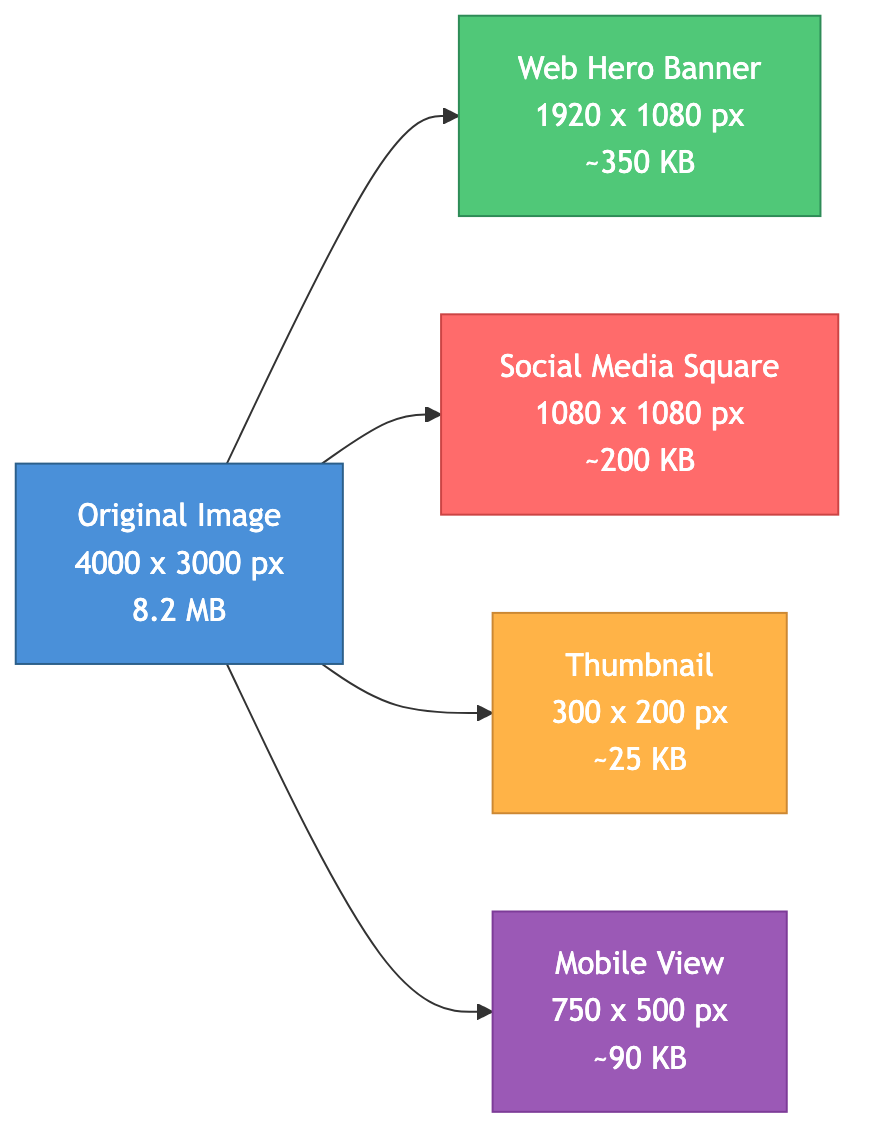
Een fout die ik nog steeds zie in codereview constant: opschaling. Een afbeelding maken groter dan kan de bron ' t detail uitvinden dat nooit is vastgelegd - de tool interpoleert alleen nieuwe pixels, en voorbij ongeveer 200% krijg je een zacht, papperig resultaat Als een client een 500 px logo verzendt en het nodig heeft bij 2000 px, is het eerlijke antwoord & quot; opnieuw exporteren vanuit de vectorbron, & quot; niet & quot;upscale it and hope."
Hoe comprimeer je een afbeelding zonder deze te slopen?
Compressie is waar de echte paginagewichtsbesparingen leven. Afbeeldingen zijn meestal het enige zwaarste op een webpagina, dus het verkleinen ervan is het werk met de hoogste hefboomwerking dat de meeste sites kunnen doen.
Er zijn twee soorten, en het onderscheid bepaalt alles:
Compressie van het verlies gooit gegevens weg die het menselijk oog waarschijnlijk niet zal missen - subtiele kleurvariatie, hoogfrequente textuur Een JPEG van 80% kwaliteit is vaak 60-70% kleiner dan hetzelfde beeld bij maximale kwaliteit zonder zichtbaar verschil bij normale kijkgrootte Dit is wat je wilt voor foto's.
Verliesloze compressie herschikt de gegevens efficiënter zonder er iets van weg te gooien; de gedecomprimeerde afbeelding is pixel-voor-pixel identiek PNG werkt op deze manier Gebruik het wanneer elke pixel ertoe doet - logo's, screenshots, diagrammen, alles met scherpe tekst of harde randen.
de Afbeelding samendrukken tool laat je een kwaliteitsniveau instellen, het resultaat bekijken en bestandsgroottes naast elkaar vergelijken voordat je commit Mijn eerlijke standaard voor webfoto's is 80% kwaliteit - I' heb op veel pagina's steeds lager getest, en 80 is het punt waarop ik de gecomprimeerde versie niet meer op echte kijkgrootte van het origineel kan onderscheiden. Als je de volledige redenering wilt, is de Afbeeldingscompressiegids gaat diep over waarom dat aantal stand houdt.

De fout die ik maakte voor beschamend lang: comprimeren vooruit formaat wijzigen. Als u een afbeelding van 3800 px comprimeert en deze vervolgens verkleint tot 1200 px, heeft u al die compressie-inspanningen besteed aan pixels die u op het punt staat weg te gooien, en het uiteindelijke bestand is groter en slechter dan wanneer u het andersom had gedaan. Verklein eerst de grootte en comprimeer vervolgens de kleinere afbeelding. Altijd.
Welk beeldformaat moet je eigenlijk gebruiken?
Het formaatlandschap heeft meer goede opties dan vroeger, wat een leuk probleem is om te hebben. Hier is hoe ik beslist, zonder de marketingglans.
JPEG is het universele verliesgevende formaat - overal ondersteund, geweldig voor foto's, geen transparantie It' is de veilige terugval en nog steeds de juiste oproep voor e-mail, waarbij clientondersteuning voor nieuwere formaten een muntje is.
Great is verliesloos met volledige transparantie. Het is de juiste keuze voor screenshots, logo's en alles met tekst of scherpe randen. het is de slecht keuze voor foto's - een foto die als PNG wordt opgeslagen, kan vele malen groter zijn dan dezelfde foto als JPEG zonder zichtbaar voordeel.
WEBP is mijn standaard voor het web in 2026. Het doet zowel lossy als lossless, ondersteunt transparantie en loopt ongeveer 25-35% kleiner dan JPEG bij vergelijkbare kwaliteit. Browserondersteuning is op dit moment effectief universeel. Als ik één formaat zou moeten kiezen voor de afbeeldingen van een nieuwe site, dan is dit het wel.
voorwerp comprimeert nog harder - gewoonlijk ongeveer 50% kleiner dan JPEG - met uitstekende verwerking van gradiënten en fijne textuur De afwegingen zijn langzamer coderen en ondersteunen dat' is erg goed maar niet helemaal overal Ik gebruik het als de beste keuze in een <picture> Element met webp eronder.
SVG isn't überhaupt een rasterformaat - it's vector, dus het schaalt naar elke grootte zonder een enkele wazige pixel. Gebruik het voor logo's, pictogrammen en illustraties. Don't probeer er een foto naar te converteren.
Converteren tussen deze is een twee-klik-taak op de Formaat converter: Zet de afbeelding neer, kies het doelformaat, pas de kwaliteit aan als het verliest, download. Het patroon dat ik op echte sites verzend, maakt gebruik van de eigen indelingsonderhandeling van de browser:
<picture>
  <source srcset="hero.avif" type="image/avif">
  <source srcset="hero.webp" type="image/webp">
  <img src="hero.jpg" alt="Description" width="1200" height="675" loading="lazy">
</picture>
De browser kiest het eerste formaat dat het begrijpt, dus een moderne telefoon krijgt AVIF, een oudere krijgt WebP en alles wat oud is, krijgt nog steeds een werkende JPEG. Let op de expliciete width en height- die zijn't decoratie, ze reserveren lay-outruimte en voorkomen dat de pagina springt terwijl afbeeldingen worden geladen, wat een Cumulatieve Layout Shift-overwinning is.
Hoe verwijder je een afbeeldingsachtergrond in de browser?
Achtergrondverwijdering betekende vroeger ofwel een abonnementstool of twintig minuten met de pentool in Photoshop. Nu kan een machine-learningmodel dat klein genoeg is om in een browsertab te draaien, de veelvoorkomende gevallen in een paar seconden afhandelen.
de Achtergrondverwijderaar analyseert de afbeelding, bouwt een pixelmasker dat onderwerp van achtergrond scheidt, en voert een PNG uit met een transparant alfakanaal Upload, wacht even, controleer de randen, download Het geheel blijft lokaal - het model draait op uw machine, dus zelfs gevoelige productopnamen verlaten het nooit.
Het werkt het beste als je het een kans geeft om te vechten: zelfs verlichting, behoorlijk contrast tussen het onderwerp en wat' s erachter, en een bron met redelijk hoge resolutie Haar, bont en piekerige randen zijn nog steeds waar deze modellen het moeilijk hebben - als het resultaat een halo rond iemand heeft ' s hoofd, dat' is de faalmodus om te verwachten, niet een bug die je kunt configureren. Schoongerande onderwerpen zoals verpakte producten komen bijna perfect uit de verf.

Wat is de juiste volgorde om afbeeldingen voor het web te optimaliseren?
Elke keer dat ik deze bestelling heb overgeslagen of uit de volgorde heb gedaan, heb ik ervoor betaald. Doe het in deze volgorde en de output is zowel kleiner als beter uitziend:
Stap 1 - Formaat wijzigen om afmetingen weer te geven. Zoek uit het grootste formaat dat de afbeelding zal weergeven, verdubbel het voor het netvlies en afwijking van de grootte hebben Daaraan. Deze enkele stap doet meestal meer voor de bestandsgrootte dan voor iets anders, omdat je pixels verwijdert die nooit te zien zouden zijn.
Stap 2 - Converteren naar het juiste formaat. bekeerling Foto's naar WebP (of Avif met een terugval). Houd logo's en screenshots als PNG. Houd echte vectorkunst als SVG.
Stap 3 - Compressen naar de doelkwaliteit. samenpersen Ongeveer 80% voor lossy webafbeeldingen, kijk dan naar het resultaat op ware grootte.
Stap 4 - Verantwoord serveren in HTML. goed doen srcset Dus browsers downloaden een formaat dat geschikt is voor het apparaat en toevoegen loading="lazy" tot alles onder de vouw, zodat het de eerste verf niet blokkeert.
Een los prestatiebudget dat de moeite waard is om te behouden: heldenafbeeldingen onder 200 KB (ze rijden Largest Contentful Paint, dus ze doen er het meest toe), gewone contentafbeeldingen onder 100 KB, miniaturen onder 30 KB en logo's onder 10 KB - gebruik SVG en jij' zal dat meestal verslaan zonder het te proberen Deze aren't wetten, zij' zijn een geurtest Als een enkele afbeelding voorbij zijn emmer blaast, is het ' een tweede blik waard.
Veelgestelde vragen
Wat is de beste gratis online beeldtool?
Het hangt af van de taak, daarom splitst Toolz.dev ze in gerichte tools in plaats van in één opgeblazen editor. Voor afmetingen, gebruik Afbeelding wijzigen. Gebruik voor bestandsgrootte Afbeelding samendrukken. Gebruik voor het wijzigen van formaten de Formaat converter. Gebruik voor het isoleren van onderwerpen de Achtergrondverwijderaar. Alle vier zijn gratis, hoeven niet aan te melden en verwerken afbeeldingen volledig in uw browser.
Hoe kan ik een afbeelding verkleinen zonder kwaliteit te verliezen?
Downscaling - een afbeelding kleiner maken - kost nauwelijks enige kwaliteit omdat de bron meer details heeft dan de kleinere behoeften Bicubische resampling gebruiken voor het meest vloeiende resultaat Opschaling is de risicovolle richting: de tool moet pixels uitvinden, dus de kwaliteit daalt, en voorbij ongeveer 200% van de oorspronkelijke grootte wordt de zachtheid duidelijk Wanneer u een veel grotere versie nodig hebt, gaat u terug naar het originele bronbestand in plaats van een kleine kopie te vergroten.
Welk beeldformaat moet ik gebruiken voor mijn website?
Gebruik WebP voor foto's en de meeste afbeeldingen van inhoud - it' is ongeveer 25-35% kleiner dan JPEG met bijna universele ondersteuning in 2026 Gebruik SVG voor logo's en pictogrammen zodat ze scherp blijven op elke grootte Gebruik PNG alleen wanneer u verliesvrije kwaliteit nodig hebt met transparantie Bereik voor AVIF wanneer u maximale compressie wilt en kan het koppelen met een WebP-fallback in een <picture> element.
Moet ik het formaat wijzigen voor of na het comprimeren?
Verklein eerst de grootte en comprimeer dan. Het comprimeren van een grote afbeelding en het vervolgens verkleinen verspilt moeite aan pixels die worden weggegooid tijdens het formaat, en het uiteindelijke bestand eindigt met een grotere en lagere kwaliteit dan wanneer u het in de juiste volgorde zou doen. Het formaat van de eerste keer betekent dat de compressor werkt op het kleinere beeld en het kleinste, schoonste resultaat produceert.
Is het veilig om online beeldhulpmiddelen te gebruiken met persoonlijke of klantfoto's?
De meeste online beeldtools uploaden uw foto's naar hun servers om ze te verwerken, wat een echte zorg is voor alles wat privé is of onder de NDA. De afbeeldingen op Toolz.dev verwerken alles aan de clientzijde in uw browser met behulp van de Canvas API en, voor het verwijderen van de achtergrond, een ML-model in de browser. Uw afbeeldingen verlaten uw apparaat nooit, dus ze zijn veilig voor persoonlijke foto's, klantwerk en vertrouwelijke productfoto's.
Wat is het verschil tussen WebP en AVIF?
Beide verslaan JPEG en PNG op compressie WebP is ongeveer 25-35% kleiner dan JPEG met effectief universele browserondersteuning, wat het de praktische standaard maakt AVIF duwt de compressie verder - gewoonlijk ongeveer 50% kleiner dan JPEG - en verwerkt gradiënten en textuur beter, maar het codeert langzamer en ondersteunt is & # 39; nog niet helemaal overal De gebruikelijke aanpak is om AVIF eerst te bedienen met WebP als een terugval, zodat elke browser het beste formaat krijgt dat hij kan decoderen.
Hoe verwijder ik de achtergrond van een afbeelding gratis?
Open de Achtergrondverwijderaar, zet je afbeelding in en een in-browsermodel detecteert het onderwerp en vervangt de achtergrond door transparantie, waardoor je een PNG krijgt met een alfakanaal. Het werkt het beste met gelijkmatige verlichting en duidelijk contrast tussen onderwerp en achtergrond. Fijne details zoals flyaway-haar zijn nog steeds de harde koffer voor elk automatisch gereedschap, dus controleer de randen voordat je op het resultaat vertrouwt.
Waarom vertragen de afbeeldingen van mijn website de pagina?
Bijna altijd is het & #39; een van de volgende drie dingen: de afbeelding wordt veel groter opgeslagen dan hij weergeeft, it & #39; s in een oud formaat zoals een ongecomprimeerde PNG-foto, of hij is nooit door een compressiepas gehaald. Repareer ze in volgorde - wijzig de grootte om afmetingen weer te geven, converteer naar WebP en comprimeer vervolgens naar ongeveer 80% kwaliteit - en u & #39; zal doorgaans het totale beeldgewicht met meer dan de helft verminderen, wat direct blijkt uit uw Largest Contentful Paint-score.
Hoe krijg ik een afbeelding onder de 100 kb?
Werk in deze volgorde en stop zodra u ' onder de limiet zit: formaat wijzigen naar de afmetingen waarop de afbeelding daadwerkelijk wordt weergegeven, converteren naar WebP en vervolgens comprimeren op 80% kwaliteit Voor een typische 1600px brede foto landt die combinatie ergens tussen 60 en 120 KB. Als u ' nog steeds voorbij bent, laat dan de kwaliteit zakken naar 70% voordat u de afmetingen verder verkleint - kwaliteitsverlies bij 70% is veel minder merkbaar dan een zichtbaar kleinere afbeelding.
Kan ik HEIC-foto's van mijn iPhone naar JPG converteren?
Ja. Zet het .heic-bestand in de Formaat converter en exporteer het als JPG, PNG of WebP. HEIC is het formaat waar iPhones standaard op opslaan, en hoewel het goed comprimeert, weigeren de meeste Windows-apps, oudere browsers en contentmanagementsystemen het nog steeds te openen - daarom is het converteren naar JPG of WebP voordat u ergens uploadt meestal de veilige zet.


