De reden waarom Toolz.dev 13 PDF-tools heeft, is een gescand contract van 43 MB.
Een paar jaar geleden, tijdens mijn WP Adminify-dagen, had een klant een ondertekende overeenkomst nodig, gemaild & quot; in de volgende tien minuten." De scan was 43 MB - de kantoorscanner had elke pagina vastgelegd als een 600 DPI-kleurenafbeelding, waarvan drie ondersteboven. Gmail' De bijlagelimiet is 25 MB. Ik deed wat iedereen doet: googlede "comprimeer PDF gratis," klik op het eerste resultaat en keek naar een voortgangsbalk en upload een ondertekend juridisch contract Naar een server waar ik niets van wist, in een land dat ik niet kon identificeren, onder een privacybeleid dat ik niet las.
Het werkte. Het bestand kwam terug op 8 MB. En toen zat ik daar en voelde ik me vaag ziek over waar dat contract nu woonde.
Die middag is de reden waarom elke PDF-tool waarvoor ik later heb gebouwd Toolz.dev draait volledig in uw browser Niet & quot;we verwijderen uw bestanden na één uur" - de bestanden verlaten uw machine helemaal nooit Deze handleiding doorloopt elke PDF-bewerking die de suite behandelt: pagina's samenvoegen, splitsen, comprimeren, roteren, extraheren, verwijderen en reorganiseren, plus de vreemdere pagina's zoals duplexscans met afwisselende mixen En I' markeert de fouten die ik onderweg heb gemaakt, omdat een paar ervan je realtime zullen besparen.
tl;dr: U kunt bijna alle dagelijkse PDF-bewerkingen gratis in uw browser doen zonder uploads: PDF samenvoegen Om bestanden te combineren, pdf splits om ze uit elkaar te halen, pdf comprimeren Om limieten voor e-mailbijlagen te raken, pdf roteren Om zijwaartse scans te repareren en pdf organiseren om pagina's te slepen en neer te zetten Alles op Toolz.dev verwerkt client-side - uw documenten raken nooit een server.
Waarom is client-side PDF-verwerking van belang?
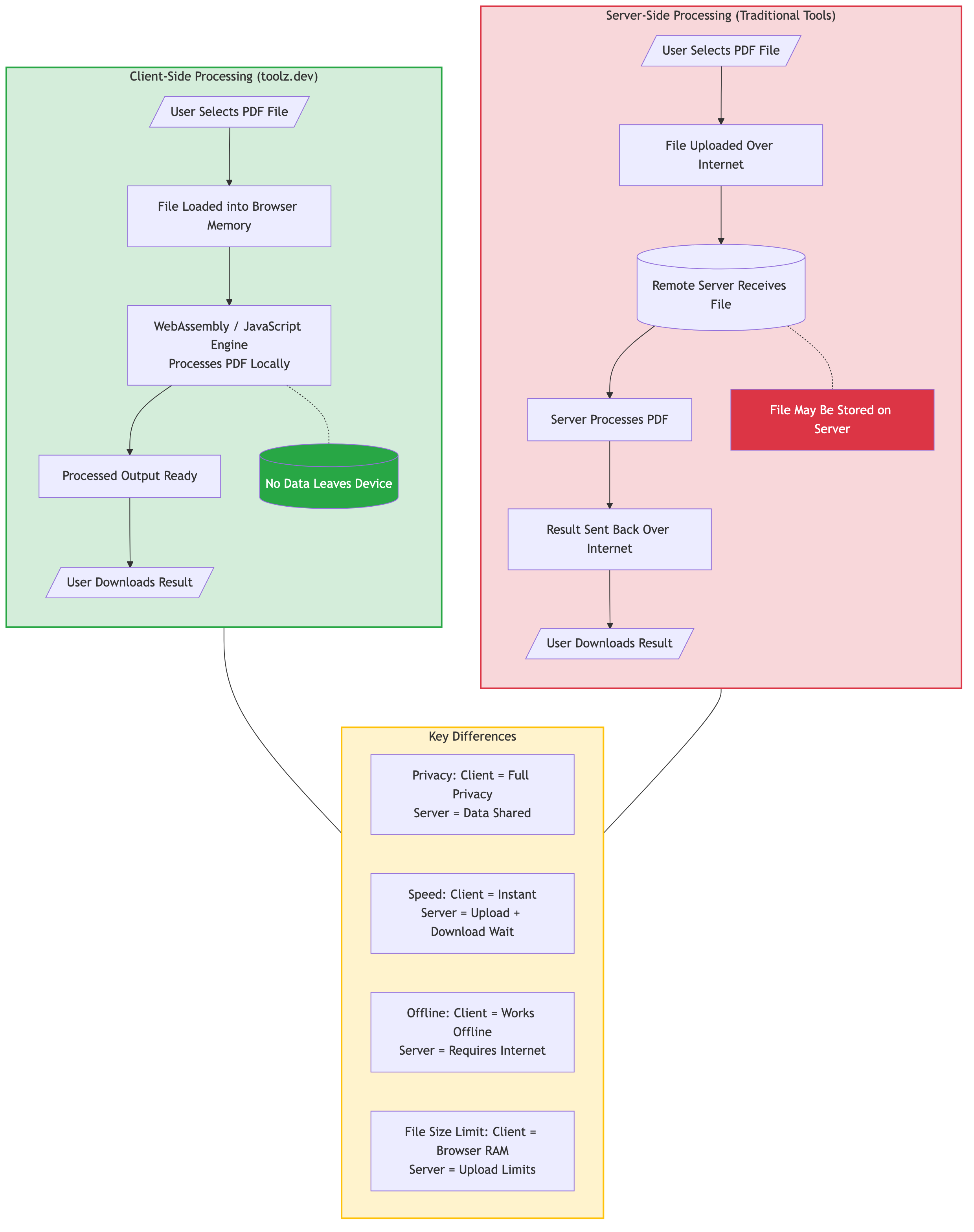
De meeste "gratis online PDF-tools" Volg dezelfde architectuur: je uploadt het bestand, hun server verwerkt het, je downloadt het resultaat. De tool is een dunne front-end voor een serverfarm. Dat model heeft drie problemen, en slechts één daarvan is privacy.
Privacy is de voor de hand liggende. Contracten, belastingformulieren, medische dossiers, loonstroken - de documenten die mensen het vaakst moeten samenvoegen of comprimeren zijn precies de documenten die nooit in een vreemde mogen staan' s temp directory. & quot; Bestanden verwijderd na 1 uur" is een belofte, geen garantie, en u kunt deze niet controleren.
Latency is de stiekeme. Het uploaden van 43 MB op de Wi-Fi van het hotel duurt langer dan de daadwerkelijke verwerking Hulpmiddelen aan de clientzijde slaan de retourvlucht volledig over - de "upload" is direct omdat het bestand gewoon van uw schijf naar uw browser beweegt's geheugen.
Failure modes zijn degene die niemand noemt. Server-side tools hebben wachtrijen, snelheidslimieten, doppen van bestandsgrootte en "upgrade naar Pro om bestanden van meer dan 20 MB" muren te verwerken. Een browsergebaseerde tool heeft precies één limiet: de RAM van uw machine.
De technische basis hiervoor is jaren geleden verschoven PDF is een open ISO-standaard - ISO 32000-2 Definieert PDF 2.0 en de eerdere PDF 1.7-specificatie (ISO 32000-1) kan gratis worden gedownload van Adobe. Open-source JavaScript-bibliotheken zoals PDF-lib En Mozilla's pdf.js Implementeer genoeg van die specificaties om documenten volledig samen te voegen, te splitsen en opnieuw te renderen op een browsertabblad. Er is geen technische reden meer om ergens een PDF te uploaden om drie pagina's te draaien.
En het kostenargument schrijft zichzelf: Adobe vermeldde Acrobat Pro op $ 19,99/maand de laatste keer dat ik hun prijspagina controleerde. Voor het samenvoegen, splitsen, comprimeren en reorganiseren - wat naar mijn ervaring ruim 90% dekt van wat mensen daadwerkelijk met PDF's doen - u & # 39; Betaal $ 240 per jaar voor bewerkingen die een browser gratis uitvoert.
Hoe voeg je PDF-bestanden samen?
Samenvoegen is de operatie die ik het meest bereik - het combineren van een sollicitatiebrief, cv en portefeuille in één sollicitatiedossier, of het bundelen van 12 maandelijkse facturen in een jaarlijks archief voor de accountant.
De workflow op de PDF samenvoegen Gereedschap:
- Sleep en zet uw PDF's naar de tool (of klik om te bladeren).
- Bestel ze opnieuw in de bestandslijst - sleep ze rond totdat de reeks goed is.
- klikken indompelen.
- Download het gecombineerde bestand.
Het hele ding duurt misschien vijftien seconden voor typische bestanden. Twee dingen die ik heb leren controleren vooruit Klik op samenvoegen, beide door ze verkeerd te doen:
Bestel eerst, samenvoegen als tweede. Al vroeg voegde ik een 9-bestanden klantrapport samen in uploadvolgorde in plaats van hoofdstukvolgorde, stuurde het en kreeg een beleefde e-mail met de vraag waarom de appendix voor de introductie kwam. Het opnieuw ordenen voor de samenvoeging duurt tien seconden; het repareren na het betekent het hele ding opnieuw doen (of erger, met behulp van pdf organiseren om handmatig 140 pagina's te ontwarren).
Gemengde paginaformaten worden fijn samengevoegd, maar zien er vreemd uit. Het PDF-formaat heeft geen probleem om een A4-pagina te combineren met een US Letter-pagina - elke pagina behoudt zijn eigen afmetingen, volgens de specificatie. Maar een lezer die er doorheen bladert, zal de sprong opmerken. Als het ' klantgericht is, standaardiseer dan eerst.
Voor de volledige walkthrough - inclusief hoe het samenvoegen van bladwijzers en metagegevens verwerkt - zie de speciale Pdf-gids samenvoegen.
Hoe splits je een pdf in afzonderlijke bestanden?
Splitsing is het samenvoegen van inverse: één document in, meerdere uit. de pdf splits Tool ondersteunt drie modi en het kiezen van de juiste bespaart prutsen:
- Gesplitst op paginabereiken- u specificeert
1-5, 6-10, 11-15En krijg drie bestanden. Beste voor documenten met bekende sectiegrenzen. - Splits elke N-pagina's- automatische, uniforme brokken Beste voor het breken van een grote scan in stukken van e-mailformaat.
- specifieke pagina's extraheren- haal alleen de pagina's eruit die je noemt. Het beste als je alleen een fragment nodig hebt.
De truc met op afstand gebaseerde splitsing is om je grenzen te kennen voordat je begint. Voor alles langer dan 20 pagina's open ik het document in pdf organiseren ten eerste - het miniatuurraster toont elke pagina in één oogopslag, dus het vinden van & quot; hoofdstuk 3 begint op pagina 47" duurt seconden in plaats van een kijker te scrollen.
Wanneer moet u een PDF comprimeren - en hoeveel is te veel?
Compressie bestaat vanwege één getal: 25 MB, de bijlagelimiet op Gmail en de meeste zakelijke mailservers Inzendingsportals zijn vaak slechter - I' hebben overheidsformulieren bereikt met een limiet van 5 MB.
Wat compressie eigenlijk doet?
Een PDF is een container met tekststromen, lettertypen, vectorafbeeldingen en - de gebruikelijke boosdoener - ingesloten afbeeldingen. Compressie op de pdf comprimeren Gereedschap richt zich op de zware onderdelen:
- Beelddownsampling- een 600 DPI-scan die op het scherm wordt bekeken, bevat 4x meer pixels dan een 300 DPI-scan, zonder zichtbaar voordeel. Downsampling gooit de resolutie weg die niemand ziet.
- Afbeelding opnieuw coderen- verliesvrije beeldstromen omzetten naar JPEG op een verstandig kwaliteitsniveau.
- Objectstroomcompressie- het aanscherpen van de PDF's interne datastructuren (de specificatie staat Flate-compressie toe op bijna alles).
- Dubbele verwijdering- scans en gegenereerde rapporten sluiten vaak tientallen keren hetzelfde logo of dezelfde lettertype-subset in.
Hoeveel kun je verwachten?
Het hangt bijna volledig af van wat' s binnen Tekst-geboren PDF's (geëxporteerd van Word, LaTeX, of een browser) zijn al strak - verwacht 10-30% reductie Gescande, beeld-zware PDF's zijn waar het drama gebeurt: mijn 43 MB contract ging naar 6,8 MB bij gemiddelde compressie, een 84% reductie, en de handtekeningen bleven perfect leesbaar.
Eén fout om van de mijne te leren: de eerste versie van het compressietool dat ik heb verzonden, paste op uniforme wijze agressieve downsampling toe - ook op pagina's die dat wel waren gescande tekst. Gescande tekst is technisch gezien een afbeelding en bij lage DPI verandert het in wazige brij. Ik heb getest op foto-zware pdf's en nooit gemerkt. Een gebruiker met een gescand leerboek merkte het onmiddellijk op. De les voor jou als gebruiker: Open altijd het gecomprimeerde bestand en zoom op een tekstzware pagina voordat u het origineel verwijdert. Lage compressie is de veilige standaard voor scans; hoge compressie is voor fotodecks waar zachtheid acceptabel is.
de Compressie Diepe duikgids Deel de kwaliteit/grootte-afwegingen in detail.

Hoe repareer je geroteerde of ondersteboven pagina's?
Scanners zijn de reden dat deze tool bestaat Voer een stapel papier in een document feeder en een bepaald percentage komt zijwaarts uit - in mijn ervaring is het & #39; s altijd de belangrijke pagina's.
de pdf roteren Tool behandelt de drie gevallen:
- Upload de pdf.
- Selecteer welke pagina's u wilt roteren - allemaal, of specifieke paginanummers (voor dat ene landschapsdiagram in een portretrapport).
- Kies de hoek: 90° rechtsom, 90° tegen de klok in, of 180° voor scans ondersteboven.
- Download het gecorrigeerde bestand.
Onder de motorkap is dit de goedkoopste PDF-bewerking die er is - de specificatie slaat rotatie op als een per pagina /Rotate attribuut, dus de tool verandert een geheel getal in plaats van iets opnieuw te renderen. Het is direct zelfs op documenten van 500 pagina's.
Welk gereedschap heb je eigenlijk nodig? (Split versus uitpakken versus verwijderen versus organiseren)
Dit is de vraag die ik het vaakst krijg, omdat vier verschillende tools in zekere zin "pagina's verwijderen". Hier is de beslissingstabel die ik wou dat ik had:
| Je wilt... | Gebruik deze tool | waarom |
|---|---|---|
| Breek een pdf in verschillende volledige bestanden | pdf splits | Produceert meerdere uitvoerbestanden per bereik of interval |
| Trek 3 pagina's uit in een nieuw document | PDF-pagina's uitpakken | één uitvoerbestand met alleen wat u een naam hebt gegeven |
| Verwijder een paar ongewenste pagina's, bewaar de rest | pdf-pagina's verwijderen | één uitvoerbestand minus de pagina's die u hebt geselecteerd |
| Pagina's opnieuw ordenen of mix opnieuw bestellen + visueel verwijderen | pdf organiseren | Miniatuur slepen en neerzetten; de visuele optie |
| Draai de hele paginavolgorde om | Omgekeerde PDF-pagina's | Eén klik; voor achterwaartse scans |
De verwarring van het extract-vs-splitsing kost mensen de meeste tijd. Als u de handtekeningpagina van een contract van 60 pagina's nodig heeft, geeft splitsing u een map met bestanden om op te ruimen; afkomst Geeft u precies één bestand met precies één pagina. Uittreksel wanneer je weet wat je wilt; splits wanneer je alles wilt, alleen in stukken.
pdf-pagina's verwijderen verdient zijn behoud op gescande documenten - lege achterkanten van enkelzijdige pagina's, onbedoelde dubbele feeds, het voorblad dat iemand op de scanner heeft achtergelaten Bekijk een voorproefje van de miniaturen, vink de overtreders aan, klaar Voor scans met vele blanco pagina's, Blanco pagina's verwijderen Detecteert en stript ze automatisch in plaats van u op elke te laten klikken.
en pdf organiseren is de optie voor het Zwitserse leger: elke pagina als een sleepbare miniatuur. It' s wat ik gebruik als een klant een gescand deck verzendt dat' s tegelijkertijd buiten gebruik, ondersteboven op sommige plaatsen en opgevuld met lege plekken - één gereedschap, één pas.
Waar zijn de speciale PDF-tools voor?
Vijf tools in de suite lossen smallere problemen op die ellendig zijn om op een andere manier op te lossen:
Alternatieve mixpagina's interleaves twee PDF's - pagina 1 van A, pagina 1 van B, pagina 2 van A, pagina 2 van B. Als dat obscuur klinkt, dan zal je ' nog nooit een dubbelzijdig document hebben gescand op een enkelzijdige scanner: je eindigt met één bestand met oneven pagina's en een van even pagina's, en afwisselend mixt ze weer in elkaar. Deze tool heeft me minstens zeven keer gered.
Blanco pagina toevoegen Voegt blanco pagina's in gekozen posities in. De niet voor de hand liggende use case is dubbelzijdig afdrukken: als een sectie moet beginnen op een rechterpagina, hebt u daarvoor een blanco filler nodig.
n-up pdf rangschikt meerdere pagina's per vel - 2-up, 4-up, 6-up Diahandouts, studiebladen, en een vermindering van 75% in papier bij het afdrukken van referentiemateriaal.
Poster pdf Gaat de andere kant op: één pagina verspreid over meerdere vellen, voor het afdrukken van een A1-poster op een A4-thuisprinter en het aan elkaar plakken van de tegels.
Omgekeerde PDF-pagina's draait de paginavolgorde om - voor scanners die de stapel achter elkaar opeten.
Hoe ziet een gezonde PDF-workflow eruit?
Na jaren van dit slecht en dan iets minder slecht te hebben gedaan, is dit de volgorde van de operaties die herbewerking vermijdt:
- Fixeer oriëntatie eerst. draaien vóór alles - it' is gemakkelijker om verkeerde pagina's in een miniatuurweergave te herkennen wanneer ze ' met de goede kant naar boven.
- Verwijder junk tweede. wegvagen lege pagina's en voorbladen voordat u samenvoegt, niet na - paginanummers in het samengevoegde bestand zullen overeenkomen met uw verwachtingen.
- Derde samenvoegen. Met schone, correct georiënteerde ingangen, vrolijk is gewoon aan het bestellen.
- Comprimeren laatste, altijd. Comprimeer het uiteindelijke samengevoegde document, niet de afzonderlijke stukken. Als u eerst comprimeert en daarna samenvoegt, krijgt het algoritme minder om mee te werken en kan kwaliteitsverlies worden gestapeld - dit is de " comprimeer last" regel, en het' is de meest voorkomende bestelfout die ik zie.
Twee gewoonten die het waard zijn om te houden: naam bronbestanden met nummervoorvoegsels (01-cover.pdf, 02-resume.pdf) dus de samenvoegvolgorde is zelf-documenterend, en verwijder nooit originelen totdat u ' de uitvoer hebt geopend en gecontroleerd Elke Toolz.dev-bewerking is niet-destructief - u krijgt altijd een nieuw bestand - maar het origineel op uw schijf is nog steeds uw enige echte back-up.
Nog één ding dat het weten waard is: samengevoegde PDF's nemen metadata (titel, auteur) over van het eerste bronbestand Meestal onschadelijk - soms gênant, als het eerste bestand's auteursveld iets zegt wat de client zou moeten doen't zien.
Veelgestelde vragen
Zijn online PDF-tools veilig voor gevoelige documenten?
Alleen als ze're client-side De meeste online PDF-tools uploaden uw bestand naar hun servers - uw contract of belastingformulier bestaat dan, althans tijdelijk, op infrastructuur kunt u ' t audit De Toolz.dev PDF-tools verwerken alles in uw browser met behulp van JavaScript; er gebeurt helemaal geen upload U kunt dit zelf verifiëren: open uw browser ' s DevTools Network tab terwijl u een tool gebruikt en kijk - geen bestandsgegevens verlaten uw machine.
Kan ik PDF's samenvoegen met verschillende paginaformaten?
Ja. 't PDF formaat slaat afmetingen per pagina op, dus een A4 pagina en een Letter pagina bestaan gelukkig naast elkaar in één document - elk behoudt zijn oorspronkelijke grootte en oriëntatie Het samengevoegde bestand is geldig; het ziet er gewoon enigszins inconsistent uit bij het lezen Formaten eerst standaardiseren als het ' s naar een client gaat.
Hoeveel kan ik een PDF comprimeren zonder zichtbaar kwaliteitsverlies?
Hangt van de inhoud af Tekstgebaseerde PDF's (geëxporteerd vanuit Word of een browser) comprimeren 10-30% omdat ze' al efficiënt zijn Gescande en beeldzware PDF's comprimeren routinematig 50-84% - mijn worst-case 43 MB scan kwam neer op 6,8 MB met handtekeningen nog steeds scherp Altijd zoomen naar 200% op een tekstpagina in de uitvoer voordat u vertrouwt op hoge compressie op scans.
Moet ik iets installeren om pdf's te bewerken?
Nee. Alles in deze handleiding draait in Chrome, Firefox, Safari of Edge zonder installatie, zonder aanmelding en zonder browserextensie. Dat omvat tablets en Chromebooks. Als er een moderne browser op draait, worden deze tools uitgevoerd.
Is er een limiet aan het aantal PDF's dat ik tegelijk kan samenvoegen?
Geen vaste limiet - het praktische plafond is uw apparaat' s geheugen, aangezien de verwerking lokaal gebeurt I & # 39; heb 30+ factuurbestanden in één keer samengevoegd zonder problemen Zeer grote batches enorme scans kunnen traag worden op machines met een laag RAM-niveau; splits de taak in tweeën als dat het geval is.
Wat is het verschil tussen het splitsen en uitpakken van pagina's?
Door te splitsen wordt één PDF in meerdere complete bestanden veranderd - alles blijft bewaard, gewoon verdeeld Extractie levert één nieuw bestand op met alleen de pagina's waar u om vroeg Het hele document in stukjes nodig hebben? splitsen Drie specifieke pagina's nodig? uittrekken- jij' zal één bestand hebben in plaats van een map om op te ruimen.
Hoe repareer ik een dubbelzijdig document dat als twee bestanden is gescand?
Dit is precies wat Alternatieve mixpagina's Doet: Geef het het oneven-pagina's-bestand en het even-pages-bestand, en het verleent ze weer in de originele paginavolgorde. Als de even pagina's van achteren naar voren zijn gescand (gewoon met flip-and-rescan), voer dat bestand dan uit Omgekeerde PDF-pagina's eerst.
Kan ik pagina's opnieuw bestellen zonder te splitsen en opnieuw samen te voegen?
Ja - die heen- en terugreis is precies wat pdf organiseren elimineert. Het toont elke pagina als een miniatuur; sleep pagina's naar nieuwe posities, verwijder optioneel enkele en sla op. Eén tool, één pass, geen tussenbestanden.
Waarom is mijn "gecomprimeerde" PDF nauwelijks kleiner?
Omdat er niets meer was om te knijpen PDF's gegenereerd door moderne software gebruiken al interne compressie volgens de ISO 32000-specificatie - als uw bestand voornamelijk tekst- en vectorafbeeldingen is, is het 's dichtbij de vloer. Grote reducties komen voort uit het downsampling van ingebedde afbeeldingen, dus een bestand zonder grote afbeeldingen heeft geen hoofdruimte. Dat''s verwacht gedrag, geen kapot gereedschap.
Kan ik PDF-teksten bewerken of formulieren invullen met deze tools?
De tools in deze handleiding verwerken bewerkingen op paginaniveau - samenvoegen, splitsen, comprimeren, roteren en ordenen - in plaats van de tekst te bewerken die in een pagina is gebakken. Invulbare PDF-formulieren (één met echte formuliervelden) kunnen worden ingevuld in uw browser & #39;s ingebouwde PDF-viewer, en als u de hoofdtekst moet wijzigen, bewerkt u het brondocument en voert u deze opnieuw uit in plaats van de PDF opnieuw te typen.
Hoe roteer ik slechts één pagina van een pdf?
goed doen pdf roteren En selecteer alleen de pagina of pagina's die u wilt omzetten in plaats van rotatie toe te passen op het hele bestand. Dit lost het veelvoorkomende scannerprobleem op waarbij een enkel vel zijwaarts werd ingevoerd terwijl elke andere pagina rechtop staat, en het wordt opgeslagen zonder de pagina's die al correct waren opnieuw te geven.
Waar te beginnen
Het 43 MB-contract waarmee dit allemaal begon, zou vandaag ongeveer negentig seconden duren om te repareren: draaien De drie omgekeerde pagina's, samenpersen tot minder dan 25 MB, verzenden - waarbij het document nooit mijn laptop verlaat.
Dat is de hele pitch voor PDF-tools aan de clientzijde: niet alleen gratis, maar structureel niet in staat om uw documenten te lekken, omdat er geen server is om uit te lekken.
Begin met welke bewerking u nu ook blokkeert - indompelen, scheur, samenpersen, draaien, of organiseren- en ga dieper met de samenvoegengids of de compressiegids Wanneer u de randgevallen raakt.
Verwante artikelen:
- Hoe u gratis PDF-bestanden online kunt samenvoegen
- Hoe PDF-bestanden te comprimeren zonder kwaliteit te verliezen
- Gratis gids voor online afbeeldingen


