简介
PDF 于 2008 年不再是 Adobe's 私人格式,当时它以 ISO 32000-2.这就是为什么其他工具完全可以正确读写。
Adobe Acrobat 三十多年来一直是默认的 PDF 编辑器,但其每月 20 至 25 美元的订阅价格让许多个人、自由职业者和小团队都望尘莫及。现实情况是,大多数人不需要全功能的桌面应用程序来处理日常 PDF 任务。合并几个文档、拆分一个大 PDF、压缩一个用于电子邮件的文件或旋转错误导向的页面都是可以使用基于浏览器的工具更快、免费完成的任务。
PDF工具向在线的转变急剧加速,现代的网页浏览器功能强大到足以完全在客户端处理PDF文件,这意味着您的文档永远不会离开您的计算机,这既消除了桌面软件的成本,也消除了将敏感文档上传到第三方服务器的隐私风险。
在本综合指南中,您将学习如何在没有 Adobe Acrobat 的情况下处理每个常见的 PDF 编辑任务。我们将介绍可用的免费工具 Toolz.dev、解释每个工具何时是正确的选择,并逐步向您展示如何快速、安全地完成您的特定 PDF 任务。
为什么您不需要 Adobe Acrobat
成本问题
Adobe Acrobat Pro每年大约需要240美元,对于拥有多个团队成员的业务来说,这加起来很快,如果您只需要每周合并一次PDF或每月压缩一次电子邮件文件,那么支付全额订阅费用是浪费。
复杂性问题
Acrobat是一个专业级应用程序,具有数百个大多数用户从不触摸的功能,学习曲线陡峭,即使是像重新排序页面这样的简单任务也需要通过多个菜单和面板进行导航,在线工具提供专注的单一用途界面,您可以在几秒钟内完成任务。
安装问题
Adobe Acrobat 需要下载、安装和定期更新大型桌面应用程序,即使在闲置时也消耗系统资源。基于浏览器的工具需要零安装,并且可以在任何具有现代 Web 浏览器的设备上工作,包括 Chromebook、平板电脑和旧机器。
隐私优势
PDF 很多在线工具将您的文件上传到远程服务器进行处理,Toolz。dev 不同:所有的 PDF 处理都是在您的浏览器中使用客户端 JavaScript 本地进行的,您的文件从未上传、存储或传输到任何服务器,这实际上比使用云同步桌面软件更私密。
每个 PDF 任务的免费替代方案
合并 PDF 文件
的任务: 将多个 PDF 文件组合成一个文档。
当您需要时: 将单独的章节合并成一本书,将发票合并成月度报告,将扫描的文件编译成单个文件,或组装演示包。
如何在 toolz。dev 上执行此操作:
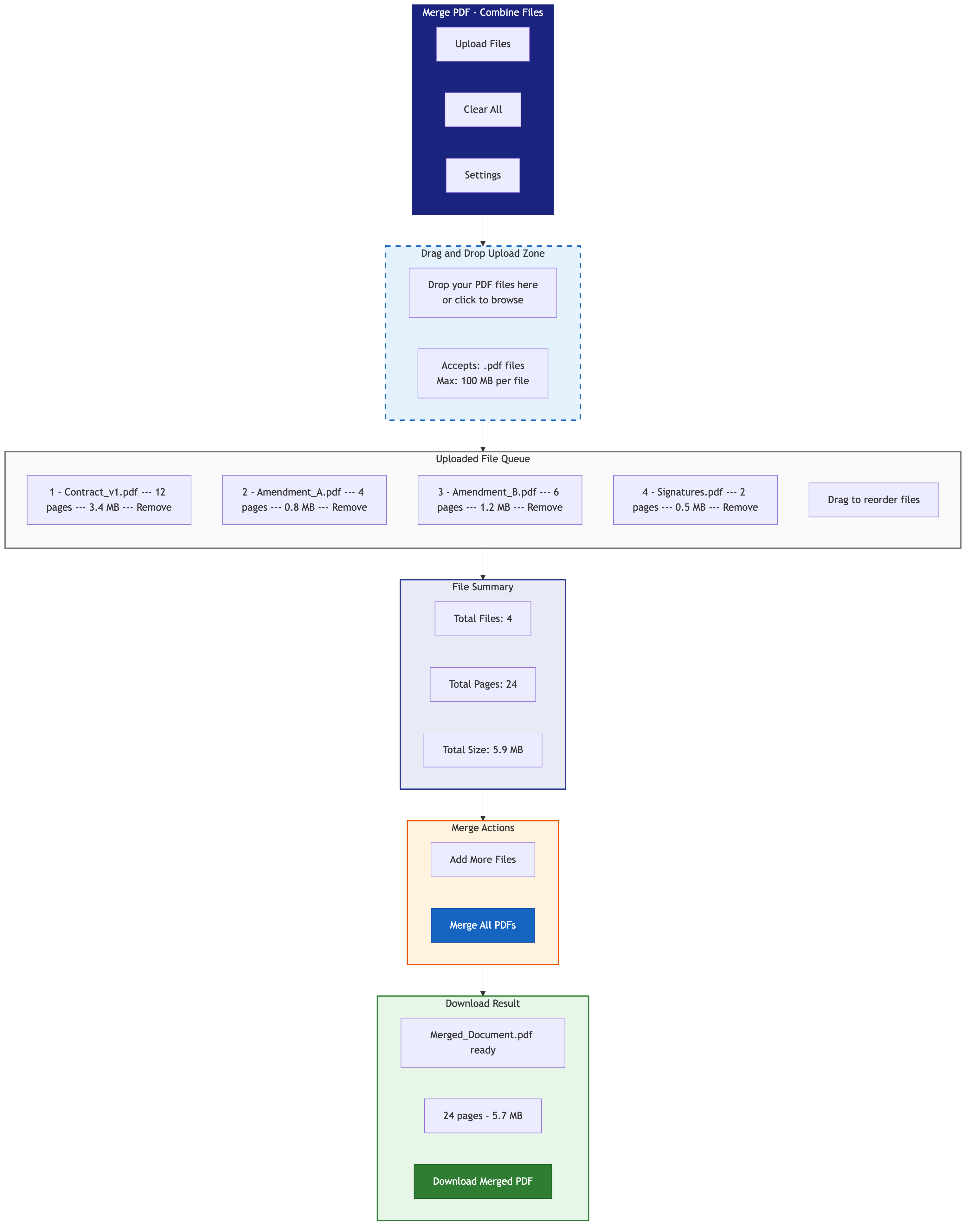
- 打开 合并PDF 工具
- 上传或拖放您的 PDF 文件
- 按您想要的顺序排列文件
- 单击合并将它们合并为一个 PDF
- 下载合并的结果
该工具保留了原始文件中的所有格式、图像、字体和交互元素,您可以合并的文件数量没有限制。
分割 PDF 文件
的任务: 将单个 PDF 分解为多个较小的文件。
当您需要时: 从大型文档中提取特定章节、为不同收件人分离各个页面、将扫描的文档分成各个页面或创建满足电子邮件附件大小限制的较小文件。
如何在 toolz。dev 上执行此操作:
- 打开 分割PDF 工具
- 上传您的 PDF 文件
- 指定您想要的拆分方式:按页面范围、每 N 个页面或分成单独的页面
- 单击"分割"并下载生成的文件
压缩 PDF 文件
的任务: PDF 的文件大小, 而不会造成明显的质量损失。
当您需要时: Email发送PDF(许多提供商将附件限制为10-25MB),上传到大小限制的平台,优化Web托管的文档,或者节省存储空间。
如何在 toolz。dev 上执行此操作:
- 打开 压缩PDF 工具
- 上传您的 PDF
- 选择压缩级别(低、中或高)
- 预览结果并检查文件大小缩减
- 下载压缩的 PDF
典型的压缩会根据内容类型将文件大小减少 40-80%。图像较重的 PDF 看到最大的减少。
旋转 PDF 页面
的任务: 修复倒置、侧向或方向不正确的页面。
当您需要时: Scaned文档往往有随机的页面方向,插入PDF的照片可能会被旋转,不同来源的文档可能方向不一致。
如何在 toolz。dev 上执行此操作:
- 打开 旋转 PDF 工具
- 上传您的 PDF
- 选择单个页面或所有页面
- 选择旋转:顺时针 90 度、逆时针 90 度或 180 度
- 申请并下载
组织和重新排序 PDF 页面
的任务: PDF 中重新排列页面的顺序。
当您需要时: 扫描后确定页面顺序、重新组织演示文稿、移动附录或将封面页放在第一位。
如何在 toolz。dev 上执行此操作:
- 打开 组织PDF 工具
- 上传您的 PDF
- 查看页面缩略图
- 将页面拖放到您想要的订单中
- 保存并下载重组后的 PDF
删除 PDF 页面
的任务: PDF中删除不需要的页面。
当您需要时: 删除空白页、在共享前删除不相关的部分、删除封面页或附录或删除包含敏感信息的页面。
如何在 toolz。dev 上执行此操作:
- 打开 删除 PDF 页面 工具
- 上传您的 PDF
- 选择要删除的页面
- 单击删除并下载清理后的 PDF
提取 PDF 页面
的任务: PDF 中提取特定页面,并将它们保存为新文件。
当您需要时: 从多页银行对账单中提取单个收据、提取特定章节或从 PDF 演示文稿中保存单个幻灯片。
如何在 toolz。dev 上执行此操作:
- 打开 提取 PDF 页面 工具
- 上传您的 PDF
- 选择您要提取的页面
- 将提取的页面下载为新的 PDF
添加空白页面
的任务: 在特定位置将空页插入 PDF。
当您需要时: 在各部分之间添加分隔页、插入占位符页以供将来内容使用,或满足甚至需要页数的打印要求。
如何在 toolz。dev 上执行此操作:
- 打开 添加空白页面 工具
- 上传您的 PDF
- 指定在何处插入空白页面
- 下载更新的 PDF
反向 PDF 页面顺序
的任务: PDF 中翻转整个页面的顺序。
当您需要时: 修复按相反顺序扫描的文档、创建逆时序报告或满足特定打印要求。
如何在 toolz。dev 上执行此操作:
用【】的 反向 PDF 页面 tool。上传你的文件, 点击反转, 下载结果。
附加 PDF 工具
Toolz。dev 为高级用例提供了几种专门的 PDF 工具:
- 备用混合页面: 从两个 PDF 中交错页面(可用于组合双面文档的正面和背面扫描)
- 不上网 PDF: (2-up、4-up等)单张纸上放置多页, 用于打印讲义
- 合并为单页: 将所有页面合并为一个长连续页面
- 海报 PDF: 将每页分成多个图块进行大幅面打印
- 删除空白页: 自动检测并删除空页面
基于浏览器的 PDF 工具的隐私优势
基于服务器的工具如何工作(风险)
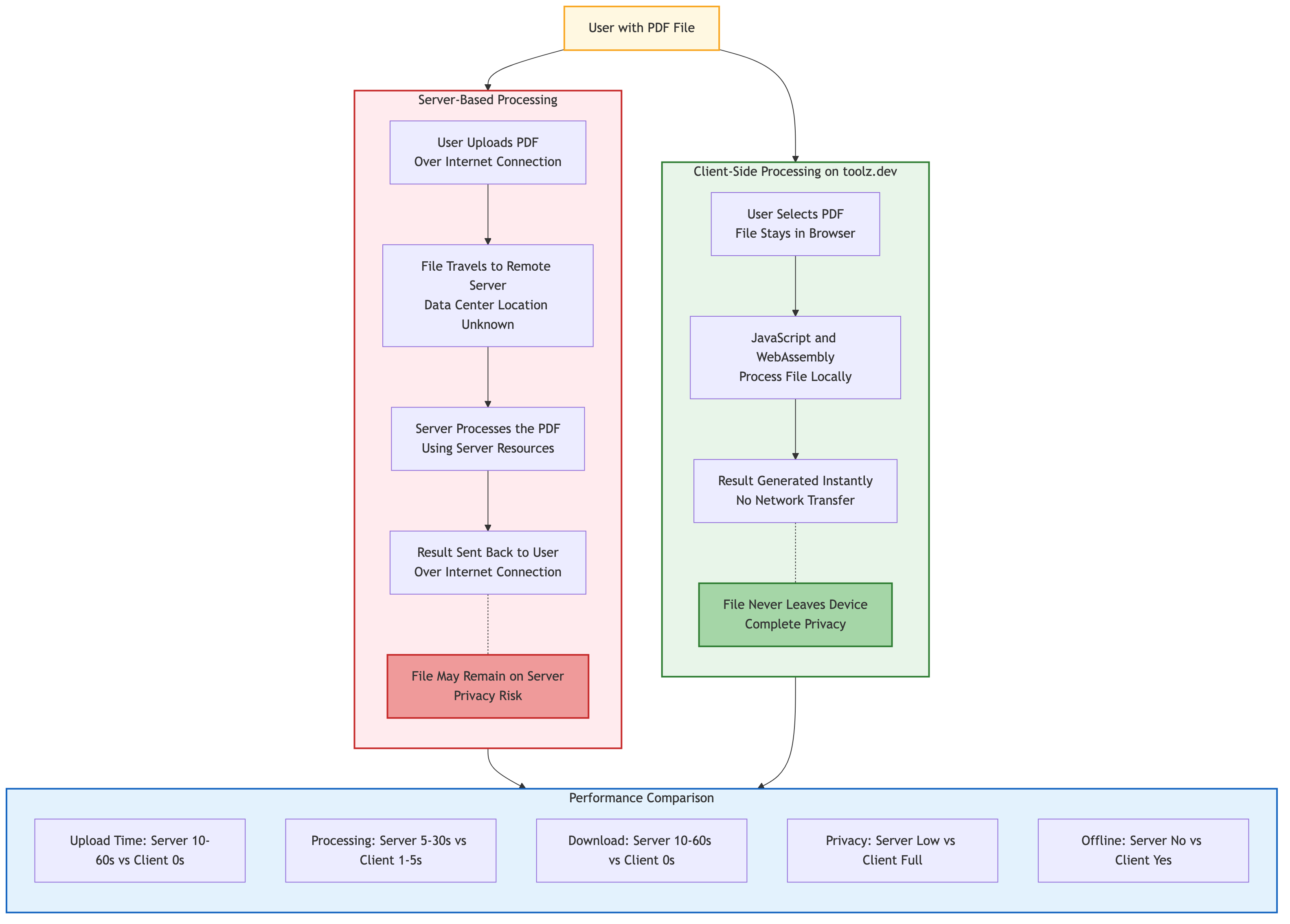
PDF 在线工具大多要求您将文件上传到远程服务器, 服务器处理文件并发回结果, 在此过程中:
- 您的文档可能无限期地存在于第三方服务器上
- 服务器操作员可以读取、复制或保留您的数据
- 通过互联网传输会创造拦截机会
- 您信任运营商'的隐私政策和安全实践
Toolz。dev 如何工作(安全方法)
Toolz。dev 使用客户端 JavaScript 库完全在浏览器中处理所有 PDF, 以下是会发生的情况:
- 您从计算机中选择或拖动文件
- 浏览器在本地读取文件
- JavaScript 代码处理浏览器内存中的 PDF
- 结果将生成并直接下载到您的计算机
- 从未通过网络传输任何数据
这意味着您可以安全地处理机密合同、财务文件、医疗记录、法律文件和任何其他敏感材料,而不会出现隐私问题。
常见的 PDF 编辑工作流程
工作流程 1:准备签署合同
工作流程 2:处理扫描的文档
工作流程 3:创建演示包
比较免费选项:Toolz。dev 与其他免费工具
| 特点 | 工具z.dev | Smallpdf(免费) | ILovePDF(免费) | Adobe 在线(免费) |
|---|---|---|---|---|
| 加工 | 客户端 | 服务器端 | 服务器端 | 服务器端 |
| 隐私 | 数据保持本地状态 | 上传的文件 | 上传的文件 | 上传的文件 |
| 需要注册 | 否 | 是(有限) | 无(有限) | 是的 |
| 每日限制 | 没有 | 2个任务/天 | 有限公司 | 有限公司 |
| 水印 | 没有 | 没有 | 没有 | 没有 |
| 文件大小限制 | 浏览器内存 | 5MB(免费) | 25MB(免费) | 2MB(免费) |
| 速度 | 瞬间 | 取决于上传 | 取决于上传 | 取决于上传 |
无需 Adobe 即可编辑 PDF 的专家提示
将工具链接在一起以适应复杂的工作流程。 需要合并,然后压缩,然后旋转?依次处理你的PDF通过每个工具,从一个工具输出的内容成为下一个工具的输入。
最后压缩在您的工作流程中。 务[使压缩成为最后]步骤,在合并或编辑之前进行压缩会导致中间步骤中的质量问题。
使用 Chrome 或 Firefox 获得最佳性能。 这些浏览器具有最强大的用于客户端 PDF 处理的 JavaScript 引擎。 Safari 和 Edge 可以工作,但对于非常大的文件可能会速度较慢。
检查操作前后的页面计数。 合并、拆分或删除页面后,验证页面计数是否符合您的期望,以立即发现任何错误。
保留原始文件直至验证。 PDF 始终保留您的源, 直到您已验证编辑的输出正确。基于浏览器的工具不会修改您的原始文件, 但双重检查是很好的做法。
对于重复任务,请在特定工具上添加书签。 如果您定期合并发票或压缩报告,请在特定 toolz。dev 工具页面上添加书签以进行一键访问。
常见问题
我真的可以编辑 PDF 而无需支付 Adobe 费用吗?
是。合并、拆分、压缩、旋转、重新排序、提取和删除页面等每一项常见的PDF编辑任务,都可以使用基于浏览器的工具免费完成 Toolz.dev、不订阅、不报名、不付款。
免费在线 PDF 工具对于敏感文档安全吗?
Toolz。dev 在浏览器本地处理所有文件,您的文档从不上传到任何服务器,这比许多同步到云存储的桌面应用程序更安全,对于其他将文件上传到服务器的在线工具,请谨慎对待敏感内容。
哪些 PDF 任务仍然需要 Adobe Acrobat?
OCR文本识别、表单字段创建、数字签名工作流程、高级编辑和PDF/A档案转换等高级功能可能仍需要专门的软件,对于90%的日常PDF任务,免费的在线工具就足够了。
免费 PDF 工具有文件大小限制吗?
由于处理发生在您的浏览器中,因此限制取决于您的设备's可用内存。大多数现代计算机处理高达100-200MB的PDF,没有问题。对于极大的文件,请考虑首先将其拆分。
我可以使用这些工具编辑 PDF 中的文本内容吗?
Toolz。dev PDF 套件专注于页面级操作(合并、拆分、旋转、重新排序、删除、提取)。对于编辑 PDF 页面内的文本内容,您需要像 LibreOffice Draw(免费)这样的文本编辑工具或专门的 PDF 文本编辑器。
这些工具在移动设备上工作吗?
是的。基于浏览器的工具适用于具有现代浏览器的智能手机和平板电脑。拖放界面适应触摸输入,尽管页面重新排序等复杂操作在更大的屏幕上更舒适。
与 Adobe Acrobat 相比,质量如何?
Page-level操作,输出质量是相同的,合并、拆分、旋转、重新排序操作不会对PDF内容进行重新编码,因此字体、图像和格式的保存与原来的压缩可能在高压缩级别上引入微小的质量降低,就像在Adobe中一样。
结论
Adobe Acrobat功能强大,但绝大多数PDF任务都不是必需的,toolz。dev上免费的、基于浏览器的PDF工具,给你所有你需要合并、拆分、压缩、旋转、组织、提取和删除PDF页面,而无需安装任何软件或花费一美元。
隐私优势是显着的:您的文件永远不会离开您的浏览器。您的输出没有上传限制,没有日常限制,也没有水印。
以下是您无需 Adobe 的 PDF 编辑完整工具包:
- 合并PDF - 组合多个 PDF
- 分割PDF - 将 PDF 分成几部分
- 压缩PDF - 减少文件大小
- 旋转 PDF - 修复页面方向
- 组织PDF - 重新排序页面
- 删除 PDF 页面 - 删除不需要的页面
- 提取 PDF 页面 - 提取特定页面
- 添加空白页面 - 插入空页
- 反向 PDF 页面 - 翻页顺序
- 删除空白页 - 清理空页
- 备用混合页面 - 交错两个 PDF
- 不上网 PDF - 每张多页
- 海报 PDF - 大字体的瓷砖页
Bookmark你最常用的工具,停止为你不需要的软件付费,你的PDF,你的浏览器,零妥协。
相关工具:


