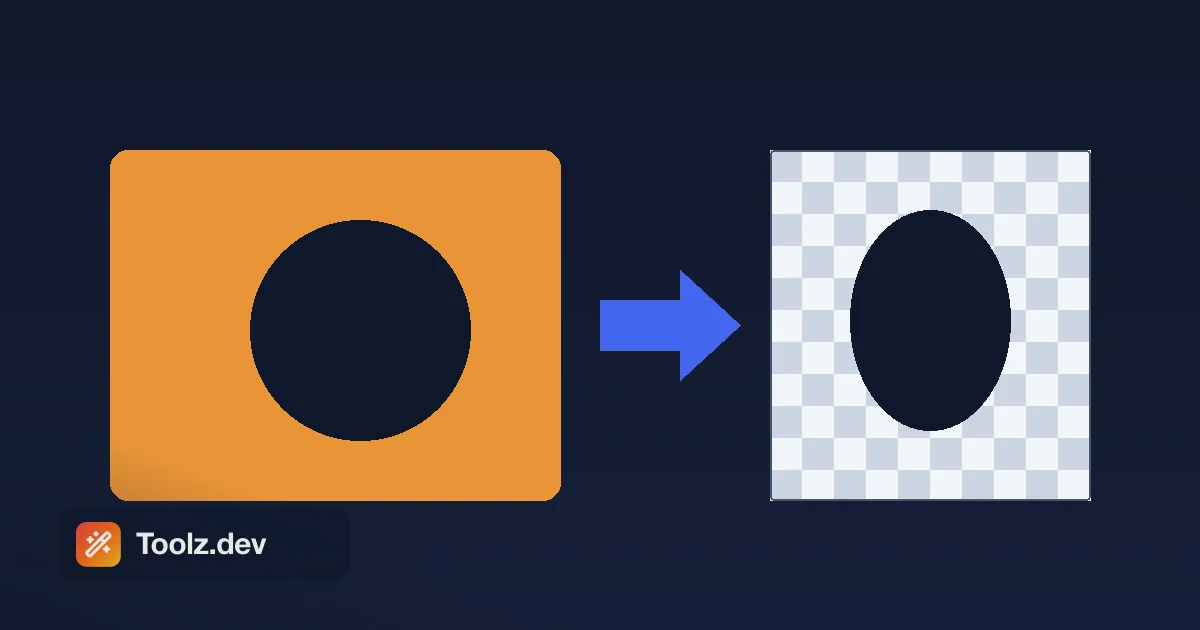
我需要為 WP Adminify 促銷頁面清理 40 個產品鏡頭,我不想為每張圖像付費或在公開之前將模型上傳到某人'伺服器。所以我建立了一個背景刪除器 工具。dev,把我的第一張照片扔到上面,看著它直接穿過產品中間的一個洞。
這張照片是白色桌子上的一個白色插件盒。工具移除了桌子。它還拆除了盒子,因為盒子和桌子是白色的。我以為我正在建造一些聰明的人工智慧形狀的東西。我實際上建造了一些更簡單的東西,我的產品中的洞教會了我它是什麼 - 更有用的是,它何時工作得很好,何時失敗。
本指南是寫下來的課程。誠實地講述了基於瀏覽器的顏色鍵去除器可以做什麼,因為如果您不知道它的邊緣,那麼在頭髮和同色主題上悄悄失敗的工具比沒有工具更糟糕。這裡的所有內容都在客戶端運行 - 您的圖像無需離開選項卡即可解碼、處理和下載。
TL;DR: 的 背景刪除器 對影像左上角的顏色進行取樣,並刪除靠近該顏色的每個像素,留下透明度(PNG 輸出)。它是一個顏色鍵,而不是人工智慧剪紙。這意味著它在平面純色背景(產品照片、徽標、平面插圖、螢幕截圖)上是即時、私密的,並且真正出色,而在忙碌的照片、漸層、頭髮和任何與其背景共享顏色的主題上卻是真正糟糕的。轉動 公差 向上滑塊可刪除更多內容,向下滑塊可保護邊緣。之後需要將結果轉換為 JPG 嗎?這 圖像格式轉換器 這樣做,但你就會失去透明度。
這是什麼類型的背景刪除器?
有兩個截然不同的工具系列,它們都稱自己為 "背景刪除器,"為你的形象選擇錯誤的一個是人們感到沮喪的最常見原因。
第一個家庭是 人工智慧細分。 機器學習模型根據數百萬張貼標籤的照片進行訓練,查看您的圖像,決定並引用;這是一隻狗,這是狗後面的沙發,"並追蹤狗。這就是remove。bg和付費雲端工具的作用。它可以處理頭髮、毛皮和雜亂的背景,因為它理解 科目,不僅僅是顏色。成本:它通常會將您的圖像上傳到伺服器,它需要經過訓練的模型,而且速度較慢。
第二個家庭是a 顏色鍵- 有時稱為色度鍵控,與電影中的綠幕相同。它根本不明白照片中的內容。它選擇背景顏色並刪除接近該顏色的每個像素。 toolz。dev 背景刪除器是第二種。它對像素進行取樣 左上角 對於您的圖像,將其視為 "背景,"並遍歷每個像素決定:它是否足夠接近角落顏色以刪除?
抽象也不是更好。他們擅長不同的圖像。一旦你能說出你拿著哪張圖像,你就會停止與該工具戰鬥。
顏色鍵刪除器如何決定刪除什麼?
這個機制值得理解,因為它解釋了你從中獲得的每一個成功和每一個失敗。
當您點擊預覽時,該工具會讀取左上角像素的顏色 - 將其稱為參考。然後,對於影像中的每個像素,它會將該像素與參考在三個顏色通道上的距離相加:
difference = |R - refR| + |G - refG| + |B - refB|
這是紅色、綠色和藍色距離的簡單總和(曼哈頓距離,如果您想要該術語)。如果總數 difference 在你的下面 公差 設定,像素's alpha 設定為零 - 它變得透明。如果高於,像素將保留。
三個後果直接脫離了這個公式,它們就是整個故事:
首先, 角落必須是背景。 該工具假設左上角像素是您想要消失的部分。如果您的主題到達該角落,您會告訴該工具您的主題是背景。裁剪或重新構圖,使角落乾淨。
那個表弟: 背景必須大致為一種顏色。 平白的工作室掃掠是一種顏色。模糊的咖啡館、天空的漸變、帶有紋理的木桌--這些顏色很多,而工具只知道角落裡的那張。它將刪除碰巧匹配的部分,並將其餘部分留作醜陋的邊緣。
第二, 任何與背景相符的主題顏色也會被刪除。 我白桌上的白盒子是典型的失敗。一個穿著灰色襯衫靠著灰色牆壁的人會失去襯衫。該工具不知道襯衫是 "主題&報價; - 它只看到參考灰色附近的灰色。
當這個工具完全正確時
儘管有限制,我仍然會不斷嘗試,因為對於一組特定的且非常常見的圖像,它比任何基於雲端的圖像更快、更私密。它閃耀:
產品照片以紮實的方式拍攝。 在純白色或純色背景上拍攝 - 一張紙、一卷普通背景、一個燈箱 - 一鍵即可乾淨。這就是電子商務工作流程:亞馬遜上實際上需要白色背景產品圖像,而 Etsy 和 eBay 上則需要白色背景產品圖像。
標誌和平面圖形。 匯出在實心背景上的徽標、平面插圖、圖標 - 這些已經由一些平面顏色組成,這正是顏色鍵想要的。
螢幕截圖和 UI 擷取。 當您只需要內容時,使用統一工具列或畫布顏色鍵乾淨地鍵出螢幕截圖。
任何你都會綠幕的東西。 如果您可以控制拍攝並將拍攝對象置於拍攝對象所呈現的平坦、對比色上 不是 佩戴,這個工具是真正的專業級。
何時使用其他東西
在浪費十分鐘的公差滑桿之前,請誠實地了解圖像:
頭髮可見的人的照片。 任何背景下的細線都是該領域最困難的問題,顏色鍵無法做到這一點。尋求人工智慧工具。
忙碌或漸變的背景。 街道、房間、天空、散景--多種顏色,一種參考,保證邊緣。
共享背景顏色的主題。 沒有滑桿設定將白色物件固定在白色物件上。要么在對比背景上重拍,要么使用分割。
如何逐步刪除 Toolz。dev 上的背景
介面故意很小。沒有帳戶,沒有上傳,沒有浮水印。
第 1 步:打開工具
去 背景刪除器. 整件作品加載為一個頁面;沒有可供下載的模型,也沒有伺服器呼叫。
第 2 步:上傳您的圖像
按一下刪除區域並選擇一個檔案(JPG、PNG 或) 網路P 所有工作)。直接讀入頁面。檢查一下 左上角是背景- 這是重要的框架規則。如果你的主題被卡在那個角落,無論你下一步做什麼,結果都會錯。
步驟3:設定公差,然後預覽
的 公差 滑桿從 0 運行到 200,從 50 開始。低公差僅去除非常靠近角落的顏色(安全,但可能會留下近背景像素的光環)。高公差可去除更廣泛的顏色(更乾淨的掃描,但會侵蝕邊緣和任何匹配的主題顏色)。打 預覽 看看棋盤--那個圖案就是透明的區域。
第四步:調
如果背景仍然存在,請向上推公差並再次預覽。如果您的拍攝對象失去了邊緣或出現了洞,請將其向下推。您正在尋找在不接觸拍攝對象的情況下清除背景的設定。對於拍攝良好的平面背景,通常有一個寬廣、舒適的範圍。
第五步:下載PNG
單擊 下載 PNG. 輸出始終是 PNG,因為 PNG 是支援透明度的常見 Web 格式 - 這就是重點。該文件在瀏覽器中生成並直接保存到您的電腦。
色鍵與人工智慧剪紙:您實際上想要哪一個?
| 顏色鍵去除器(此工具) | 人工智慧分割(remove。bg 等) | |
|---|---|---|
| 它如何決定 | 刪除左上角附近的顏色 | 識別主題並追蹤它 |
| 最佳圖像 | 平面、實心、單色背景 | 忙碌的照片、人物、頭髮、雜亂 |
| 頭髮和髮膜;細邊 | 可憐的 | 好 |
| 主題共享背景顏色 | 失敗(刪除兩者) | 通常很好 |
| 它運行的地方 | 100% 在您的瀏覽器中 | 通常上傳到伺服器 |
| 隱私 | 圖像永遠不會離開選項卡 | 圖片發送給第三方 |
| 速度 | 即時,無模型負載 | 慢一點;取決於服務 |
| 成本 | 免費,無限 | 通常每個圖像或上限 |
| 輸出 | PNG 具有透明度 | PNG 具有透明度 |
決定我的行是 隱私加平面背景. 如果我控制拍攝,我就會控制背景,然後誠實、無聊的彩色鍵會擊敗聰明的人工智慧工具,速度快,並且永遠不會將我未發布的資產發送到任何地方。
一些獲得更乾淨結果的習慣
拍攝該工具。 最大的槓桿不是軟體,而是輸入。一個主題在一個樸素、對比鮮明的、光線均勻的背景上,一鍵就能剪掉。五分鐘的整理一張紙勝過一個小時的滑塊摔角。
保持角落乾淨。 框架,因此左上角像素是明確的背景。它是工具'僅供參考。
對比度戰勝寬容。 如果您的主題和背景顏色接近,則沒有滑桿可以儲存您 - 更改背景,而不是設定。
之前調整大小,之後壓縮。 如果最終圖像正在網路上發布,請執行剪紙 圖像調整大小 精確尺寸的工具,然後是 影像壓縮器 縮小文件。做那些 之後 拆卸,這樣您就不會壓縮仍然需要的邊緣細節。
保留它 PNG 直至完成。 每個中間步驟都應該保持巴布亞紐幾內亞,這樣透明度才能生存。如果最終目的地無法使用巴布亞紐幾內亞,則最終目的地只能平化為 JPG - 並且知道當您這樣做時,透明區域會變成固體填充物。
常見問題
該工具是否使用人工智慧來刪除背景?
不,這是故意的。它是一個顏色鍵刪除器:它會對左上角顏色進行採樣,並刪除靠近它的像素,完全在瀏覽器中。這使得它即時且完全私密,但這意味著它可以在平坦、堅實的背景上工作,而不是像人工智慧模型那樣在複雜的照片上工作。工具'自己的註釋也說了同樣的話--對於繁忙的背景,人工智慧剪紙更適合。
為什麼它刪除了我的部分主題?
因為你的主題的一部分顏色與背景很接近。該工具按顏色刪除,而不是通過識別主題是什麼,因此白牆上的白襯衫或與其所在的桌子顏色相同的產品會與背景一起刪除。修復的是與主題形成對比的背景,而不是不同的滑桿設定。
公差滑桿實際上改變了什麼?
它是像素與角落顏色有多麼不同並且仍然被刪除的截止值。低公差僅刪除幾乎相同的顏色(安全,但可以留下光環)。高公差會消除更寬的範圍(平掃時更乾淨,但會吃掉邊緣)。它的運行範圍為 0 到 200,預設為 50;預覽並調整,直到背景清除而不觸及主題。
為什麼輸出始終是 PNG?
因為 PNG 支援透明度,而 JPG 不支援。刪除背景意味著使像素透明,只有具有 alpha 通道的格式才能儲存該像素。如果您匯出與 JPG 相同的影像,透明區域會塌陷為純色,通常是白色。
我可以從一個人的照片中刪除背景嗎?
只有當它是在平坦、對比鮮明的背景下拍攝的乾淨的工作室風格照片,並且人不接近該顏色時。對於在現實世界背景下拍攝頭髮的日常照片,該工具會留下邊緣 - 這就是人工智慧分割工具贏得其保留的情況。
我的圖像上傳到任何地方嗎?
No。 使用瀏覽器在頁面內對影像進行解碼和處理's 畫布,下載時本地產生 PNG。沒有任何內容會傳送到伺服器,這就是為什麼在尚未公開的產品鏡頭和資產上使用它是安全的。
如何從圖像中刪除白色背景?
該工具就是為這種情況而建構的。白色背景平坦且均勻,因此角落樣本落在純白色上,中等公差一次清除整個區域。只有當邊緣附近有微弱的灰色邊緣時,才將圖像放入,檢查預覽,然後向上推公差 - 工作室鏡頭和掃描徽標通常具有輕微的灰白色漸變而不是真正的#FFFFFF。要注意的一件事是拍攝對象內部的白色:白色杯子或白色襯衫會隨著背景一起消失,因為該工具與顏色匹配而不是識別物體。
為什麼我的切口周圍有白色或彩色邊緣?
該邊緣是抗鋸齒的。原始影像混合了主題'邊緣像素進入背景顏色的一半,使輪廓看起來光滑,因此這些混合像素既不是主題也不是背景 - 它們位於公差截止之外並在刪除後倖存下來。稍微提高公差通常會吃掉光環,儘管推得太遠會開始咬住主體本身。如果邊緣在每個設定中都持續存在,則底層影像在邊界處就會缺乏足夠的對比度,而在對比度更高的背景下的鏡頭將在一秒鐘內修復滑桿無法修復的內容。
之後如何為剪紙主題添加純色?
將透明 PNG 放置在任何編輯器的彩色圖層上,或透過 匯出到 JPG 圖像格式轉換器,它用背景顏色填滿透明區域。對於網路使用,落在 CSS 背景上的透明 PNG 通常是更乾淨的路徑。
包裹起來
我在第一個產品鏡頭中犯的錯誤--期待人工智慧剪紙並獲得顏色鍵--是幾乎每個人在瀏覽器背景刪除器上犯的錯誤,一旦你知道自己拿著什麼,這是完全可以避免的。這個工具做了一件事:它刪除了背景顏色並留下透明度。給它一個平坦、對比鮮明的背景,它快速、免費、無限且私密,這是任何基於上傳的工具都無法比擬的。把它放在擁擠的街道上,它會讓你失望,現在你知道要去尋找不同的工具了。
從開始 背景刪除器. 之後清理彈丸 圖像調整大小 和 影像壓縮器,並用 轉換格式 圖像格式轉換器 如果您需要。所有這些都可以在您的瀏覽器中運行 - 您放入的任何內容都不會離開選項卡。